 pdfpress
Quite Imposing & variable Daten: N-up-VDP, Namen hinzufügen + einfacherer Weg
Kann Quite Imposing N-up mit variablen Daten und Namen in ein Layout hinzufügen? Hier erfahren Sie, was Quite Imposing leistet vs. echtes VDP, wie man zusammengeführte PDFs mit variablen Daten ausschießt – und wie PDF Press VDP-Ausgabe im Browser mit Live-Vorschau ausschießt.
Ausschießung vs. variable Daten: Was Quite Imposing tatsächlich tut
Es gibt eine verbreitete Verwechslung, die zuerst geklärt werden sollte. Druck mit variablen Daten (VDP) bedeutet, eine Datenquelle – Namen, Adressen, Nummern – in ein Design zusammenzuführen, sodass jeder Datensatz personalisiert ist. Ausschießung bedeutet, fertige Seiten auf Druckbögen anzuordnen. Quite Imposing ist ein Ausschießwerkzeug, keine VDP-Engine: Es führt keine Tabelle in eine Vorlage zusammen, aber es kann das zusammengeführte PDF ausschießen, das ein VDP-Werkzeug erzeugt.
Wenn Leute also fragen "wie füge ich einen Namen in Quite Imposing hinzu", lautet die ehrliche Antwort: Sie fügen den Namen nicht in Quite Imposing hinzu. Sie erzeugen das personalisierte PDF zuerst (in InDesign Datenzusammenführung, einer VDP-Anwendung oder einem beliebigen Werkzeug, das ein PDF mit mehreren Datensätzen ausgibt) und schießen dann dieses PDF als N-up in Quite Imposing für effizientes Drucken und Schneiden aus.
Diese Arbeitsteilung ist keine Eigenheit von Quite Imposing – so trennt die gesamte Druckindustrie die beiden Aufgaben. Engines für variable Daten sind darauf spezialisiert, Datensätze schnell an eine Vorlage zu binden, und erzeugen oft optimierte Ausgabeformate wie PDF/VT, die speziell für personalisierten Druck mit hohem Volumen entworfen sind. Ausschießwerkzeuge sind auf Geometrie spezialisiert: wo jede fertige Seite auf dem Bogen landet, wie die Stege und Anschnitte gesetzt werden, wie die Datensätze Falzen und Schneiden überstehen. Ein Ausschießwerkzeug zu bitten, eine Datenbank zusammenzuführen, wäre, als bäte man eine Schneidemaschine, eine Broschüre zu gestalten. Sobald Sie verinnerlicht haben, dass die Personalisierung immer vorgelagert ist, löst sich die Frage "kann dieses Ausschießwerkzeug variable Daten verarbeiten" sauber auf in "kann es meine zusammengeführte Datei so ausschießen, wie ich es brauche" – und das ist eine Frage von N-up-Rastern, Cut-and-Stack-Reihenfolge, Anschnitt und Marken.
Personalisieren Sie vorgelagert, dann schießen Sie das zusammengeführte PDF als N-up aus – die Ausschießung ordnet Datensätze an, sie erzeugt sie nicht.
Do it in your browser — the sheet, the count and the marks are set for you. Change only what you want.
Open the n up tool5 free downloads total · 8 hours between free downloads · local file processing
So schießen Sie Ausgabe mit variablen Daten in Quite Imposing als N-up aus
Sobald Sie ein zusammengeführtes PDF haben (eine Seite oder ein Datensatz pro Element), folgt die Ausschießung in Quite Imposing 3+ dem normalen N-up-Ablauf mit einer wesentlichen Wahl:
- Öffnen Sie das zusammengeführte PDF in Acrobat mit Quite Imposing.
- Wählen Sie N-up / Step-and-Repeat und legen Sie Zeilen × Spalten für Ihren Bogen fest.
- Verwenden Sie die Cut-and-Stack-Reihenfolge, wenn jeder Datensatz nach dem Schneiden des Stapels in Stöße fortlaufend bleiben muss – unerlässlich für nummerierte oder geordnete VDP-Läufe (siehe Cut and Stack).
- Fügen Sie Anschnitt und Schnittmarken hinzu, und verwenden Sie für randablaufende Karten einen Innensteg von null.
- Achten Sie auf die Seitenzahl – sie muss sich in das Raster teilen lassen, sonst stoßen Sie auf den Fehler des exakten Vielfachen.
Das funktioniert, aber es ist ein Tanz mit zwei Werkzeugen (VDP-App + Acrobat/Quite), und Sie konfigurieren die Ausschießung ohne Vorschau, wie die Datensätze über die Schnittstöße fallen.
Der vollständige VDP-zu-Druck-Workflow (wo die Ausschießung hineinpasst)
Ein Druckauftrag mit variablen Daten läuft in drei eigenständigen Phasen: die personalisierten Datensätze aus einer Datenquelle aufbauen, ein zusammengeführtes PDF erzeugen, dann dieses zusammengeführte PDF für effizientes Drucken und Schneiden auf Druckbögen ausschießen. Quite Imposing – und jedes Ausschießwerkzeug – berührt nur die dritte Phase; die Personalisierung geschieht vorgelagert.
- Daten und Design. Sie beginnen mit einer Datenquelle – einer CSV oder Tabelle mit Namen, Adressen, Kontonummern, Ticketcodes – und einer Vorlage mit Platzhaltern für diese Felder. Werkzeuge wie InDesign Datenzusammenführung, eine dedizierte VDP-Anwendung oder eine Druck-MIS-Engine verbinden beide.
- Zusammenführung zu PDF. Die Zusammenführung erzeugt einen Datensatz pro Seite (oder pro Element): ein mehrseitiges PDF, in dem Seite 1 die Karte der ersten Person ist, Seite 2 die der zweiten und so weiter. Das ist die Datei, die ein Ausschießwerkzeug verarbeitet.
- Ausschießen. Nun schießen Sie dieses zusammengeführte PDF als N-up auf einen Bogen aus – etwa 8-fach oder 21-fach Visitenkarten – fügen Anschnitt und Schnittmarken hinzu und ordnen die Datensätze so, dass sie das Schneiden in der richtigen Reihenfolge überstehen.
Diese Trennung ist bewusst und solide Prepress-Praxis. Personalisierungs-Engines sind gut im Verbinden von Daten und schlecht im Bogenlayout; Ausschießwerkzeuge sind umgekehrt. Sie getrennt zu halten bedeutet auch, dass Sie das zusammengeführte PDF auf inhaltliche Richtigkeit prüfen können, bevor Sie überhaupt an das Bogenlayout denken, was weit einfacher ist als das Debuggen eines personalisierten Datensatzes, der in einer ausgeschossenen Sammelform vergraben ist. Das Einzige, was es kostet, ist eine Übergabe zwischen zwei Werkzeugen und das Risiko, dass der Ausschießschritt keine Vorschau davon hat, wie einzelne Datensätze über die fertigen, geschnittenen Stöße fallen.
Warum die Cut-and-Stack-Reihenfolge für VDP wichtig ist
Die Cut-and-Stack-Reihenfolge ordnet Datensätze über mehrere Bögen so an, dass nach dem Schneiden des bedruckten Stapels in Stöße und dem Aufeinanderlegen dieser Stöße jeder Datensatz in Reihenfolge bleibt. Für variable Daten – nummerierte Tickets, alphabetisierte Mailings, fortlaufende Kontokarten – ist diese Reihenfolge unerlässlich, weil die Alternative den Lauf durcheinanderbringt.
Das gelöste Problem ist geometrisch. Wenn Sie Datensätze einfach von links nach rechts, von oben nach unten auf jedem Bogen kacheln (Bogen 1 trägt Datensätze 1–21, Bogen 2 trägt 22–42 usw.), bleiben Ihnen nach dem Schneiden 21 separate Stöße, von denen jeder eine Position aus jedem Bogen enthält – kein einzelner fortlaufender Lauf. Um diese in 1, 2, 3, 4 umzuordnen, müssten Sie über alle Stöße hinweg von Hand sortieren, was den Sinn der Sammelform zunichtemacht.
Cut-and-Stack behebt dies, indem es nach unten durch den Stapel statt quer über den Bogen nummeriert. Position eins über alle Bögen erhält Datensätze 1, 2, 3 …; Position zwei erhält den nächsten Block; und so weiter. Nach dem Schneiden heben Sie jeden Stoß an, setzen ihn auf den vorherigen, und der ganze Auftrag ist in Reihenfolge, ohne manuelles Sortieren. Die Arithmetik hängt von den Datensätzen pro Bogen und der Gesamtzahl der Bögen ab, genau die Art von Berechnung, die von Hand mühsam und in einem Dialog leicht falsch zu machen ist.
- Passen Sie Datensätze pro Bogen an Ihr Raster an – die Seitenzahl muss sich sauber in das N-up-Raster teilen, sonst erhalten Sie einen unvollständigen letzten Bogen und eine zerbrochene Sequenz (das Problem des exakten Vielfachen).
- Verwenden Sie einen Innensteg von null für randablaufende Karten, damit Nachbarn sich eine Schnittlinie teilen (Step and Repeat behandelt dies).
- Prüfen Sie die Stoßreihenfolge in der Vorschau vor dem Drucken – eine falsche Cut-and-Stack-Reihenfolge ist unsichtbar, bis der Auftrag physisch geschnitten ist, und dann sind Papier und Maschinenzeit verbraucht.
Eine Checkliste vor dem Druck für das Ausschießen von VDP-Ausgabe
Bevor Sie ein zusammengeführtes PDF mit variablen Daten ausschießen, prüfen Sie fünf Dinge: dass sich die Datensatzzahl sauber in Ihr Raster teilt, dass die Cut-and-Stack-Reihenfolge für fortlaufende Läufe aktiv ist, dass Anschnitt und ein Innensteg von null für randablaufende Karten gesetzt sind, dass die Daten auf Richtigkeit geprüft wurden und dass der Bogen Platz für Marken und Greifer lässt. Diese Prüfungen fangen die Fehler ab, die unsichtbar sind, bis der Auftrag physisch geschnitten ist.
- Datensatzzahl und Raster. Ein Lauf mit 1.000 Datensätzen auf einem 21-fach-Bogen braucht 48 Bögen mit einem unvollständigen letzten Bogen von 13 Datensätzen. Entscheiden Sie, wie der Rest behandelt wird – mit Leerseiten auffüllen oder ein kurzer Schlussbogen – damit die Sequenz nicht zerbricht. Ein sauberes Vielfaches vermeidet das Problem des exakten Vielfachen vollständig.
- Cut-and-Stack aktiv. Bestätigen Sie für jeden nummerierten oder alphabetisierten Lauf die Cut-and-Stack-Reihenfolge statt einfacher Kachelung von links nach rechts, sonst lassen sich die Schnittstöße nicht in Reihenfolge sortieren.
- Anschnitt und Steg. Randablaufende Karten brauchen 3 mm Anschnitt und einen Innensteg von null, damit Nachbarn sich eine Schnittlinie teilen; nicht randablaufende Elemente brauchen einen kleinen Steg für Schnitttoleranz.
- Prüfen Sie die Daten vorgelagert. Prüfen Sie das zusammengeführte PDF auf inhaltliche Richtigkeit – Namen richtig geschrieben, keine leeren Felder, kein Text, der aus dem Rahmen läuft – bevor Sie ausschießen, weil Fehler viel schwerer zu erkennen sind, sobald Datensätze über einen Bogen gesammelt sind.
- Marken und Greifer. Lassen Sie Platz für Schnittmarken und den Greiferrand der Druckmaschine, damit der ausgeschossene Bogen in den bedruckbaren Bereich passt.
Das wiederkehrende Thema bei der VDP-Ausschießung ist, dass Fehler sich bis zum physischen Schnitt verstecken. Eine falsche Cut-and-Stack-Reihenfolge, eine Datensatzzahl, die nicht ins Raster passt, oder ein fehlender Anschnitt sehen auf einem flachen Proof eines einzelnen Bogens alle in Ordnung aus, ruinieren aber die Sortierung oder den Beschnitt des fertigen Auftrags. Das Wertvollste, was Ihnen ein Werkzeug hier geben kann, ist eine Vorschau, wie einzelne Datensätze über die Schnittstöße fallen, sodass Sie bestätigen können, dass die Sequenz sich korrekt zusammensetzt, bevor Papier oder Maschinenzeit verbraucht wird. Diese eine Fähigkeit macht aus der VDP-Ausschießung statt eines Sprungs ins Ungewisse einen überprüfbaren Schritt.
VDP-Ausgabe einfach in PDF Press ausschießen
PDF Press schießt Ausgabe mit variablen Daten im Browser mit einer Live-Vorschau aus, einschließlich der Cut-and-Stack-Reihenfolge, die personalisierte Datensätze nach dem Schneiden in Reihenfolge hält – ohne Acrobat, ohne Plugin.
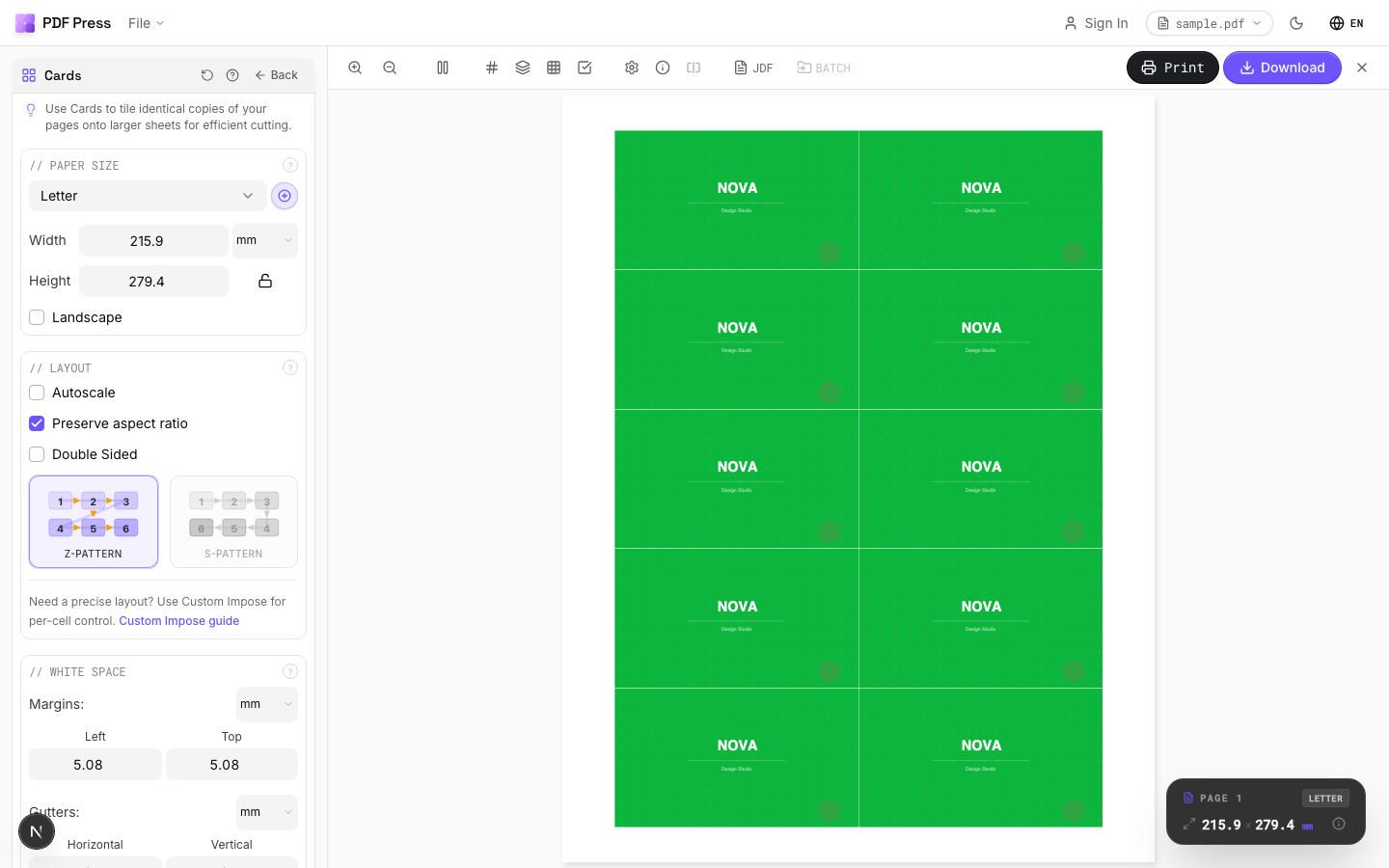
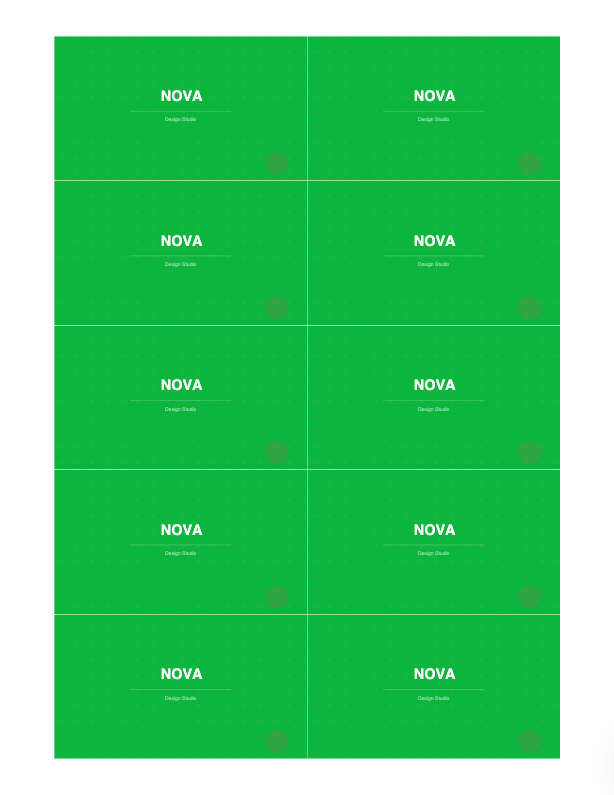
Workflow: Personalisieren Sie in Ihrem VDP-/Design-Werkzeug, bringen Sie dann das zusammengeführte PDF in Druck mit variablen Daten, Cut and Stack oder Step and Repeat, fügen Sie Anschnitt und Schnittmarken hinzu, prüfen Sie die Vorschau und laden Sie herunter.
Vorteile gegenüber Quite Imposing: Live-Vorschau der Datensatzsequenzierung über die Schnittstöße, dediziertes VDP-/Cut-and-Stack-Werkzeug, automatisches Auffüllen der Seitenzahl, kein Acrobat oder Plugin, kostenloser Start. Nachteile: Wie Quite Imposing schießt es VDP-Ausgabe aus, statt sie zu erzeugen, und es hat keine Quite-Hot-Imposing-Stapelverarbeitung per überwachtem Ordner. Siehe die vollständige Quite-Imposing-Alternative.
VDP-Ausschießung mit zwei Werkzeugen in Acrobat vs. ein Browser-Tool mit Live-Vorschau der Schnittstöße.
Do it in your browser — the sheet, the count and the marks are set for you. Change only what you want.
Open the n up tool5 free downloads total · 8 hours between free downloads · local file processing
Frequently Asked Questions
Kann Quite Imposing Druck mit variablen Daten?
Wie füge ich einen Namen in Quite Imposing hinzu?
Wie schieße ich Ausgabe mit variablen Daten zum Schneiden als N-up aus?
Gibt es einen einfacheren Weg, VDP-Ausgabe auszuschießen als Quite Imposing?
Warum ist die Cut-and-Stack-Reihenfolge für variable Daten wichtig?
Was sind die Phasen eines Druck-Workflows mit variablen Daten?
Ready to put this into practice?
Do it in your browser — the sheet, the count and the marks are set for you. Change only what you want.
Open the n up toolFree in your browser · sign in with Google · files never leave your device