 pdfpress
Quite Imposing Step and Repeat: Visitenkarten, Anschnitt & keine Stege
So machen Sie Step-and-Repeat von Visitenkarten in Quite Imposing – einschließlich Karten, die ohne innere Stege anschneiden, dem Mischen verschiedener Karten und dem Drehen. Sehen Sie die Einrichtung, die Anschnitt-Stolperfalle und wie PDF Press es mit Live-Vorschau und ohne Acrobat-Plug-in erledigt.
Step-and-Repeat für Visitenkarten
Step-and-Repeat kachelt ein einzelnes Design so oft über einen Bogen, wie es passt, sodass eine Druckauflage viele Kopien ergibt. Für Visitenkarten ist es der Standardzug: Eine 3,5 × 2 Zoll große Karte tritt in etwa ein 3×4-Raster (12-fach) auf einem Letter-Bogen oder mehr auf einem größeren Druckbogen. Quite Imposing Plus bewältigt das mit seinem Step-and-Repeat-Werkzeug – aber die Anschnittverarbeitung ist der Punkt, an dem die meisten Menschen stolpern.
Die am häufigsten gesuchte Frage hier ist vielsagend: "Visitenkarten, die ohne innere Stege anschneiden." Das ist keine Nischenanfrage – es ist die korrekte Art, anschnittende Karten zu sammeln, und die Standardeinstellungen von Quite Imposing tun es nicht immer für Sie. Machen Sie es falsch, und jeder Schnitt hinterlässt einen weißen Splitter.
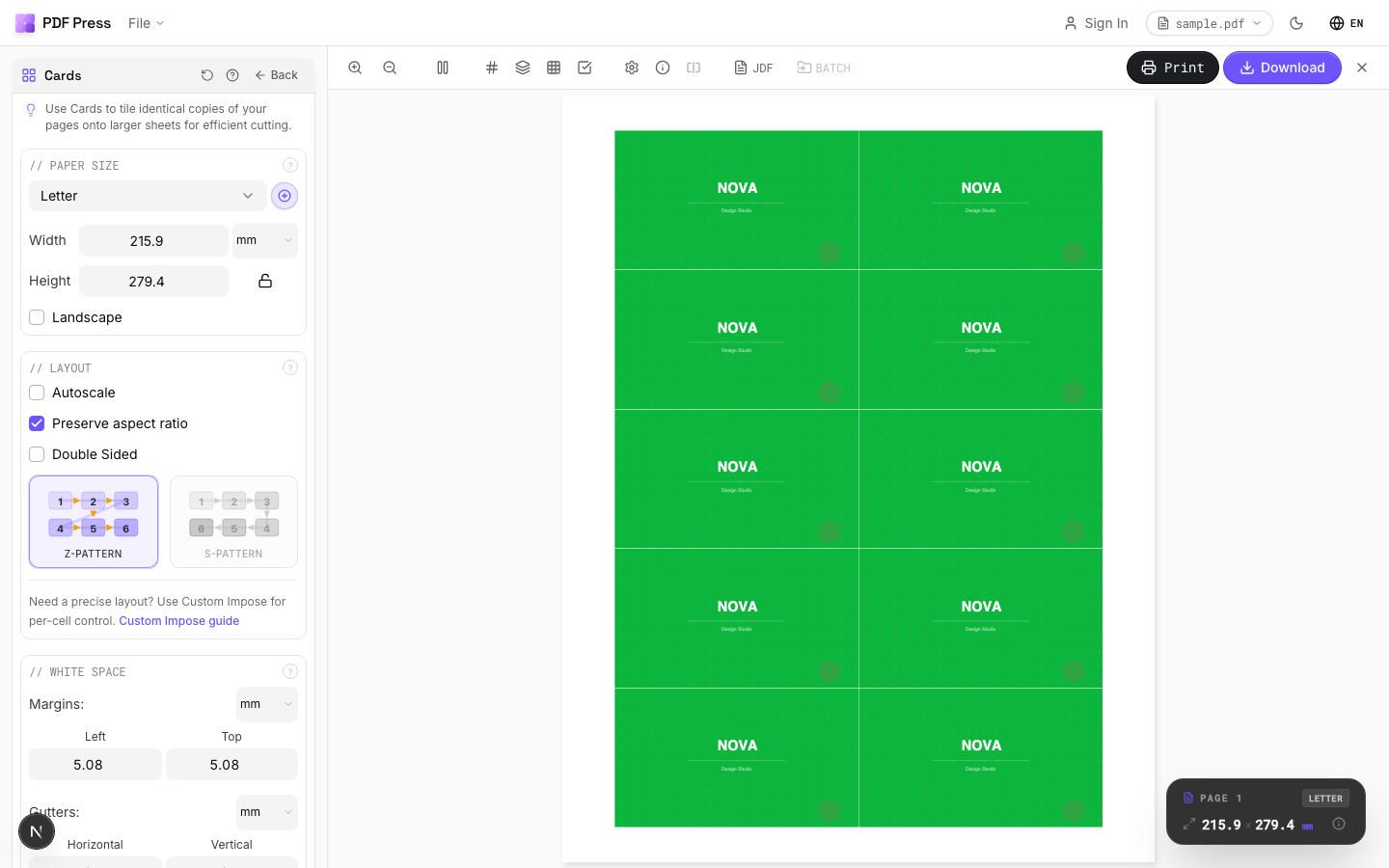
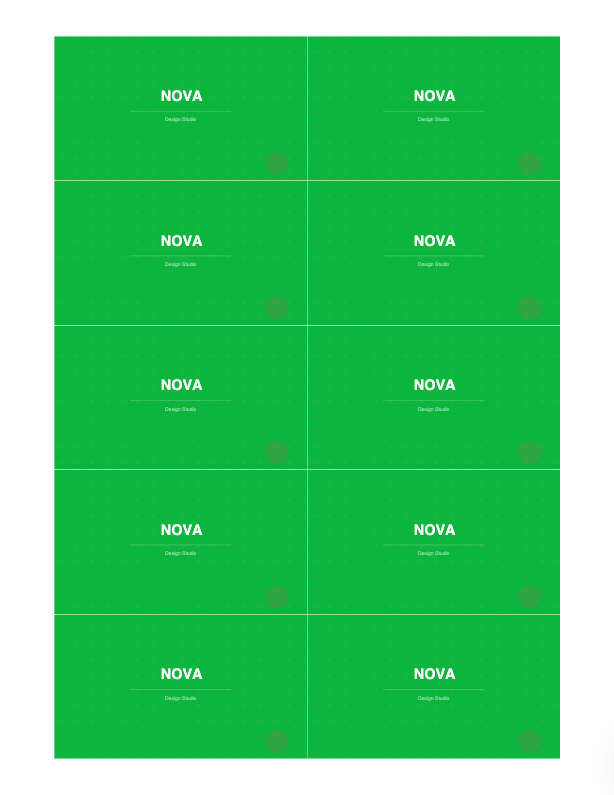
Visitenkarten in ein Raster gesetzt – anschnittende Karten teilen sich eine einzige Schnittlinie ohne inneren Steg.
Do it in your browser — the sheet, the count and the marks are set for you. Change only what you want.
Open the business cards tool5 free downloads total · 8 hours between free downloads · local file processing
Der Anschnitt-Trick ohne inneren Steg
Hier ist die Regel, die Menschen verwirrt: Karten, die anschneiden, sollten KEINEN inneren Steg haben.
Wenn ein Kartendesign Anschnitt hat (Farbe/Bild, das bis zur Kante läuft), erstreckt sich der Anschnitt einige Millimeter über die Beschnittlinie hinaus auf allen Seiten. Wenn Sie Karten mit einem Steg dazwischen platzieren, verschwenden Sie entweder Platz oder – schlimmer – der Schneider muss zwei Schnitte pro Lücke machen (einen für die Beschnittkante jeder Karte), und jede Drift hinterlässt einen weißen Splitter unbedruckten Papiers auf einer Karte.
Das professionelle Layout ist geteilte Kante: Platzieren Sie die Karten so, dass benachbarte Karten sich an ihren Beschnittlinien berühren und ihre Anschnitte sich überlappen. Dann beschneidet ein einziger Schneideschnitt entlang der geteilten Linie beide Nachbarn auf einmal – keine Splitter, keine verschwendeten Schnitte, maximale Karten pro Bogen.
In Quite Imposing bedeutet das:
- Den inneren Steg / Abstand auf 0 setzen zwischen den Karten
- Sicherstellen, dass jede Karte ihren Anschnitt bereits enthält (damit die Überlappung zum Teilen existiert)
- Einen äußeren Rand für Greifer und Endbeschnitt behalten, aber keine inneren Lücken
- Schnittmarken nur an der äußeren Kante des Rasters hinzufügen, da innere Schnitte geteilte Linien sind
Der Haken daran, dies in Quite Imposing zu tun, ist, dass Sie diese Werte in einem Dialog ohne vollständige Vorschau der geteilten Kanten einstellen – sodass Sie ein Splitter-Problem oft erst nach dem Prüfen auf Papier finden.
Verschiedene Karten, Drehung und gemischte Layouts
Zwei weitere häufige Step-and-Repeat-Bedürfnisse:
Verschiedene Karten auf einem Bogen. Wenn Sie mehrere verschiedene Designs sammeln (z. B. Karten für mehrere Kunden), statt eines zu wiederholen, machen Sie eigentlich eine Sammelform. Quite Imposing kann mehrere Quellen platzieren, aber verschiedene Elemente von Hand in einen engen Bogen mit geteilter Kante anzuordnen ist fummelig. Ein dediziertes Sammelwerkzeug mit Drag-Anordnung ist weit schneller.
Drehung. Um mehr Karten unterzubringen oder Kopf-an-Kopf-Layouts abzuwechseln (üblich bei manchem Finishing), drehen Sie abwechselnde Zeilen oder Karten um 180°. Quite Imposing unterstützt Drehung in Step-and-Repeat, aber auch hier spezifizieren Sie sie blind im Dialog.
Seitenzahl. Wie bei allem Ausschießen müssen, wenn Ihre Quelle mehrere Seiten hat, diese in das Raster aufgehen, sonst treffen Sie auf "the number of pages must be an exact multiple of the page layout size".
Wie viele Karten passen: Größen, Anschnitt und Greifer-Mathematik
Die Anzahl der Visitenkarten, die Sie auf einen Bogen setzen können, ist die nutzbare Druckfläche geteilt durch die Kartengröße plus Anschnitt, nach Abzug des Greiferrands und der Druckränder. Für eine standardmäßige 85 × 55 mm große Karte mit 3 mm Anschnitt in einem Layout mit geteilter Kante passen etwa 21 Karten (3 Spalten × 7 Zeilen) auf einen SRA3-Druckbogen oder etwa 10 Karten (2 × 5) auf einen Letter-Bogen.
Die Arithmetik zählt, weil Raten Bedruckstoff verschwendet. Beginnen Sie beim Druckbogen, ziehen Sie einen Greiferrand von etwa 8 bis 12 mm an der Vorderkante ab (der Streifen, den die Greifer der Maschine halten und nicht bedrucken können), dann ziehen Sie einige Millimeter Seitenrand ab. Teilen Sie die verbleibende Breite durch die Kartenbreite und die verbleibende Höhe durch die Kartenhöhe. In einem Anschnitt-Layout mit geteilter Kante stoßen die Karten aneinander, sodass Sie für jede Karte außer den Randkarten die Beschnittgröße der Karte zählen – nicht Beschnitt plus zwei Anschnitte; die Randkarten tragen den äußeren Anschnitt in den Rand.
| Bogen | Nutzbare Fläche (nach Greifer) | 85 × 55 mm Karten (geteilte Kante) | Übliches Raster |
|---|---|---|---|
| Letter (216 × 279 mm) | ~200 × 267 mm | ~10 | 2 × 5 |
| A4 (210 × 297 mm) | ~194 × 285 mm | ~10 | 2 × 5 |
| SRA3 (320 × 450 mm) | ~304 × 438 mm | ~21 | 3 × 7 |
| A3 (297 × 420 mm) | ~281 × 408 mm | ~21 | 3 × 7 |
ISO-216-Größen skalieren um den Faktor Wurzel aus 2, sodass A3 genau doppelt so groß wie A4 ist, was die Aufwärtsplanung auf A-Serien-Druckmaschinen vorhersehbar macht. Nordamerikanischer Kartenkarton standardisiert auf 3,5 × 2 Zoll (88,9 × 50,8 mm), ein leicht abweichendes Seitenverhältnis, stellen Sie das Raster also immer auf die Karte ein, die Sie tatsächlich drucken, statt eine feste Anzahl anzunehmen.
Die Karten pro Bogen zu maximieren ist teils ein Packproblem. Weil eine Visitenkarte nicht quadratisch ist, ändert die Ausrichtung den Ertrag: Eine Karte, die im Hochformat 3 nebeneinander passt, passt gedreht vielleicht 4 nebeneinander, je nach Druckbogen, daher lohnt es sich, beide Ausrichtungen des Rasters zu testen, bevor Sie sich festlegen. Lassen Sie den äußeren Rand nicht größer als die Maschine wirklich braucht – jeder zusätzliche Millimeter Rand ist eine Zeile oder Spalte, die Sie hätten unterbringen können. Und denken Sie daran, dass die Greiferkante nur auf einer Seite fest ist, sodass Sie Karten näher an die hintere und seitliche Kante als an die Vorderkante laufen lassen können. Auf einer Digitaldruckmaschine mit Rand-zu-Rand-Fähigkeit ist die nutzbare Fläche größer als auf einer Offsetmaschine, die einen Farbbalken und Greifer braucht, was ein Grund ist, warum dieselbe Karte über verschiedene Geräte hinweg unterschiedlich ertragreich ist.
Doppelseitige Karten, Drehung und Finishing
Bei doppelseitigen Visitenkarten muss die Rückseite präzise hinter der Vorderseite registrieren, sodass die Duplex-Wenderichtung zum Layout passen muss: Wenden Sie an der langen Kante für Hochformatkarten, die im Hochformat vervielfältigt werden, und bestätigen Sie, dass das Rückseitenraster die Vorderseite spiegelt statt sie einfach zu wiederholen. Eine Passungsdrift von 0,3 bis 0,5 mm ist auf einer Digitaldruckmaschine normal, was ein weiterer Grund ist, warum Karten 3 mm Anschnitt tragen – der Beschnitt verbirgt die Drift.
Die Drehung verdient ihren Platz, wenn sie den Schneider sauber arbeiten lässt oder mehr Karten unterbringt. Abwechselnde Zeilen um 180 Grad (Kopf-an-Kopf) sind üblich, wenn eine lange Kante der Karte schwerere Farbdeckung hat, sodass die Schnitte die Farblast über das Messer ausbalancieren. Manche Finishing-Linien bevorzugen auch Kopf-an-Kopf, damit die Stege für einen einzigen geraden Schnitt über den Bogen fluchten. Der Nachteil ist, dass das Drehen in einem Dialog ohne Vorschau es leicht macht, Grafik zu spiegeln, die nicht gespiegelt werden sollte.
Planen Sie das Finishing zusammen mit dem Layout:
- Anschnitt: 3 mm an jeder Kante, die Farbe bis zum Beschnitt druckt.
- Geteilte Kanten: null innerer Steg, damit ein Schnitt zwei Karten dient.
- Greifer: 8 bis 12 mm an der Vorderkante frei halten.
- Duplex-Wende: die Wende an die Kartenausrichtung anpassen; das Rückseitenraster spiegeln.
- Eckenrundung / Laminierung: wenn Karten gerundet oder laminiert werden, kritischen Inhalt 3 bis 4 mm innerhalb des Beschnitts als Sicherheitsbereich halten.
Eine Karte, die anschneidet und mit Inhalt innerhalb des Sicherheitsbereichs korrekt rückseitig bedruckt ist, übersteht sowohl die Schneidemaschine als auch jede Rundung nach dem Schnitt, ohne Details zu verlieren – das Kennzeichen eines Layouts, das für das Finishing geplant wurde, nicht nur für den Bildschirm.
Der einfachere Weg: Step-and-Repeat in PDF Press
PDF Press Step and Repeat macht Kartenlayouts ohne Steg mit geteilter Kante und Anschnitt im Browser – und entscheidend zeigt es Ihnen die Live-Vorschau, sodass Sie bestätigen können, dass sich die Anschnitte auf einer einzigen Schnittlinie überlappen, bevor Sie drucken.
Wählen Sie das richtige Werkzeug für die Aufgabe:
- Ein Kartendesign wiederholen → Step and Repeat
- Speziell Visitenkarten → Visitenkarten-Ausschießen
- Verschiedene Designs auf einem Bogen → Sammelbogen-Generator
- Anschnitt hinzufügen oder prüfen → Anschnitt hinzufügen
- Schnittmarken → Schnittmarken
Vorteile gegenüber Quite Imposing: Live-Vorschau des Anschnitt-Layouts mit geteilter Kante (keine Splitter-Überraschungen), null-Steg-Kartensammeln eingebaut, kein Acrobat oder 499-$-Plug-in, kostenlos im Einstieg, läuft auf jedem Betriebssystem mit lokaler Dateiverarbeitung. Nachteile gegenüber Quite Imposing: keine Stapelautomatisierung über überwachte Ordner für feste Pipelines mit hohem Volumen. Für tiefergehende Kartenanleitung siehe den Leitfaden zum Visitenkarten-Ausschießen und die vollständige Quite-Imposing-Alternative.
Steg und Anschnitt blind in einem Dialog einstellen vs. das Layout mit geteilter Kante in einer Live-Vorschau bestätigen.
Do it in your browser — the sheet, the count and the marks are set for you. Change only what you want.
Open the step and repeat tool5 free downloads total · 8 hours between free downloads · local file processing
Frequently Asked Questions
Wie vervielfältige ich Visitenkarten ohne inneren Steg in Quite Imposing per Step-and-Repeat?
Warum brauchen anschnittende Visitenkarten keinen inneren Steg?
Kann Quite Imposing verschiedene Karten auf einem Bogen per Step-and-Repeat vervielfältigen?
Gibt es ein einfacheres Step-and-Repeat-Werkzeug für Karten als Quite Imposing?
Wie viele Visitenkarten passen auf einen Bogen?
Wie sollten doppelseitige Visitenkarten für den Schnitt eingerichtet werden?
Ready to put this into practice?
Do it in your browser — the sheet, the count and the marks are set for you. Change only what you want.
Open the n up toolFree in your browser · sign in with Google · files never leave your device