 pdfpress
Quite Imposing funktioniert nicht in Acrobat? Lösungen + einfachere Alternative
Quite Imposing ist aus der Werkzeugleiste verschwunden, lädt nicht oder zeigt "Unable to store language settings"? Beheben Sie die Fehler durch geschützten Modus und Plug-ins – oder verzichten Sie ganz auf Plug-ins mit PDF Press, einem browserbasierten Ausschießwerkzeug ohne Acrobat.
Warum Quite Imposing in Acrobat nicht mehr funktioniert
Quite Imposing und Quite Imposing Plus sind Adobe-Acrobat-Plug-ins von Quite Software. Wenn sie funktionieren, sind sie leistungsstark. Wenn sie ausfallen – und das passiert häufig – verlieren Sie Ihren gesamten Ausschieß-Workflow im denkbar schlechtesten Moment, meist kurz vor einer Deadline. Wenn Quite Imposing aus Ihrer Werkzeugleiste verschwunden ist, nicht lädt oder beim ersten Start von Acrobat einen Fehler auslöst, treffen Sie mit ziemlicher Sicherheit auf eines der wenigen gut dokumentierten Probleme.
Die mit Abstand häufigste Ursache ist Acrobats geschützter Modus. Adobe hat den geschützten Modus unter Windows hinzugefügt und ihn zum Standard bei neuen Installationen seit 2020 gemacht, sodass er die meisten Windows-Nutzer früher oder später betrifft. Der geschützte Modus hindert Acrobat daran, viele Dateien zu öffnen, und als Nebeneffekt kann er Plug-ins wie Quite Imposing am Laden hindern. Bei älteren Plug-in-Versionen sind die Symptome gravierend: Lizenzinformationen lassen sich nicht speichern, keine Einstellungen werden behalten, und es erscheint schlicht nicht.
Die zweite Ursache ist struktureller Natur: Quite Imposing ist ein Plug-in, keine eigenständige Software. Das bedeutet, jedes Acrobat-Update ist ein Risiko. Wenn Adobe eine neue Hauptversion von Acrobat veröffentlicht, können Plug-ins aufhören zu laden, bis der Entwickler ein kompatibles Update bereitstellt – und Sie warten. Viele Nutzer berichten, dass sie genau in solchen Kompatibilitätslücken den Zugriff auf das Ausschießen verloren haben.
Hier sind die häufigsten Symptome für "funktioniert nicht":
- Aus der Werkzeugleiste / dem Menü verschwunden – Quite Imposing war da, dann ist es nach einem Acrobat-Update oder Neustart einfach weg.
- "Unable to store language settings" – beim ersten Start wird nach einer Sprache gefragt, dann tritt ein Fehler auf und es verschwindet aus der Werkzeugleiste.
- Lizenz wird nicht gespeichert – Sie geben Ihren Schlüssel ein, aber er wird bei jedem Neustart von Acrobat vergessen.
- Plug-in nicht erkannt – Acrobat zeigt das Plug-in beim ersten Start nicht an, obwohl die .api-Datei im Plug-ins-Ordner liegt.
- Fehler "Not full version" – das Installationsprogramm glaubt, Sie hätten Reader statt Acrobat Pro.
- Abstürze bei großen oder online erzeugten PDFs – Acrobat friert ein oder beendet sich beim Ausschießen bestimmter Dateien.
Die folgenden Lösungen beheben die meisten dieser Probleme. Aber wenn Sie genug von einem Ausschießwerkzeug haben, das bei jedem Adobe-Update versagt, gibt es eine Möglichkeit, das gesamte Plug-in-Modell zu umgehen – beschrieben am Ende dieses Leitfadens.
Ein browserbasiertes Ausschießwerkzeug kann nicht aus einer Werkzeugleiste verschwinden oder bei einem Acrobat-Update versagen – es gibt kein Plug-in zu laden.
Do it in your browser — the sheet, the count and the marks are set for you. Change only what you want.
Open the n up tool5 free downloads total · 8 hours between free downloads · local file processing
Lösung: Aus der Werkzeugleiste verschwunden / geschützter Modus
Wenn Quite Imposing aus der Acrobat-Werkzeugleiste verschwunden ist oder es zwar lädt, aber seine Einstellungen oder Lizenz nicht behält, ist der geschützte Modus die wahrscheinlichste Ursache. Es gibt zwei zuverlässige Lösungen.
Lösung 1 – Upgrade auf Quite Imposing Plus 5.2 oder neuer (empfohlen). Version 5.2 wurde neu entwickelt, um mit dem geschützten Modus zu koexistieren, und liefert Plug-ins für 32-Bit- und 64-Bit-Acrobat, wobei automatisch das richtige installiert wird. Dies ist die sauberste Lösung, da sie die Ursache behebt, statt Acrobats Sicherheit zu schwächen.
Lösung 2 – Geschützten Modus deaktivieren. Wenn Sie derzeit nicht upgraden können, schalten Sie den geschützten Modus aus:
- Öffnen Sie Acrobat und gehen Sie zu Bearbeiten → Einstellungen (Windows) oder Acrobat → Einstellungen (Mac)
- Wählen Sie die Kategorie Sicherheit (erweitert)
- Deaktivieren Sie "Geschützten Modus beim Start aktivieren"
- Beenden Sie Acrobat vollständig – nicht nur die Dokumentfenster, sondern die gesamte Anwendung – und starten Sie es neu
Nach dem Neustart sollte Quite Imposing wieder im Menü erscheinen und Lizenz und Einstellungen behalten. Beachten Sie, dass das Deaktivieren des geschützten Modus Acrobats Sandboxing reduziert – genau deshalb ist das Upgrade des Plug-ins langfristig die bessere Antwort.
Da Quite Imposing kein Adobe-Produkt ist, kann der Adobe-Support nicht damit helfen – Nutzer werden an Quite unter [email protected] und die Installations-/Lizenz-Problembehebung auf quite.com verwiesen. Dieser zusätzliche Support-Umweg ist ein weiterer Grund, warum viele Betriebe zu einem Werkzeug ganz ohne Plug-in-Schicht wechseln.
Lösung: "Unable to Store Language Settings"
Dies ist einer der am häufigsten gemeldeten Quite-Imposing-Fehler. Sie legen die .api-Datei in den Plug-ins-Ordner von Acrobat und starten Acrobat. Quite Imposing bittet Sie, eine Sprache auszuwählen – doch egal, welche Sie wählen, Sie erhalten "Unable to store language settings", und das Plug-in verschwindet daraufhin aus der oberen Werkzeugleiste und ist unbrauchbar.
Das ist dasselbe Problem des geschützten Modus mit einer anderen Maske: Das Plug-in kann seine Konfiguration nicht schreiben, weil Acrobats Sandbox den Schreibvorgang blockiert. Die Lösung ist dieselbe wie oben:
- Upgrade auf Quite Imposing Plus 5.2+, das Einstellungen unter dem geschützten Modus speichern kann, oder
- Geschützten Modus deaktivieren unter Einstellungen → Sicherheit (erweitert), dann Acrobat vollständig beenden und neu starten
Acrobat neu zu installieren, Plug-in-Versionen zu tauschen oder Quite Imposing wiederholt neu zu installieren – Dinge, die Menschen aus Frust häufig versuchen – hilft nicht, weil keine davon die Sandbox adressiert, die den Schreibvorgang blockiert. Beheben Sie die Ursache (geschützter Modus), nicht das Symptom.
Lösung: Plug-in nicht erkannt oder "Not Full Version"
Zwei verwandte Installationsfehler bringen Menschen ins Straucheln.
Plug-in erscheint beim ersten Start nicht. Acrobat registriert ein neu installiertes Plug-in beim allerersten Öffnen manchmal nicht. Beenden Sie Acrobat vollständig (die gesamte App, nicht nur die Fenster), stellen Sie sicher, dass die .api-Datei im richtigen Acrobat-Ordner plug_ins liegt, und starten Sie neu. Eine häufige Ursache ist das Aktualisieren des Plug-ins, während Acrobat noch im Hintergrund läuft – das hindert das Installationsprogramm am Schreiben der Dateien. Beenden Sie Acrobat vollständig und installieren Sie dann neu.
"You have Reader, not the full version of Acrobat." Das Installationsprogramm erkennt Adobe Reader statt Acrobat Pro. Quite Imposing erfordert eine kostenpflichtige Acrobat-Pro-Installation – es läuft nicht mit dem kostenlosen Reader. Verweisen Sie das Installationsprogramm bei der Installation auf den richtigen Acrobat-Pro-Plug-ins-Ordner (typischerweise unter Programme) und führen Sie das Installationsprogramm als Administrator aus, damit es dort schreiben darf.
Es lohnt sich, bei dieser Anforderung innezuhalten: Quite Imposing Plus kostet rund 499 $ pro Arbeitsplatz und funktioniert nur zusätzlich zu einem Acrobat-Pro-Abo für 23 $/Monat (276 $/Jahr). Das sind etwa 775 $ im ersten Jahr, nur um PDFs auszuschießen – bevor Sie einen einzigen Fehler des geschützten Modus behoben haben.
Lösung: Abstürze bei großen oder online erzeugten PDFs
Wenn Acrobat hängt oder sich beendet, während Quite Imposing eine Datei verarbeitet, liegt das Problem meist am Quell-PDF und nicht am Plug-in. Abstürze häufen sich bei zwei Dateitypen: sehr großen Dokumenten (Hunderte von Seiten oder umfangreiche Bildinhalte) und online erzeugten PDFs aus Webwerkzeugen und "Als PDF speichern"-Exporten, die manchmal eine fehlerhafte Struktur enthalten, die das Plug-in aus dem Tritt bringt.
Was hilft:
- PDF zuerst reduzieren und neu speichern (Acrobats In PDF drucken oder Speichern unter → Optimiertes PDF), um die Dateistruktur zu normalisieren.
- Auf die neueste Version von Acrobat und Quite Imposing aktualisieren – beide Hersteller beheben Stabilitätsfehler in Zwischenversionen.
- Sehr große Aufträge aufteilen in kleinere Abschnitte und diese separat ausschießen.
- Andere Plug-ins schließen, die während der Verarbeitung in Konflikt geraten könnten.
Wenn Sie regelmäßig große oder webexportierte Dateien ausschießen, ist ein Werkzeug, das dafür gebaut ist, sie ohne Acrobat im Spiel zu verarbeiten, weit vorhersehbarer – was uns zur folgenden Alternative führt.
Schluss mit dem Plug-in-Kampf: Schießen Sie stattdessen im Browser aus
Jede Lösung oben kuriert ein Symptom desselben Grundproblems: Quite Imposing hängt von Acrobat ab. Es setzt auf einer kostenpflichtigen Acrobat-Pro-Installation auf, ist Acrobats geschütztem Modus ausgeliefert und versagt, sobald Adobe ein Update veröffentlicht. Wenn Sie Ausschießen wollen, das einfach nicht aus einer Werkzeugleiste verschwinden kann, lautet die Antwort, die Werkzeugleiste aus der Gleichung zu entfernen.
PDF Press ist ein browserbasiertes Ausschießwerkzeug. Es gibt kein Plug-in zu installieren, keine Acrobat-Abhängigkeit und keinen geschützten Modus, gegen den man kämpfen müsste. Sie öffnen eine Webseite, legen Ihr PDF ab und schießen aus – die Datei wird lokal auf Ihrem Gerät verarbeitet, sodass nichts auf einen Server hochgeladen wird.
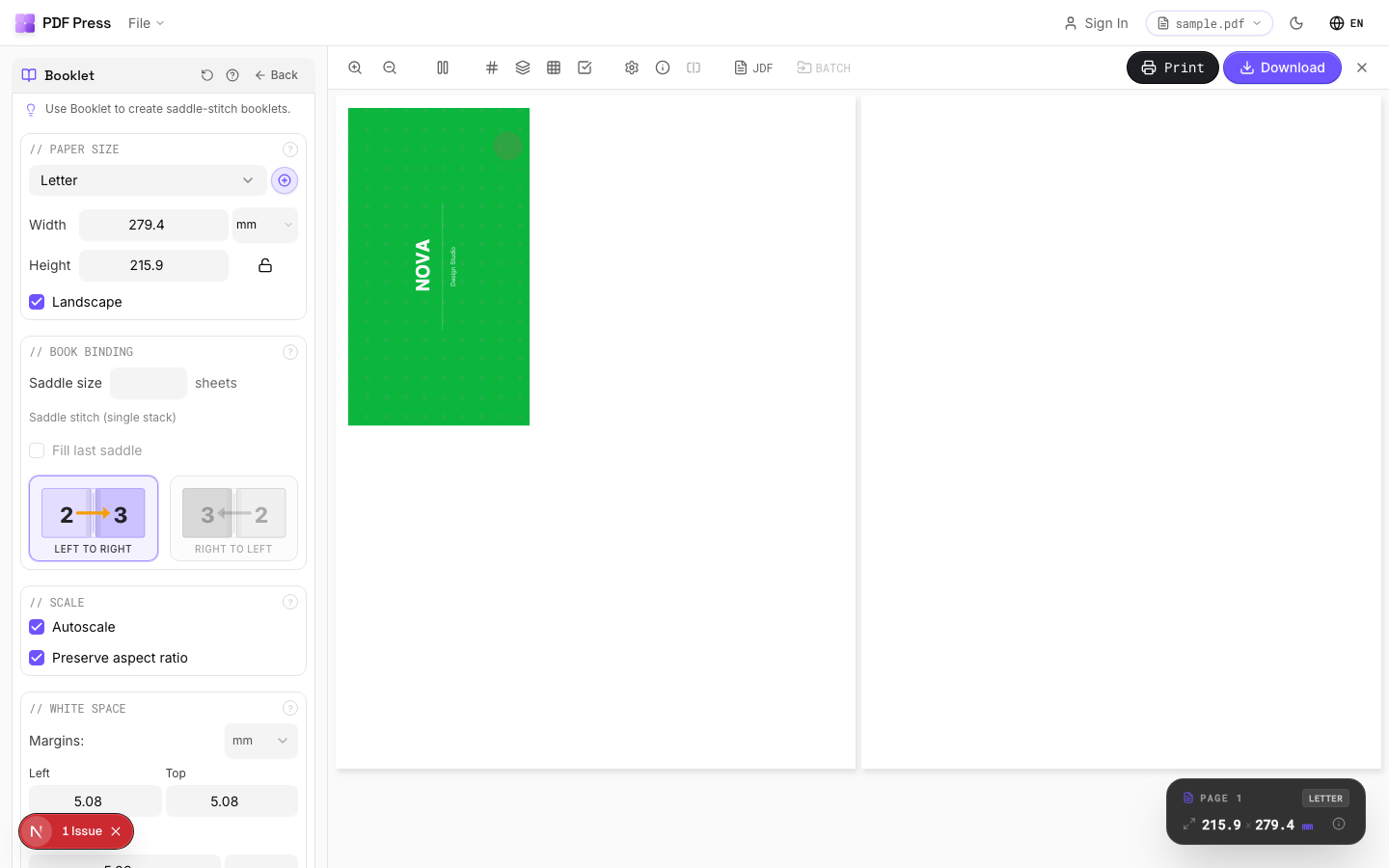
Was Sie anstelle der Plug-in-Kopfschmerzen erhalten:
- Nichts, was bei Updates kaputtgeht – es gibt kein Plug-in, das an eine bestimmte Acrobat-Version gebunden ist, sodass Betriebssystem- und Acrobat-Updates Ihr Ausschießen nicht lahmlegen können.
- Läuft auf jedem Betriebssystem – Windows, macOS, Linux, Chromebook. Quite Imposing braucht Acrobat Pro; PDF Press braucht einen Browser.
- Live-Vorschau – sehen Sie Seitenreihenfolge, Drehung, Beschnitt, Schnittmarken und Bundzuwachs vor dem Export, statt zu raten.
- Broschüre, N-fach, Step-and-Repeat und Cut-and-Stack – dieselben zentralen Ausschießaufgaben, abgedeckt. Siehe PDF-Ausschießsoftware für den vollständigen Workflow.
- Kostenlos beginnen, kein erstes Jahr für 775 $ – kein Acrobat-Pro-Abo und keine Plug-in-Lizenz für 499 $ pro Arbeitsplatz.
- Lokale Verarbeitung – Ihre PDFs verlassen niemals Ihr Gerät, was bei vertraulichen Druckaufträgen wichtig ist.
Quite Imposing hat noch einen echten Vorteil: Stapelautomatisierung über überwachte Ordner via Quite Hot Imposing, nützlich für Betriebe mit hohem Volumen und einer festen Pipeline. Wenn das nicht Ihr Engpass ist, ist der Browser-Workflow einfacher, günstiger und weit zuverlässiger.
Für bestimmte Aufgaben springen Sie direkt zum Broschürengenerator oder zum Werkzeug N-fach-Buch. Lieber ein direkter Vergleich? Sehen Sie unseren Vergleich PDF Press vs. Quite Imposing Plus oder lesen Sie den vollständigen Leitfaden Quite-Imposing-Alternative.
Plug-in vs. Browser: Das eine versagt bei Acrobat-Updates und braucht einen Software-Stack für 775 $ im ersten Jahr; das andere öffnet sich in einem Tab.
Do it in your browser — the sheet, the count and the marks are set for you. Change only what you want.
Open the n up tool5 free downloads total · 8 hours between free downloads · local file processing
Frequently Asked Questions
Warum ist Quite Imposing aus meiner Acrobat-Werkzeugleiste verschwunden?
Wie behebe ich den Fehler "Unable to store language settings" in Quite Imposing?
Funktioniert Quite Imposing mit Adobe Reader?
Warum stürzt Acrobat ab, wenn Quite Imposing mein PDF verarbeitet?
Gibt es ein Ausschießwerkzeug, das bei Acrobat-Updates nicht versagt?
Wie viel kostet Quite Imposing im Vergleich zur Alternative?
Ready to put this into practice?
Do it in your browser — the sheet, the count and the marks are set for you. Change only what you want.
Open the n up toolFree in your browser · sign in with Google · files never leave your device