 pdfpress
Quite Imposing: Anschnitt, Ränder & Stegbreite hinzufügen (Einstellungsleitfaden)
So fügen Sie Anschnitt, weiße Ränder und Stegbreite in Quite Imposing hinzu – einschließlich "keine Option zum Anschnitt", Standardeinheiten und Visitenkarten-Anschnitt. Plus PDF Press, das Anschnitt, Ränder und Stege visuell mit einer Live-Vorschau hinzufügt.
Anschnitt hinzufügen (und das Problem "keine Anschnitt-Option")
Die häufigste Quite-Imposing-Anschnitt-Verwirrung ist die Anschnitt-Option, die ausgegraut ist oder "nicht erscheint". Der Grund ist einfach: Anschnitt braucht einen Ort, an den er gehen kann. Wenn Ihre Quellseiten genau auf den Beschnitt dimensioniert sind ohne zusätzlichen Bereich, gibt es keinen Raum, aus dem Anschnitt zu ziehen, sodass Quite Imposing Ihnen nicht erlaubt, ihn anzuwenden.
Die Lösung besteht darin, zuerst den Platz zu schaffen:
- Verwenden Sie den "add margins"-Befehl von Quite Imposing, um die Seite zu vergrößern (das fügt einen weißen Rand um den Inhalt hinzu), wodurch Sie Bereich jenseits der Beschnittlinie erhalten.
- Wenden Sie dann Anschnitt an, der Inhalt in diesen Bereich erweitert.
Für Grafik, die bereits bis zur Kante läuft (wie eine vollanschnittige Visitenkarte), stellen Sie sicher, dass das Quell-PDF mit Anschnitt aus der Design-App exportiert wurde – sonst hat Quite Imposing keinen angeschnittenen Inhalt zu platzieren, und Sie erhalten weiße Splitter am Beschnitt. Das ist besonders wichtig für Step-and-Repeat-Visitenkarten, wo benachbarte Karten sich den Anschnitt auf einer Schnittlinie teilen.
Es ist wert, bei den zwei Fällen präzise zu sein, die Menschen oft zusammenwerfen. Im ersten hat die Seite angeschnittene Grafik, aber das Ausschießwerkzeug lässt Sie keinen Anschnitt-Wert setzen – das ist die ausgegraute Option, und es ist ein Seitengeometrie-Problem, gelöst durch Hinzufügen eines Rands, um den Bereich zu schaffen. Im zweiten hat die Seite keinen angeschnittenen Inhalt überhaupt, weil sie bündig zum Beschnitt exportiert wurde, und keine Ausschießeinstellung kann Grafik herbeizaubern, die nie in der Datei war; das ist ein Export-Problem, gelöst zurück in der Design-App. Zu diagnostizieren, welchen der beiden Sie haben, ist der schnellste Weg zu einer Lösung, und es ist der mit Abstand häufigste Verwirrungspunkt in Quite-Imposing-Anschnitt-Support-Threads.
Anschnitt braucht Seitenbereich jenseits des Beschnitts – zuerst einen Rand hinzufügen, dann Inhalt hineinerweitern.
Do it in your browser — the sheet, the count and the marks are set for you. Change only what you want.
Open the add bleed tool5 free downloads total · 8 hours between free downloads · local file processing
Ränder, Stegbreite und Standardeinheiten
Weiße Ränder. Der add-margins-Befehl vergrößert jede Seite um einen festgelegten Betrag auf jeder Seite – nützlich, um Anschnittraum zu schaffen, einen Greiferrand für die Maschine hinzuzufügen oder kleine Grafik auf eine Bogengröße aufzufüllen.
Stegbreite. In N-fach- und Step-and-Repeat-Layouts ist der Steg der Abstand zwischen Zellen. Stellen Sie ihn passend dazu ein, wie der Auftrag finalisiert wird: anschnittende Karten wollen meist einen null inneren Steg, damit Nachbarn sich eine Schnittlinie teilen, während nicht-anschnittende Elemente einen kleinen Steg für Beschnitt-Toleranz wollen können. Sie stellen das in den Horizontal-/Vertikal-Abstandsfeldern des Layouts ein.
Standardeinheiten. Wenn Werte in der falschen Maßeinheit angezeigt werden, ändern Sie die Standardeinheiten von Quite Imposing (mm, Zoll, Punkt) in seinen Einstellungen, damit jeder Dialog Ihre bevorzugte Einheit verwendet.
Das wiederkehrende Thema: Jedes davon ist eine Zahl, die in einen Dialog eingetippt wird, mit dem Ergebnis erst sichtbar, nachdem Sie ausgeschossen haben. Das ist für einen Auftrag handhabbar, mühsam, wenn Sie iterieren.
Wie viel Anschnitt und Rand brauchen Sie tatsächlich?
Der Standardanschnitt für die meisten kommerziellen Drucke ist 3 mm (etwa 0,125 Zoll) an jeder Kante, die bis zum Beschnitt läuft, mit einem passenden Sicherheitsrand von mindestens 3 bis 5 mm, der kritischen Inhalt innerhalb des Beschnitts hält. Anschnitt ist der Grafikbereich, der über die endgültige Beschnittlinie hinausreicht, damit nach dem Schneiden keine weißen Splitter erscheinen, wenn die Schneidemaschine leicht driftet.
Der Grund, warum Anschnitt existiert, ist mechanisch: Ein Stapel Bogen verschiebt sich einen Bruchteil eines Millimeters unter dem Messer, und das Beschneiden ist nie perfekt zur Grafik registriert. Das Design 3 mm über den Beschnitt hinaus zu erweitern absorbiert diese Bewegung. Die Sicherheitszone ist das Spiegelbild desselben Problems – halten Sie Text, Logos und alles, dessen Beschneiden Sie sich nicht leisten können, einige Millimeter innerhalb des Beschnitts, damit ein leichter Überschnitt sie nicht zerschneidet.
| Auftragstyp | Typischer Anschnitt | Hinweise |
|---|---|---|
| Allgemeiner kommerzieller Druck | 3 mm / 0,125 Zoll | Der Standard, den die meisten Druckereien erwarten |
| Visitenkarten | 3 mm | Benachbarte Karten teilen den Anschnitt auf der Schnittlinie |
| Großformat / Poster | 3–5 mm | Größere Bogen verschieben sich mehr unter dem Messer |
| Bücher / Drahtheftung | 3 mm | Plus Zugabe für Bundzuwachs am Bund |
Zwei benachbarte Punkte zählen am Druckbogen selbst. Der Greiferrand ist der Streifen entlang der Vorderkante – üblicherweise 8 bis 12 mm –, den die Greifer der Maschine halten, um den Bogen durchzuziehen; dort druckt nichts, sodass Ihr Ausschießen ihn frei lassen muss. Und Papiergrößen folgen der ISO 216-Serie, wo jede Größe die Hälfte der darüberliegenden ist: A4 ist 210 × 297 mm, A5 ist 148 × 210 mm, A3 ist 297 × 420 mm. Die Beschnittgröße zu kennen lässt Sie bestätigen, dass Ihr ausgeschossener Bogen, Anschnitt und Greifer alle auf den Druckbogen passen, den Sie verwenden.
Anschnitt vs. Rand vs. Steg: Drei verschiedene Dinge
Anschnitt, Rand und Steg sind drei verschiedene Maße, die Menschen oft verwechseln. Anschnitt erweitert Grafik über den Beschnitt hinaus, der Sicherheitsrand hält Inhalt innerhalb des Beschnitts, und der Steg ist der Raum zwischen ausgeschossenen Zellen auf einem Bogen. Die richtige Zahl ins richtige Feld zu bekommen ist das, was einen sauberen Schnitt von einer verschwendeten Auflage trennt.
- Anschnitt sitzt außerhalb des Beschnitts. Er ist Teil der Grafik, erweitert, damit der Schnitt nie Weiß enthüllt. Typischerweise 3 mm.
- Sicherheitsrand (Sicherheitszone) sitzt innerhalb des Beschnitts. Er ist leerer Raum, den Sie um wichtigen Inhalt halten, damit ein Überschnitt ihn nicht beschneidet. Typischerweise 3 bis 5 mm.
- Weißer Rand (der add-margins-Befehl) vergrößert die Seite selbst – verwendet, um Anschnittraum aus randloser Grafik zu schaffen, eine kleine Seite auf eine Bogengröße aufzufüllen oder Greiferraum zu reservieren.
- Steg ist die Lücke zwischen wiederholten Zellen in einem N-fach- oder Step-and-Repeat-Layout. Für anschnittende Karten wollen Sie meist einen null inneren Steg, damit Nachbarn sich eine einzige Schnittlinie teilen; für nicht-anschnittende Elemente gibt ein kleiner Steg der Schneidemaschine Toleranz.
Ein häufiger Fehler bei Visitenkarten ist, einen positiven Steg und Anschnitt gleichzeitig zu setzen. Wenn jede Karte 3 mm anschneidet und Sie außerdem einen Steg lassen, verdoppeln Sie die Verschwendung und die Schnittlinien fallen nicht mehr zusammen. Die korrekte Einrichtung für vollanschnittige Karten ist geteilter Anschnitt mit einem null inneren Steg, sodass ein Schnitt beiden Nachbarn dient. Für nicht-anschnittende Designs ist ein kleiner Steg (ein paar Millimeter) die sicherere Wahl, weil jede Karte auf ihrer eigenen Linie beschnitten wird. PDF Press stellt den Steg als Live-Schieberegler bereit, sodass Sie zusehen können, wie die Karten sich treffen oder trennen, während Sie ihn ziehen.
Quelldateien korrekt mit Anschnitt exportieren
Die sauberste Lösung für Anschnittprobleme ist, das Quell-PDF mit bereits enthaltenem Anschnitt zu exportieren, sodass das Ausschießwerkzeug angeschnittenen Inhalt zu platzieren hat, statt Platz erfinden zu müssen. In InDesign oder Illustrator bedeutet das, einen Dokument-Anschnitt (üblicherweise 3 mm) einzustellen und "Anschnitteinstellungen des Dokuments verwenden" im Export-Dialog zu aktivieren, was eine ordentliche BleedBox in das PDF schreibt.
Ein PDF trägt mehrere Seitenboxen, und die Anschnittverarbeitung hängt davon ab, sie richtig zu bekommen. Die TrimBox definiert die fertige Beschnittgröße; die BleedBox definiert, wie weit Grafik über den Beschnitt hinausreicht; die MediaBox ist der gesamte Seitenbereich. Wenn eine Druckerei oder ein Ausschießwerkzeug sagt, es "kann den Anschnitt nicht finden", bedeutet das meist, dass TrimBox und BleedBox identisch sind – es gibt keinen deklarierten Anschnittbereich, selbst wenn Grafik visuell bis zur Kante läuft. Mit Dokument-Anschnitteinstellungen zu exportieren ist das, was diese Boxen trennt, damit nachgelagerte Werkzeuge wissen, dass 3 mm sicher-zu-beschneidende Grafik außerhalb der Schnittlinie sind.
| Seitenbox | Was sie definiert |
|---|---|
| TrimBox | Endgültige beschnittene Seitengröße |
| BleedBox | Äußere Grenze des Anschnitts jenseits des Beschnitts |
| MediaBox | Gesamter Seiten-/Bogenbereich |
Zwei wiederkehrende Fehler verursachen weiße Splitter am Beschnitt. Erstens, bis zur Seitenkante ganz ohne Anschnitt zu designen: Es gibt schlicht nichts jenseits der Schnittlinie, sodass jede Schneidemaschinen-Drift Papier freilegt. Zweitens, ohne aktivierten Anschnitt zu exportieren, obwohl das Dokument eine Anschnitteinstellung hat, was den zusätzlichen Bereich verwirft. Beide hinterlassen die Ausschießphase im Versuch, etwas wiederherzustellen, das nie in der Datei war. Wenn die Quelle wirklich keinen Anschnitt hat und nicht neu exportiert werden kann, ist die Rettungsoption, die Seite mit einem Rand zu vergrößern und entweder eine weiße Kante zu akzeptieren oder die Kantenpixel zu spiegeln/erweitern – ein Kompromiss, kein Ersatz für echten Anschnitt. Ein schneller Preflight-Check vor dem Ausschießen fängt eine fehlende BleedBox ab, bevor sie die Maschine erreicht.
Der visuelle Weg: Anschnitt, Ränder & Stege in PDF Press
PDF Press setzt Anschnitt, Ränder und Stege visuell mit einer Live-Vorschau, sodass Sie sehen, wie sich Beschnitt, Anschnitt und Abstand aktualisieren, während Sie sie ändern – keine ausgegrauten Optionen, kein Raten.
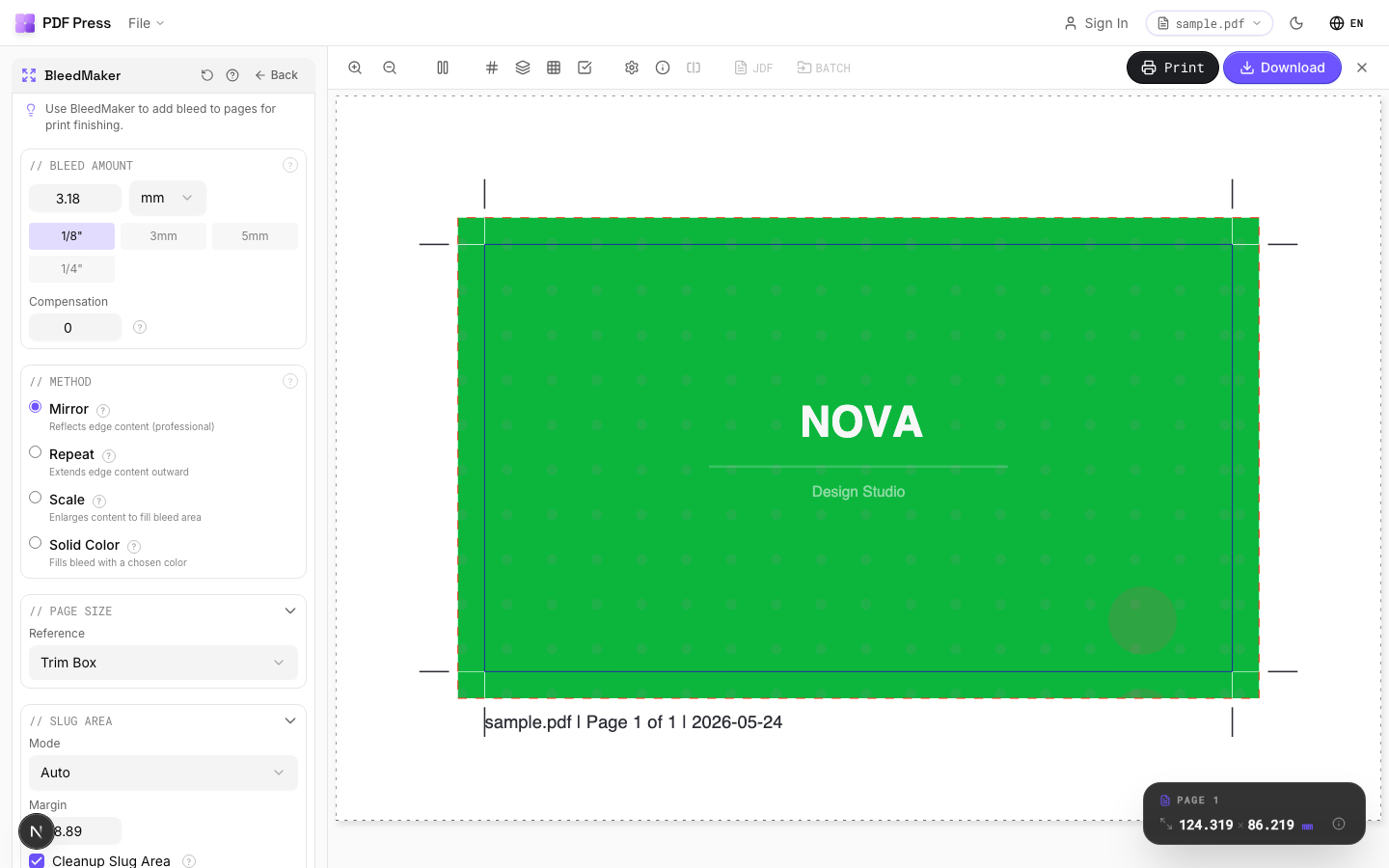
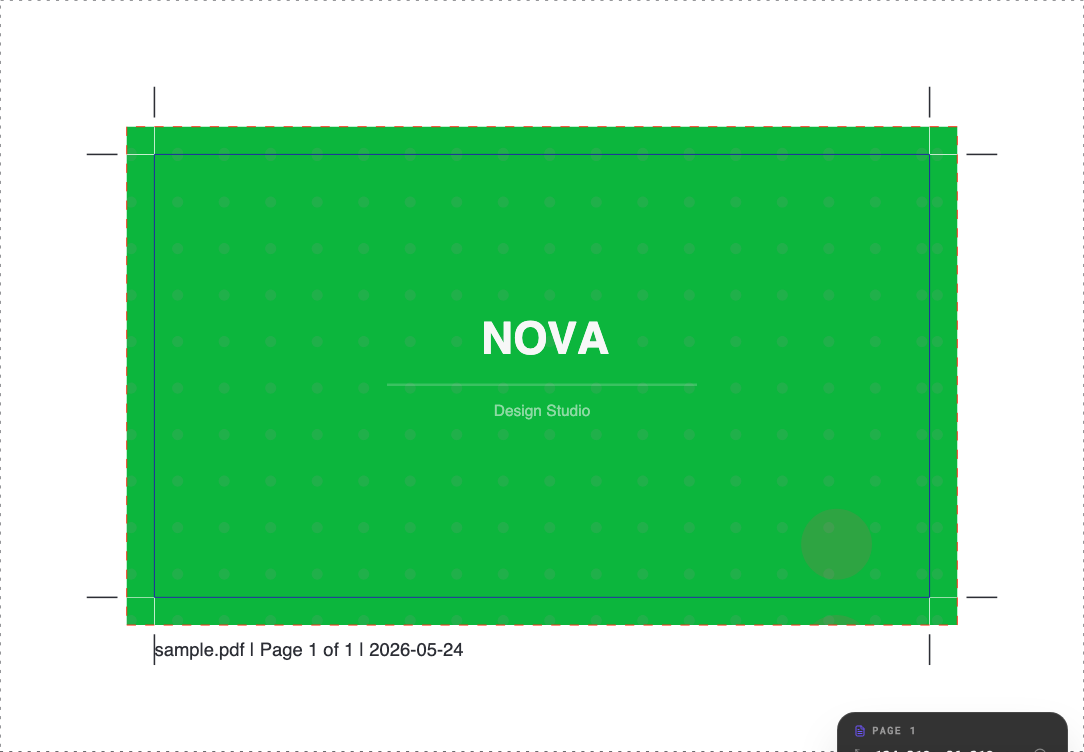
Verwenden Sie Anschnitt hinzufügen, um Anschnitt zu erstellen oder zu erweitern, dann schießen Sie aus mit N-fach, Raster oder Step and Repeat, wo der Steg ein Live-Schieberegler ist, und fügen Sie Marken hinzu.
Vorteile gegenüber Quite Imposing: Live-Vorschau von Anschnitt/Rand/Steg, keine "Anschnitt-Option fehlt"-Sackgasse (es fügt den Raum für Sie hinzu), Einheitenwechsel, kein Acrobat oder Plug-in, kostenlos im Einstieg. Nachteile: keine Stapelautomatisierung über überwachte Ordner von Quite Hot Imposing. Siehe Anschnitt, Beschnittmarken und Farbbalken hinzufügen und die vollständige Quite-Imposing-Alternative.
Anschnitt-/Rand-/Steg-Werte blind eintippen vs. sie mit einer Live-Vorschau einstellen.
Do it in your browser — the sheet, the count and the marks are set for you. Change only what you want.
Open the add bleed tool5 free downloads total · 8 hours between free downloads · local file processing
Frequently Asked Questions
Warum gibt es in Quite Imposing keine Option zum Anschnitt?
Wie füge ich einen weißen Rand in Quite Imposing hinzu?
Wie stelle ich die Stegbreite in Quite Imposing ein?
Wie füge ich Anschnitt und Ränder einfacher hinzu?
Wie viel Anschnitt sollte ich zum Drucken hinzufügen?
Was ist ein Greiferrand und beeinflusst er mein Ausschießen?
Ready to put this into practice?
Do it in your browser — the sheet, the count and the marks are set for you. Change only what you want.
Open the n up toolFree in your browser · sign in with Google · files never leave your device