 pdfpress
Quite Imposing: Beschnittmarken schwarz machen (nicht vierfarbig) – Anleitung
Möchten Sie nur-schwarze Beschnittmarken statt vierfarbiger (CMYK) in Quite Imposing? Hier ist, warum Passmarken auf allen Platten drucken und wie Sie Einzelplatten-Schwarzmarken erhalten – plus PDF Press, das einen Ein-Klick-Schalter für schwarze/aussparende Marken hat.
Warum Beschnittmarken meist "vierfarbig" sind
Wenn Menschen fragen "kann ich meine vierfarbigen Beschnittmarken in Quite Imposing auf nur schwarz ändern?", haben sie bemerkt, dass die Marken in Passerschwarz aufgebaut sind – 100 % Cyan, Magenta, Gelb und Schwarz. Das ist absichtlich: Passmarken müssen auf jeder Separation erscheinen, damit der Maschinenoperator alle vier Platten ausrichten kann. Bei einem Offset-Auftrag sind vierfarbige Marken genau das, was Sie wollen.
Aber nicht jeder Auftrag ist vierfarbiger Offset. Auf einer Digitaldruckmaschine, einem einfarbigen (nur-K-)Auftrag oder wenn Sie mit einem Schneider beschneiden, der nur eine sichtbare Führung braucht, können vierfarbige Marken ein Problem sein – sie verschwenden die farbigen Platten, können als leichte Passungsfransen erscheinen oder werden schlicht nicht gebraucht. Für diese wollen Sie nur-schwarze Marken, allein auf der K-Platte gezeichnet.
Passmarken drucken standardmäßig auf allen Platten; nur-schwarze Marken leben allein auf der K-Platte.
Do it in your browser — the sheet, the count and the marks are set for you. Change only what you want.
Open the registration marks tool5 free downloads total · 8 hours between free downloads · local file processing
Nur-schwarze Marken in Quite Imposing erhalten
Quite Imposing bietet keinen einzelnen offensichtlichen "Marken schwarz machen"-Schalter, weshalb diese Frage so oft aufkommt. Ihre Optionen innerhalb des Adobe-/Quite-Workflows sind:
- Die Markenfarbe beim Setup steuern – wo der Markenstil definiert wird, eine nur-schwarze Farbe statt der Standard-Passfarbe angeben, falls Ihre Version es bereitstellt.
- Marken nachgelagert hinzufügen – manche Nutzer schießen in Quite Imposing ohne Marken aus und fügen dann nur-schwarze Marken in Acrobats Druckproduktion oder einem anderen Werkzeug hinzu, mit dem Sie die Markenfarbe wählen können.
- In den Separationen umwandeln – als letzte Möglichkeit die Passfarbe in einem Preflight-/Separations-Schritt auf K umremappen.
Keine davon ist ein sauberer Ein-Klick-Schalter, und jede fügt dem Workflow einen Schritt hinzu. Wenn das Umschalten der Marken zwischen vierfarbig und schwarz etwas ist, das Sie regelmäßig tun, spart ein Werkzeug mit der Steuerung im Marken-Panel echte Zeit.
Die verschiedenen Druckermarken (und wofür jede dient)
Druckermarken sind die kleinen Referenzlinien und Ziele, die außerhalb des Beschnittbereichs hinzugefügt werden, um Schnitt, Falz und Maschinenausrichtung zu führen, und die Haupttypen sind Beschnitt- (Trim-)Marken, Anschnittmarken, Passmarken, Farbbalken und Falzmarken. Jede beantwortet eine andere Frage für die Menschen, die die Maschine und das Finishing-Gerät bedienen, und nur manche müssen auf jeder Platte drucken.
| Marke | Was sie zeigt | Typische Farbe |
|---|---|---|
| Beschnitt-/Trim-Marken | Wo die endgültige Beschnittgröße geschnitten wird | Passerschwarz oder nur-K für Digital |
| Anschnittmarken | Die äußere Grenze des Anschnitts (wo die Grafik endet) | Passerschwarz |
| Passmarken | Fadenkreuz-Ziele zum Ausrichten aller vier CMYK-Platten | Immer Passerschwarz (alle Platten) |
| Farbbalken | Dichte- und Farbkontroll-Felder für den Maschinenoperator | Prozess- und Sonderfarben |
| Falzmarken | Wo der Bogen falzt (Broschüren, Faltblätter) | Nur-K oder gestrichelt Passerschwarz |
Passerschwarz ist eine Farbe, die aus 100 % Cyan, 100 % Magenta, 100 % Gelb und 100 % Schwarz aufgebaut ist, sodass sie auf allen vier Separationen erscheint und nicht versehentlich von einer Platte abfallen kann. Genau deshalb müssen echte Passziele sie verwenden: Ein Fadenkreuz, das nur auf einer Platte drucken würde, wäre zum Ausrichten der anderen nutzlos. Aussparung dagegen bedeutet, dass die Marke jede Farbe darunter entfernt, statt zu überdrucken, sodass sie auf einem farbigen Hintergrund scharf bleibt. Ein standardmäßiger Versatz für Marken ist etwa 3 mm jenseits des Beschnitts, mit einem 3-mm-Anschnitt, sodass die Marken frei von der angeschnittenen Grafik sitzen.
Der Grund, warum "meine Marken schwarz machen" so oft aufkommt, ist, dass Menschen vierfarbige Marken auf einem Auftrag sehen, der für eine Digitaldruckmaschine oder eine einfarbige Auflage bestimmt ist, und erkennen, dass die farbigen Platten nichts Nützliches tun. Bei Digitalausgabe gibt es keine physischen Platten zum Ausrichten, sodass nur-K-Marken sauberer sind und jede Chance auf eine schwache farbige Franse durch geringfügige Kopffehlausrichtung vermeiden.
Offset vs. Digital: Wann welche Markenfarbe korrekt ist
Verwenden Sie vierfarbige Passmarken für Offset-Aufträge, die CMYK als separate Platten drucken, und verwenden Sie nur-schwarze (K-Platten-)Marken für Digitaldruckmaschinen und einfarbige Arbeit. Die Unterscheidung läuft darauf hinaus, ob das Gerät mehrere Platten physisch ausrichtet oder alle Farben in einem Durchgang abbildet.
Auf einer konventionellen Offsetmaschine legt jede Farbe von ihrer eigenen Platte ab, und der Operator nutzt Passziele, um diese Platten in exakte Ausrichtung zu bringen – schon ein Bruchteil eines Millimeters Fehlausrichtung zeigt sich als farbige Fransen an Text und Kanten. Vierfarbige Marken sind hier zwingend, weil die Marken selbst die Ausrichtungsreferenz sind. Standards wie GRACoL und die ISO-12647-Serie beschreiben die Toleranzen, an denen Maschinenoperatoren arbeiten, und die Marken sind das, was das Einhalten dieser Toleranzen ermöglicht.
Auf einer Digitaldruckmaschine oder einem Büro-Laser/-Tintenstrahler werden alle Farben zusammen abgebildet, sodass es keine Platte-zu-Platte-Passung einzustellen gibt. Vierfarbige Marken fügen keinen Wert hinzu und können gelegentlich eine schwache Regenbogenkante verursachen, wenn die Engine leicht driftet. Nur-K-Marken drucken allein auf dem Schwarzkanal, bleiben scharf und sind alles, was ein Schneider oder Schneidemaschinen-Operator braucht, um die Beschnittlinie zu finden. Für einen einfarbigen (nur-K-)Auftrag – etwa ein Schwarz-Weiß-Buchinnenteil – wäre das Drucken von Marken in voller Passfarbe aktiv falsch, weil überhaupt kein Cyan, Magenta oder Gelb abgelegt wird.
Eine schnelle Entscheidungsregel: Wenn der Auftrag auf Platten geht, behalten Sie Passerschwarz; wenn der Auftrag digital oder einfarbig ist, wechseln Sie zu nur-K. Das Ausgabe-Dateiformat zählt auch – ein PDF/X-1a-Export reduziert auf CMYK und ist für Offset üblich, während PDF/X-4 aktive Transparenz bewahrt und digitalfreundlicher ist. Stellen Sie Ihre Markenfarbe passend zu dem ein, wohin die Datei tatsächlich geht, nicht aus Gewohnheit.
Überdrucken, Trapping und eine Vor-dem-Senden-Marken-Checkliste
Bevor Sie eine Datei mit Beschnittmarken senden, bestätigen Sie drei Dinge: Die Marken sitzen außerhalb des Anschnitts, die Markenfarbe passt zum Ausgabegerät, und Passerschwarz-Marken sind auf Überdrucken statt Aussparen eingestellt. Diese kleinen Prüfungen verhindern die häufigsten Gründe, warum Marken auf der Maschine oder am Schneider Ärger machen.
Überdrucken bedeutet, dass ein Objekt auf dem druckt, was darunter ist, statt ein Loch hineinzustanzen. Passmarken sind normalerweise auf Überdrucken eingestellt, damit sie solide auf jeder Platte erscheinen; wenn eine Passerschwarz-Marke auf Aussparen eingestellt wäre, könnte sie eine weiße Lücke auf den farbigen Platten hinterlassen und ihren Ausrichtungszweck verfehlen. Schwarzer Text und dünne schwarze Linien über Farbe werden ebenfalls häufig auf Überdrucken eingestellt, um Passlücken zu vermeiden. Trapping – die absichtliche leichte Überlappung benachbarter Farben – ist verwandt: Es verbirgt jede winzige Fehlausrichtung zwischen Farben, sodass kein papierweißer Splitter an einer Farbgrenze zeigt. Das meiste davon erledigt Ihr RIP oder Ausgabeprofil, aber es ist wert zu verstehen, warum sich eine schwarze Marke anders verhält als eine farbige.
- Markenversatz. Marken sollten frei vom Anschnitt beginnen – bei einem 3-mm-Anschnitt hält ein Versatz von etwa 3 mm sie nach dem Beschnitt sichtbar und frei von der Grafik.
- Farbe passt zum Gerät. Passerschwarz für Offset; nur-K für Digital oder einfarbig. Senden Sie keine vierfarbigen Marken an eine einfarbige Maschine.
- Überdrucken korrekt eingestellt. Passmarken überdrucken; aussparende Marken sind dafür da, auf einem belebten Hintergrund scharf zu bleiben.
- Linienstärke und -länge. Haarlinien-Marken (etwa 0,1 bis 0,25 pt) sind Standard; bestätigen Sie die Länge, die Ihr Finisher erwartet.
- Exportprofil. PDF/X-1a für reduziertes CMYK-Offset, PDF/X-4 zum Bewahren von Transparenz für Digital – das Dateiformat an den Workflow anpassen.
Wenn Sie diese Prüfungen bei jedem Auftrag machen, verschwindet die "Warum haben meine Marken die falsche Farbe"-Frage, weil Sie die Farbe bewusst für das Gerät eingestellt haben, statt eine Standardeinstellung zu akzeptieren. Ein Werkzeug, das die Marken auf dem ausgeschossenen Bogen in einer Live-Vorschau zeigt, macht die ersten beiden Prüfungen sofort – Sie schauen einfach auf den Bogen und bestätigen, dass die Marken dort und so sind, wie Sie es beabsichtigen.
Ein-Klick-Schwarzmarken in PDF Press
PDF Press setzt die Markenfarbe direkt ins Druckermarken-Panel. Sie erhalten einen "Vierfarb-Schwarz"-Schalter und eine "Aussparungs"-Option, plus Steuerung über Linienlänge, -stärke und -abstand – sodass Sie mit einem Klick zwischen Rich-/Passmarken für Offset und Einzelplatten-Schwarzmarken für Digital oder einfarbig wechseln und das Ergebnis in der Live-Vorschau sehen können.
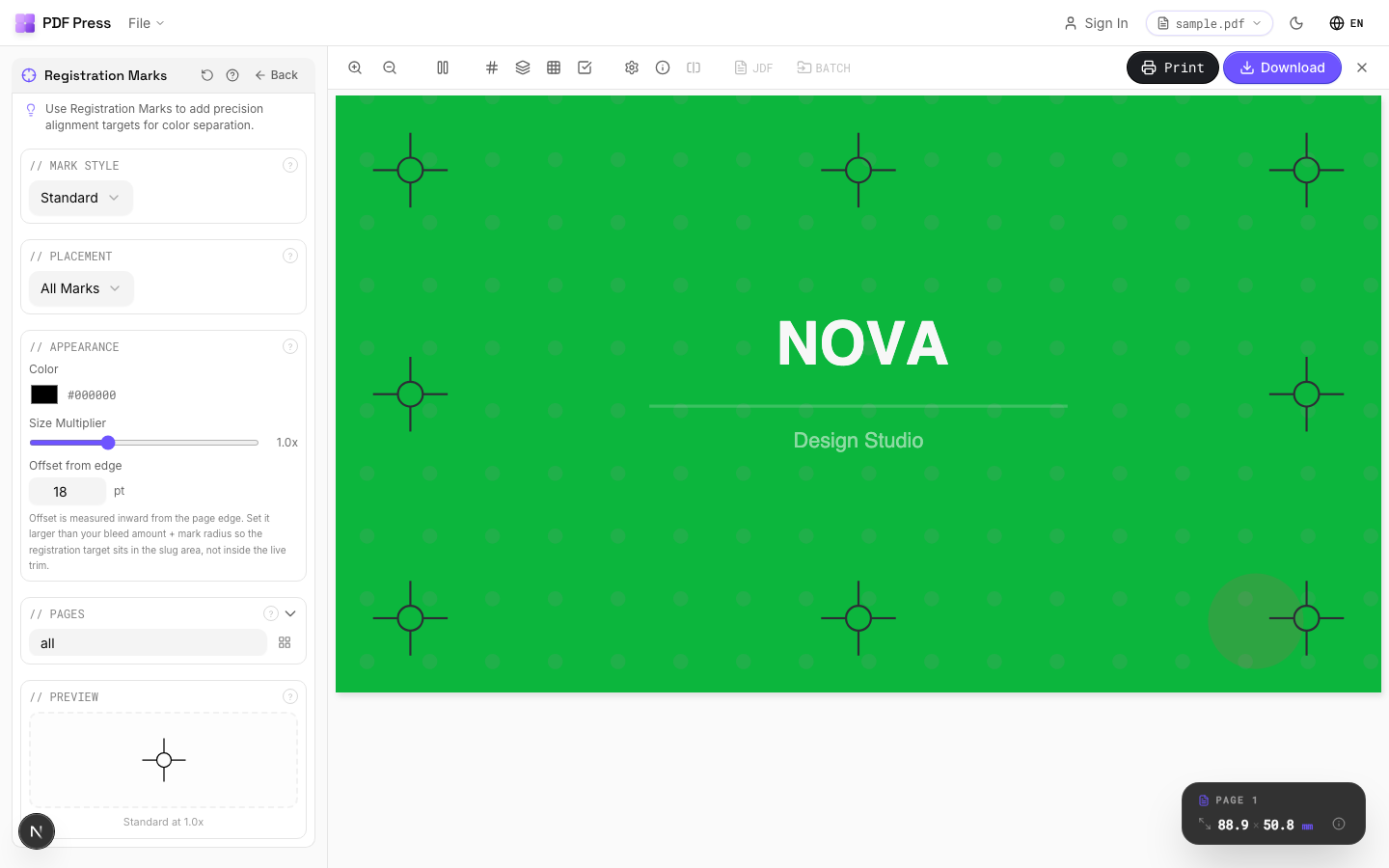
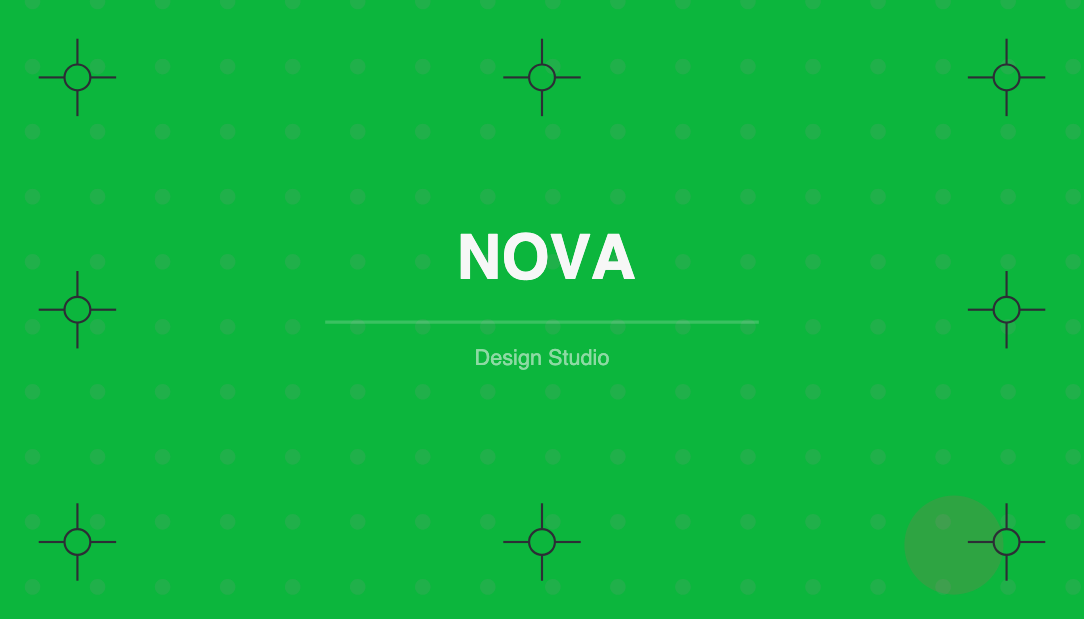
Fügen Sie Marken hinzu, während Sie ausschießen, mit Passmarken, Schnittmarken oder als Teil eines Broschüren- / N-fach-Layouts, neben Anschnitt.
Vorteile gegenüber Quite Imposing: direkte Vierfarb-vs.-Schwarz-Markensteuerung, Aussparungs-Option, Live-Vorschau, kein Acrobat oder Plug-in, kostenlos im Einstieg. Nachteile: keine Stapelautomatisierung über überwachte Ordner wie Quite Hot Imposing. Für die Farbtheorie hinter dieser Wahl siehe Rich Black vs. True Black und Sonder- vs. Prozessfarbe, plus Anschnitt, Beschnittmarken und Farbbalken hinzufügen.
Markenfarbe über Setup/Nachbearbeitung vs. ein Ein-Klick-Vierfarb-Schwarz-Schalter.
Do it in your browser — the sheet, the count and the marks are set for you. Change only what you want.
Open the n up tool5 free downloads total · 8 hours between free downloads · local file processing
Frequently Asked Questions
Kann ich vierfarbige Beschnittmarken in Quite Imposing auf nur schwarz ändern?
Warum sind Beschnitt-/Passmarken standardmäßig vierfarbig?
Wann sollten Beschnittmarken nur-schwarz statt vierfarbig sein?
Wie mache ich nur-schwarze Beschnittmarken einfach?
Was ist der Unterschied zwischen Passerschwarz und nur-K-Marken?
Wie weit vom Beschnitt sollten Beschnittmarken sitzen?
Ready to put this into practice?
Do it in your browser — the sheet, the count and the marks are set for you. Change only what you want.
Open the n up toolFree in your browser · sign in with Google · files never leave your device