 pdfpress
Fiery Impose verwenden (Command WorkStation) + eine kostenlose Alternative
So verwenden Sie Fiery Impose in der Command WorkStation – einen Auftrag öffnen, ein Layout wählen, Duplex und Weiterverarbeitung einstellen und ausgeben. Schritt-für-Schritt-Grundlagen, plus PDF Press, ein kostenloses Ausschießwerkzeug im Browser, das Sie ohne Fiery-Server nutzen können.
Grundlagen von Fiery Impose in der Command WorkStation
Fiery Impose läuft innerhalb der Fiery Command WorkStation (CWS) als visueller WYSIWYG-Layout-Editor. Der grundlegende Arbeitsablauf ist in CWS 5 und 6 derselbe:
- Spoolen Sie den Auftrag auf den Fiery (importieren Sie das PDF oder senden Sie es aus Ihrer Anwendung), sodass er in der Warteschlange erscheint.
- Rechtsklick auf den Auftrag → Impose (oder wählen Sie Impose aus dem Menü Aktionen), um den Layout-Editor zu öffnen.
- Wählen Sie einen Layout-Typ im Einstellungsbereich: Sammelform (Gangup) für N-up / Step-and-Repeat / Cut-and-Stack, Broschüre für rückstichgeheftete oder klebegebundene Signaturen, oder laden Sie eine gespeicherte Vorlage.
- Legen Sie die Bogengröße, Duplex (1- oder 2-seitig), Skalierung und jede vom Drucker unterstützte Weiterverarbeitung (Bindung, Falz, Heftung) fest.
- Prüfen Sie das Layout in der WYSIWYG-Ansicht – Impose zeigt jeden Bogen so, wie er gedruckt wird.
- Speichern Sie es zurück in den Auftrag und drucken Sie, oder speichern Sie es zur Wiederverwendung als Vorlage.
Hinweis: Impose ist eine lizenzpflichtige Option. Wenn der Befehl Impose ausgegraut ist, ist die Lizenz auf dieser Workstation nicht aktiv (siehe Fiery Impose Kosten und Lizenzierung).
Es hilft zu verstehen, wo Impose im größeren Fiery-Bild angesiedelt ist. Die Command WorkStation ist das kostenlose Auftragsverwaltungs-Frontend für einen Fiery-Server – sie zeigt Warteschlangen, verwaltet wartende und gedruckte Aufträge und beherbergt die optionalen Editoren. Impose ist einer dieser Editoren, durch eine Lizenz freigeschaltet, und arbeitet nicht-destruktiv: Die von Ihnen erstellte Ausschießung wird mit dem Auftrag gespeichert und kann erneut bearbeitet oder entfernt werden, ohne das ursprünglich gespoolte PDF zu verändern. Deshalb können Sie einen Auftrag öffnen, ein Layout ausprobieren und sauber zurückkehren, wenn es falsch ist. Zwischen CWS 5 und CWS 6 wurden die Menüs verschoben und der Bereich neu gestaltet, aber der Einstiegspunkt Rechtsklick → Impose und der Erstellen-dann-Speichern-Kreislauf sind unverändert, sodass Anleitungen für eine Version weitgehend auch für die andere gelten.
Fiery Impose ist ein lizenzierter Editor innerhalb der Command WorkStation; ein Browser-Tool benötigt weder Server noch Lizenz.
Do it in your browser — the sheet, the count and the marks are set for you. Change only what you want.
Open the online imposition tool5 free downloads total · 8 hours between free downloads · local file processing
Häufige Fiery-Impose-Layouts
Drei Layout-Aufgaben decken das meiste ab, wofür Anwender Impose öffnen:
- Broschüre – stellen Sie 2-up-Rückstichheftung oder Klebebindung ein; Impose ordnet die Seiten und kann Bundzuwachs (Creep) hinzufügen (siehe Fiery Impose Broschüre & Bundzuwachs).
- Sammelform → Wiederholen – Step-and-Repeat eines Motivs über den Bogen (Visitenkarten, Etiketten), mit Cut-and-Stack-Reihenfolge für fortlaufende Datensätze.
- Sammelform → Einzeln / Cut & Stack – mehrere Seiten N-up, so sequenziert, dass die Schnittstapel in der richtigen Reihenfolge lesbar sind.
Für jedes legen Sie Zeilen/Spalten, Stege, Beschnitt und Marken fest und prüfen dann den WYSIWYG-Bogen. Gespeicherte Vorlagen ermöglichen die Wiederverwendung eines Layouts über mehrere Aufträge hinweg – behandelt in Fiery-Impose-Vorlagen speichern.
Die Wahl zwischen diesen drei läuft auf zwei Fragen hinaus: Sind die Plätze identisch oder fortlaufend, und wird der Auftrag gefalzt? Wenn jeder Platz dasselbe Motiv ist und der Auftrag flach bleibt, wollen Sie Sammelform Wiederholen – das klassische Vielfache einer Visitenkarte. Wenn die Plätze aufeinanderfolgende Seiten sind, die nach dem Schneiden in Reihenfolge lesbar sein müssen, wollen Sie Sammelform Einzeln mit Cut-and-Stack-Reihenfolge – nummerierte Tickets und Karten mit mehreren Datensätzen. Wenn der Auftrag gefalzt wird und als gebundenes Dokument gelesen wird, wollen Sie Broschüre, die Seiten in Doppelseiten statt in ein Raster ordnet. Diese erste Entscheidung richtig zu treffen, erspart die meiste Nacharbeit, die Operatoren zurück in Impose zwingt, denn der Rest des Bereichs verfeinert lediglich ein Layout, das bereits strukturell korrekt ist.
Der Einstellungsbereich von Fiery Impose, Feld für Feld
Der Einstellungsbereich von Fiery Impose ist die rechte Spalte, in der Sie den Layout-Typ wählen und jeden Parameter einstellen, der steuert, wie die Seiten auf dem Bogen landen. Fast alles, was Sie in Impose tun, geschieht hier, und die WYSIWYG-Arbeitsfläche links aktualisiert sich live, während Sie Werte ändern.
Der Bereich ist in einer vorhersehbaren Reihenfolge von oben nach unten gegliedert, daher hilft es, ihn als Checkliste zu lesen:
- Workflow / Layout-Typ – Normal, Sammelform oder Broschüre. Dies ist die erste Wahl, da sie bestimmt, welche Felder darunter erscheinen.
- Bogen – physische Bogengröße (z. B. SRA3, 12×18, Tabloid), Ausrichtung und welcher Medien-/Papierkatalog-Eintrag bedruckt werden soll.
- Layout – Zeilen × Spalten für Sammelform, oder Nutzenzahl und Bindeart für Broschüre, plus Stege zwischen den Plätzen.
- Skalierung – An Größe anpassen, 100 % oder ein benutzerdefinierter Prozentsatz; hier wird übergroßes Motiv verkleinert, um in den Ausschießplatz zu passen.
- Weiterverarbeitung – Duplex (1-seitig / 2-seitig), Bindekante, Falz- und Heftoptionen, die die angeschlossene Maschine unterstützt.
- Marken – Schnitt-/Beschnittmarken, Falzmarken, Passmarken und Auftrags-Slug-Text, jeweils mit Versatz- und Längensteuerung.
Eine verlässliche Gewohnheit ist es, diese Liste von oben nach unten abzuarbeiten: erst den Workflow, dann den Bogen, dann das Layout-Raster, dann die Skalierung, dann die Weiterverarbeitung und zuletzt die Marken. Da Marken sich auf die Trim-Box beziehen, kann das Ändern von Bogen oder Skalierung nach dem Platzieren von Marken diese verschieben, deshalb gehören sie ans Ende. Die numerischen Felder akzeptieren die Maßeinheit Ihres Dokuments, die Sie in den Voreinstellungen zwischen Millimetern, Punkt und Zoll umschalten können, falls die angezeigte Einheit nicht zu den Materialvorgaben Ihrer Druckerei passt.
Die Layout-Gruppe legt Zeilen und Spalten fest; die WYSIWYG-Arbeitsfläche zeichnet den ausgeschossenen Bogen neu, während Sie sie ändern.
Do it in your browser — the sheet, the count and the marks are set for you. Change only what you want.
Open the n up printing tool5 free downloads total · 8 hours between free downloads · local file processing
Schritt für Schritt: Ein Cut-and-Stack-Auftrag in der Sammelform
Sammelform in Fiery Impose platziert mehrere Seitenplätze auf einem großen Bogen, und Cut & Stack ordnet diese Plätze so, dass nach dem Schneiden des bedruckten Stapels und dem Aufeinanderlegen der Stapel die Datensätze in der richtigen Reihenfolge lesbar sind. Es ist die Standardmethode, um nummerierte Tickets, Karten mit mehreren Datensätzen und jeden fortlaufenden Auftrag auf einem übergroßen Bogen zu produzieren.
Hier der typische Arbeitsablauf für einen 4-up-Cut-and-Stack-Auftrag:
- Spoolen und öffnen Sie das mehrseitige PDF in der Command WorkStation und Rechtsklick → Impose.
- Stellen Sie den Layout-Typ auf Sammelform und wählen Sie dann den Stil Einzeln – Schneiden sortieren (Cut-and-Stack) statt Wiederholen.
- Legen Sie Zeilen und Spalten fest – für 4-up auf SRA3 könnten Sie 2 × 2 verwenden; Impose zeigt, wie viele Datensätze pro Bogen passen.
- Stellen Sie die Bogengröße auf Ihr Druckmaterial ein und bestätigen Sie, dass die Duplex-Einstellung zum Auftrag passt (1-seitig für Tickets, 2-seitig für Karten mit Rückseite).
- Fügen Sie Stege und Beschnitt hinzu, damit das Schneidemesser Platz hat und das Motiv über den Schnitt hinausreicht.
- Aktivieren Sie Schnittmarken in der Marken-Gruppe, damit der Operator die Schnittpositionen sehen kann.
- Prüfen Sie den WYSIWYG-Bogen – Impose nummeriert die Plätze, sodass Sie die Cut-and-Stack-Reihenfolge vor dem Speichern bestätigen können.
Der wesentliche Unterschied zu Wiederholen ist die Sequenzierung: Wiederholen setzt dieselbe Seite in jeden Platz (ideal für identische Visitenkarten), während Cut & Stack aufeinanderfolgende Seiten über die Stapelhöhe verteilt, sodass die Schnittstapel in Reihenfolge bleiben. Die falsche Wahl ist der häufigste Sammelform-Fehler – identische Kopien, wenn Sie eine Sequenz brauchten, oder eine durcheinandergeratene Sequenz, wenn Sie identische Kopien wollten. PDF Press bildet beide Modi mit seinen Werkzeugen Cut and Stack und Step and Repeat ab.
Häufige Fiery-Impose-Fehler (und Lösungen)
Die meisten Fiery-Impose-Probleme sind Einrichtungsfehler statt Softwaremängel, und sie fallen in eine kurze Liste wiederkehrender Probleme. Sie vorab zu kennen, erspart einen Nachdruck.
| Symptom | Wahrscheinliche Ursache | Lösung |
|---|---|---|
| Impose-Befehl ausgegraut | Lizenz auf diesem Platz nicht aktiv | Aktivieren Sie den Impose-LAC oder verwenden Sie stattdessen ein Browser-Tool |
| Rückseiten beim Duplex kopfüber | Falsche Binde-/Wendekante | Stellen Sie die Bindekante in der Weiterverarbeitung passend zur Falzrichtung ein |
| Motiv am Schnitt beschnitten | Kein Beschnitt oder Skalierung auf 100 % bei übergroßer Seite | Beschnitt hinzufügen und „An Größe anpassen“ für den Platz verwenden |
| Cut-and-Stack-Seiten durcheinander | Wiederholen statt Einzeln/Schneiden sortieren verwendet | Sammelform-Stil auf Cut-and-Stack umstellen |
| Broschürenseiten in falscher Reihenfolge | Seitenreihenfolge im Quell-PDF oder falsche Bindeart | Leserreihenfolge bestätigen, Rückstichheftung vs. Klebebindung wählen |
Zwei Gewohnheiten verhindern die meisten davon. Erstens: Prüfen Sie immer den WYSIWYG-Bogen und, bei gefalzten Arbeiten, ein physisches gefalztes Muster, bevor Sie die Auflage starten – das Bildschirmlayout zeigt Duplex- und Reihenfolgefehler, die eine schnelle Sichtkontrolle übersehen würde. Zweitens: Bestätigen Sie Duplex in Impose selbst, statt sich auf den Druckertreiber zu verlassen, denn das Bogenlayout von Impose setzt ein bestimmtes Vorder-/Rückseiten-Verhältnis voraus, und die eigene Duplex-Einstellung des Treibers kann damit kollidieren. Wenn der Impose-Befehl ganz fehlt, ist das ein Lizenzzustand, kein Layoutproblem, und wird in den Lizenzierungshinweisen weiter unten behandelt.
Kein Fiery-Server? Kostenlos im Browser ausschießen
Fiery Impose existiert nur dort, wo es einen Fiery-Server, eine Command WorkStation und eine kostenpflichtige Impose-Lizenz gibt. Wenn Sie an einer Workstation ohne alle drei arbeiten – ein Designer-Mac, ein zweiter Operator, ein Freelancer oder einfach eine Maschine, an der Impose ausgegraut ist – können Sie dieselben Aufträge dennoch in PDF Press kostenlos im Browser ausschießen.
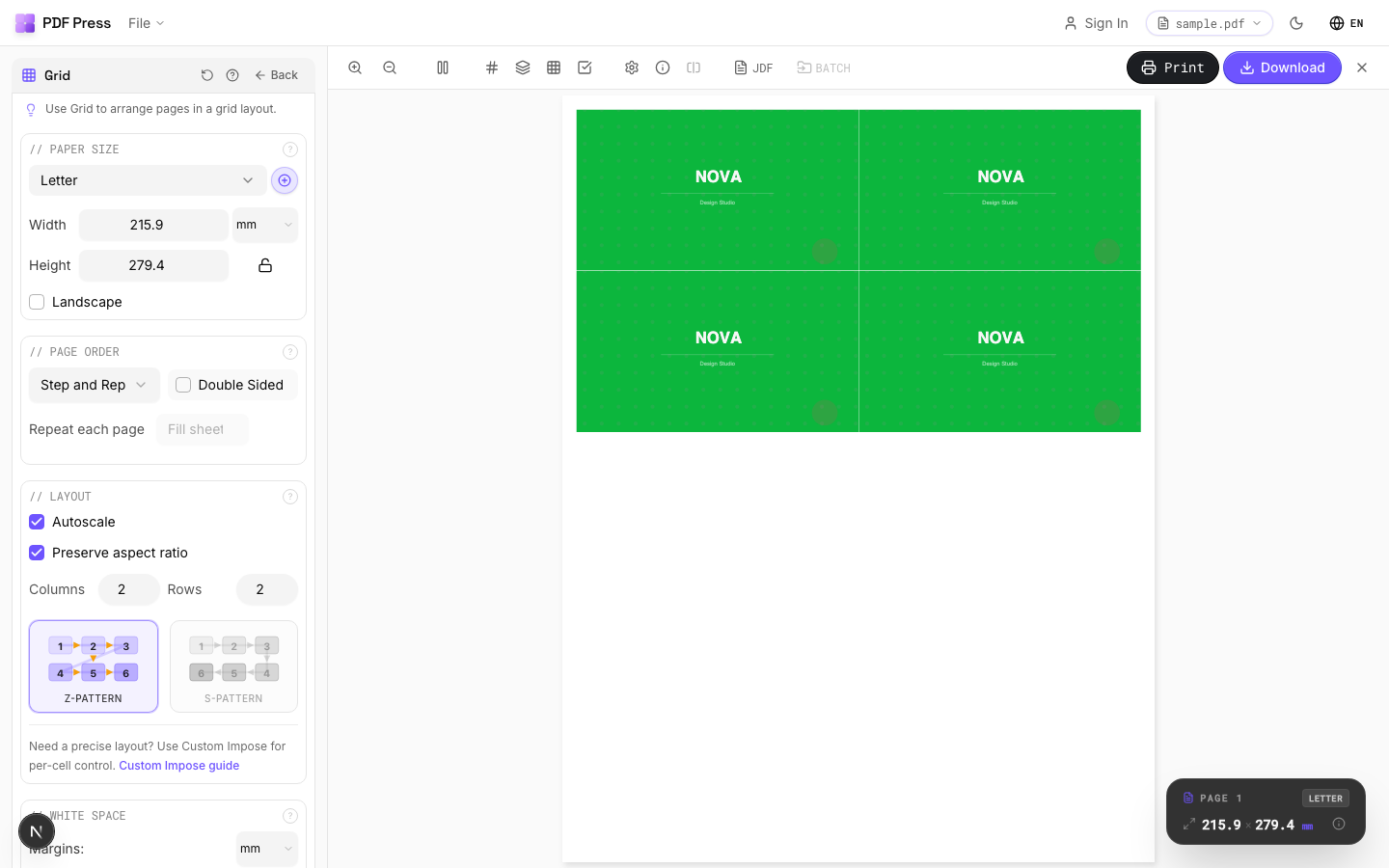
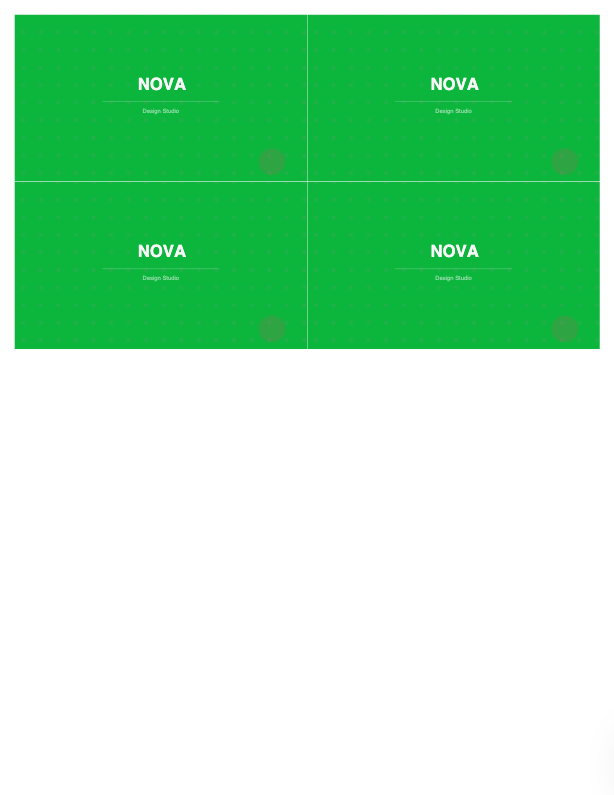
Die Layouts lassen sich übertragen: Broschüren-Maker / N-up-Buch für Broschüren, N-up und Raster für Seiten pro Bogen, Cut and Stack, Sammelbögen und Step and Repeat, mit Beschnitt und Marken.
Vorteile gegenüber Fiery Impose: kostenlos, kein Server oder Lizenz, läuft auf jedem Betriebssystem, WYSIWYG-Vorschau, Dateien werden lokal verarbeitet. Nachteile: Es erzeugt ein druckfertiges, ausgeschossenes PDF, statt die Warteschlange und Weiterverarbeitungsautomatik des Fiery direkt zu steuern – für die druckseitige Produktion mit Weiterverarbeitungskontrolle behält Impose seinen Platz. Siehe die vollständige Fiery-Impose-Alternative.
Lizenziertes Command-WorkStation-Modul vs. ein kostenloses Ausschießwerkzeug im Browser.
Do it in your browser — the sheet, the count and the marks are set for you. Change only what you want.
Open the n up tool5 free downloads total · 8 hours between free downloads · local file processing
Frequently Asked Questions
Wie verwende ich Fiery Impose?
Wo finde ich Impose in der Command WorkStation 5?
Welche Layouts kann Fiery Impose erstellen?
Kann ich Fiery Impose ohne Fiery-Server verwenden?
Was ist der Unterschied zwischen Wiederholen und Cut & Stack in der Fiery-Impose-Sammelform?
Soll ich Duplex in Fiery Impose oder im Druckertreiber einstellen?
Ready to put this into practice?
Do it in your browser — the sheet, the count and the marks are set for you. Change only what you want.
Open the n up toolFree in your browser · sign in with Google · files never leave your device