 pdfpress
Fiery-Impose-Vorlagen: Speichern, exportieren & für Workflows wiederverwenden
So speichern und exportieren Sie Fiery-Impose-Vorlagen, wenden sie in Workflows/Hot Folders an und exportieren ein ausgeschossenes PDF. Schritt für Schritt – plus PDF Press, das wiederverwendbare Ausschießlayouts im Browser ohne Fiery-Server speichert.
So speichern Sie eine Fiery-Impose-Vorlage
Vorlagen sind die Möglichkeit, das wiederholte Neuaufbauen desselben Layouts für jeden Auftrag zu vermeiden. In Fiery Impose:
- Erstellen Sie das Layout an einem repräsentativen Auftrag – Bogengröße, Duplex, Sammelform oder Broschüre, Zeilen/Spalten, Stege, Beschnitt, Marken und Weiterverarbeitung.
- Wählen Sie „Als Vorlage speichern“ im Einstellungsbereich und geben Sie ihr einen klaren Namen (z. B. BizCard_10up_CutStack).
- Die Vorlage erscheint nun in der Vorlagenliste und kann mit einem Klick auf jeden anderen Auftrag angewendet werden.
Bauen Sie Vorlagen rund um Auftragstypen, die Sie wiederholen – ein 10-up-Visitenkarten-Cut-Stack, eine A5-Rückstichbroschüre, eine 2-up-Broschüre – sodass ein Operator einfach einen Auftrag öffnet, die Vorlage wählt und druckt.
Fiery unterscheidet zwei Arten gespeicherter Layouts, und der Unterschied ist wichtig, wenn Sie eine Vorlagenbibliothek planen. Integrierte Vorlagen werden mit Impose ausgeliefert und decken generische Fälle ab – einfache 2-up-, 3-up-, 4-up- und Standard-Broschürenanordnungen – auf gängige Bogengrößen abgestimmt. Benutzerdefinierte Vorlagen sind diejenigen, die Sie für Ihre eigenen wiederkehrenden Aufträge erstellen und mit „Als Vorlage speichern“ ablegen, mit Ihren exakten Bogen-, Steg-, Beschnitt-, Marken- und Weiterverarbeitungseinstellungen. Die integrierten sind ein nützlicher Ausgangspunkt: Laden Sie die nächstgelegene, passen Sie sie an Ihr Material und Ihre Weiterverarbeitung an und speichern Sie sie dann unter einem beschreibenden Namen als benutzerdefinierte Vorlage. Ein praktisches Detail ist, dass eine Vorlage die Layout-Absicht speichert, nicht den Auftragsinhalt, sodass dieselbe Vorlage sauber auf jeden Auftrag angewendet wird, dessen Seitengeometrie passt – das macht sie über Hunderte von Aufträgen hinweg wiederverwendbar.
Ein Vorbehalt, den man kennen sollte, bevor man sich auf Vorlagen verlässt: Eine Vorlage erfasst das Layout, geht aber davon aus, dass der eingehende Auftrag eine kompatible Seitengröße und Seitenanzahl hat. Wenden Sie eine 16-seitige Broschürenvorlage auf einen 12-seitigen Auftrag an, baut Impose zwar ein Layout, Sie erhalten aber möglicherweise leere Doppelseiten oder eine unerwartete Anzahl von Signaturen. Vorlagen belohnen konsistente Eingaben, was genau der Grund ist, warum sie so gut mit standardisierten Produktspezifikationen zusammenpassen.
Speichern Sie ein Layout einmal als Vorlage und verwenden Sie es über mehrere Aufträge hinweg – in Fiery Impose oder in PDF Press.
Do it in your browser — the sheet, the count and the marks are set for you. Change only what you want.
Open the batch imposition tool5 free downloads total · 8 hours between free downloads · local file processing
Vorlagen in Workflows + Export eines ausgeschossenen PDFs
Für Workflows / Hot Folders. Eine gespeicherte Impose-Vorlage kann an eine Server-Voreinstellung, einen virtuellen Drucker oder einen Hot Folder gebunden werden, sodass das Layout automatisch auf jeden so gesendeten Auftrag angewendet wird – die Grundlage unbeaufsichtigter Fiery-Ausschießung. Erstellen Sie die Vorlage und referenzieren Sie sie dann in der Voreinstellungs-/Hot-Folder-Einrichtung.
Export eines ausgeschossenen PDFs. Wenn Sie eine flache ausgeschossene Datei statt eines aktiven Impose-Auftrags benötigen (zum Prüfen, Archivieren oder Versenden), verwenden Sie den Export von Impose, um ein reduziertes/ausgeschossenes PDF der angelegten Bogen zu erzeugen.
All dies lebt innerhalb des Fiery-Servers und einer kostenpflichtigen Impose-Lizenz – leistungsstark für eine auf Fiery standardisierte Druckerei, aber nicht auf eine Maschine ohne diesen Stack übertragbar.
Es gibt einen wichtigen Unterschied zwischen einem aktiven Impose-Auftrag und einer exportierten Datei. Wenn Sie die Ausschießung zurück in einen Auftrag speichern, bleibt das Layout bearbeitbar und an den Fiery gebunden – ideal für die Produktion, denn ein Operator kann es erneut öffnen, Bundzuwachs oder Marken anpassen und erneut freigeben. Wenn Sie ein reduziertes/ausgeschossenes PDF exportieren, erhalten Sie ein statisches Artefakt: Die Bogen werden als finale Seiten mit eingebauter Ausschießung gerendert, was genau das ist, was Sie für ein Kundenproof, ein Archiv oder das Versenden der ausgeschossenen Datei an einen anderen Standort wollen. Der Kompromiss ist, dass ein reduzierter Export nicht mehr parametrisch ist – Sie können das Layout danach nicht mehr verschieben, ohne zur Quelle zurückzukehren. Viele Druckereien behalten beides: den aktiven Auftrag für die Druckmaschine und einen reduzierten Export daneben für den Proof-Verlauf.
Vorlagen und Exporte interagieren auch mit den unten beschriebenen Workflow-Trägern. Ein Hot Folder kann beispielsweise so konfiguriert werden, dass er eine Vorlage anwendet und den ausgeschossenen Auftrag entweder in die Druckwarteschlange übergibt oder ein ausgeschossenes PDF ausgibt, je nach Auftragsaktion des Ordners – so erzeugt unbeaufsichtigte Stapel-Ausschießung entweder druckfertige Warteschlangeneinträge oder einen Ordner mit reduzierten Dateien.
Server-Voreinstellungen vs. virtuelle Drucker vs. Hot Folder
Eine Fiery-Impose-Vorlage automatisiert einen Workflow erst, wenn sie an einen von drei Trägern gebunden ist: eine Server-Voreinstellung, einen virtuellen Drucker oder einen Hot Folder. Alle wenden dasselbe gespeicherte Layout an, unterscheiden sich aber darin, wie der Auftrag den Fiery erreicht und wie viel der Operator anfassen muss.
| Träger | Wie ein Auftrag eintrifft | Am besten geeignet für |
|---|---|---|
| Server-Voreinstellung | Operator wählt die Voreinstellung für einen wartenden Auftrag in der Command WorkStation | Standardisierung von Einstellungen, die ein Operator manuell anwendet |
| Virtueller Drucker | Anwender druckt aus jeder Anwendung auf eine benannte Druckwarteschlange | Designer Ausschießung vom Desktop aus auslösen lassen |
| Hot Folder | Anwender legt ein PDF in einen überwachten Netzwerkordner | Berührungslose Drag-and-Drop-Stapelausschießung |
Das Muster ist konsistent: Erstellen und speichern Sie zuerst die Impose-Vorlage, erzeugen Sie dann die Voreinstellung, den virtuellen Drucker oder den Hot Folder und referenzieren Sie diese Vorlage in deren Auftragseigenschaften. Ein Hot Folder ist der am stärksten automatisierte der drei, da niemand die Command WorkStation überhaupt öffnen muss – ein überwachter Ordner greift die Datei ab, wendet die Vorlage an und übergibt den ausgeschossenen Auftrag an die Druckwarteschlange. Ein virtueller Drucker ist für Designer praktisch, da er in ihren Anwendungen als gewöhnlicher Drucker erscheint. Eine Server-Voreinstellung gibt die meiste Operator-Kontrolle, da eine Person jeden Auftrag noch prüft und freigibt. Viele Druckereien kombinieren alle drei: einen Hot Folder für routinemäßige Wiederholarbeiten, virtuelle Drucker für das Designteam und Voreinstellungen für Aufträge, die eine abschließende menschliche Kontrolle benötigen.
Drei Fiery-Träger wenden dieselbe Impose-Vorlage an; PDF Press wendet ein gespeichertes Layout über Dateien hinweg an, ganz ohne Server-Einrichtung.
Do it in your browser — the sheet, the count and the marks are set for you. Change only what you want.
Open the batch imposition tool5 free downloads total · 8 hours between free downloads · local file processing
Impose-Vorlagen benennen und organisieren
Ein guter Name für eine Impose-Vorlage kodiert das Layout, sodass ein Operator die richtige auswählen kann, ohne sie zu öffnen. Die mit Abstand häufigste Ursache für ein Ausufern von Vorlagen sind vage Namen wie „broschuere2“ oder „karten“, die Operatoren zwingen, jede Vorlage zu öffnen, um zu sehen, was sie bewirkt.
Eine praktische Konvention baut den Auftragstyp, die Nutzenzahl und die Weiterverarbeitung in den Namen ein, zum Beispiel BizCard_10up_CutStack, A5_SaddleStitch_Creep oder SRA3_2up_Brochure_Bleed. Das Ziel ist, dass allein der Name beantwortet, welches Material, wie viele Nutzen und welche Bindung die Vorlage erzeugt. Bauen Sie Vorlagen rund um die Auftragstypen, die Sie wiederholen, statt um Einzelaufträge, damit die Bibliothek klein bleibt und jeder Eintrag seinen Platz verdient. Überprüfen Sie die Liste regelmäßig und löschen Sie Vorlagen, die an ausgelaufene Produkte oder eingestellte Materialien gebunden sind – eine schlanke, gut benannte Bibliothek ist für einen neuen Operator weitaus leichter zu erlernen als eine lange Liste von Beinahe-Duplikaten.
- Kodieren Sie das Wesentliche – Material oder Bogen, Nutzenzahl, Layout-Stil und jede Sondereinstellung wie Bundzuwachs oder Beschnitt.
- Gruppieren Sie nach Auftragsfamilie – Karten, Broschüren, Prospekte – sodass verwandte Vorlagen zusammen sortiert werden.
- Bereinigen Sie regelmäßig – entfernen Sie Vorlagen für Produkte, die Sie nicht mehr drucken.
- Dokumentieren Sie die Absicht – führen Sie eine kurze gemeinsame Notiz, die Vorlagennamen den Produkten zuordnet, denen sie dienen.
Versionierung ist die andere Hälfte der Organisation. Wenn sich eine Produktspezifikation ändert – eine neue Kartengröße, ein anderer Beschnitt, ein gewechseltes Material – widerstehen Sie der Versuchung, die funktionierende Vorlage mitten in der Auflage stillschweigend zu überschreiben. Speichern Sie das überarbeitete Layout unter einem neuen, datierten oder versionierten Namen, bestätigen Sie es an einem Testauftrag und ziehen Sie erst dann die alte zurück. Das Überschreiben einer Vorlage, die bereits an einen Hot Folder oder virtuellen Drucker gebunden ist, ändert in dem Moment, in dem Sie speichern, die Ausgabe jedes über diesen Träger laufenden Auftrags – so kann eine kleine Änderung stillschweigend die laufende Produktion beeinflussen. Eine kurze Änderungsnotiz – was sich geändert hat, wann und warum – macht aus der Vorlagenbibliothek etwas, dem ein neuer Operator vertrauen kann, statt es zurückzuentwickeln. Die wenigen Minuten für einen klaren Namen und eine einzeilige Notiz zahlen sich jedes Mal aus, wenn ein Auftrag eingerichtet wird, ohne dass jemand die Vorlage öffnen muss, um zu prüfen, was sie tatsächlich tut.
Dieselbe Disziplin zahlt sich in jedem Werkzeug aus. In PDF Press speichern Sie Layouts, die Sie wiederverwenden, und wenden sie stapelweise auf Dateien an, sodass eine klare Benennungsgewohnheit direkt übertragbar ist.
Wiederverwendbare Layouts in PDF Press (ohne Server)
PDF Press bietet Ihnen den Vorteil der Wiederverwendung – ein Layout einmal einstellen, auf viele Dateien anwenden – ohne Fiery-Server, Lizenz oder Hot-Folder-Infrastruktur. Und jede Ausschießung exportiert standardmäßig ein flaches, druckfertiges PDF.
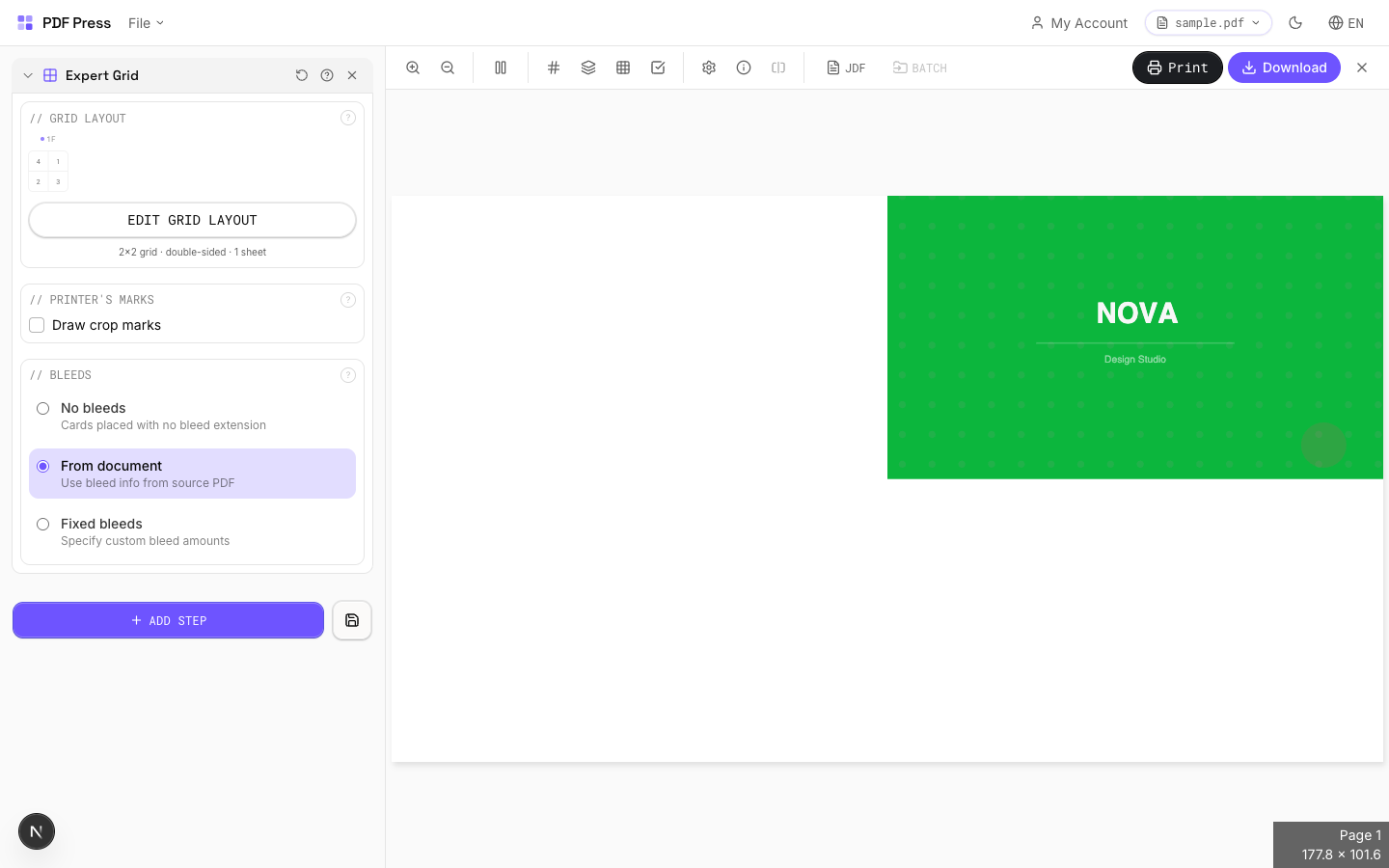

Nutzen Sie die Stapel-Ausschießung, um ein Layout über Dateien hinweg anzuwenden, mit Broschüren-, N-up-, Cut-and-Stack- und Sammelform-Layouts.
Vorteile gegenüber Fiery-Impose-Vorlagen: wiederverwendbare Layouts und Flach-PDF-Export ohne Server oder Lizenz, jedes Betriebssystem, kostenloser Einstieg, lokale Verarbeitung. Nachteile: Für echte serverseitige Hot-Folder-Automatik, die an die Weiterverarbeitung eines Fiery gebunden ist, führen Impose-Vorlagen plus der Fiery-Workflow weiterhin. Siehe Ausschießung mit Stapel und Hot Folders automatisieren und die vollständige Fiery-Impose-Alternative.
Server-gebundene Impose-Vorlagen vs. portable Browser-Layouts mit Flach-PDF-Export.
Do it in your browser — the sheet, the count and the marks are set for you. Change only what you want.
Open the n up tool5 free downloads total · 8 hours between free downloads · local file processing
Frequently Asked Questions
Wie speichere ich eine Fiery-Impose-Vorlage?
Wie verwende ich eine Fiery-Impose-Vorlage in einem Workflow oder Hot Folder?
Wie exportiere ich ein ausgeschossenes PDF aus Fiery?
Kann ich wiederverwendbare Ausschießlayouts ohne Fiery-Server speichern?
Was ist der Unterschied zwischen einer Server-Voreinstellung, einem virtuellen Drucker und einem Hot Folder für Impose-Vorlagen?
Wie sollte ich Fiery-Impose-Vorlagen benennen?
Ready to put this into practice?
Do it in your browser — the sheet, the count and the marks are set for you. Change only what you want.
Open the n up toolFree in your browser · sign in with Google · files never leave your device