 pdfpress
Comment utiliser Fiery Impose (Command WorkStation) + une alternative gratuite
Comment utiliser Fiery Impose dans Command WorkStation — ouvrir un travail, choisir une mise en page, régler le recto verso et la finition, puis produire. Les bases pas à pas, ainsi que PDF Press, un outil d'imposition gratuit dans le navigateur, utilisable sans serveur Fiery.
Les bases de Fiery Impose dans Command WorkStation
Fiery Impose s'exécute au sein de Fiery Command WorkStation (CWS) sous forme d'éditeur de mise en page visuel et WYSIWYG. Le flux de travail principal est le même entre CWS 5 et 6 :
- Mettez le travail en spoule vers le Fiery (importez le PDF ou envoyez-le depuis votre application) pour qu'il apparaisse dans la file Suspendu.
- Clic droit sur le travail → Impose (ou sélectionnez Impose dans le menu Actions) pour ouvrir l'éditeur de mise en page.
- Choisissez un type de mise en page dans le panneau Paramètres : Groupage pour le n-up / répétition / coupe-empile, Brochure pour les cahiers en piqûre à cheval ou en dos carré collé, ou chargez un modèle enregistré.
- Réglez le format de feuille, le recto verso (1 ou 2 faces), l'échelle, et toute finition (reliure, pli, agrafe) prise en charge par l'imprimante.
- Vérifiez la mise en page dans la vue WYSIWYG — Impose affiche chaque feuille telle qu'elle sera imprimée.
- Enregistrez sur le travail et imprimez, ou enregistrez comme modèle pour le réutiliser.
Remarque : Impose est une option sous licence. Si la commande Impose est grisée, c'est que la licence n'est pas active sur ce poste de travail (voir coût de Fiery Impose et licences).
Il est utile de comprendre où se situe Impose dans l'ensemble Fiery. Command WorkStation est l'interface gratuite de gestion des travaux d'un serveur Fiery — elle affiche les files d'attente, gère les travaux suspendus et imprimés, et héberge les éditeurs optionnels. Impose est l'un de ces éditeurs, déverrouillé par une licence, et il fonctionne de manière non destructive : l'imposition que vous construisez est stockée avec le travail et peut être ré-éditée ou supprimée sans altérer le PDF d'origine mis en spoule. C'est pourquoi vous pouvez ouvrir un travail, essayer une mise en page et revenir proprement en arrière si elle est incorrecte. Entre CWS 5 et CWS 6, les menus ont changé de place et le panneau a été restylé, mais le point d'entrée clic droit → Impose et la boucle construire-puis-enregistrer restent inchangés, si bien qu'un guide écrit pour une version s'applique largement à l'autre.
Fiery Impose est un éditeur sous licence intégré à Command WorkStation ; un outil dans le navigateur ne nécessite ni serveur ni licence.
Do it in your browser — the sheet, the count and the marks are set for you. Change only what you want.
Open the online imposition tool5 free downloads total · 8 hours between free downloads · local file processing
Mises en page courantes dans Fiery Impose
Trois types de mise en page couvrent l'essentiel de ce pour quoi les gens ouvrent Impose :
- Brochure — réglez la piqûre à cheval 2 poses ou le dos carré collé ; Impose ordonne les pages et peut ajouter la chasse (voir chasse de livret dans Fiery Impose).
- Groupage → Répéter — répétez un même motif sur la feuille (cartes de visite, étiquettes), avec un ordre coupe-empile pour les enregistrements séquentiels.
- Groupage → Unique / Coupe & Empile — n-up de plusieurs pages, séquencées pour que les piles coupées se lisent dans l'ordre.
Pour chacun, vous réglez les rangées/colonnes, les gouttières, le fond perdu et les repères, puis vous contrôlez la feuille WYSIWYG. Les modèles enregistrés vous permettent de réutiliser une mise en page d'un travail à l'autre — sujet abordé dans l'enregistrement des modèles Fiery Impose.
Le choix entre ces trois options se résume à deux questions : les emplacements sont-ils identiques ou séquentiels, et le travail se plie-t-il ? Si chaque emplacement contient le même visuel et que le travail est à plat, vous voulez Groupage Répéter — le classique multiposes d'une même carte de visite. Si les emplacements sont des pages consécutives qui doivent se lire dans l'ordre après la coupe, vous voulez Groupage Unique avec un ordre coupe-empile — billets numérotés et cartes multi-enregistrements. Si le travail se plie et se lit comme un document relié, vous voulez Brochure, qui ordonne les pages en doubles pages plutôt qu'en grille. Bien réussir cette première décision évite la majeure partie des reprises qui renvoient les opérateurs dans Impose, car le reste du panneau ne fait qu'affiner une mise en page déjà structurellement correcte.
Le panneau Paramètres de Fiery Impose, champ par champ
Le panneau Paramètres de Fiery Impose est la colonne de droite où vous choisissez le type de mise en page et réglez chaque paramètre qui contrôle la façon dont les pages se placent sur la feuille. Presque tout ce que vous faites dans Impose se passe ici, et le canevas WYSIWYG à gauche se met à jour en direct à mesure que vous modifiez les valeurs.
Le panneau est organisé dans un ordre prévisible, de haut en bas, ce qui aide à le lire comme une liste de contrôle :
- Flux de travail / type de mise en page — Normal, Groupage ou Brochure. C'est le premier choix car il modifie les champs qui apparaissent en dessous.
- Feuille — format physique de la feuille (par ex. SRA3, 12×18, Tabloïd), orientation, et entrée du catalogue support/papier sur laquelle imprimer.
- Mise en page — rangées × colonnes pour le Groupage, ou nombre de poses et type de reliure pour la Brochure, ainsi que les gouttières entre les emplacements.
- Échelle — Adapter à la page, 100 % ou un pourcentage personnalisé ; c'est là que les visuels surdimensionnés sont réduits pour entrer dans l'emplacement d'imposition.
- Finition — recto verso (1 face / 2 faces), bord de reliure, options de pli et d'agrafage prises en charge par le moteur connecté.
- Repères — repères de coupe/rognage, repères de pli, repères de repérage et texte de cartouche, chacun avec des contrôles de décalage et de longueur.
Une habitude fiable consiste à parcourir cette liste de haut en bas : réglez le flux, puis la feuille, puis la grille de mise en page, puis l'échelle, puis la finition, et ajoutez les repères en dernier. Comme les repères se réfèrent à la zone de rognage, modifier la feuille ou l'échelle après les avoir placés peut les décaler ; ils doivent donc venir à la fin. Les champs numériques acceptent l'unité de mesure de votre document, que vous pouvez basculer entre millimètres, points et pouces dans les Préférences si l'unité affichée ne correspond pas aux spécifications de support de votre atelier.
Le groupe Mise en page définit les rangées et les colonnes ; le canevas WYSIWYG redessine la feuille imposée à mesure que vous les modifiez.
Do it in your browser — the sheet, the count and the marks are set for you. Change only what you want.
Open the n up printing tool5 free downloads total · 8 hours between free downloads · local file processing
Pas à pas : un travail Groupage coupe-empile
Le Groupage dans Fiery Impose place plusieurs emplacements de page sur une grande feuille, et Coupe & Empile ordonne ces emplacements de sorte qu'après le massicotage de la pile imprimée et l'empilement des paquets les uns sur les autres, les enregistrements se lisent dans l'ordre. C'est la méthode standard pour produire des billets numérotés, des cartes multi-enregistrements et tout travail séquentiel sur une feuille surdimensionnée.
Voici le flux de travail typique d'un travail coupe-empile 4 poses :
- Mettez en spoule et ouvrez le PDF multipage dans Command WorkStation et faites un clic droit → Impose.
- Réglez le type de mise en page sur Groupage, puis choisissez le style Unique - Coupe assemblée (coupe-empile) plutôt que Répéter.
- Réglez les rangées et les colonnes — pour du 4 poses sur SRA3, vous pouvez utiliser 2 × 2 ; Impose indique combien d'enregistrements tiennent par feuille.
- Réglez le format de feuille sur le support de votre presse et confirmez que le paramètre recto verso correspond au travail (1 face pour les billets, 2 faces pour les cartes avec verso).
- Ajoutez gouttières et fond perdu pour que le massicot ait de la marge et que le visuel déborde au-delà de la coupe.
- Activez les repères de coupe dans le groupe Repères pour que l'opérateur voie les positions de rognage.
- Vérifiez la feuille WYSIWYG — Impose numérote les emplacements pour que vous puissiez confirmer l'ordre coupe-empile avant d'enregistrer.
La principale différence avec Répéter est le séquençage : Répéter place la même page dans chaque emplacement (idéal pour des cartes de visite identiques), tandis que Coupe & Empile répartit des pages consécutives sur la hauteur de la pile de sorte que les paquets coupés restent dans l'ordre. Choisir le mauvais mode est l'erreur de groupage la plus fréquente — des copies identiques alors qu'il fallait une séquence, ou une séquence brouillée alors qu'on voulait des copies identiques. PDF Press reproduit les deux modes avec ses outils coupe-empile et répétition.
Erreurs courantes dans Fiery Impose (et leurs correctifs)
La plupart des problèmes de Fiery Impose sont des erreurs de configuration plutôt que des défauts logiciels, et ils se résument à une courte liste de problèmes récurrents. Les connaître à l'avance évite une réimpression.
| Symptôme | Cause probable | Correctif |
|---|---|---|
| Commande Impose grisée | Licence non active sur ce poste | Activez le LAC d'Impose, ou utilisez plutôt un outil dans le navigateur |
| Versos à l'envers en recto verso | Bord de reliure/retournement incorrect | Réglez le bord de reliure pour correspondre au sens du pli dans Finition |
| Visuel rogné au rognage | Pas de fond perdu, ou échelle à 100 % sur une page surdimensionnée | Ajoutez du fond perdu et utilisez Adapter à la page pour l'emplacement |
| Pages coupe-empile brouillées | Répéter utilisé au lieu de Unique/Coupe assemblée | Basculez le style de Groupage en coupe-empile |
| Pages de livret désordonnées | Ordre des pages du PDF source ou style de reliure incorrect | Confirmez l'ordre de lecture, choisissez piqûre à cheval ou dos carré collé |
Deux habitudes évitent la plupart de ces erreurs. Premièrement, vérifiez toujours la feuille WYSIWYG et, pour les travaux pliés, une maquette pliée physique avant de lancer le tirage — la mise en page à l'écran révèle les erreurs de recto verso et d'ordre qu'un contrôle visuel rapide manquerait. Deuxièmement, confirmez le recto verso dans Impose lui-même plutôt que de vous fier au pilote d'imprimante, car la disposition de la feuille d'Impose suppose une relation recto/verso précise et le paramètre de recto verso du pilote peut entrer en conflit avec elle. Si la commande Impose est totalement absente, c'est un état de licence, pas un problème de mise en page, et c'est traité dans les notes de licence ci-dessous.
Pas de serveur Fiery ? Imposez gratuitement dans le navigateur
Fiery Impose n'existe que là où il y a un serveur Fiery, Command WorkStation et une licence Impose payante. Si vous êtes sur un poste sans ces trois éléments — le Mac d'un designer, un second opérateur, un free-lance, ou simplement une machine où Impose est grisé — vous pouvez quand même imposer les mêmes travaux dans PDF Press, gratuitement, dans le navigateur.
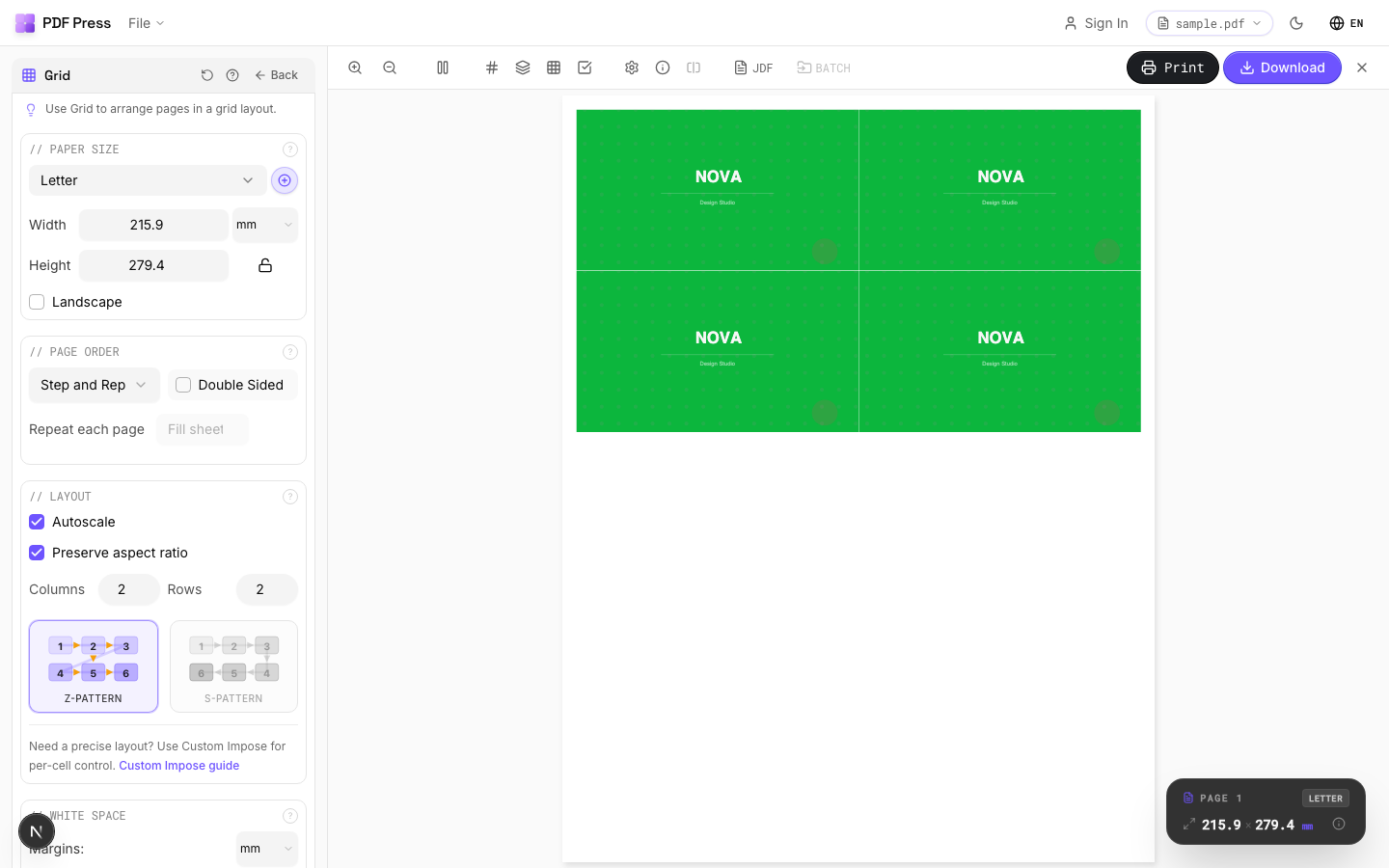
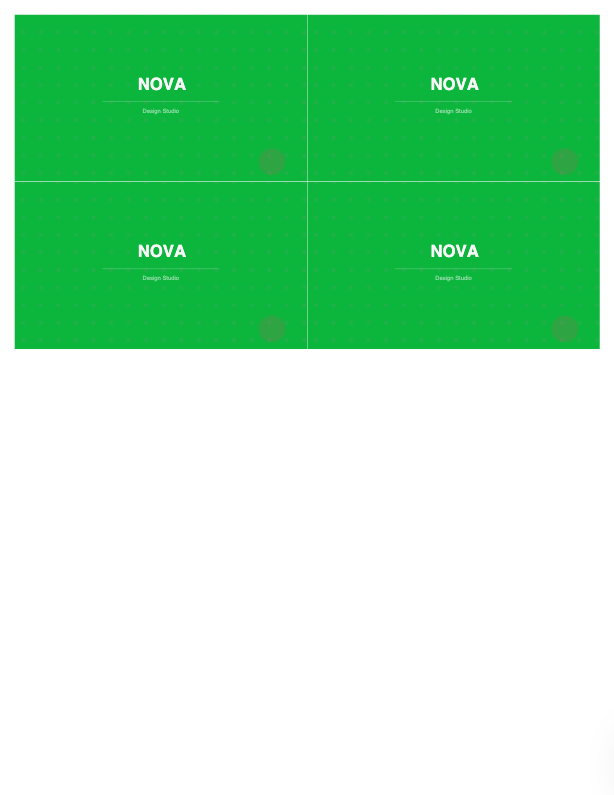
Les mises en page se correspondent : Créateur de livret / Livre N-up pour les livrets, N-up et Grille pour les pages par feuille, Coupe-empile, Feuilles de groupage et Répétition, avec fond perdu et repères.
Avantages par rapport à Fiery Impose : gratuit, sans serveur ni licence, fonctionne sur tout système, aperçu WYSIWYG, fichiers traités localement. Inconvénients : il produit un PDF imposé prêt à l'impression plutôt que de piloter directement la file d'attente du Fiery et l'automatisation du module de finition — pour une production côté presse avec contrôle de la finition, Impose garde sa place. Voir l'alternative complète à Fiery Impose.
Module sous licence de Command WorkStation contre un outil d'imposition gratuit dans le navigateur.
Do it in your browser — the sheet, the count and the marks are set for you. Change only what you want.
Open the n up tool5 free downloads total · 8 hours between free downloads · local file processing
Frequently Asked Questions
Comment utiliser Fiery Impose ?
Où se trouve Impose dans Command WorkStation 5 ?
Quelles mises en page Fiery Impose peut-il réaliser ?
Puis-je utiliser Fiery Impose sans serveur Fiery ?
Quelle est la différence entre Répéter et Coupe & Empile dans le Groupage de Fiery Impose ?
Dois-je régler le recto verso dans Fiery Impose ou dans le pilote d'imprimante ?
Ready to put this into practice?
Do it in your browser — the sheet, the count and the marks are set for you. Change only what you want.
Open the n up toolFree in your browser · sign in with Google · files never leave your device