 pdfpress
Modèles Fiery Impose : enregistrer, exporter et réutiliser dans les flux
Comment enregistrer et exporter des modèles Fiery Impose, les appliquer dans des flux de travail / dossiers actifs, et exporter un PDF imposé. Pas à pas — ainsi que PDF Press, qui enregistre des mises en page d'imposition réutilisables dans le navigateur sans serveur Fiery.
Comment enregistrer un modèle Fiery Impose
Les modèles permettent d'arrêter de reconstruire la même mise en page pour chaque travail. Dans Fiery Impose :
- Construisez la mise en page sur un travail représentatif — format de feuille, recto verso, Groupage ou Brochure, rangées/colonnes, gouttières, fond perdu, repères et finition.
- Enregistrer comme modèle depuis le panneau Paramètres et donnez-lui un nom clair (par ex. CarteVisite_10poses_CoupeEmpile).
- Le modèle apparaît désormais dans la liste des modèles et peut être appliqué à n'importe quel autre travail en un clic.
Construisez vos modèles autour des types de travaux que vous répétez — un coupe-empile 10 poses de cartes de visite, un livret A5 en piqûre à cheval, une brochure 2 poses — pour qu'un opérateur n'ait qu'à ouvrir un travail, choisir le modèle et imprimer.
Fiery distingue deux types de mise en page enregistrée, et la différence compte lorsque vous planifiez une bibliothèque de modèles. Les modèles intégrés sont fournis avec Impose et couvrent des cas génériques — arrangements de base 2 poses, 3 poses, 4 poses et livret standard — dimensionnés pour des feuilles courantes. Les modèles personnalisés sont ceux que vous construisez et Enregistrez comme modèle pour vos propres travaux récurrents, portant votre feuille, vos gouttières, votre fond perdu, vos repères et votre finition exacts. Les modèles intégrés sont un point de départ utile : chargez le plus proche, ajustez-le à votre support et à votre finition, puis enregistrez-le sous un nom descriptif comme modèle personnalisé. Un détail pratique : un modèle stocke l'intention de mise en page, pas le contenu du travail, de sorte que le même modèle s'applique proprement à tout travail dont la géométrie de page correspond — c'est ce qui le rend réutilisable sur des centaines de travaux.
Une mise en garde à connaître avant de vous appuyer sur les modèles : un modèle capture la mise en page, mais il suppose que le travail entrant a un format et un nombre de pages compatibles. Appliquez un modèle de livret 16 pages à un travail de 12 pages et Impose construira quand même une mise en page, mais vous risquez d'obtenir des doubles pages blanches ou un nombre de cahiers inattendu. Les modèles récompensent une entrée cohérente, ce qui explique précisément pourquoi ils se marient si bien avec des spécifications produit standardisées.
Enregistrez une mise en page une fois comme modèle et réutilisez-la d'un travail à l'autre — dans Fiery Impose, ou dans PDF Press.
Do it in your browser — the sheet, the count and the marks are set for you. Change only what you want.
Open the batch imposition tool5 free downloads total · 8 hours between free downloads · local file processing
Les modèles dans les flux de travail + exporter un PDF imposé
Pour les flux de travail / dossiers actifs. Un modèle Impose enregistré peut être associé à un préréglage serveur, une imprimante virtuelle ou un dossier actif afin que la mise en page soit appliquée automatiquement à chaque travail envoyé de cette façon — le fondement de l'imposition Fiery sans surveillance. Créez le modèle, puis référencez-le dans la configuration du préréglage / dossier actif.
Exporter un PDF imposé. Lorsque vous avez besoin d'un fichier imposé à plat plutôt que d'un travail Impose vivant (pour relire, archiver ou envoyer), utilisez Exporter d'Impose pour produire un PDF aplati/imposé des feuilles mises en page.
Tout cela réside au sein du serveur Fiery et d'une licence Impose payante — puissant pour un atelier standardisé sur Fiery, mais non transportable vers une machine dépourvue de cette pile.
Il existe une distinction importante entre un travail Impose vivant et un fichier exporté. Lorsque vous enregistrez l'imposition sur un travail, la mise en page reste modifiable et liée au Fiery — idéal pour la production, car un opérateur peut la rouvrir, ajuster la chasse ou les repères, et la relibérer. Lorsque vous Exportez un PDF aplati/imposé, vous obtenez un artefact statique : les feuilles sont rendues comme pages finales avec l'imposition intégrée, ce qui est ce que vous voulez pour une épreuve client, une archive ou l'envoi du fichier imposé vers un autre site. Le compromis est qu'un export aplati n'est plus paramétrique — vous ne pouvez pas ajuster la mise en page après coup sans revenir à la source. De nombreux ateliers conservent les deux : le travail vivant pour la presse, et un export aplati à côté pour la trace d'épreuve.
Les modèles et les exports interagissent aussi avec les supports de flux ci-dessous. Un dossier actif, par exemple, peut être configuré pour appliquer un modèle et soit soumettre le travail imposé à la file d'impression, soit écrire un PDF imposé, selon l'action du dossier — c'est ainsi que l'imposition par lots sans surveillance produit soit des entrées de file prêtes à imprimer, soit un dossier de fichiers aplatis.
Préréglages serveur, imprimantes virtuelles et dossiers actifs
Un modèle Fiery Impose n'automatise un flux de travail qu'une fois associé à l'un des trois supports : un préréglage serveur, une imprimante virtuelle ou un dossier actif. Tous appliquent la même mise en page enregistrée, mais ils diffèrent par la façon dont le travail atteint le Fiery et le degré d'intervention de l'opérateur.
| Support | Comment arrive un travail | Idéal pour |
|---|---|---|
| Préréglage serveur | L'opérateur sélectionne le préréglage sur un travail suspendu dans Command WorkStation | Standardiser des réglages qu'un opérateur applique manuellement |
| Imprimante virtuelle | L'utilisateur imprime vers une file d'impression nommée depuis n'importe quelle application | Permettre aux designers de déclencher l'imposition depuis le poste |
| Dossier actif | L'utilisateur dépose un PDF dans un dossier réseau surveillé | Imposition par lots automatique par glisser-déposer |
Le schéma est constant : construisez et enregistrez d'abord le modèle Impose, puis créez le préréglage, l'imprimante virtuelle ou le dossier actif et référencez ce modèle dans ses propriétés de travail. Un dossier actif est le plus automatisé des trois car personne n'a à ouvrir Command WorkStation — un dossier surveillé récupère le fichier, applique le modèle et soumet le travail imposé à la file d'impression. Une imprimante virtuelle est pratique pour les designers car elle apparaît comme une imprimante ordinaire dans leurs applications. Un préréglage serveur offre le plus de contrôle à l'opérateur car une personne examine et libère encore chaque travail. De nombreux ateliers superposent les trois : un dossier actif pour le travail répétitif de routine, des imprimantes virtuelles pour le personnel de création, et des préréglages pour les travaux nécessitant une vérification humaine finale.
Trois supports Fiery appliquent le même modèle Impose ; PDF Press applique une mise en page enregistrée à plusieurs fichiers sans aucune configuration serveur.
Do it in your browser — the sheet, the count and the marks are set for you. Change only what you want.
Open the batch imposition tool5 free downloads total · 8 hours between free downloads · local file processing
Nommer et organiser les modèles Impose
Un bon nom de modèle Impose encode la mise en page pour qu'un opérateur puisse choisir le bon sans l'ouvrir. La plus grande cause de prolifération de modèles, ce sont des noms vagues comme « livret2 » ou « cartes » qui obligent les opérateurs à ouvrir chaque modèle pour voir ce qu'il fait.
Une convention pratique intègre le type de travail, le nombre de poses et la finition dans le nom, par exemple CarteVisite_10poses_CoupeEmpile, A5_PiqureCheval_Chasse ou SRA3_2poses_Brochure_FondPerdu. L'objectif est que le nom seul réponde au support, au nombre de poses et au type de reliure produit par le modèle. Construisez les modèles autour des types de travaux que vous répétez plutôt qu'autour de travaux ponctuels, pour que la bibliothèque reste réduite et que chaque entrée justifie sa place. Passez la liste en revue périodiquement et supprimez les modèles liés à des produits retirés ou à des supports abandonnés — une bibliothèque épurée et bien nommée est bien plus facile à apprendre pour un nouvel opérateur qu'une longue liste de quasi-doublons.
- Encodez l'essentiel — support ou feuille, nombre de poses, style de mise en page, et tout réglage spécial comme la chasse ou le fond perdu.
- Regroupez par famille de travaux — cartes, livrets, brochures — pour que les modèles apparentés soient triés ensemble.
- Élaguez régulièrement — supprimez les modèles des produits que vous n'imprimez plus.
- Documentez l'intention — gardez une courte note partagée associant les noms de modèles aux produits qu'ils servent.
La gestion des versions est l'autre moitié de l'organisation. Lorsqu'une spécification produit change — un nouveau format de carte, un fond perdu différent, un support modifié — résistez à l'envie d'écraser silencieusement le modèle fonctionnel en plein tirage. Enregistrez la mise en page révisée sous un nouveau nom daté ou versionné, confirmez-la sur un travail test, et ne retirez l'ancien qu'ensuite. Écraser un modèle déjà associé à un dossier actif ou à une imprimante virtuelle change la sortie de chaque travail passant par ce support à l'instant où vous enregistrez, et c'est ainsi qu'un petit ajustement peut affecter discrètement la production en cours. Une courte note de journal des modifications — ce qui a changé, quand et pourquoi — transforme la bibliothèque de modèles en quelque chose qu'un nouvel opérateur peut comprendre plutôt que rétro-concevoir. Les quelques minutes consacrées à un nom clair et à une note d'une ligne sont rentabilisées chaque fois qu'un travail est configuré sans que personne n'ait à ouvrir le modèle pour vérifier ce qu'il fait réellement.
La même discipline porte ses fruits dans tout outil. Dans PDF Press, vous enregistrez les mises en page que vous réutilisez et les appliquez par lots à plusieurs fichiers, de sorte qu'une habitude de nommage claire se reporte directement.
Mises en page réutilisables dans PDF Press (sans serveur)
PDF Press vous offre l'avantage de la réutilisation — définir une mise en page une fois, l'appliquer à de nombreux fichiers — sans serveur Fiery, licence ni infrastructure de dossier actif. Et chaque imposition exporte un PDF à plat, prêt à l'impression par défaut.
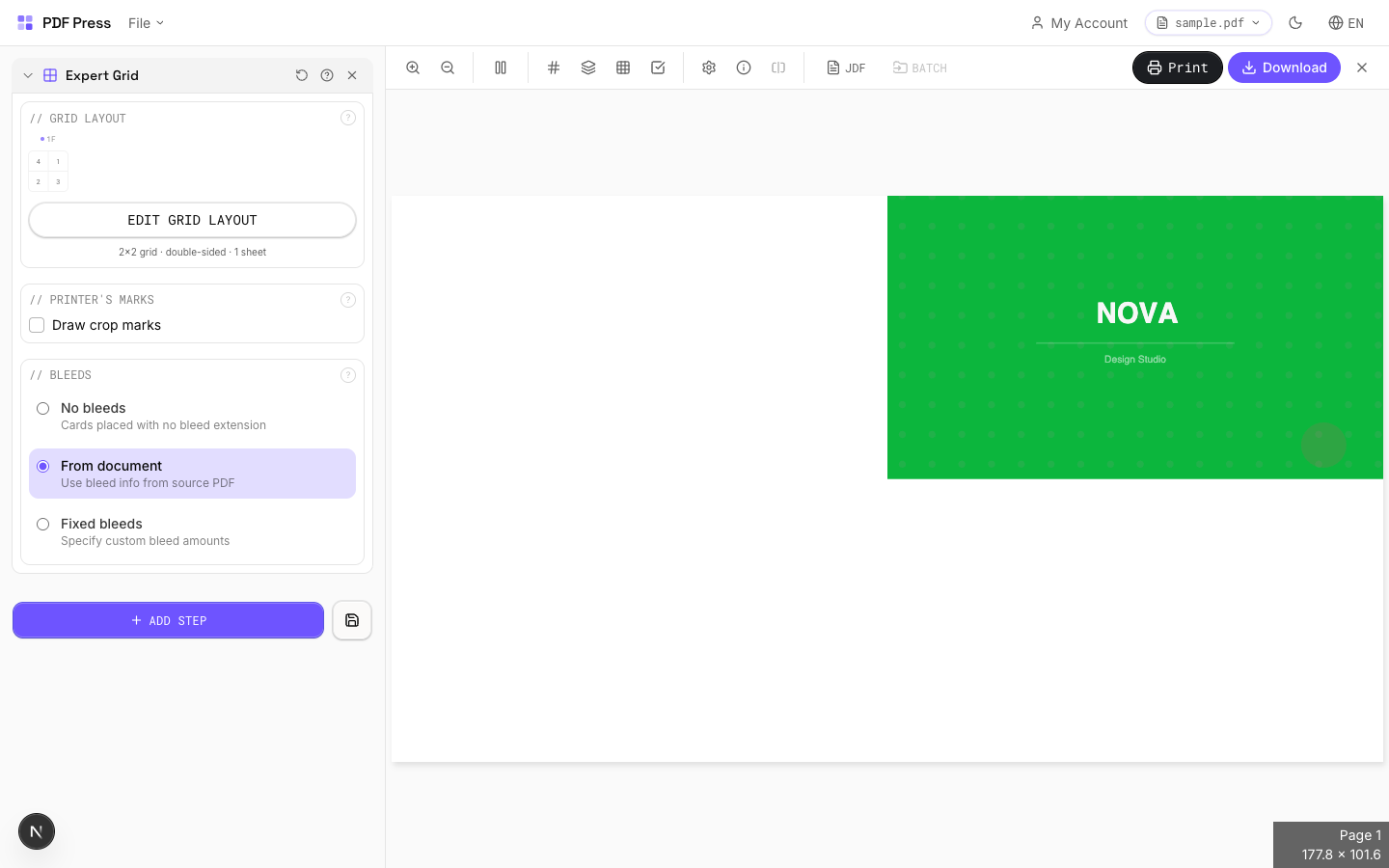

Utilisez l'imposition par lots pour appliquer une mise en page à plusieurs fichiers, avec les mises en page Livret, N-up, Coupe-empile et Groupage.
Avantages par rapport aux modèles Fiery Impose : mises en page réutilisables et export PDF à plat sans serveur ni licence, tout système, gratuit pour commencer, traitement local. Inconvénients : pour une véritable automatisation de dossier actif côté serveur liée à la finition d'un Fiery, les modèles Impose plus le flux de travail Fiery restent en tête. Voir automatiser l'imposition avec les lots et les dossiers actifs et l'alternative complète à Fiery Impose.
Modèles Impose liés au serveur contre mises en page portables dans le navigateur avec export PDF à plat.
Do it in your browser — the sheet, the count and the marks are set for you. Change only what you want.
Open the n up tool5 free downloads total · 8 hours between free downloads · local file processing
Frequently Asked Questions
Comment enregistrer un modèle Fiery Impose ?
Comment utiliser un modèle Fiery Impose dans un flux de travail ou un dossier actif ?
Comment exporter un PDF imposé depuis Fiery ?
Puis-je enregistrer des mises en page d'imposition réutilisables sans serveur Fiery ?
Quelle est la différence entre un préréglage serveur, une imprimante virtuelle et un dossier actif pour les modèles Impose ?
Comment nommer les modèles Fiery Impose ?
Ready to put this into practice?
Do it in your browser — the sheet, the count and the marks are set for you. Change only what you want.
Open the n up toolFree in your browser · sign in with Google · files never leave your device