 pdfpress
Quite Imposing y datos variables: VDP n por hoja, añadir nombres y una forma más fácil
¿Puede Quite Imposing hacer datos variables n por hoja y añadir nombres a un diseño? Esto es lo que Quite Imposing gestiona frente al VDP real, cómo imponer PDF de datos variables combinados, y cómo PDF Press impone la salida VDP en el navegador con una vista previa en vivo.
Imposición vs. datos variables: qué hace realmente Quite Imposing
Hay una confusión común que conviene aclarar primero. La impresión de datos variables (VDP) significa combinar una fuente de datos —nombres, direcciones, números— en un diseño para que cada registro esté personalizado. La imposición significa disponer páginas terminadas sobre pliegos de prensa. Quite Imposing es una herramienta de imposición, no un motor VDP: no combina una hoja de cálculo en una plantilla, pero sí puede imponer el PDF combinado que produce una herramienta VDP.
Así que cuando la gente pregunta "cómo añadir un nombre en Quite Imposing", la respuesta honesta es: no añades el nombre en Quite Imposing. Generas primero el PDF personalizado (en InDesign Data Merge, una aplicación VDP o cualquier herramienta que produzca un PDF de varios registros) y luego dispones ese PDF n por hoja en Quite Imposing para una impresión y un corte eficientes.
Esta división del trabajo no es una limitación propia de Quite Imposing: es cómo toda la industria de la impresión separa los dos trabajos. Los motores de datos variables se especializan en vincular registros a una plantilla a gran velocidad, a menudo produciendo formatos de salida optimizados como PDF/VT diseñados específicamente para impresión personalizada de gran volumen. Las herramientas de imposición se especializan en geometría: dónde aterriza cada página terminada en el pliego, cómo se ajustan los medianiles y los sangrados, cómo sobreviven los registros al plegado y al corte. Pedirle a una herramienta de imposición que combine una base de datos sería como pedirle a una guillotina que maquete un folleto. Una vez que interiorizas que la personalización siempre está aguas arriba, la pregunta "¿puede esta herramienta de imposición hacer datos variables?" se resuelve limpiamente en "¿puede imponer mi archivo combinado como lo necesito?", y esa es una pregunta sobre cuadrículas n por hoja, ordenamiento de cortar y apilar, sangrado y marcas.
Personaliza aguas arriba, luego dispón el PDF combinado n por hoja: la imposición ordena los registros, no los crea.
Do it in your browser — the sheet, the count and the marks are set for you. Change only what you want.
Open the n up tool5 free downloads total · 8 hours between free downloads · local file processing
Cómo disponer n por hoja la salida de datos variables en Quite Imposing
Una vez que tienes un PDF combinado (una página o registro por elemento), imponerlo en Quite Imposing 3+ sigue el flujo n por hoja normal con una elección clave:
- Abre el PDF combinado en Acrobat con Quite Imposing.
- Elige n por hoja / repetición y configura filas × columnas para tu pliego.
- Usa el ordenamiento de cortar y apilar si cada registro debe mantenerse secuencial después de que la pila se corte en montones: esencial para tiradas VDP numeradas u ordenadas (consulta cortar y apilar).
- Añade sangrado y marcas de corte, y para tarjetas con sangrado usa un medianil interior cero.
- Cuida el número de páginas: debe dividirse entre la cuadrícula o te toparás con el error de múltiplo exacto.
Esto funciona, pero es un baile de dos herramientas (aplicación VDP + Acrobat/Quite) y configuras la imposición sin una vista previa de cómo aterrizan los registros a lo largo de los montones cortados.
El flujo completo de VDP a impresión (dónde encaja la imposición)
Un trabajo de impresión de datos variables se ejecuta en tres etapas distintas: construir los registros personalizados a partir de una fuente de datos, generar un PDF combinado y luego imponer ese PDF combinado sobre pliegos de prensa para una impresión y un corte eficientes. Quite Imposing —y cualquier herramienta de imposición— solo toca la tercera etapa; la personalización ocurre aguas arriba.
- Datos y diseño. Empiezas con una fuente de datos —un CSV u hoja de cálculo de nombres, direcciones, números de cuenta, códigos de entrada— y una plantilla que tiene marcadores de posición para esos campos. Herramientas como InDesign Data Merge, una aplicación VDP dedicada o un motor MIS de impresión vinculan ambos.
- Combinar en PDF. La combinación produce un registro por página (o por elemento): un PDF de varias páginas donde la página 1 es la tarjeta de la primera persona, la página 2 la de la segunda, y así sucesivamente. Este es el archivo que consume una herramienta de imposición.
- Imponer. Ahora dispones ese PDF combinado n por hoja sobre un pliego —digamos tarjetas de visita a 8 o 21 por hoja—, añades sangrado y marcas de corte, y ordenas los registros para que sobrevivan al corte en el orden correcto.
Esta separación es deliberada y una práctica de preimpresión sólida. Los motores de personalización son buenos en la vinculación de datos y malos en la maquetación de pliegos; las herramientas de imposición son al revés. Mantenerlos separados también significa que puedes revisar el PDF combinado para comprobar la exactitud del contenido antes de pensar siquiera en la maquetación del pliego, lo que es mucho más fácil que depurar un registro personalizado enterrado dentro de una agrupación impuesta. Lo único que te cuesta es un traspaso de dos herramientas y el riesgo de que el paso de imposición no tenga una vista previa de cómo caerán los registros individuales a lo largo de los montones cortados terminados.
Por qué el ordenamiento de cortar y apilar importa para el VDP
El ordenamiento de cortar y apilar dispone los registros a lo largo de varios pliegos de modo que, después de que la pila impresa se guillotine en montones y esos montones se apilen, cada registro permanezca en secuencia. Para los datos variables —entradas numeradas, mailings alfabetizados, tarjetas de cuenta secuenciales— este ordenamiento es esencial, porque la alternativa desordena la tirada.
El problema que resuelve es geométrico. Si simplemente colocas los registros de izquierda a derecha y de arriba abajo en cada pliego (el pliego 1 contiene los registros 1–21, el pliego 2 contiene 22–42, etc.), entonces después del corte te quedas con 21 montones separados, cada uno con una posición de cada pliego, no una única tirada secuencial. Para reordenarlos en 1, 2, 3, 4 tendrías que intercalarlos a mano entre todos los montones, lo que anula el sentido de la agrupación.
El cortar y apilar resuelve esto numerando hacia abajo en la pila en lugar de a lo ancho del pliego. La posición uno a lo largo de todos los pliegos recibe los registros 1, 2, 3…; la posición dos recibe el siguiente bloque; y así sucesivamente. Después del corte, levantas cada montón, lo colocas encima del anterior y todo el trabajo queda en orden sin intercalado manual. La aritmética depende de los registros por pliego y del recuento total de pliegos, que es exactamente el tipo de cálculo tedioso de hacer a mano y fácil de equivocar en un cuadro de diálogo.
- Ajusta los registros por pliego a tu cuadrícula: el número de páginas debe dividirse limpiamente entre la cuadrícula n por hoja, o te toparás con un último pliego parcial y una secuencia rota (el problema del múltiplo exacto).
- Usa un medianil interior cero para tarjetas con sangrado de modo que las vecinas compartan una línea de corte (repetición lo cubre).
- Previsualiza la secuencia de la pila antes de imprimir: un orden de cortar y apilar erróneo es invisible hasta que el trabajo se corta físicamente, momento en el que el papel y el tiempo de prensa ya están gastados.
Una lista de comprobación previa a la impresión para imponer salida VDP
Antes de imponer un PDF combinado de datos variables, verifica cinco cosas: el recuento de registros se divide limpiamente entre tu cuadrícula, el ordenamiento de cortar y apilar está activado para tiradas secuenciales, el sangrado y un medianil interior cero están configurados para tarjetas a sangre completa, los datos se han revisado para comprobar su exactitud, y el pliego deja espacio para las marcas y la pinza. Estas comprobaciones detectan los errores que son invisibles hasta que el trabajo se corta físicamente.
- Recuento de registros y cuadrícula. Una tirada de 1.000 registros en un pliego a 21 por hoja necesita 48 pliegos con un último pliego parcial de 13 registros. Decide cómo se gestiona el resto —rellenando con páginas en blanco o un pliego final corto— para que la secuencia no se rompa. Un múltiplo limpio evita por completo el problema del múltiplo exacto.
- Cortar y apilar activado. Para cualquier tirada numerada o alfabetizada, confirma el ordenamiento de cortar y apilar en lugar del simple mosaico de izquierda a derecha, o los montones cortados no se intercalarán en secuencia.
- Sangrado y medianil. Las tarjetas a sangre completa quieren un sangrado de 3 mm y un medianil interior cero para que las vecinas compartan una línea de corte; los elementos sin sangrado quieren un pequeño medianil para la tolerancia de corte.
- Revisa los datos aguas arriba. Comprueba la exactitud del contenido del PDF combinado —nombres bien escritos, sin campos vacíos, sin texto desbordando la caja— antes de imponer, porque los errores son mucho más difíciles de detectar una vez que los registros están agrupados en un pliego.
- Marcas y pinza. Deja espacio para las marcas de corte y el margen de pinza de la prensa para que el pliego impuesto encaje en el área imprimible.
El tema recurrente en la imposición VDP es que los errores se ocultan hasta el corte físico. Un orden de cortar y apilar erróneo, un recuento de registros que no encaja en la cuadrícula o un sangrado ausente parecen estar bien en una prueba plana de un solo pliego, pero arruinan el intercalado o el corte del trabajo terminado. Lo más valioso que una herramienta puede darte aquí es una vista previa de cómo caen los registros individuales a lo largo de los montones cortados, para que puedas confirmar que la secuencia se reensamblará correctamente antes de gastar papel o tiempo de prensa. Esa única capacidad convierte la imposición VDP de un acto de fe en un paso verificable.
Impón la salida VDP fácilmente en PDF Press
PDF Press impone la salida de datos variables en el navegador con una vista previa en vivo, incluido el ordenamiento de cortar y apilar que mantiene secuenciales los registros personalizados tras el corte, sin Acrobat ni plugin.
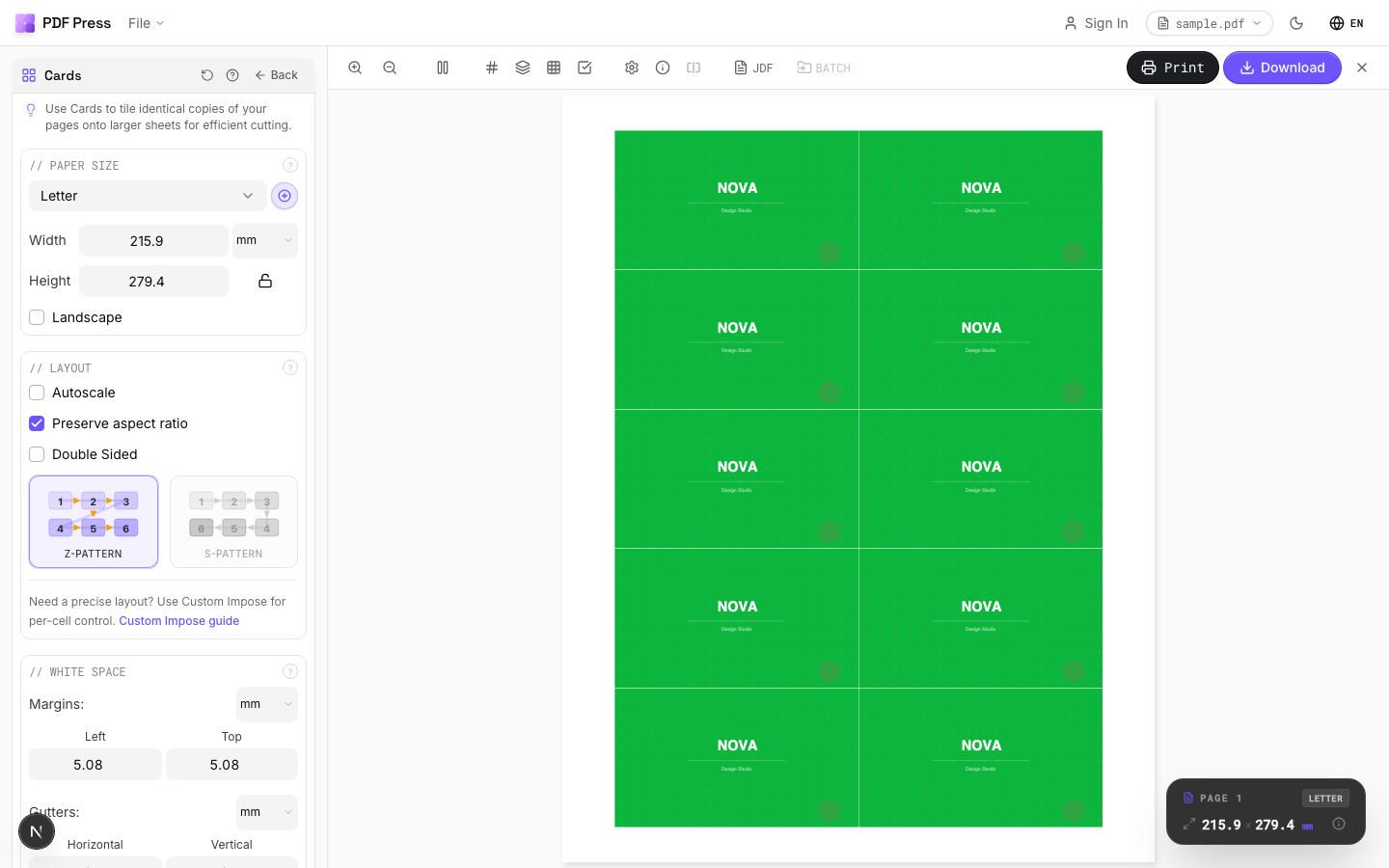
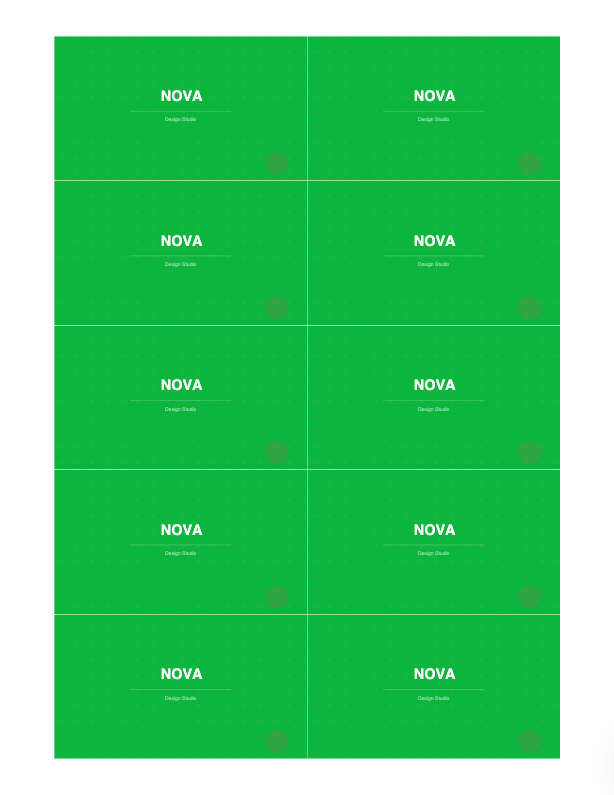
Flujo de trabajo: personaliza en tu herramienta VDP/de diseño, luego lleva el PDF combinado a Impresión de datos variables, Cortar y apilar o Repetición, añade sangrado y marcas de corte, previsualiza, descarga.
Ventajas frente a Quite Imposing: vista previa en vivo de la secuenciación de registros a lo largo de los montones cortados, herramientas dedicadas de VDP/cortar y apilar, relleno automático del número de páginas, sin Acrobat ni plugin, gratis para empezar. Inconvenientes: como Quite Imposing, impone la salida VDP en lugar de generarla, y no tiene el lote con carpetas vigiladas de Quite Hot Imposing. Consulta la alternativa completa a Quite Imposing.
Imposición VDP de dos herramientas en Acrobat frente a una herramienta de navegador con vista previa en vivo de los montones de corte.
Do it in your browser — the sheet, the count and the marks are set for you. Change only what you want.
Open the n up tool5 free downloads total · 8 hours between free downloads · local file processing
Frequently Asked Questions
¿Puede Quite Imposing hacer impresión de datos variables?
¿Cómo añado un nombre en Quite Imposing?
¿Cómo dispongo n por hoja la salida de datos variables para el corte?
¿Hay una forma más fácil de imponer salida VDP que Quite Imposing?
¿Por qué es importante el ordenamiento de cortar y apilar para los datos variables?
¿Cuáles son las etapas de un flujo de impresión de datos variables?
Ready to put this into practice?
Do it in your browser — the sheet, the count and the marks are set for you. Change only what you want.
Open the n up toolFree in your browser · sign in with Google · files never leave your device