 pdfpress
¿Quite Imposing no funciona en Acrobat? Soluciones + alternativa más sencilla
¿Quite Imposing desapareció de la barra de herramientas, no carga o muestra "Unable to store language settings"? Corrige los errores del Modo Protegido y del complemento, o prescinde de complementos por completo con PDF Press, una herramienta de imposición en el navegador que no necesita Acrobat.
Por qué Quite Imposing deja de funcionar en Acrobat
Quite Imposing y Quite Imposing Plus son complementos de Adobe Acrobat de Quite Software. Cuando funcionan, son potentes. Cuando fallan —y fallan a menudo— pierdes todo tu flujo de trabajo de imposición en el peor momento posible, normalmente justo antes de una entrega. Si Quite Imposing ha desaparecido de tu barra de herramientas, no carga o lanza un error la primera vez que abres Acrobat, casi con seguridad estás topando con uno de un puñado de problemas bien documentados.
La causa más importante es el Modo Protegido de Acrobat. Adobe añadió el Modo Protegido a Acrobat en Windows y lo convirtió en el predeterminado para las nuevas instalaciones desde 2020, así que tarde o temprano afecta a la mayoría de los usuarios de Windows. El Modo Protegido impide que Acrobat abra muchos archivos y, como efecto secundario, puede impedir que complementos como Quite Imposing carguen en absoluto. En versiones antiguas del complemento los síntomas son graves: no puede guardar la información de licencia, no puede recordar ningún ajuste y simplemente no aparece.
La segunda causa es estructural: Quite Imposing es un complemento, no software autónomo. Eso significa que cada actualización de Acrobat es un riesgo. Cuando Adobe lanza una nueva versión principal de Acrobat, los complementos pueden dejar de cargar hasta que el desarrollador publique una actualización compatible, y tú esperas. Muchos usuarios han reportado perder el acceso a la imposición precisamente durante estos vacíos de compatibilidad.
Estos son los síntomas más comunes de "no funciona":
- Desapareció de la barra de herramientas / menú: Quite Imposing estaba ahí y, tras una actualización o reinicio de Acrobat, simplemente ya no está.
- "Unable to store language settings": en el primer arranque pide un idioma, luego da error y desaparece de la barra de herramientas.
- La licencia no se guarda: introduces tu clave, pero se olvida cada vez que reinicias Acrobat.
- Complemento no reconocido: Acrobat no muestra el complemento en el primer arranque aunque el archivo .api esté en la carpeta de complementos.
- Error "Not full versión": el instalador cree que tienes Reader en lugar de Acrobat Pro.
- Se bloquea con PDF grandes o generados en línea: Acrobat se congela o se cierra al imponer ciertos archivos.
Las soluciones de abajo resuelven la mayoría de estos casos. Pero si estás cansado de una herramienta de imposición que se rompe cada vez que Adobe lanza una actualización, hay una forma de esquivar todo el modelo de complementos, que se trata al final de esta guía.
Una herramienta de imposición en el navegador no puede desaparecer de una barra de herramientas ni romperse con una actualización de Acrobat: no hay complemento que cargar.
Do it in your browser — the sheet, the count and the marks are set for you. Change only what you want.
Open the n up tool5 free downloads total · 8 hours between free downloads · local file processing
Solución: desapareció de la barra de herramientas / Modo Protegido
Si Quite Imposing desapareció de la barra de herramientas de Acrobat, o carga pero no conserva sus ajustes ni su licencia, el Modo Protegido es el culpable más probable. Hay dos soluciones fiables.
Solución 1: actualiza a Quite Imposing Plus 5.2 o posterior (recomendada). La versión 5.2 se reconstruyó para coexistir con el Modo Protegido e incluye complementos para Acrobat de 32 bits y de 64 bits, instalando automáticamente el correcto. Es la solución más limpia porque ataca la causa raíz en lugar de debilitar la seguridad de Acrobat.
Solución 2: desactiva el Modo Protegido. Si no puedes actualizar ahora mismo, desactiva el Modo Protegido:
- Abre Acrobat y ve a Edición → Preferencias (Windows) o Acrobat → Preferencias (Mac)
- Selecciona la categoría Seguridad (mejorada)
- Desmarca "Activar el modo protegido al iniciar"
- Cierra Acrobat por completo —no solo las ventanas de documento, sino toda la aplicación— y vuelve a abrirlo
Tras reiniciar, Quite Imposing debería reaparecer en el menú y conservar su licencia y ajustes. Ten en cuenta que desactivar el Modo Protegido reduce el aislamiento (sandbox) de Acrobat, que es exactamente la razón por la que actualizar el complemento es la mejor respuesta a largo plazo.
Como Quite Imposing no es un producto de Adobe, el propio soporte de Adobe no puede ayudarte con él: dirige a los usuarios a Quite en [email protected] y al solucionador de problemas de instalación/licencia en quite.com. Ese salto de soporte adicional es una razón más por la que muchos talleres están migrando a una herramienta sin ninguna capa de complemento.
Solución: "Unable to Store Language Settings"
Esta es una de las fallas más reportadas de Quite Imposing. Colocas el archivo .api en la carpeta de complementos de Acrobat e inicias Acrobat. Quite Imposing te pide elegir un idioma, pero elijas el que elijas obtienes "Unable to store language settings", y entonces el complemento desaparece de la barra de herramientas superior, dejándolo inutilizable.
Este es el mismo problema del Modo Protegido con una máscara distinta: el complemento no puede escribir su configuración porque el sandbox de Acrobat está bloqueando la escritura. La solución es la misma que arriba:
- Actualiza a Quite Imposing Plus 5.2+, que puede guardar ajustes bajo el Modo Protegido, o
- Desactiva el Modo Protegido en Preferencias → Seguridad (mejorada), luego cierra por completo y vuelve a abrir Acrobat
Reinstalar Acrobat, cambiar de versión del complemento o reinstalar Quite Imposing repetidamente —cosas comunes que la gente prueba con frustración— no ayudarán, porque ninguna de ellas aborda el sandbox que está bloqueando la escritura. Corrige la causa (el Modo Protegido), no el síntoma.
Solución: complemento no reconocido o "Not Full Versión"
Dos errores de instalación relacionados confunden a la gente.
El complemento no aparece en el primer arranque. A veces Acrobat no registra un complemento recién instalado la primera vez que se abre. Cierra Acrobat por completo (toda la aplicación, no solo las ventanas), confirma que el archivo .api está en la carpeta plug_ins correcta de Acrobat y vuelve a abrirlo. Una causa frecuente es actualizar el complemento mientras Acrobat sigue ejecutándose en segundo plano, lo que impide que el instalador escriba los archivos: cierra Acrobat por completo y reinstala.
"You have Reader, not the full versión of Acrobat." El instalador detecta Adobe Reader en lugar de Acrobat Pro. Quite Imposing requiere una instalación de pago de Acrobat Pro: no funcionará con el Reader gratuito. Al instalar, apunta el instalador a la carpeta de complementos correcta de Acrobat Pro (normalmente bajo Program Files) y ejecuta el instalador como administrador para que tenga permiso de escritura ahí.
Vale la pena detenerse en este requisito: Quite Imposing Plus cuesta aproximadamente 499 USD por puesto, y solo funciona sobre una suscripción a Acrobat Pro de 23 USD/mes (276 USD/año). Eso son alrededor de 775 USD en el primer año solo para imponer PDF, antes de haber corregido un solo error de Modo Protegido.
Solución: se bloquea con PDF grandes o generados en línea
Si Acrobat se cuelga o se cierra cuando Quite Imposing procesa un archivo, el problema suele estar en el PDF de origen más que en el complemento. Los bloqueos se concentran en dos tipos de archivo: documentos muy grandes (cientos de páginas o mucho contenido de imagen) y PDF generados en línea por herramientas web y exportaciones "Guardar como PDF", que a veces arrastran una estructura mal formada que hace tropezar al complemento.
Cosas que ayudan:
- Aplana y vuelve a guardar el PDF primero (Imprimir en PDF de Acrobat o Guardar como → PDF optimizado) para normalizar la estructura del archivo.
- Actualiza a la última versión de Acrobat y de Quite Imposing: ambos proveedores corrigen errores de estabilidad en las versiones menores.
- Divide los trabajos muy grandes en secciones más pequeñas e imponlas por separado.
- Cierra otros complementos que puedan entrar en conflicto durante el procesamiento.
Si impones con regularidad archivos grandes o exportados desde la web, una herramienta diseñada para gestionarlos sin Acrobat de por medio será mucho más predecible, lo que nos lleva a la alternativa de abajo.
Deja de pelear con los complementos: impón en tu navegador
Cada solución anterior parchea un síntoma del mismo problema de raíz: Quite Imposing depende de Acrobat. Se apoya en una instalación de pago de Acrobat Pro, está a merced del Modo Protegido de Acrobat y se rompe cada vez que Adobe lanza una actualización. Si quieres una imposición que simplemente no pueda desaparecer de una barra de herramientas, la respuesta es quitar la barra de herramientas de la ecuación.
PDF Press es una herramienta de imposición en el navegador. No hay complemento que instalar, ni dependencia de Acrobat, ni Modo Protegido contra el que pelear. Abres una página web, sueltas tu PDF e impones; el archivo se procesa localmente en tu dispositivo con el motor de PDF Press, así que nada se sube a un servidor.
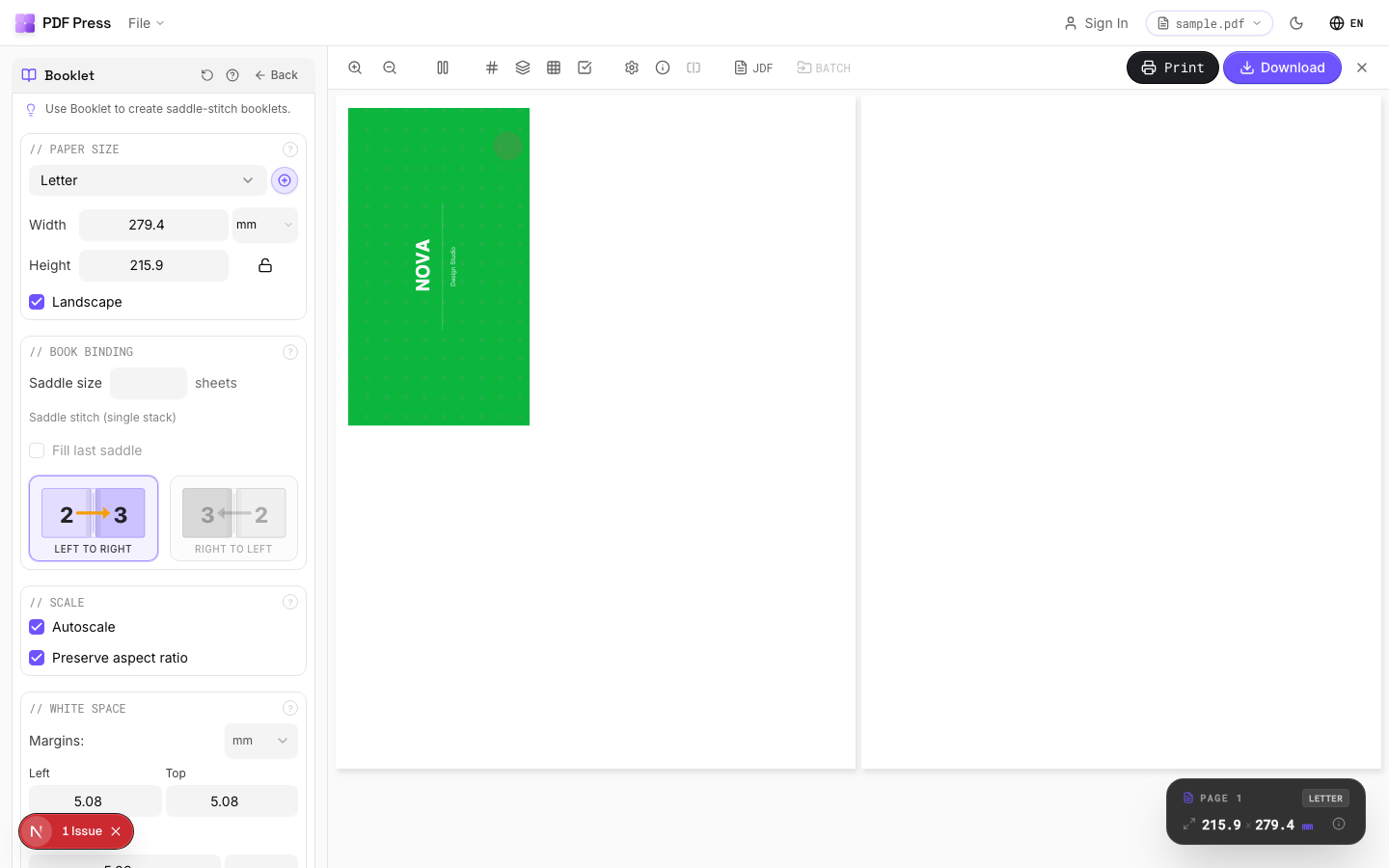
Lo que obtienes en lugar de los dolores de cabeza del complemento:
- Nada que romperse con las actualizaciones: no hay un complemento atado a una versión específica de Acrobat, así que las actualizaciones del sistema operativo y de Acrobat no pueden dejar tu imposición fuera de servicio.
- Funciona en cualquier sistema operativo: Windows, macOS, Linux, Chromebook. Quite Imposing necesita Acrobat Pro; PDF Press necesita un navegador.
- Vista previa en vivo: comprueba el orden de las páginas, la rotación, el sangrado, las marcas de corte y el desplazamiento (creep) antes de exportar, en lugar de adivinar.
- Folleto, N-up, paso y repetición, y cortar y apilar: los mismos trabajos esenciales de imposición, cubiertos. Consulta software de imposición PDF para el flujo de trabajo completo.
- Gratis para empezar, sin 775 USD el primer año: sin suscripción a Acrobat Pro y sin licencia de complemento de 499 USD por puesto.
- Procesamiento local: tus PDF nunca salen de tu dispositivo, lo que importa para trabajos de impresión confidenciales.
Quite Imposing aún tiene una ventaja genuina: automatización por lotes con carpetas vigiladas mediante Quite Hot Imposing, útil para talleres de alto volumen con un flujo fijo. Si ese no es tu cuello de botella, el flujo en el navegador es más sencillo, más barato y mucho más fiable.
Para trabajos concretos, ve directamente a la herramienta Creador de folletos o Libro N-up. ¿Prefieres una comparación directa? Consulta nuestra comparativa PDF Press vs Quite Imposing Plus, o lee la guía completa de alternativa a Quite Imposing.
Complemento vs. navegador: uno se rompe con las actualizaciones de Acrobat y necesita un conjunto de 775 USD el primer año; el otro se abre en una pestaña.
Do it in your browser — the sheet, the count and the marks are set for you. Change only what you want.
Open the n up tool5 free downloads total · 8 hours between free downloads · local file processing
Frequently Asked Questions
¿Por qué desapareció Quite Imposing de mi barra de herramientas de Acrobat?
¿Cómo corrijo el error "Unable to store language settings" en Quite Imposing?
¿Funciona Quite Imposing con Adobe Reader?
¿Por qué se bloquea Acrobat cuando Quite Imposing procesa mi PDF?
¿Existe una herramienta de imposición que no se rompa cuando Acrobat se actualiza?
¿Cuánto cuesta Quite Imposing en comparación con la alternativa?
Ready to put this into practice?
Do it in your browser — the sheet, the count and the marks are set for you. Change only what you want.
Open the n up toolFree in your browser · sign in with Google · files never leave your device