 pdfpress
Instalar Quite Imposing en Acrobat DC (+ transferir a un nuevo Acrobat)
Cómo instalar Quite Imposing Plus en Adobe Acrobat Pro DC, encontrar la carpeta de complementos, transferir el complemento y la licencia a un nuevo Acrobat, y si la versión 3 funciona con DC. Además PDF Press: imposición sin complemento y sin Acrobat en absoluto.
Cómo instalar Quite Imposing Plus en Acrobat Pro DC
Instalar Quite Imposing Plus en Adobe Acrobat Pro DC consiste sobre todo en meter el archivo del complemento en la carpeta correcta con los permisos correctos. La secuencia limpia:
- Cierra Acrobat por completo primero: toda la aplicación, no solo las ventanas. Si Acrobat está en ejecución, el instalador no puede escribir el complemento.
- Ejecuta el instalador de Quite Imposing como administrador (clic derecho → Ejecutar como administrador en Windows). Esto le permite escribir en la ubicación protegida de Program Files.
- Deja que apunte a la carpeta de complementos de Acrobat DC. En Windows eso es normalmente C:\Program Files\Adobe\Acrobat DC\Acrobat\plug_ins; en macOS está dentro de la carpeta plug_ins del paquete de la aplicación Acrobat. El instalador debería detectar Acrobat DC automáticamente.
- Inicia Acrobat DC. Quite Imposing aparece en el menú de Complementos / herramientas. En el primer arranque puede pedir un idioma y tu clave de licencia.
Si no aparece, casi con seguridad estás topando con el Modo Protegido de Acrobat (el predeterminado en las nuevas instalaciones de Windows desde 2020), que puede bloquear el complemento e incluso provocar el error "Unable to store language settings". La solución —actualizar a 5.2+ o desactivar el Modo Protegido en Preferencias → Seguridad (mejorada)— se trata en detalle en Quite Imposing no funciona.
Reader no funcionará. El complemento necesita Acrobat Pro DC. Si el instalador informa de que encontró Adobe Reader, apúntalo a la carpeta plug_ins de Acrobat Pro y ejecútalo como administrador.
Carpetas de complementos, derechos de administrador y Modo Protegido, o simplemente abre una pestaña del navegador.
Do it in your browser — the sheet, the count and the marks are set for you. Change only what you want.
Open the n up tool5 free downloads total · 8 hours between free downloads · local file processing
¿Quite Imposing 2 o 3 funcionan con Acrobat DC?
Respuesta corta: usa una versión actual para Acrobat DC. Quite Imposing Plus se ha actualizado a lo largo de los años específicamente para mantenerse al día con los cambios de Acrobat: Acrobat de 64 bits, Modo Protegido y el modelo de complementos de DC.
- Quite Imposing 2 es lo bastante antiguo como para ser anterior a gran parte del entramado moderno de DC/Modo Protegido. Puede no cargar limpiamente en el Acrobat DC actual, y transferirlo a un nuevo Acrobat suele fallar por esta razón.
- Quite Imposing Plus 3 puede ser irregular con el Acrobat DC actual según la compilación exacta de Acrobat: muchos problemas de DC que reporta la gente son problemas de incompatibilidad de versión.
- Quite Imposing Plus 5.2 o posterior está construido para el Acrobat actual, incluye complementos de 32 y 64 bits y coexiste con el Modo Protegido. Esto es lo que quieres para DC.
Esta es la desventaja estructural de los complementos: cada cambio importante de Acrobat puede forzar una actualización de pago solo para seguir imponiendo. Si te están empujando hacia una nueva licencia únicamente por compatibilidad, vale la pena saber que existe una herramienta que no tiene ninguna versión de Acrobat con la que coincidir.
Transferir Quite Imposing a un nuevo Acrobat
Mover Quite Imposing a un nuevo ordenador o a una nueva instalación de Acrobat es un proceso de desactivar y luego reinstalar, no una copia:
- En la máquina antigua, desactiva / libera tu licencia si tu versión lo admite (y ten a mano tu clave de licencia).
- En la máquina nueva, instala primero el Acrobat Pro DC actual, confirma que se ejecuta, luego ciérralo por completo.
- Ejecuta el instalador de Quite Imposing como administrador para que escriba en la nueva carpeta plug_ins de Acrobat DC.
- Inicia Acrobat y vuelve a introducir tu clave de licencia para reactivar.
Copiar solo el archivo .api normalmente no basta: la concesión de licencias y la compatibilidad de versión tienen que cuadrar, que es la razón por la que una copia directa de archivos de un Acrobat antiguo a uno nuevo a menudo deja el complemento muerto o sin licencia. En caso de duda, reinstala la versión actual de forma limpia en lugar de migrar archivos.
Problemas de instalación comunes y cómo solucionarlos
La mayoría de las instalaciones fallidas de Quite Imposing en Acrobat DC se rastrean hasta una de cuatro causas: Acrobat estaba en ejecución durante la instalación, el instalador carecía de derechos de administrador, el Modo Protegido bloqueó el complemento, o la versión no coincidía con la compilación de Acrobat. Repasarlas en orden resuelve la gran mayoría de los casos sin contactar con soporte.
El complemento es un archivo .api que Acrobat carga al iniciarse desde su carpeta plug_ins. Si Acrobat no puede leer o confiar en ese archivo, el menú de Quite Imposing simplemente no aparece: rara vez hay un error sonoro. Por eso el orden de las operaciones importa tanto: cierra Acrobat por completo, instala como administrador, luego vuelve a abrirlo. Aquí están los problemas recurrentes y sus soluciones:
| Síntoma | Causa probable | Solución |
|---|---|---|
| El menú no aparece tras la instalación | El Modo Protegido bloquea el complemento | Desactiva el Modo Protegido en Preferencias y luego Seguridad (mejorada), o actualiza a 5.2+ |
| El instalador no puede escribir el archivo | Acrobat aún en ejecución, o sin derechos de administrador | Cierra Acrobat por completo; ejecuta el instalador como administrador |
| "Unable to store language settings" | Permisos / Modo Protegido | Ejecuta Acrobat una vez como administrador, o desactiva el Modo Protegido |
| El instalador encuentra Reader, no Pro | Apuntado a la aplicación de Adobe equivocada | Apúntalo a la carpeta plug_ins de Acrobat Pro |
| El complemento carga pero no se activa | Licencia no introducida o puesto en uso en otro sitio | Introduce la clave; libera primero el puesto antiguo |
En macOS la carpeta plug_ins vive dentro del paquete de la aplicación Acrobat, que Finder oculta por defecto: haz clic derecho en Acrobat y elige Mostrar contenido del paquete para llegar a ella. Gatekeeper de macOS también puede poner en cuarentena un instalador recién descargado, así que puede que necesites permitirlo en Configuración del sistema y luego Privacidad y seguridad antes de que se ejecute. Tras cualquier solución, vuelve a abrir Acrobat por completo; el complemento solo se lee al inicio, así que recargar el documento no basta.
El coste real de un flujo de trabajo con complemento
El coste oculto de un flujo de trabajo con Quite Imposing no es solo la licencia del complemento: es la cadena de dependencias que hay debajo de él: una suscripción de pago a Acrobat Pro, una compilación de Acrobat de 64 bits que el complemento admita, derechos de administrador para instalar y una revalidación cada vez que Adobe publica una actualización importante de Acrobat. Cada eslabón puede romper el flujo de imposición independientemente del complemento en sí.
Considera todo el conjunto que un flujo con complemento tiene que mantener alineado. Acrobat Pro es una suscripción recurrente. El complemento es una licencia de pago aparte, atada a la máquina o al puesto, que puede necesitar una actualización de pago cuando Acrobat cambia su modelo de complementos, como ocurrió en el paso a los 64 bits y al Modo Protegido. El complemento debe coincidir con la arquitectura exacta de Acrobat; en Apple Silicon eso significa la compilación nativa o Rosetta correcta. Y las políticas de TI que bloquean Program Files o impiden complementos sin firmar pueden detener una instalación en seco en un entorno gestionado. Nada de este trabajo produce una sola página impuesta: es puro mantenimiento general.
Esta es la razón estructural por la que ha crecido la imposición en el navegador: no hay versión de Acrobat con la que coincidir, ni carpeta plug_ins, ni instalación de administrador, ni nada que volver a licenciar cuando Adobe actualiza. Para un taller que imagina miles de páginas al año, la vía del complemento aún puede valer la pena por la integración profunda con Acrobat y la automatización con carpetas vigiladas. Para todos los que solo necesitan imponer un PDF exportado, la cadena de dependencias es el coste, no una característica.
O prescinde de los complementos por completo: impón sin Acrobat
Cada paso de esta página —la carpeta plug_ins, los derechos de administrador, el Modo Protegido, la coincidencia de versión, la transferencia de licencia— existe porque Quite Imposing está soldado a Acrobat. PDF Press saca a Acrobat de la ecuación: impone en tu navegador sin complemento, sin carpeta plug_ins, sin instalación de Acrobat y sin licencia que transferir.
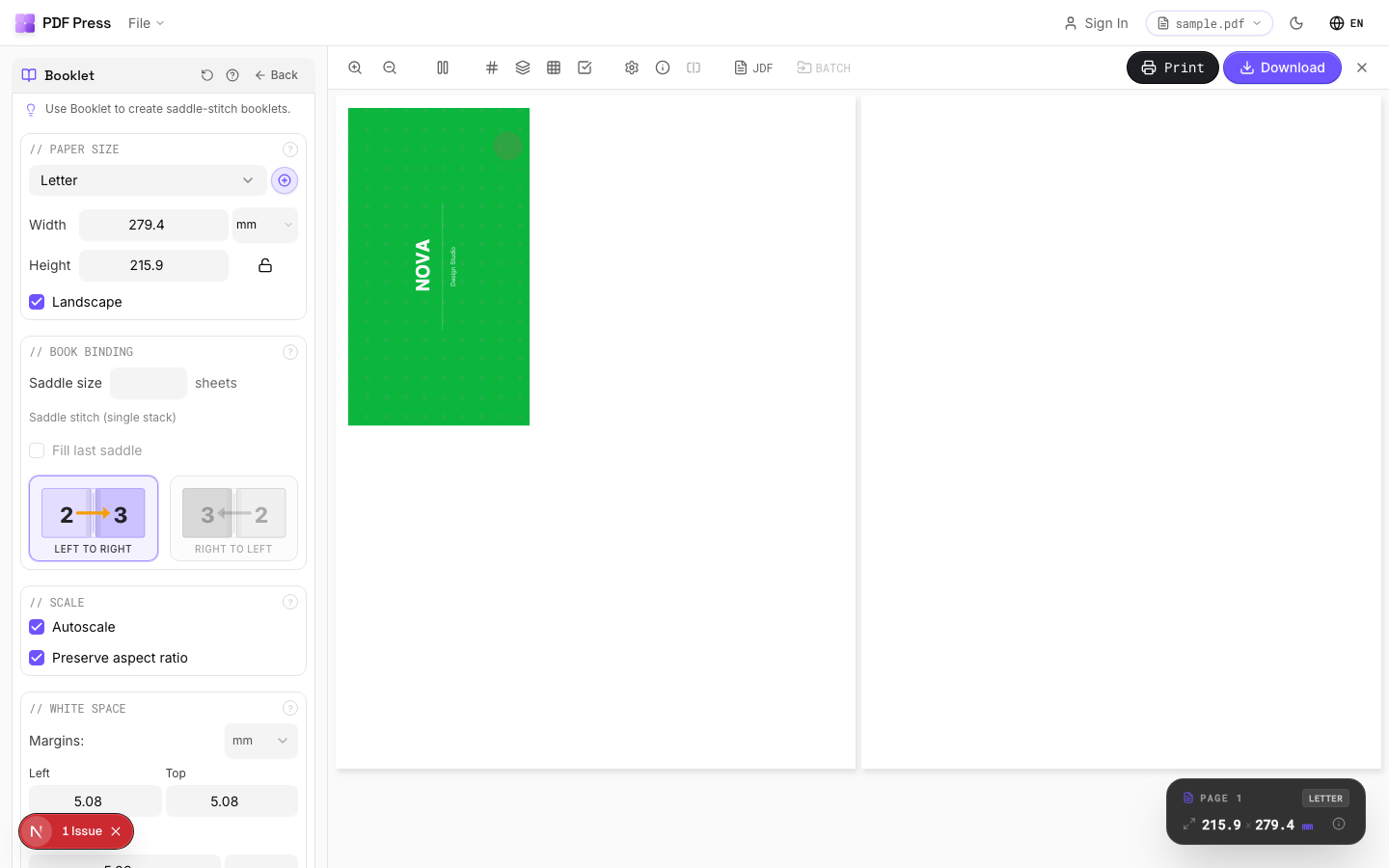

Los mismos trabajos que ejecutarías en Quite Imposing se corresponden con herramientas: Creador de folletos, N-up, Cortar y apilar, Paso y repetición, Hojas agrupadas, con sangrado y marcas.
Pros frente a Quite Imposing en DC: nada que instalar ni con qué sincronizarse en Acrobat, sin Modo Protegido, sin transferencia de licencia entre máquinas, gratis para empezar, cualquier SO, procesamiento local de archivos. Contras: sin automatización por lotes con carpetas vigiladas estilo Quite Hot Imposing. Si tu verdadero objetivo es seguir imponiendo tras una actualización de Acrobat sin comprar una nueva licencia de complemento, esa es exactamente la fricción que PDF Press elimina. Consulta imposición sin Acrobat y la alternativa a Quite Imposing completa.
Un complemento que reinstalas y vuelves a licenciar para cada nuevo Acrobat frente a una herramienta en el navegador sin nada que migrar.
Do it in your browser — the sheet, the count and the marks are set for you. Change only what you want.
Open the n up tool5 free downloads total · 8 hours between free downloads · local file processing
Frequently Asked Questions
¿Dónde está la carpeta de complementos de Acrobat DC para Quite Imposing?
¿Cómo instalo Quite Imposing en Acrobat Pro DC?
¿Quite Imposing Plus 3 funciona con Acrobat DC?
¿Cómo transfiero Quite Imposing a un nuevo Acrobat u ordenador?
¿Puedo imponer PDF sin instalar un complemento de Acrobat?
¿Por qué no aparece el menú de Quite Imposing después de instalarlo?
¿Dónde está la carpeta de complementos de Quite Imposing en un Mac?
Ready to put this into practice?
Do it in your browser — the sheet, the count and the marks are set for you. Change only what you want.
Open the n up toolFree in your browser · sign in with Google · files never leave your device