 pdfpress
¿Problemas al imprimir folletos en Adobe Acrobat? Aquí está la solución (páginas al revés y más)
Soluciona problemas de impresión de folletos en Adobe Acrobat: páginas al revés, orden incorrecto y errores de dúplex. Con PDF Press como alternativa más sencilla y económica, con Booklet, N-up y vista previa en vivo.
Problemas comunes al imprimir folletos en Adobe Acrobat
Ahórrate las pruebas y errores: no pelees con el cuadro de diálogo de folletos de Acrobat — impón tu PDF primero en PDF Press, revisa cada pliego en una vista previa en vivo y luego simplemente imprime. Gratis, en el navegador, sin Acrobat Pro.
¿Quieres entender por qué falla el modo folleto de Acrobat (y las soluciones manuales)? Todo eso está más abajo.
La función de impresión de folletos de Adobe Acrobat promete una forma sencilla de crear folletos plegados a partir de cualquier PDF. En la práctica, es una de las experiencias más frustrantes de todo el ecosistema de Adobe. Miles de usuarios buscan soluciones cada mes porque la impresión de folletos de Acrobat suele producir resultados inutilizables, y el error generalmente solo se descubre después de desperdiciar papel y tinta.
Estos son los problemas más comunes que encuentran los usuarios:
- Páginas que se imprimen al revés: el reverso de cada hoja está girado 180°, lo que hace que el folleto sea ilegible al plegarlo. Esta es, con diferencia, la queja número uno.
- Páginas en el orden incorrecto: la secuencia de páginas del folleto está desordenada, y las páginas aparecen en posiciones inesperadas al plegarlas y graparlas.
- Márgenes que se cortan: el contenido cerca de los bordes de las páginas aparece recortado o falta en el folleto impreso, especialmente en las páginas interiores.
- Aparición de páginas en blanco: se insertan páginas vacías inesperadas en el folleto, lo que altera el diseño y desperdicia papel.
- Fallos en la impresión a doble cara: las páginas se imprimen solo por un lado, o el reverso no se alinea con el frente, lo que hace imposible plegar el folleto correctamente.
Estos problemas son frustrantes porque el cuadro de diálogo de impresión de Acrobat ofrece información limitada: no hay una vista previa real del diseño del folleto impuesto, por lo que esencialmente se imprime a ciegas. Muchos usuarios pasan horas probando diferentes combinaciones de configuraciones antes de rendirse por completo.
La forma más sencilla es no dejar que Acrobat haga la imposición en el momento de imprimir. PDF Press crea en el navegador un PDF ya impuesto correctamente: orden de páginas, rotación, pliego, sangrado, marcas y compensación de desplazamiento quedan visibles antes de exportar. Después imprime el resultado como un PDF normal a doble cara. Es más fácil que pelear con Acrobat Pro y más barato que pagar una suscripción más un plugin de imposición.
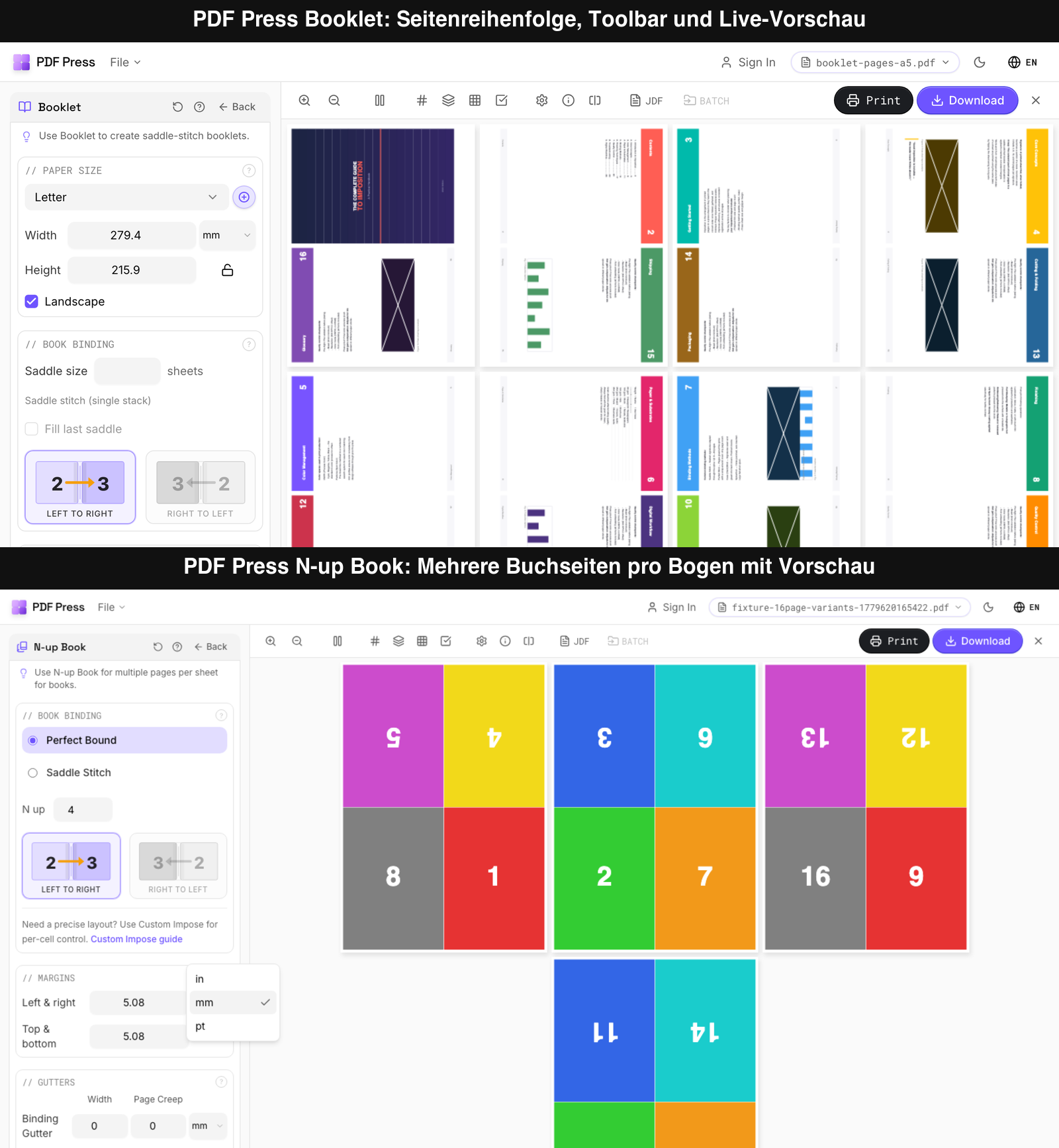
Qué aporta la barra de herramientas: Los controles de zoom ayudan a revisar lomo, sangrado, marcas y orden de páginas. Los iconos de vista y layout permiten cambiar entre vista de página o pliego, mostrar números de página, inspeccionar capas y comprobar la cuadrícula. Ajustes e información muestran detalles de producción, mientras JDF y Batch preparan flujos más avanzados. A la derecha, Print sirve para una prueba rápida y Download exporta el PDF impuesto listo para imprimir.
Booklet vs. N-up Book: Use Booklet para folletos grapados, zines, trabajos A5/A4 plegados y publicaciones sencillas. Use N-up Book para signaturas y trabajos con varias páginas por hoja, como 4-up, 8-up o secciones para encuadernación perfecta. En ambos casos el flujo es visual: ve qué página cae en cada pliego, cómo se gira y si el resultado se puede imprimir antes de exportar.
Por qué es mejor que Acrobat: Acrobat calcula el folleto al imprimir. PDF Press hace visible la imposición antes y la guarda como archivo. Así evita pruebas de borde largo/borde corto, reversos mal girados, marcas de corte ausentes y escalados ambiguos. Para escuelas, oficinas, copisterías, asociaciones y autoeditores, el camino es más rápido, sencillo y económico: abrir el navegador, soltar el PDF, revisar la vista previa y descargar.
Si aun así desea arreglar Acrobat, abajo encontrará los ajustes para páginas al revés, orden incorrecto, márgenes recortados y errores de dúplex. Si prefiere el flujo más estable, salte a PDF Press como alternativa.
Solución: Páginas que se imprimen al revés
El problema de las páginas al revés es la queja más común en la impresión de folletos de Adobe Acrobat. Usted imprime su folleto, pliega las hojas y descubre que una de cada dos páginas está girada 180°, completamente al revés. La causa principal suele ser un desajuste entre la configuración del borde de encuadernación de Acrobat y la dirección de giro dúplex de su impresora.
Al imprimir a doble cara (dúplex), su impresora gira el papel para imprimir la segunda cara. Puede girar a lo largo del borde largo (como pasar la página de un libro) o del borde corto (como girar un bloc de notas). La función de folleto de Acrobat asume una dirección de giro específica, y si su impresora utiliza la opuesta, cada página del reverso estará al revés.
He aquí cómo solucionarlo:
- Abra su PDF en Adobe Acrobat y vaya a Archivo → Imprimir
- Seleccione "Folleto" en Tamaño y manejo de páginas
- Haga clic en el botón "Propiedades" junto al nombre de su impresora
- Busque la configuración de impresión a doble cara; esto varía según el fabricante de la impresora:
- Impresoras HP: Busque "Girar en borde largo" frente a "Girar en borde corto"
- Impresoras Canon: Verifique "Ubicación de encuadernación": borde largo o borde corto
- Impresoras Brother: Busque en la configuración de "Doble cara / Folleto"
- Impresoras Epson: Verifique "Borde de encuadernación" en la pestaña de diseño
- Si las páginas salen al revés con "Girar en borde largo", cambie a "Girar en borde corto" (o viceversa)
- Realice una prueba con solo 2 o 3 hojas primero antes de imprimir todo el documento
Si su impresora no tiene una opción de dirección de giro, o si cambiar la configuración no ayuda, pruebe el enfoque de dúplex manual: imprima solo las páginas impares primero, luego gire la pila e imprima las páginas pares. Esto le otorga un control total sobre la orientación, pero requiere mucha atención a cómo gira y vuelve a introducir el papel. Para un enfoque más fiable, considere usar PDF Press para crear un PDF de folleto pre-impuesto donde la rotación de la página se gestione correctamente en el propio archivo.
Solución: Páginas impresas en el orden incorrecto
Cuando las páginas de su folleto salen en el orden incorrecto (la página 5 donde debería estar la 3, o la portada apareciendo en el medio), el problema suele deberse a que Acrobat no gestiona correctamente el recuento de páginas o a una configuración incorrecta de los subconjuntos dúplex.
El problema del recuento de páginas: La imposición de folletos requiere que el número total de páginas sea un múltiplo de 4. Un folleto se compone de hojas plegadas, y cada hoja tiene 4 posiciones de página (frente-izquierda, frente-derecha, atrás-izquierda, atrás-derecha). Si su PDF tiene, por ejemplo, 14 páginas, Acrobat necesita rellenarlo hasta las 16 páginas con blancos. Acrobat suele gestionar esto automáticamente, pero a veces puede confundirse, especialmente con PDFs que tienen tamaños de página mixtos o numeración de páginas inusual.
Para solucionar problemas de orden de las páginas:
- Asegúrese de que el recuento de páginas de su PDF sea múltiplo de 4. Si no lo es, añada manualmente páginas en blanco al final antes de usar la función de folleto.
- En el cuadro de diálogo de impresión, verifique el menú desplegable "Subconjunto":
- Si su impresora admite dúplex automático, establézcalo en "Ambas caras"
- Para dúplex manual, primero imprima "Solo cara frontal", luego gire la pila e imprima "Solo cara posterior"
- Verifique que la configuración de "Encuadernación" coincida con el folleto previsto: "Izquierda" para la lectura estándar de izquierda a derecha, "Derecha" para idiomas de derecha a izquierda
- Asegúrese de que "Rotar automáticamente y centrar" esté marcado, y que el "Orden de las páginas" no esté invertido en la propia configuración de la impresora
Si después de intentar estas soluciones sigue obteniendo un orden de páginas incorrecto, la solución más fiable es pre-imponer su folleto utilizando una herramienta dedicada. PDF Press crea un nuevo PDF con las páginas ya dispuestas en el orden correcto del folleto; luego, simplemente imprímalo como un documento normal a doble cara sin usar la función de folleto de Acrobat. Esto elimina por completo la categoría de problemas de orden de páginas. Consulte nuestra guía completa de impresión de folletos para obtener instrucciones detalladas.
Solución: Márgenes que se cortan
El contenido que se recorta en los bordes de las páginas de su folleto es un problema común y desesperante. Usted ve resultados perfectos en la pantalla, pero el folleto impreso tiene texto o imágenes cortados en uno o más bordes. Este problema suele tener dos causas principales: configuraciones de escala incorrectas y áreas de margen no imprimibles.
Problemas de escala: En el cuadro de diálogo de impresión de Acrobat, con la función de folleto seleccionada, las páginas deben escalarse para que quepan dos por cada cara de la hoja. Si la escala está configurada como "Tamaño real" en lugar de "Ajustar" o "Reducir a área de impresión", el contenido que llega hasta los bordes de la página se recortará.
Para solucionar el recorte de márgenes:
- En el cuadro de diálogo de impresión con Folleto seleccionado, asegúrese de que "Reducir páginas de gran tamaño" esté activado.
- Alternativamente, busque la opción de escala y establézcala en "Ajustar al área de impresión" en lugar de "Tamaño real".
- Verifique el tamaño de página de su PDF original: si utiliza marcas de sangrado o de recorte que se extienden más allá del contenido visible, Acrobat puede intentar incluir el área de sangrado, empujando el contenido visible más hacia los bordes.
- Algunas impresoras tienen un margen no imprimible de 10-15 mm en cada borde. Esta es una limitación de hardware: la impresora físicamente no puede depositar tinta en esa zona. Si su documento tiene contenido dentro de este margen, siempre se recortará, independientemente de la configuración del software.
El margen de medianil: Los folletos también necesitan un medianil: espacio adicional a lo largo del borde de encuadernación donde se pliegan las páginas. Sin un medianil adecuado, el texto cerca del lomo será difícil de leer porque estará parcialmente oculto en el pliegue. La función de folleto de Acrobat ofrece una configuración de medianil, pero muchos usuarios la pasan por alto. Un medianil de 10-15 mm por lado es lo habitual para folletos grapados.
Para obtener el máximo control sobre los márgenes, la escala y los medianiles, un software de imposición dedicado como PDF Press ofrece una vista previa en tiempo real que le muestra exactamente cómo aparecerá el contenido en cada hoja, incluyendo dónde se produciría el recorte, antes de imprimir una sola página.
Solución: Fallos en la impresión a doble cara (dúplex)
La impresión a doble cara (dúplex) es esencial para los folletos, pero también es donde más cosas pueden salir mal. No todas las impresoras gestionan el dúplex de la misma manera, y la función de folleto de Acrobat no siempre se comunica correctamente con todos los controladores de impresora.
Problemas de dúplex automático
Si su impresora tiene capacidad de dúplex automático pero el reverso no se alinea correctamente con el frente, intente estas soluciones:
- Asegúrese de que el dúplex esté activado tanto en el cuadro de diálogo de impresión de Acrobat como en las propiedades/preferencias de la propia impresora.
- Intente desactivar el dúplex de Acrobat y activarlo solo en el controlador de la impresora (o viceversa); a veces entran en conflicto.
- Actualice el controlador de su impresora a la última versión; los errores de dúplex son comunes en controladores antiguos.
Flujo de trabajo de dúplex manual
Si su impresora no admite el dúplex automático, o si este sigue produciendo errores, el dúplex manual es su alternativa. Este es el flujo de trabajo fiable:
- En el cuadro de diálogo de impresión de folletos de Acrobat, establezca el Subconjunto en "Solo cara frontal".
- Imprima todas las caras frontales.
- Tome la pila impresa y gírela; la dirección exacta del giro depende de su impresora:
- Algunas impresoras requieren girar la pila de arriba a abajo.
- Otras requieren un giro de izquierda a derecha.
- Realice una prueba con 3 hojas primero para determinar la dirección de giro correcta para su impresora específica.
- Vuelva a introducir la pila girada en la bandeja de papel.
- Establezca el Subconjunto en "Solo cara posterior" e imprima de nuevo.
Inversión del orden de las páginas
Algunas impresoras expulsan las páginas cara arriba (la última página arriba), mientras que otras las expulsan cara abajo (la primera página arriba). Esto afecta al dúplex manual porque el orden de la pila determina qué contenido del reverso se alinea con qué contenido del frente. Si los resultados del dúplex manual son incorrectos, intente activar "Invertir páginas" en la configuración de la impresora para la segunda pasada. Una vez más, probar con 3 hojas primero es esencial antes de comprometerse con una tirada de impresión completa.
Las limitaciones de Adobe Acrobat para la impresión de folletos
Incluso cuando se logra que la impresión de folletos de Acrobat funcione correctamente, sigue siendo una herramienta limitada para la imposición. Comprender estas limitaciones ayuda a explicar por qué las imprentas profesionales y los usuarios experimentados suelen preferir software de imposición dedicado.
Sin vista previa impuesta en tiempo real
Acrobat le muestra una miniatura diminuta en el cuadro de diálogo de impresión, pero no hay forma de ver una vista previa a resolución completa de exactamente cómo aparecerán las páginas en cada hoja física. Básicamente, se está adivinando hasta que se imprime. Esta es la limitación más importante: le obliga a desperdiciar papel en impresiones de prueba.
Sin compensación de desplazamiento (creep)
Cuando las hojas se pliegan y se encajan unas dentro de otras para una encuadernación de tipo caballete (grapado), las hojas interiores se desplazan ligeramente hacia afuera. Este efecto, llamado desplazamiento o shingling, significa que el contenido de las páginas interiores se desplaza hacia el borde exterior al recortar. La función de folleto de Acrobat no tiene esto en cuenta en absoluto. Para folletos de más de 8-12 páginas, el desplazamiento puede ser visualmente significativo. Obtenga más información sobre el desplazamiento y los métodos de encuadernación.
Sin marcas de corte
Si necesita marcas de recorte en las hojas de su folleto para un corte profesional, la función de folleto de Acrobat no las proporciona. Obtiene las páginas impuestas y nada más.
Opciones de encuadernación limitadas
Acrobat solo admite el diseño básico de folleto con grapado a caballete. No hay soporte para cuadernillos de encuadernación rústica, folletos de múltiples secciones u otros métodos de encuadernación. Para cualquier cosa que vaya más allá del folleto grapado más simple, necesita un software diferente.
Requiere Acrobat Pro
La opción de impresión de folletos está disponible en Adobe Acrobat Pro pero está restringida o ausente en el Adobe Reader gratuito. Acrobat Pro cuesta 23 $/mes (276 $/año), un gasto continuo significativo solo para acceder a la impresión básica de folletos. Muchos usuarios no se dan cuenta de esta limitación hasta que intentan usar la función en Reader y descubren que no está.
Sin procesamiento por lotes
Si necesita imponer varios archivos PDF, Acrobat requiere que configure cada uno individualmente a través del cuadro de diálogo de impresión. No hay forma de guardar la configuración de imposición como un ajuste preestablecido y aplicarlo a varios archivos.
Una mejor alternativa: Usar software de imposición dedicado
En lugar de luchar con la función de folleto limitada y poco fiable de Acrobat, considere usar una herramienta diseñada específicamente para la imposición. PDF Press elimina todos los problemas descritos anteriormente al adoptar un enfoque fundamentalmente diferente: crea un archivo PDF correctamente impuesto que puede imprimir como un documento normal a doble cara en cualquier impresora.
He aquí por qué PDF Press es una mejor opción para la impresión de folletos:
- Vista previa visual en tiempo real: vea exactamente cómo aparecerá cada página en cada hoja antes de imprimir nada. Se acabaron las impresiones de prueba para descubrir problemas.
- Compensación de desplazamiento adecuada: ajusta automáticamente el posicionamiento de la página para tener en cuenta el grosor del papel en los folletos grapados a caballete, de modo que los bordes recortados se alineen perfectamente.
- Marcas de corte: añada marcas de recorte profesionales para un corte y recortado precisos.
- Funciona con cualquier impresora: dado que PDF Press genera un PDF estándar, solo tiene que imprimirlo a doble cara. Sin configuraciones especiales de impresora, sin dolores de cabeza con la configuración del dúplex, sin confusiones con el borde de encuadernación.
- Más barato que Acrobat más un plugin: sin dependencia de Acrobat Pro, sin plugin de imposición de 499 $ y sin un flujo de escritorio pesado solo para crear un folleto.
- Basado en el navegador: funciona en cualquier dispositivo con un navegador web. No hay nada que instalar. Sus archivos se procesan íntegramamente en su dispositivo para una total privacidad.
El flujo de trabajo es sencillo: abra PDF Press, cargue su PDF, seleccione la herramienta de Folleto, elija su método de encuadernación, previsualice el resultado y descargue el PDF impuesto. Luego, imprímalo a doble cara en cualquier impresora: las páginas ya están en el orden y la orientación correctos. No más páginas al revés, no más orden de páginas incorrecto, no más luchas con la configuración de la impresora.
Para una guía completa, consulte nuestro artículo sobre cómo imprimir un folleto desde un PDF.
Plugins de imposición para Adobe Acrobat
Para los usuarios que están decididos a permanecer dentro del ecosistema de Adobe Acrobat, existen plugins de imposición de terceros que amplían las capacidades de Acrobat más allá de su función básica de folleto. Sin embargo, estos conllevan sus propios costes y consideraciones.
Quite Imposing Plus
El plugin de imposición de Acrobat más conocido, Quite Imposing, ha estado disponible desde principios de la década de 2000. Ofrece diseños n-up, imposición de folletos, repetición de imagen (step-and-repeat) y más, todo dentro de la interfaz de Acrobat. Sin embargo, tiene un precio elevado: aproximadamente 499 $ por una sola licencia, además de su suscripción a Acrobat Pro (276 $/año). Eso supone un coste en el primer año de unos 775 $ por la capacidad de impresión de folletos.
Otros plugins de Acrobat
Existen otros plugins de imposición para Acrobat, entre ellos:
- Montax Imposer: disponible como aplicación independiente y como plugin de Acrobat, con un enfoque en los flujos de trabajo de impresión comercial.
- Imposition Wizard: otra opción de plugin, aunque la compatibilidad con las versiones actuales de Acrobat puede ser irregular.
- Diversos scripts gratuitos/de código abierto: Acrobat admite la automatización basada en JavaScript, y algunos scripts de la comunidad ofrecen una imposición básica, aunque carecen de interfaz gráfica y son difíciles para usuarios no técnicos.
El problema de los plugins
Todos los plugins de Acrobat comparten una limitación fundamental: requieren Adobe Acrobat Pro como aplicación anfitriona. Esto significa que usted paga tanto por el plugin como por la suscripción a Acrobat. Además, las actualizaciones de Acrobat pueden romper la compatibilidad de los plugins: cuando Adobe lanza una nueva versión principal de Acrobat, es posible que deba esperar semanas o meses hasta que el desarrollador del plugin lance una actualización compatible. Varios usuarios han informado de la pérdida de acceso a su flujo de trabajo de imposición durante estos periodos de incompatibilidad.
Para la mayoría de los usuarios, una herramienta independiente basada en navegador como PDF Press es una solución más sencilla, fiable y significativamente más barata. No depende del calendario de actualizaciones de Adobe, funciona en cualquier plataforma y ofrece las mismas capacidades de imposición sin las molestias del ecosistema de plugins. Lea nuestra comparación detallada de las alternativas a Quite Imposing para obtener más información.
Frequently Asked Questions
¿Por qué Adobe Acrobat imprime las páginas de mi folleto al revés?
¿Puedo imprimir un folleto con Adobe Reader (gratuito)?
¿Existe una alternativa más barata a Adobe Acrobat para imprimir folletos?
¿Necesito un plugin de imposición para Acrobat?
¿Por qué se cortan los márgenes de mi folleto?
¿Cuál es el mejor plugin de imposición para Acrobat?
Ready to put this into practice?
Do it in your browser — the sheet, the count and the marks are set for you. Change only what you want.
Open the n up toolFree in your browser · sign in with Google · files never leave your device