 pdfpress
Quite Imposing: "Number of Pages Must Be an Exact Múltiple" — Resuelto
¿Error de Quite Imposing "the number of pages must be an exact múltiple of the page layout size"? Significa que tu número de páginas no divide de forma exacta en la disposición. Aquí tienes por qué, cómo rellenarlo, y cómo PDF Press añade las páginas en blanco por ti automáticamente.
Qué significa realmente el error
Estás imponiendo un trabajo en Quite Imposing y se detiene con: "The number of pages must be an exact múltiple of the page layout size." No es un error: es Quite Imposing diciéndote que las matemáticas no cuadran: tu número de páginas no divide de forma exacta en la disposición que elegiste.
Toda disposición de imposición llena un número fijo de huecos de página por hoja. Si tu documento no tiene suficientes páginas para llenar la última hoja por completo, la herramienta no puede colocarlas y lanza este error. El "page layout size" es simplemente páginas por hoja, y para el trabajo a doble cara es efectivamente páginas por hoja × 2.
Desencadenantes comunes:
- Folleto: necesita un múltiplo de 4 (cada hoja plegada contiene 4 páginas). Un archivo de 14 páginas falla; 16 funciona.
- 2-up a doble cara: necesita un total par. Una página impar falla.
- 8-up: necesita un múltiplo de 8. Un archivo de 30 páginas falla; 32 funciona.
- Paso y repetición / cuadrículas N-up: el total debe dividir entre las celdas por hoja.
La solución es rellenar el documento con páginas en blanco hasta que el total divida de forma exacta. A continuación, cómo hacerlo en Quite Imposing, y cómo evitar el error por completo.
La imposición llena huecos de página fijos por hoja: cuando el total no llena la última hoja, obtienes el error de "múltiplo exacto".
Do it in your browser — the sheet, the count and the marks are set for you. Change only what you want.
Open the booklet tool5 free downloads total · 8 hours between free downloads · local file processing
Solución: rellena el número de páginas en Quite Imposing
La solución fiable es añadir páginas en blanco hasta que tu total sea un múltiplo del tamaño de la disposición.
Paso 1 — Calcula el objetivo. Identifica los huecos de tu disposición:
- Folleto → redondea hacia arriba al siguiente múltiplo de 4
- 2-up a doble cara → redondea hacia arriba al siguiente número par
- 4-up / 8-up → redondea hacia arriba al siguiente múltiplo de 4 / 8
Así, 14 páginas en un folleto → añade 2 páginas en blanco para llegar a 16. 30 páginas en un 8-up → añade 2 páginas en blanco para llegar a 32.
Paso 2 — Inserta las páginas en blanco. En Quite Imposing Plus, usa el comando "Insert Pages" / de página en blanco para añadir el número correcto de páginas vacías, normalmente al final en los folletos para que las páginas en blanco queden atrás, o donde lo necesite tu encuadernación.
Paso 3 — Vuelve a ejecutar la imposición. Con el total ahora divisible entre la disposición, el error desaparece y el trabajo se impone.
Cuidado con las causas ocultas. Si estás seguro de que el total es correcto pero el error persiste, el culpable suele ser tamaños de página mixtos, páginas ocultas o de más, o un PDF mal formado en el que Quite Imposing cuenta de forma distinta a la tuya. Vuelve a guardar el archivo (Imprimir en PDF) para normalizarlo, confirma el número real de páginas y luego impón. Esta es también una causa frecuente del error relacionado "bad parameter".
Las matemáticas de la disposición: cuántas páginas en blanco necesita cada una
El número de páginas en blanco que necesitas es igual a la diferencia entre tu número actual de páginas y el siguiente múltiplo del tamaño de pliego (signature) de la disposición. El tamaño de pliego son las páginas por hoja multiplicadas por el número de caras impresas, así que una hoja a una página a doble cara es 2, una hoja 4-up a doble cara es 8, y un folleto cosido a caballete es siempre un múltiplo de 4 porque cada hoja plegada lleva cuatro páginas.
Para calcularlo: divide tu número de páginas entre el tamaño de pliego de la disposición, redondea hacia arriba al siguiente número entero, multiplica de vuelta y resta. Un archivo de 22 páginas en una disposición 4-up a doble cara (tamaño de pliego 8) necesita llegar a 24, así que añades 2 páginas en blanco. El mismo archivo de 22 páginas como folleto cosido a caballete (múltiplo de 4) también llega a 24 con 2 páginas en blanco. El mismo archivo en un pliego de 16 páginas de encuadernación fresada llega a 32 con 10 páginas en blanco, un recordatorio de que los pliegos más grandes pueden exigir mucho relleno.
Aquí están las matemáticas para disposiciones comunes:
| Disposición | Tamaño de pliego (huecos) | El número de páginas debe ser múltiplo de | Ejemplo: archivo de 30 páginas |
|---|---|---|---|
| 1-up a doble cara | 2 | 2 (par) | 30 está bien |
| Folleto cosido a caballete | 4 | 4 | rellena hasta 32 (añade 2) |
| 2-up a doble cara | 4 | 4 | rellena hasta 32 (añade 2) |
| 4-up a doble cara | 8 | 8 | rellena hasta 32 (añade 2) |
| 8-up a doble cara | 16 | 16 | rellena hasta 32 (añade 2) |
| Pliego de 16 páginas de encuadernación fresada | 16 | 16 | rellena hasta 32 (añade 2) |
| Pliego de 32 páginas | 32 | 32 | rellena hasta 32 (añade 2) |
Una sutileza: para los folletos cosidos a caballete las páginas en blanco deberían caer normalmente al final del documento para que las últimas páginas de contenido no se interrumpan, mientras que para los libros de encuadernación fresada las páginas en blanco pueden necesitar caer al final de un pliego concreto. Quite Imposing impone el orden que le des, así que la colocación del relleno es responsabilidad tuya: equivócate y las páginas en blanco aparecen en medio del contenido tras el plegado.
Por qué la colocación de las páginas en blanco afecta al plegado y al acabado
Las páginas en blanco no son solo relleno para satisfacer la comprobación del número de páginas: su posición controla dónde aparecen las hojas vacías en el producto final plegado. Rellenar en el extremo equivocado de un folleto puede empujar una página en blanco entre la última doble página de contenido y la contraportada, lo que parece un fallo de impresión al cliente.
Para un folleto cosido a caballete, cada hoja plegada (un pliego de 4 páginas) se anida dentro de la siguiente, y el motor de imposición empareja la página 1 con la última página, la página 2 con la penúltima, y así sucesivamente. Si añades las páginas en blanco al principio, tu contenido se desplaza y el emparejamiento se rompe; añadirlas al final mantiene intactas la portada y la doble página de apertura. Para la encuadernación fresada, los pliegos se reúnen uno junto a otro en lugar de anidarse, así que un libro de 200 páginas construido a partir de pliegos de 16 páginas necesita rellenar su contenido de 192 o 208 páginas hasta un múltiplo limpio de 16, con las páginas en blanco metidas al final de la sección final.
Hay también una razón de acabado para vigilar las páginas en blanco: una guillotina y una plegadora tratan una hoja en blanco exactamente igual que una impresa, así que las páginas en blanco finales aún consumen papel, tiempo de plegado y corte. En tiradas largas esto importa. El hábito profesional es confirmar la secuencia real de páginas tras el corte —incluyendo dónde caen las páginas en blanco— antes de comprometer la tirada, lo que es mucho más fácil cuando puedes ver una vista previa en vivo en lugar de volver a contar un cuadro de diálogo.
- Folletos: rellena al final para que la doble página de la portada quede intacta.
- Encuadernación fresada: rellena hasta un múltiplo del tamaño de pliego, páginas en blanco al final del último pliego.
- Cortar y apilar / N-up: las páginas en blanco caen en las últimas posiciones de la cuadrícula; para el trabajo numerado comprueba que la secuencia aún se lee correctamente.
- Trabajos de autoportada (self-cover): recuerda que la portada cuenta como 4 páginas del total.
Evita el error por completo: relleno automático en PDF Press
Todo el error existe porque Quite Imposing te hace a ti la aritmética del número de páginas antes de imponer. PDF Press lo hace al revés: añade las páginas en blanco necesarias automáticamente para llegar al múltiplo correcto, así que el error de "múltiplo exacto" simplemente nunca aparece.
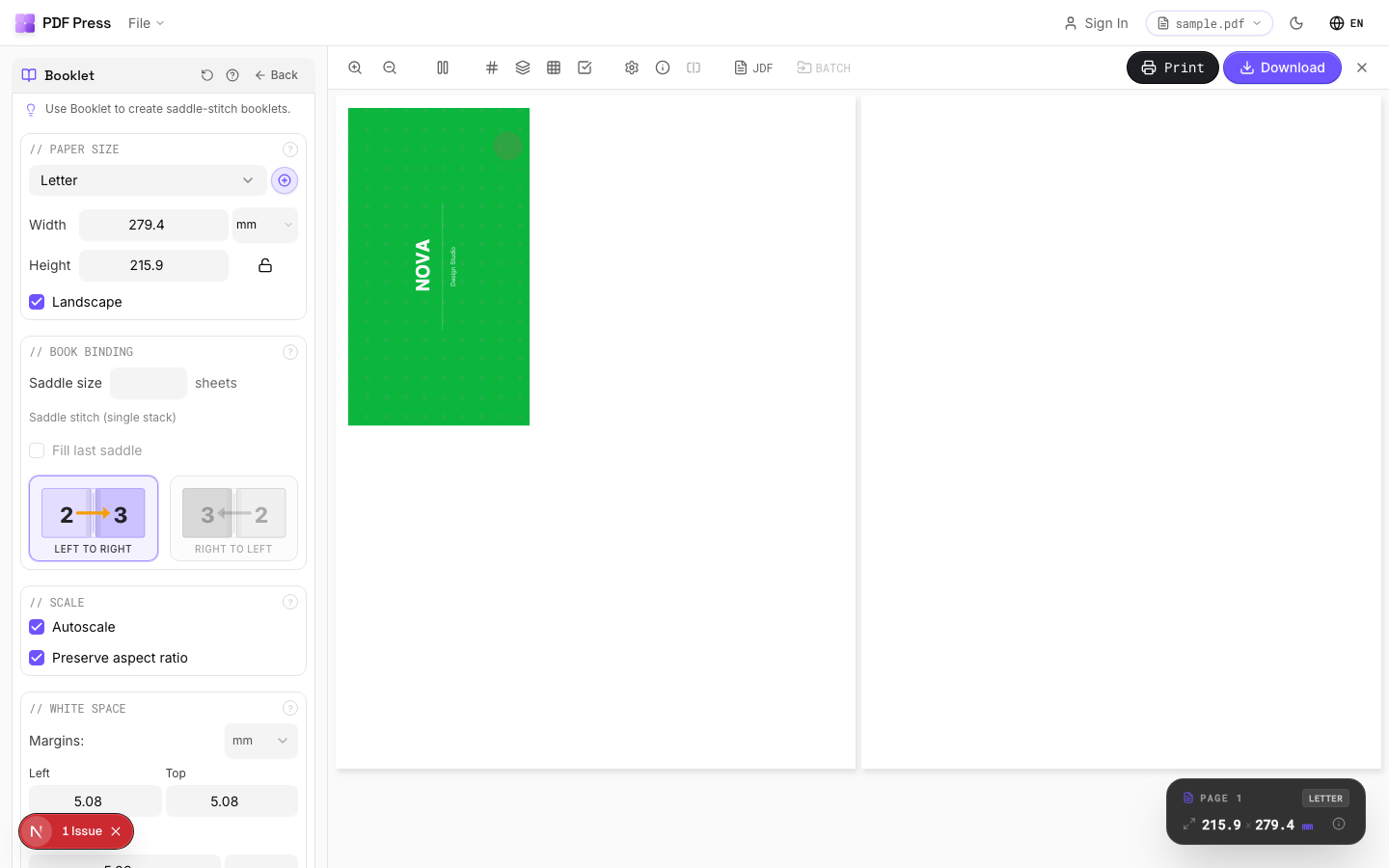
Sueltas tu PDF de 14, 30 o un número impar de páginas, eliges la disposición, y la vista previa en vivo muestra exactamente dónde caen las páginas en blanco y cómo se llena cada hoja. Se ejecuta en cualquier navegador, procesa los archivos localmente (nada se sube) y no necesita Acrobat ni complemento.
Asigna tu trabajo a la herramienta adecuada:
- Folletos y pliegos → Creador de folletos / Libro N-up (rellena automáticamente hasta un múltiplo de 4)
- N-up / páginas por hoja → N-up / Imposición en cuadrícula
- Cortar y apilar → Cortar y apilar
Pros frente a Quite Imposing aquí: sin matemáticas manuales del número de páginas, una vista previa en vivo del resultado con relleno, sin dependencia de Acrobat y gratis para empezar. Contras: si necesitas automatización por lotes con carpetas vigiladas, Quite Hot Imposing aún tiene ventaja. Para el problema cotidiano de "por qué no impone mis 14 páginas", PDF Press simplemente las impone. Consulta la guía completa de alternativa a Quite Imposing, o corrige otros problemas del complemento en Quite Imposing no funciona.
Haz tú mismo las matemáticas del número de páginas frente a dejar que la herramienta rellene hasta un pliego completo automáticamente.
Do it in your browser — the sheet, the count and the marks are set for you. Change only what you want.
Open the make a booklet tool5 free downloads total · 8 hours between free downloads · local file processing
Frequently Asked Questions
¿Qué significa "the number of pages must be an exact múltiple of the page layout size" en Quite Imposing?
¿Cómo corrijo el error de múltiplo exacto?
¿Por qué los folletos necesitan un múltiplo de 4 páginas?
¿Puedo imponer un PDF cuyo número de páginas no sea un múltiplo de la disposición?
¿Qué causa el error "bad parameter" en Quite Imposing?
¿Cuántas páginas en blanco necesito añadir para corregir el error?
¿Dónde deberían ir las páginas en blanco en un folleto?
Ready to put this into practice?
Do it in your browser — the sheet, the count and the marks are set for you. Change only what you want.
Open the n up toolFree in your browser · sign in with Google · files never leave your device