 pdfpress
¿Imposition Wizard desapareció tras una actualización de Acrobat? Soluciónalo
¿Imposition Wizard se esfumó del menú de Acrobat tras una actualización, no arranca ("state of the promise has already been set") o lee mal los sangrados? Corrige el complemento, la incompatibilidad de Apple Silicon y el problema de sangrado, o cámbiate a PDF Press, una herramienta en el navegador sin complemento.
Por qué Imposition Wizard desaparece de Acrobat
Imposition Wizard funciona tanto como aplicación autónoma como complemento de Adobe Acrobat. El complemento es cómodo, hasta que deja de serlo. La queja más común es que Imposition Wizard desaparece de repente del menú de Acrobat, normalmente justo después de una actualización de Acrobat, o está ahí pero no arranca. Un segundo grupo de problemas afecta a los PDF generados en línea y a la gestión del sangrado.
Hay varias causas distintas, y emparejar el síntoma con la causa ahorra mucho tiempo perdido:
- Desapareció tras una actualización de Acrobat: una nueva versión de Acrobat eliminó el registro del complemento.
- Desapareció tras actualizar el complemento: actualizaste Imposition Wizard con Acrobat ejecutándose en segundo plano, así que el instalador no pudo reemplazar los archivos del complemento.
- "Unable to start Imposition Wizard… the state of the promise has already been set": un error del Modo Protegido de Mac; el complemento aparece en el menú pero se bloquea al iniciarse.
- Compilación incorrecta en Mac: una incompatibilidad de Apple Silicon vs Intel entre Imposition Wizard y Acrobat.
- Los sangrados se ven mal: el complemento lee las cajas de recorte (trim/crop) del PDF de origen de forma distinta a la que esperas.
- Acrobat antiguo: Imposition Wizard necesita al menos Acrobat DC; las versiones antiguas de Acrobat y Reader no son compatibles.
Las soluciones de abajo resuelven cada una. Pero el tema recurrente —"desapareció tras una actualización de Acrobat"— es estructural de los complementos. Si prefieres una herramienta de imposición que una actualización de Adobe no pueda tocar, esa opción está al final.
"Desapareció tras una actualización de Acrobat" no le puede pasar a una herramienta que no es un complemento.
Do it in your browser — the sheet, the count and the marks are set for you. Change only what you want.
Open the n up tool5 free downloads total · 8 hours between free downloads · local file processing
Solución: el complemento se esfumó — reinstala limpiamente
Para el problema del complemento que desaparece, el orden importa. La secuencia más fiable es:
- Cierra Acrobat por completo. No basta con cerrar las ventanas: cierra toda la aplicación. En Mac esto es crítico: usa Acrobat → Salir de Acrobat, porque Acrobat puede seguir ejecutándose sin ninguna ventana abierta.
- Vuelve a descargar y reinstalar Imposition Wizard desde el sitio oficial.
- Reinstala el complemento desde la aplicación autónoma. Abre Imposition Wizard, haz clic en "Need Acrobat Plugin", confirma que tu Acrobat aparece en la lista y que la casilla junto a él está marcada, luego instala/actualiza el complemento.
- Cierra Imposition Wizard, inicia Acrobat, y el complemento debería volver al menú.
La causa raíz frecuente es actualizar el complemento con Acrobat abierto en segundo plano, lo que impide al instalador escribir los archivos del complemento y deja una configuración rota. Cerrar Acrobat primero es lo que lo soluciona. Un atajo confirmado por usuarios para casos más leves: basta con desinstalar y reinstalar el complemento para resolverlo.
Solución: "Unable to Start… State of the Promise Has Already Been Set" (Mac)
En Mac puede que veas el complemento en el menú, pero al iniciarlo lanza "Unable to start Imposition Wizard" y "the state of the promise has already been set." Esto lo provoca la seguridad mejorada (Modo Protegido) añadida a la versión de Mac de Acrobat.
Para solucionarlo:
- Abre Acrobat → Preferencias
- Ve a la pestaña Seguridad (mejorada)
- Desmarca "Activar el modo protegido al iniciar"
- Reinicia Acrobat para completar la solución
Desactivar el Modo Protegido debilita el aislamiento (sandbox) de Acrobat, el mismo dilema que persigue a todos los complementos de imposición de Acrobat. Funciona, pero es una concesión de seguridad que haces únicamente para mantener vivo un complemento.
Solución: incompatibilidad de compilación Apple Silicon vs Intel
En Mac, el complemento solo carga si la arquitectura de Imposition Wizard coincide con la compilación de Acrobat que estás ejecutando:
- Mac con Apple Silicon ejecutando Acrobat de Apple Silicon → usa el Imposition Wizard de Apple Silicon.
- Mac con Intel → usa el Imposition Wizard de Intel.
- Mac con Apple Silicon, pero ejecutando la compilación de Intel de Acrobat (p. ej. bajo Rosetta) → debes usar el Imposition Wizard de Intel para que coincida con Acrobat, no el de Apple Silicon.
Descarga la compilación que coincida, reinstala y reinstala el complemento desde la aplicación autónoma como en los pasos de reinstalación de arriba. Confirma también que estás en al menos Acrobat DC: las versiones anteriores de Acrobat y Acrobat Reader no son compatibles.
Solución: los sangrados se ven mal
Los "problemas" de sangrado en Imposition Wizard normalmente no son errores: son cómo interpreta tu archivo de origen. Imposition Wizard lee las cajas de recorte y de corte (trim y crop) del PDF de origen y trata todo lo que hay entre ellas como sangrado. Cuando las cajas de origen están definidas de forma inesperada, obtienes demasiado sangrado (tinta desperdiciada) o contenido colocado de forma extraña.
Para corregirlo, usa el panel Source (Origen):
- Marca "Override bleeds" e introduce el sangrado que realmente quieres (p. ej. 0,2 cm). Las marcas de corte se reducen para ajustarse al nuevo sangrado.
- Si la propia caja de recorte (trim box) es incorrecta, ajusta manualmente los desplazamientos de la caja de recorte para que coincidan con el rectángulo correcto.
- Si el PDF de origen ya tiene una caja de recorte adecuada, simplemente desactiva la anulación y deja que lea el archivo.
Esto funciona, pero es un manejo manual de cajas para cada trabajo cuyo origen no esté perfectamente etiquetado, exactamente el tipo de fricción repetitiva que elimina una herramienta basada en la vista previa.
Cómo evitar que el complemento vuelva a desaparecer
La reinstalación de arriba devuelve Imposition Wizard, pero el complemento tiende a esfumarse de nuevo en la siguiente actualización de Acrobat. Evitar la recurrencia se reduce a controlar cuándo se actualiza Acrobat y en qué orden tocas las dos aplicaciones, porque el fallo casi siempre es un problema de tiempo o de registro, no un archivo dañado.
Una rutina fiable:
- Cierra siempre Acrobat por completo antes de actualizar Imposition Wizard. En Mac, Acrobat sigue ejecutándose sin ventanas abiertas, así que usa Acrobat → Salir de Acrobat (Cmd-Q) y confirma que ha desaparecido del Dock antes de instalar. Actualizar el complemento mientras Acrobat mantiene los archivos abiertos es la causa número uno de una instalación rota.
- Vuelve a ejecutar "Need Acrobat Plugin" después de cada actualización de Acrobat. Cuando Acrobat actualiza su propia versión, trata el volver a registrar el complemento desde la aplicación autónoma como parte de la actualización, no como una idea de última hora.
- Pausa las actualizaciones automáticas de Acrobat en las máquinas de producción. Las actualizaciones silenciosas de Acrobat son las que eliminan el registro del complemento sin avisar. En una estación de trabajo cuya única tarea es la imposición, controlar el momento de la actualización elimina la sorpresa.
- Confirma que el complemento se registró. Tras reinstalar, verifica que aparece en la lista de Ayuda → Acerca de los complementos de terceros de Acrobat, para saber que el registro se realizó.
Nada de esto es difícil, pero es una lista de comprobación que ejecutas cada vez que Adobe publica una actualización. Ese impuesto de coordinación continua es el verdadero coste de cualquier complemento de Acrobat.
Trim Box, Crop Box y sangrado: leer el origen correctamente
El comportamiento del sangrado de Imposition Wizard no es un error: está impulsado por completo por la geometría de las cajas dentro de tu PDF de origen. Un PDF puede llevar varias cajas de página, y las herramientas de imposición las leen para decidir dónde termina la página y dónde empieza el sangrado. Entender las cajas convierte el "el sangrado está mal" en una corrección de una línea.
Las cajas relevantes son: la TrimBox (el tamaño de corte final de la página), la BleedBox (el recorte más el margen de sangrado donde la tinta rebasa el corte), la CropBox (lo que muestra un visor) y la MediaBox (la hoja completa). Imposition Wizard trata el área entre las cajas de recorte y de corte como sangrado. Cuando un archivo exportado define esas cajas de forma extraña —muchos generadores de "Guardar como PDF" y en línea escriben una CropBox igual a la MediaBox y omiten una TrimBox real—, la herramienta lee demasiado, o demasiado poco, como sangrado.
La corrección limpia vive en el panel Source: activa Override bleeds e introduce el valor exacto que quieras (por ejemplo 0,125" o 3 mm), y las marcas de corte se redibujan para coincidir. Si el rectángulo de recorte es incorrecto, ajusta los desplazamientos de la caja de recorte para que la línea de corte quede donde debe. La lección más profunda es que la calidad de la imposición empieza aguas arriba: un PDF de origen exportado con una TrimBox correcta y una BleedBox de 1/8" se impone de forma predecible en cualquier herramienta. Un paso dedicado de añadir sangrado al PDF normaliza primero la geometría, y una rápida comprobación de preflight detecta las cajas que faltan antes de que lleguen a la imprenta.
TrimBox más un margen de sangrado uniforme: defínelo en el origen para que cada herramienta lo lea igual.
Do it in your browser — the sheet, the count and the marks are set for you. Change only what you want.
Open the add bleed tool5 free downloads total · 8 hours between free downloads · local file processing
La solución permanente: imposición que las actualizaciones no pueden romper
Fíjate en cuántas de las soluciones de arriba son en realidad la misma solución: reinstalar el complemento, volver a registrarlo, desactivar la seguridad de Acrobat, hacer coincidir la compilación. Todas son mantenimiento que haces porque Imposition Wizard se apoya en Acrobat. Saca a Acrobat de la ecuación y el problema del complemento que desaparece no puede repetirse.
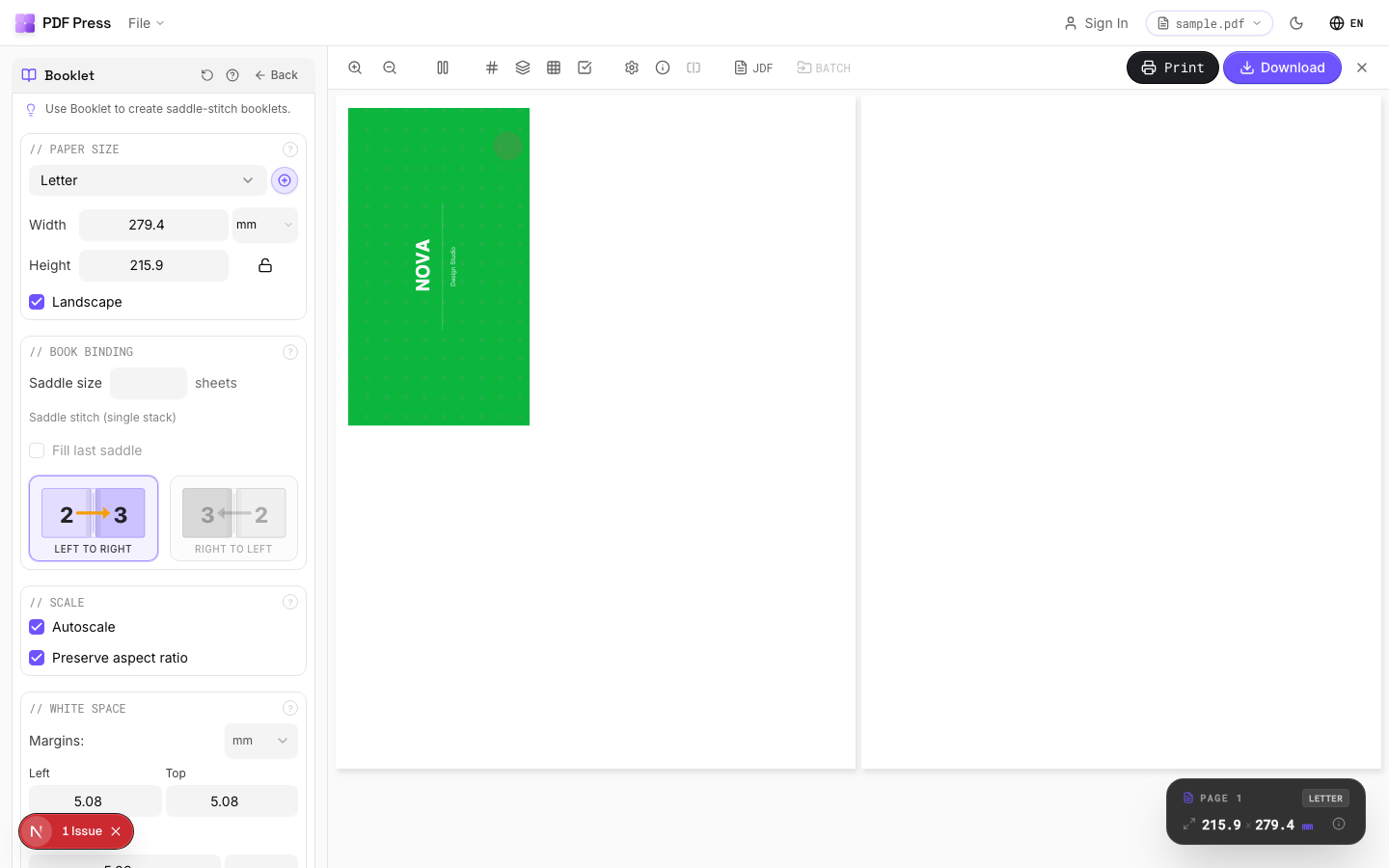
PDF Press es una herramienta de imposición en el navegador. No hay complemento que registrar, ni Acrobat con el que sincronizarse, ni Modo Protegido que desactivar. Abres una página web, sueltas tu PDF e impones; los archivos se procesan localmente en tu dispositivo con el motor de PDF Press, así que nada se sube.
Por qué pone fin al ciclo de Imposition Wizard:
- No puede desaparecer en una actualización: no hay complemento atado a una versión de Acrobat, así que las actualizaciones de Acrobat y del SO no pueden dejarlo fuera de servicio.
- Sin incompatibilidad de Apple Silicon vs Intel: se ejecuta en el navegador; la arquitectura es irrelevante.
- Sin el dilema del Modo Protegido: nada que desactivar, sin concesión de seguridad para que la imposición siga funcionando.
- Sangrado predecible y vista previa en vivo: define el sangrado y las marcas de corte y ve la hoja impuesta antes de exportar. Consulta software de imposición PDF.
- Cualquier SO, gratis para empezar: Windows, macOS, Linux, Chromebook, con el flujo de trabajo principal disponible de inmediato.
- Procesamiento local: tus PDF nunca salen de tu dispositivo.
Ve directamente a la herramienta Creador de folletos o Libro N-up, o lee las guías completas de alternativa a Imposition Wizard y alternativa a Imposition Wizard en el navegador.
Un complemento que vuelves a registrar tras cada actualización de Acrobat frente a una herramienta en el navegador que simplemente se abre.
Do it in your browser — the sheet, the count and the marks are set for you. Change only what you want.
Open the n up tool5 free downloads total · 8 hours between free downloads · local file processing
Frequently Asked Questions
¿Por qué desapareció Imposition Wizard de mi menú de Acrobat tras una actualización?
¿Cómo corrijo "Unable to start Imposition Wizard / the state of the promise has already been set" en Mac?
Imposition Wizard no carga en mi Mac con Apple Silicon, ¿por qué?
¿Por qué están mal mis sangrados en Imposition Wizard?
¿Existe una herramienta de imposición que no desaparezca cuando Acrobat se actualiza?
¿Cómo evito que Imposition Wizard desaparezca cada vez que Acrobat se actualiza?
¿Cuál es la diferencia entre TrimBox, BleedBox y CropBox en un PDF?
Ready to put this into practice?
Do it in your browser — the sheet, the count and the marks are set for you. Change only what you want.
Open the n up toolFree in your browser · sign in with Google · files never leave your device