 pdfpress
Cómo usar Fiery Impose (Command WorkStation) + una alternativa gratuita
Cómo usar Fiery Impose en Command WorkStation: abrir un trabajo, elegir un diseño, configurar el dúplex y el acabado, y producir. Conceptos básicos paso a paso, además de PDF Press, una herramienta de imposición gratuita en el navegador que puedes usar sin un servidor Fiery.
Conceptos básicos de Fiery Impose en Command WorkStation
Fiery Impose se ejecuta dentro de Fiery Command WorkStation (CWS) como un editor de diseño visual WYSIWYG. El flujo de trabajo principal es el mismo en CWS 5 y 6:
- Pon el trabajo en cola en el Fiery (importa el PDF o envíalo desde tu aplicación), para que aparezca en la cola En espera.
- Haz clic derecho en el trabajo → Impose (o selecciona Impose en el menú Acciones) para abrir el editor de diseño.
- Elige un tipo de diseño en el panel Configuración: Gangup para n por hoja / repetición / cortar y apilar, Folleto para pliegos cosidos a caballete o encuadernados en rústica, o carga una plantilla guardada.
- Configura el tamaño de hoja, el dúplex (1 o 2 caras), la escala y cualquier acabado (encuadernado, plegado, grapado) que la impresora admita.
- Revisa el diseño en la vista WYSIWYG: Impose muestra cada hoja tal como se imprimirá.
- Guarda de nuevo en el trabajo e imprime, o guárdalo como plantilla para reutilizarlo.
Nota: Impose es una opción con licencia. Si el comando Impose aparece atenuado, la licencia no está activa en esa estación de trabajo (consulta el coste de Fiery Impose y las licencias).
Ayuda entender dónde se sitúa Impose dentro del panorama Fiery más amplio. Command WorkStation es la interfaz gratuita de gestión de trabajos de un servidor Fiery: muestra colas, gestiona los trabajos en espera e impresos y aloja los editores opcionales. Impose es uno de esos editores, desbloqueado por una licencia, y funciona de forma no destructiva: la imposición que creas se almacena con el trabajo y puede reeditarse o eliminarse sin alterar el PDF original en cola. Por eso puedes abrir un trabajo, probar un diseño y retroceder limpiamente si es incorrecto. Entre CWS 5 y CWS 6 los menús se movieron y el panel se rediseñó, pero el punto de entrada clic derecho → Impose y el ciclo de crear y guardar no han cambiado, así que las indicaciones escritas para una versión se aplican en gran medida a la otra.
Fiery Impose es un editor con licencia dentro de Command WorkStation; una herramienta de navegador no necesita servidor ni licencia.
Do it in your browser — the sheet, the count and the marks are set for you. Change only what you want.
Open the online imposition tool5 free downloads total · 8 hours between free downloads · local file processing
Diseños habituales de Fiery Impose
Tres tipos de trabajo cubren la mayoría de lo que la gente abre Impose para hacer:
- Folleto: configura cosido a caballete a 2 por hoja o encuadernación en rústica; Impose ordena las páginas y puede añadir desplazamiento (consulta el desplazamiento en folletos de Fiery Impose).
- Gangup → Repetir: repite un diseño por toda la hoja (tarjetas de visita, etiquetas), con orden de cortar y apilar para registros secuenciales.
- Gangup → Único / Cortar y apilar: varias páginas n por hoja, secuenciadas para que las pilas cortadas se lean en orden.
Para cada uno configuras las filas/columnas, los medianiles, el sangrado y las marcas, y luego revisas la hoja WYSIWYG. Las plantillas guardadas te permiten reutilizar un diseño en distintos trabajos, algo que se trata en guardar plantillas de Fiery Impose.
La elección entre estos tres se reduce a dos preguntas: ¿los espacios son idénticos o secuenciales y el trabajo se pliega? Si cada espacio es el mismo arte y el trabajo es plano, quieres Gangup Repetir: el clásico de muchas tarjetas de visita iguales. Si los espacios son páginas consecutivas que deben leerse en orden después de cortar, quieres Gangup Único con orden de cortar y apilar: entradas numeradas y tarjetas multirregistro. Si el trabajo se pliega y se lee como un documento encuadernado, quieres Folleto, que ordena las páginas en dobles páginas en lugar de en una cuadrícula. Acertar con esta primera decisión ahorra la mayor parte del retrabajo que devuelve a los operarios a Impose, porque el resto del panel simplemente refina un diseño que ya es estructuralmente correcto.
El panel de configuración de Fiery Impose, campo por campo
El panel de configuración de Fiery Impose es la columna de la derecha donde eliges el tipo de diseño y ajustas cada parámetro que controla cómo se colocan las páginas en la hoja. Casi todo lo que haces en Impose ocurre aquí, y el lienzo WYSIWYG de la izquierda se actualiza en vivo a medida que cambias los valores.
El panel está agrupado en un orden predecible, de arriba a abajo, así que conviene leerlo como una lista de comprobación:
- Flujo de trabajo / tipo de diseño: Normal, Gangup o Folleto. Esta es la primera elección porque cambia qué campos aparecen debajo.
- Hoja: tamaño físico de la hoja (p. ej. SRA3, 12×18, Tabloide), orientación y qué entrada del catálogo de soportes/papel imprimir.
- Diseño: filas × columnas para Gangup, o número por hoja y estilo de encuadernación para Folleto, además de los medianiles entre espacios.
- Escala: Ajustar a la página, 100% o un porcentaje personalizado; aquí es donde el arte sobredimensionado se reduce para caber en el espacio de imposición.
- Acabado: dúplex (1 cara / 2 caras), borde de encuadernación, opciones de plegado y grapado que admita el motor conectado.
- Marcas: marcas de corte/recorte, marcas de plegado, marcas de registro y texto de identificación del trabajo, cada una con controles de desplazamiento y longitud.
Un hábito fiable es recorrer esa lista de arriba a abajo: configura el flujo de trabajo, luego la hoja, luego la cuadrícula de diseño, luego el escalado, luego el acabado, y añade las marcas al final. Como las marcas hacen referencia al cuadro de recorte, cambiar la hoja o la escala después de colocar las marcas puede desplazarlas, por eso van al final. Los campos numéricos aceptan la unidad de medida de tu documento, que puedes cambiar entre milímetros, puntos y pulgadas en Preferencias si la unidad mostrada no coincide con las especificaciones de papel de tu taller.
El grupo Diseño establece filas y columnas; el lienzo WYSIWYG redibuja la hoja impuesta a medida que las cambias.
Do it in your browser — the sheet, the count and the marks are set for you. Change only what you want.
Open the n up printing tool5 free downloads total · 8 hours between free downloads · local file processing
Paso a paso: un trabajo Gangup de cortar y apilar
Gangup en Fiery Impose coloca varios espacios de página en una hoja grande, y Cortar y apilar ordena esos espacios de modo que, después de guillotinar la pila impresa y colocar las pilas unas sobre otras, los registros se lean en secuencia. Es la forma estándar de producir entradas numeradas, tarjetas multirregistro y cualquier trabajo secuencial en una hoja sobredimensionada.
Este es el flujo de trabajo típico para un trabajo de cortar y apilar a 4 por hoja:
- Pon en cola y abre el PDF de varias páginas en Command WorkStation y haz clic derecho → Impose.
- Configura el tipo de diseño en Gangup, luego elige el estilo Único - Cortar e intercalar (cortar y apilar) en lugar de Repetir.
- Configura filas y columnas: para 4 por hoja en SRA3 podrías usar 2 × 2; Impose muestra cuántos registros caben por hoja.
- Configura el tamaño de hoja según el papel de tu prensa y confirma que la configuración de dúplex coincide con el trabajo (1 cara para entradas, 2 caras para tarjetas con reverso).
- Añade medianiles y sangrado para que la guillotina tenga espacio y el arte se extienda más allá del corte.
- Activa las marcas de corte en el grupo Marcas para que el operario pueda ver las posiciones de recorte.
- Revisa la hoja WYSIWYG: Impose numera los espacios para que puedas confirmar el orden de cortar y apilar antes de guardar.
La diferencia clave con Repetir es la secuenciación: Repetir coloca la misma página en cada espacio (ideal para tarjetas de visita idénticas), mientras que Cortar y apilar distribuye páginas consecutivas a lo alto de la pila para que las pilas cortadas se mantengan en orden. Elegir el modo equivocado es el error de gangup más habitual: copias idénticas cuando necesitabas una secuencia, o una secuencia desordenada cuando querías copias idénticas. PDF Press refleja ambos modos con sus herramientas de cortar y apilar y repetición.
Errores habituales de Fiery Impose (y soluciones)
La mayoría de los problemas de Fiery Impose son errores de configuración más que fallos del software, y caen en una breve lista de problemas recurrentes. Conocerlos de antemano ahorra una reimpresión.
| Síntoma | Causa probable | Solución |
|---|---|---|
| Comando Impose atenuado | Licencia no activa en este puesto | Activa el LAC de Impose, o usa una herramienta de navegador en su lugar |
| Reversos al revés en dúplex | Borde de encuadernación/volteo incorrecto | Configura el borde de encuadernación para que coincida con la dirección del plegado en Acabado |
| Arte recortado en el corte | Sin sangrado, o escalado al 100% en una página sobredimensionada | Añade sangrado y usa Ajustar a la página para el espacio |
| Páginas de cortar y apilar desordenadas | Se usó Repetir en lugar de Único/Cortar e intercalar | Cambia el estilo de Gangup a cortar y apilar |
| Páginas del folleto en desorden | Orden de páginas del PDF de origen o estilo de encuadernación incorrecto | Confirma el orden de lectura, elige cosido a caballete frente a encuadernación en rústica |
Dos hábitos previenen la mayoría de estos. Primero, revisa siempre la hoja WYSIWYG y, para los trabajos plegados, una maqueta plegada física antes de lanzar la tirada: el diseño en pantalla revela errores de dúplex y de orden que una comprobación visual rápida pasaría por alto. Segundo, confirma el dúplex dentro del propio Impose en lugar de confiar en el controlador de la impresora, porque el diseño de hoja de Impose asume una relación específica entre anverso y reverso y la propia configuración de dúplex del controlador puede entrar en conflicto. Si el comando Impose falta por completo, eso es un estado de licencia, no un problema de diseño, y se trata en las notas de licencia más abajo.
¿Sin servidor Fiery? Impón gratis en el navegador
Fiery Impose solo existe donde hay un servidor Fiery, Command WorkStation y una licencia de Impose de pago. Si estás en una estación de trabajo sin las tres —el Mac de un diseñador, un segundo operario, un autónomo o simplemente una máquina donde Impose aparece atenuado— aún puedes imponer los mismos trabajos en PDF Press, gratis, en el navegador.
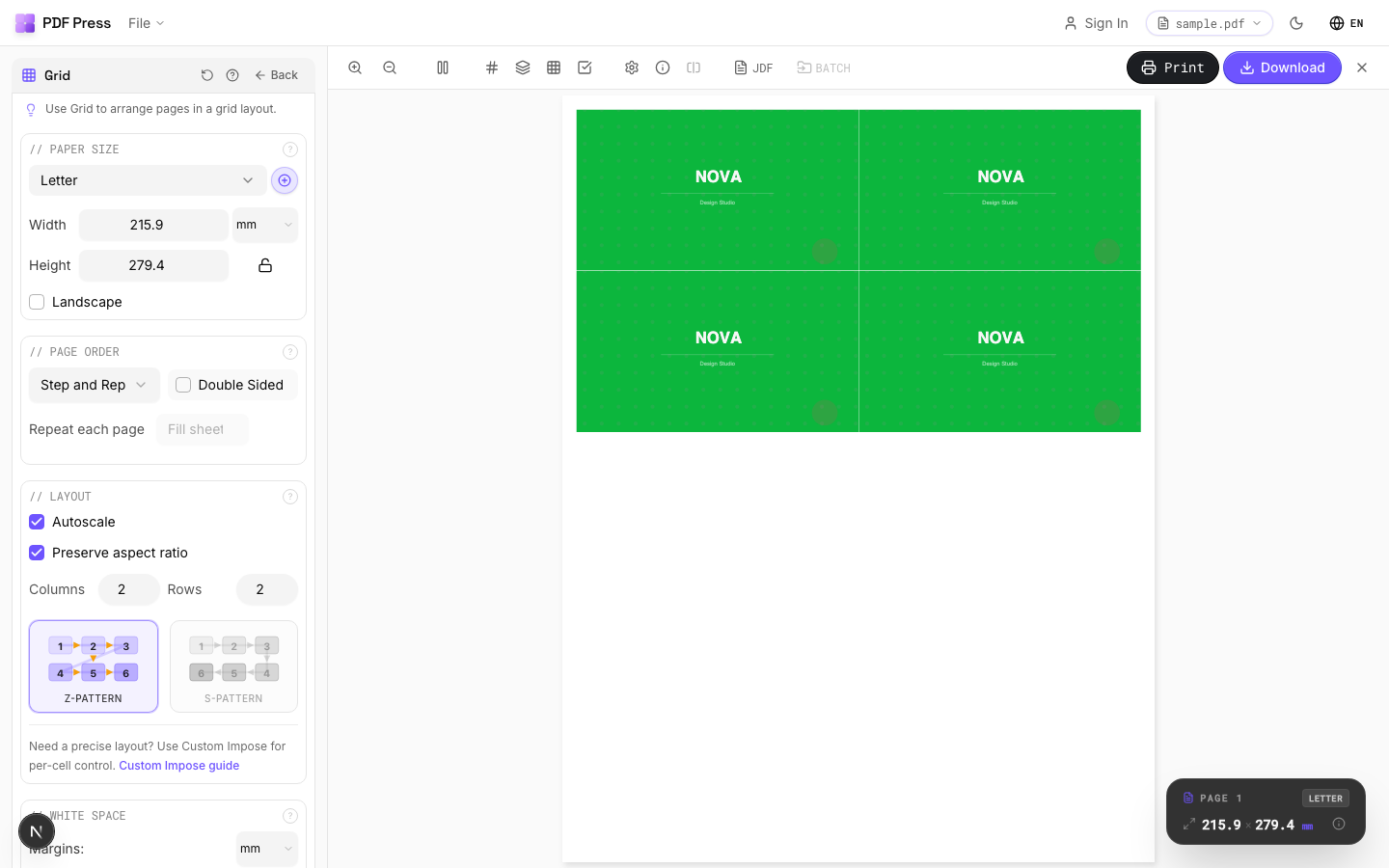
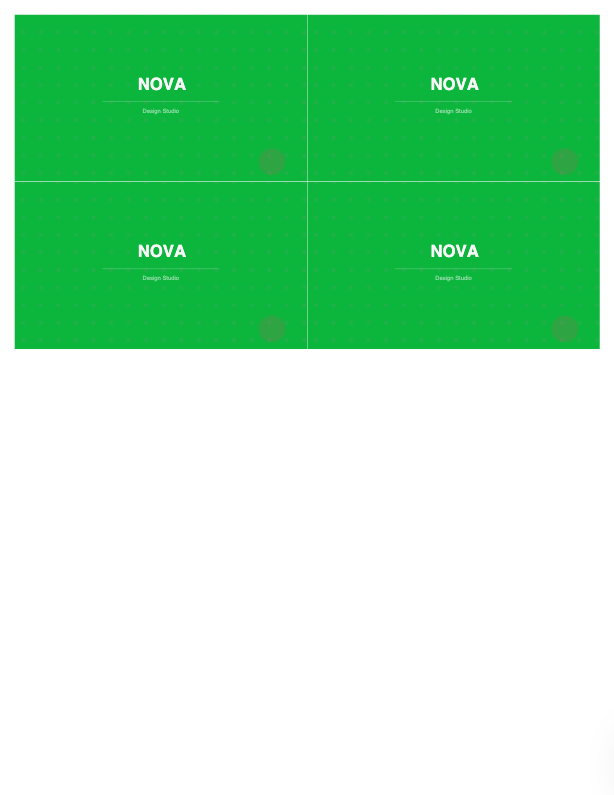
Los diseños se corresponden: Creador de folletos / Libro n por hoja para folletos, N por hoja y Cuadrícula para páginas por hoja, Cortar y apilar, Hojas de agrupación y Repetición, con sangrado y marcas.
Ventajas frente a Fiery Impose: gratis, sin servidor ni licencia, funciona en cualquier sistema operativo, vista previa WYSIWYG, archivos procesados localmente. Inconvenientes: produce un PDF impuesto listo para imprimir en lugar de controlar directamente la cola del Fiery y la automatización del acabado; para producción en prensa con control de acabado, Impose mantiene su lugar. Consulta la alternativa completa a Fiery Impose.
Módulo de Command WorkStation con licencia frente a una herramienta de imposición gratuita en el navegador.
Do it in your browser — the sheet, the count and the marks are set for you. Change only what you want.
Open the n up tool5 free downloads total · 8 hours between free downloads · local file processing
Frequently Asked Questions
¿Cómo uso Fiery Impose?
¿Dónde está Impose en Command WorkStation 5?
¿Qué diseños puede hacer Fiery Impose?
¿Puedo usar Fiery Impose sin un servidor Fiery?
¿Cuál es la diferencia entre Repetir y Cortar y apilar en Gangup de Fiery Impose?
¿Debo configurar el dúplex en Fiery Impose o en el controlador de la impresora?
Ready to put this into practice?
Do it in your browser — the sheet, the count and the marks are set for you. Change only what you want.
Open the n up toolFree in your browser · sign in with Google · files never leave your device