 pdfpress
Plantillas de Fiery Impose: guardar, exportar y reutilizar en flujos de trabajo
Cómo guardar y exportar plantillas de Fiery Impose, aplicarlas en flujos de trabajo/carpetas activas y exportar un PDF impuesto. Paso a paso, además de PDF Press, que guarda diseños de imposición reutilizables en el navegador sin servidor Fiery.
Cómo guardar una plantilla de Fiery Impose
Las plantillas son la forma de dejar de reconstruir el mismo diseño para cada trabajo. En Fiery Impose:
- Crea el diseño en un trabajo representativo: tamaño de hoja, dúplex, Gangup o Folleto, filas/columnas, medianiles, sangrado, marcas y acabado.
- Guardar como plantilla desde el panel Configuración y dale un nombre claro (p. ej. BizCard_10up_CutStack).
- La plantilla aparece ahora en la lista de plantillas y puede aplicarse a cualquier otro trabajo con un clic.
Crea plantillas en torno a los tipos de trabajo que repites —un cortar y apilar de tarjetas de visita a 10 por hoja, un folleto A5 cosido a caballete, un folleto a 2 por hoja— para que un operario solo tenga que abrir un trabajo, elegir la plantilla e imprimir.
Fiery distingue dos tipos de diseño guardado, y la diferencia importa cuando planificas una biblioteca de plantillas. Las plantillas integradas vienen con Impose y cubren casos genéricos —2 por hoja básico, 3 por hoja, 4 por hoja y disposiciones de folleto estándar— dimensionadas para hojas comunes. Las plantillas personalizadas son las que tú creas y guardas con Guardar como plantilla para tus propios trabajos recurrentes, llevando tu hoja, medianiles, sangrado, marcas y acabado exactos. Las integradas son un punto de partida útil: carga la más cercana, ajústala a tu papel y acabado, y luego guárdala con un nombre descriptivo como plantilla personalizada. Un detalle práctico es que una plantilla almacena la intención del diseño, no el contenido del trabajo, así que la misma plantilla se aplica limpiamente a cualquier trabajo cuya geometría de página coincida; eso es lo que la hace reutilizable en cientos de trabajos.
Una advertencia que conviene conocer antes de apoyarte en las plantillas: una plantilla captura el diseño, pero asume que el trabajo entrante tiene un tamaño y un recuento de páginas compatibles. Aplica una plantilla de folleto de 16 páginas a un trabajo de 12 páginas e Impose seguirá creando un diseño, pero puedes obtener dobles páginas en blanco o un número de pliegos inesperado. Las plantillas recompensan una entrada coherente, que es exactamente por lo que combinan tan bien con especificaciones de producto estandarizadas.
Guarda un diseño una vez como plantilla y reutilízalo en distintos trabajos, en Fiery Impose o en PDF Press.
Do it in your browser — the sheet, the count and the marks are set for you. Change only what you want.
Open the batch imposition tool5 free downloads total · 8 hours between free downloads · local file processing
Plantillas en flujos de trabajo + exportar un PDF impuesto
Para flujos de trabajo / carpetas activas. Una plantilla de Impose guardada puede adjuntarse a un valor predefinido del servidor, una impresora virtual o una carpeta activa para que el diseño se aplique automáticamente a cada trabajo enviado de esa manera, la base de la imposición Fiery desatendida. Crea la plantilla y luego haz referencia a ella en la configuración del valor predefinido/carpeta activa.
Exportar un PDF impuesto. Cuando necesites un archivo impuesto plano en lugar de un trabajo activo de Impose (para revisar, archivar o enviar), usa la opción Exportar de Impose para producir un PDF acoplado/impuesto de las hojas dispuestas.
Todo esto vive dentro del servidor Fiery y de una licencia de Impose de pago: potente para un taller estandarizado en Fiery, pero no portátil a una máquina sin ese conjunto.
Hay una distinción importante entre un trabajo activo de Impose y un archivo exportado. Cuando guardas la imposición de nuevo en un trabajo, el diseño sigue siendo editable y vinculado al Fiery, ideal para producción, porque un operario puede reabrirlo, ajustar el desplazamiento o las marcas y volver a lanzarlo. Cuando exportas un PDF acoplado/impuesto, obtienes un artefacto estático: las hojas se renderizan como páginas finales con la imposición integrada, que es lo que quieres para una prueba de cliente, un archivo o enviar el archivo impuesto a otra sede. La contrapartida es que una exportación acoplada ya no es paramétrica: no puedes retocar el diseño después sin volver al origen. Muchos talleres conservan ambos: el trabajo activo para la prensa y una exportación acoplada junto a él para el rastro de pruebas.
Las plantillas y las exportaciones también interactúan con los portadores de flujo de trabajo de más abajo. Una carpeta activa, por ejemplo, puede configurarse para aplicar una plantilla y enviar el trabajo impuesto a la cola de impresión o escribir un PDF impuesto, según la acción del trabajo de la carpeta, que es como la imposición por lotes desatendida produce entradas de cola listas para imprimir o una carpeta de archivos acoplados.
Valores predefinidos del servidor frente a impresoras virtuales frente a carpetas activas
Una plantilla de Fiery Impose solo automatiza un flujo de trabajo cuando se adjunta a uno de tres portadores: un valor predefinido del servidor, una impresora virtual o una carpeta activa. Todos aplican el mismo diseño guardado, pero difieren en cómo llega el trabajo al Fiery y en cuánto tiene que intervenir el operario.
| Portador | Cómo llega un trabajo | Mejor para |
|---|---|---|
| Valor predefinido del servidor | El operario selecciona el valor predefinido en un trabajo en espera en Command WorkStation | Estandarizar configuraciones que un operario aplica manualmente |
| Impresora virtual | El usuario imprime a una cola de impresión con nombre desde cualquier aplicación | Permitir que los diseñadores activen la imposición desde el escritorio |
| Carpeta activa | El usuario suelta un PDF en una carpeta de red vigilada | Imposición por lotes desatendida, de arrastrar y soltar |
El patrón es coherente: crea y guarda primero la plantilla de Impose, luego crea el valor predefinido, la impresora virtual o la carpeta activa y haz referencia a esa plantilla en sus propiedades de trabajo. Una carpeta activa es la más automatizada de las tres porque nadie tiene que abrir Command WorkStation: una carpeta vigilada recoge el archivo, aplica la plantilla y envía el trabajo impuesto a la cola de impresión. Una impresora virtual es cómoda para los diseñadores porque aparece como una impresora corriente en sus aplicaciones. Un valor predefinido del servidor da el mayor control al operario porque una persona sigue revisando y lanzando cada trabajo. Muchos talleres combinan los tres: una carpeta activa para el trabajo repetitivo rutinario, impresoras virtuales para el personal de diseño y valores predefinidos para los trabajos que necesitan una comprobación humana final.
Tres portadores de Fiery aplican la misma plantilla de Impose; PDF Press aplica un diseño guardado a varios archivos sin nada de la configuración del servidor.
Do it in your browser — the sheet, the count and the marks are set for you. Change only what you want.
Open the batch imposition tool5 free downloads total · 8 hours between free downloads · local file processing
Nombrar y organizar las plantillas de Impose
Un buen nombre de plantilla de Impose codifica el diseño para que un operario pueda elegir la correcta sin abrirla. La mayor causa de proliferación de plantillas son los nombres vagos como "folleto2" o "tarjetas" que obligan a los operarios a abrir cada plantilla para ver qué hace.
Una convención práctica integra el tipo de trabajo, el recuento por hoja y el acabado en el nombre, por ejemplo BizCard_10up_CutStack, A5_SaddleStitch_Creep o SRA3_2up_Brochure_Bleed. El objetivo es que el nombre por sí solo responda qué papel, cuántos por hoja y qué encuadernación produce la plantilla. Crea plantillas en torno a los tipos de trabajo que repites en lugar de trabajos puntuales, para que la biblioteca siga siendo pequeña y cada entrada se gane su lugar. Revisa la lista periódicamente y elimina las plantillas vinculadas a productos retirados o papeles descatalogados: una biblioteca reducida y bien nombrada es mucho más fácil de aprender para un nuevo operario que una larga lista de casi duplicados.
- Codifica lo esencial: papel u hoja, recuento por hoja, estilo de diseño y cualquier configuración especial como desplazamiento o sangrado.
- Agrupa por familia de trabajo: tarjetas, folletos, dípticos, para que las plantillas relacionadas se ordenen juntas.
- Depura con regularidad: elimina las plantillas de productos que ya no imprimes.
- Documenta la intención: mantén una nota compartida breve que asigne los nombres de las plantillas a los productos a los que sirven.
El control de versiones es la otra mitad de la organización. Cuando cambia la especificación de un producto —un nuevo tamaño de tarjeta, un sangrado distinto, un papel cambiado— resiste la tentación de sobrescribir en silencio la plantilla en uso a mitad de una tirada. Guarda el diseño revisado con un nombre nuevo, fechado o versionado, confírmalo en un trabajo de prueba y solo entonces retira el anterior. Sobrescribir una plantilla que ya está adjunta a una carpeta activa o impresora virtual cambia el resultado de cada trabajo que fluye por ese portador en el instante en que guardas, que es como un pequeño ajuste puede afectar discretamente la producción en curso. Una breve nota de cambios —qué cambió, cuándo y por qué— convierte la biblioteca de plantillas en algo en lo que un nuevo operario puede confiar en lugar de tener que aplicar ingeniería inversa. Los pocos minutos invertidos en un nombre claro y una nota de una línea se recuperan cada vez que se prepara un trabajo sin que nadie tenga que abrir la plantilla para comprobar qué hace realmente.
La misma disciplina da frutos en cualquier herramienta. En PDF Press guardas los diseños que reutilizas y los aplicas por lotes a varios archivos, así que un buen hábito de nombres se traslada directamente.
Diseños reutilizables en PDF Press (sin servidor)
PDF Press te da el beneficio de la reutilización —configura un diseño una vez, aplícalo a muchos archivos— sin un servidor Fiery, licencia ni infraestructura de carpetas activas. Y cada imposición exporta un PDF plano, listo para imprimir de forma predeterminada.
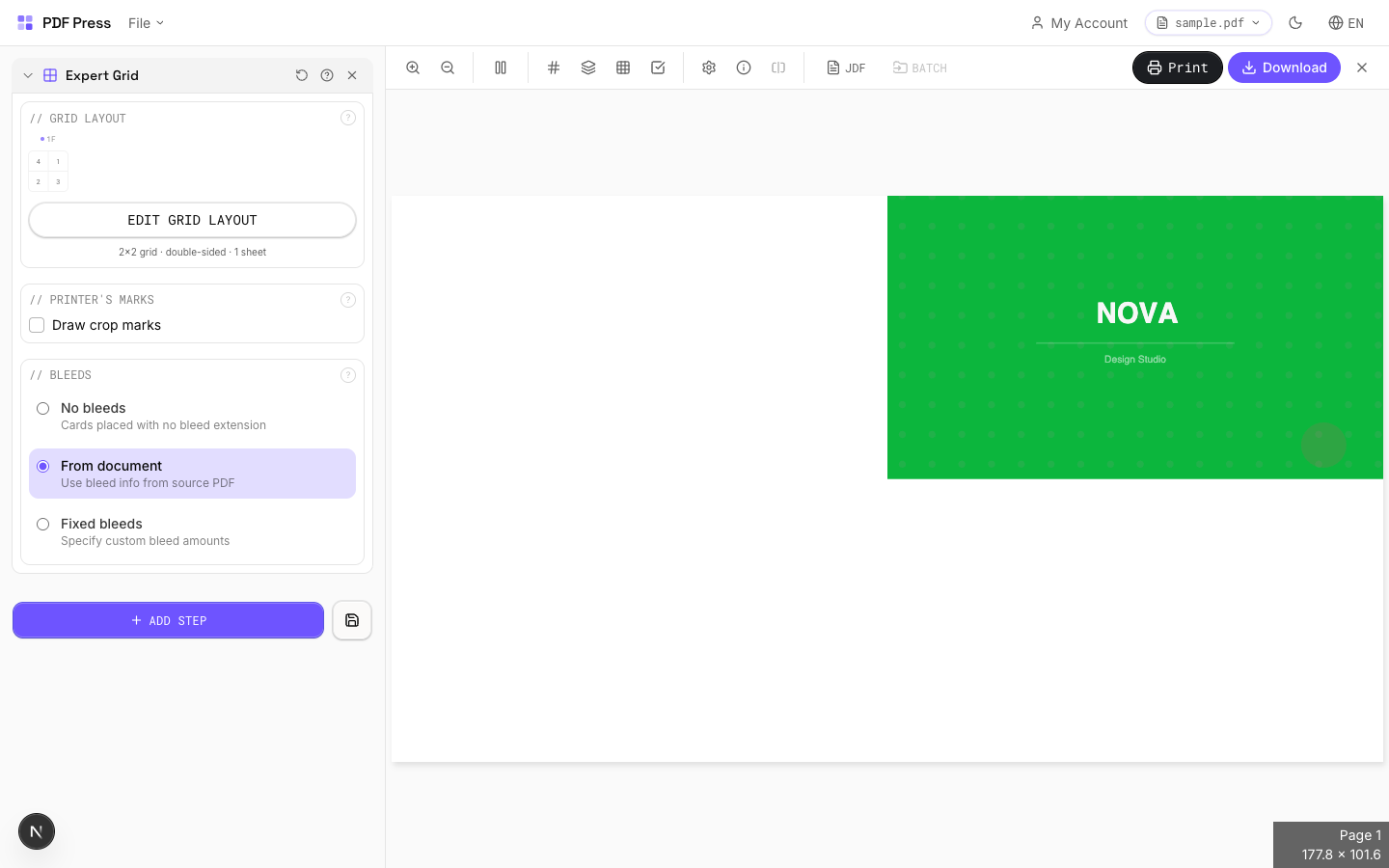

Usa Imposición por lotes para aplicar un diseño a varios archivos, con diseños de Folleto, N por hoja, Cortar y apilar y Agrupación.
Ventajas frente a las plantillas de Fiery Impose: diseños reutilizables y exportación de PDF plano sin servidor ni licencia, cualquier sistema operativo, gratis para empezar, procesamiento local. Inconvenientes: para una verdadera automatización con carpetas activas del lado del servidor vinculada al acabado de un Fiery, las plantillas de Impose más el flujo de trabajo Fiery siguen liderando. Consulta automatizar la imposición con lotes y carpetas activas y la alternativa completa a Fiery Impose.
Plantillas de Impose vinculadas al servidor frente a diseños portátiles de navegador con exportación de PDF plano.
Do it in your browser — the sheet, the count and the marks are set for you. Change only what you want.
Open the n up tool5 free downloads total · 8 hours between free downloads · local file processing
Frequently Asked Questions
¿Cómo guardo una plantilla de Fiery Impose?
¿Cómo uso una plantilla de Fiery Impose en un flujo de trabajo o carpeta activa?
¿Cómo exporto un PDF impuesto desde Fiery?
¿Puedo guardar diseños de imposición reutilizables sin un servidor Fiery?
¿Cuál es la diferencia entre un valor predefinido del servidor, una impresora virtual y una carpeta activa para plantillas de Impose?
¿Cómo debo nombrar las plantillas de Fiery Impose?
Ready to put this into practice?
Do it in your browser — the sheet, the count and the marks are set for you. Change only what you want.
Open the n up toolFree in your browser · sign in with Google · files never leave your device