 pdfpress
Quite Imposing: "Number of Pages Must Be an Exact Multiple" – behoben
Quite-Imposing-Fehler "the number of pages must be an exact multiple of the page layout size"? Er bedeutet, dass Ihre Seitenzahl nicht glatt in das Layout aufgeht. Hier ist, warum, wie Sie auffüllen – und wie PDF Press die Leerseiten automatisch für Sie hinzufügt.
Was der Fehler tatsächlich bedeutet
Sie schießen einen Auftrag in Quite Imposing aus, und es stoppt mit: "The number of pages must be an exact multiple of the page layout size." Es ist kein Fehler – es ist Quite Imposing, das Ihnen sagt, dass die Mathematik nicht aufgeht: Ihre Seitenzahl geht nicht glatt in das gewählte Layout auf.
Jedes Ausschießlayout füllt eine feste Anzahl von Seitenplätzen pro Bogen. Wenn Ihr Dokument nicht genug Seiten hat, um den letzten Bogen vollständig zu füllen, kann das Werkzeug sie nicht platzieren und wirft diesen Fehler. Die "page layout size" ist schlicht Seiten-pro-Bogen – und für doppelseitige Arbeit ist es effektiv Seiten-pro-Bogen × 2.
Häufige Auslöser:
- Broschüre – braucht ein Vielfaches von 4 (jeder gefalzte Bogen hält 4 Seiten). Eine 14-seitige Datei scheitert; 16 funktioniert.
- 2-fach doppelseitig – braucht eine gerade Zahl. Eine ungerade Seite scheitert.
- 8-fach – braucht ein Vielfaches von 8. Eine 30-seitige Datei scheitert; 32 funktioniert.
- Step-and-Repeat / N-fach-Raster – die Zahl muss durch die Zellen pro Bogen teilbar sein.
Die Lösung besteht darin, das Dokument mit Leerseiten aufzufüllen, bis die Zahl glatt aufgeht. Unten finden Sie, wie Sie das in Quite Imposing tun – und wie Sie den Fehler ganz vermeiden.
Das Ausschießen füllt feste Seitenplätze pro Bogen – wenn die Zahl den letzten Bogen nicht füllt, erhalten Sie den "exact multiple"-Fehler.
Do it in your browser — the sheet, the count and the marks are set for you. Change only what you want.
Open the booklet tool5 free downloads total · 8 hours between free downloads · local file processing
Lösung: Die Seitenzahl in Quite Imposing auffüllen
Die zuverlässige Lösung besteht darin, Leerseiten hinzuzufügen, bis Ihre Gesamtzahl ein Vielfaches der Layoutgröße ist.
Schritt 1 – Das Ziel ermitteln. Identifizieren Sie die Plätze Ihres Layouts:
- Broschüre → auf das nächste Vielfache von 4 aufrunden
- 2-fach doppelseitig → auf die nächste gerade Zahl aufrunden
- 4-fach / 8-fach → auf das nächste Vielfache von 4 / 8 aufrunden
Also 14 Seiten in einer Broschüre → 2 Leerseiten hinzufügen, um 16 zu erreichen. 30 Seiten in einem 8-fach → 2 Leerseiten hinzufügen, um 32 zu erreichen.
Schritt 2 – Die Leerseiten einfügen. Verwenden Sie in Quite Imposing Plus den Befehl "Insert Pages" / für Leerseiten, um die richtige Anzahl leerer Seiten hinzuzufügen – meist am Ende bei Broschüren, sodass die Leerseiten hinten landen, oder wo immer Ihre Bindung es braucht.
Schritt 3 – Das Ausschießen erneut ausführen. Da die Zahl nun durch das Layout teilbar ist, verschwindet der Fehler und der Auftrag schießt aus.
Achten Sie auf versteckte Ursachen. Wenn Sie sicher sind, dass die Zahl stimmt, der Fehler aber bestehen bleibt, ist der Übeltäter oft gemischte Seitengrößen, versteckte oder zusätzliche Seiten oder ein fehlerhaftes PDF, bei dem Quite Imposing anders zählt als Sie. Speichern Sie die Datei neu (In PDF drucken), um sie zu normalisieren, bestätigen Sie die wahre Seitenzahl und schießen Sie dann aus. Dies ist auch eine häufige Ursache für den verwandten "bad parameter"-Fehler.
Die Layout-Mathematik: Wie viele Leerseiten jedes Layout braucht
Die Anzahl der Leerseiten, die Sie brauchen, entspricht der Differenz zwischen Ihrer aktuellen Seitenzahl und dem nächsten Vielfachen der Bogengröße des Layouts. Die Bogengröße ist Seiten-pro-Bogen multipliziert mit der Anzahl der bedruckten Seiten – ein einseitiger doppelseitiger Bogen ist also 2, ein 4-fach doppelseitiger Bogen ist 8, und eine drahtgeheftete Broschüre ist immer ein Vielfaches von 4, weil jeder gefalzte Bogen vier Seiten trägt.
So ermitteln Sie es: Teilen Sie Ihre Seitenzahl durch die Bogengröße des Layouts, runden Sie auf die nächste ganze Zahl auf, multiplizieren Sie zurück und subtrahieren Sie. Eine 22-seitige Datei in einem 4-fach doppelseitigen Layout (Bogengröße 8) muss 24 erreichen, also fügen Sie 2 Leerseiten hinzu. Dieselbe 22-seitige Datei als drahtgeheftete Broschüre (Vielfaches von 4) erreicht ebenfalls 24 mit 2 Leerseiten. Dieselbe Datei in einem 16-seitigen Klebebindungsbogen erreicht 32 mit 10 Leerseiten – eine Erinnerung daran, dass größere Bogen viel Auffüllung verlangen können.
Hier ist die Mathematik für gängige Layouts:
| Layout | Bogengröße (Plätze) | Seitenzahl muss Vielfaches sein von | Beispiel: 30-seitige Datei |
|---|---|---|---|
| 1-fach doppelseitig | 2 | 2 (gerade) | 30 passt |
| Drahtgeheftete Broschüre | 4 | 4 | auf 32 auffüllen (2 hinzufügen) |
| 2-fach doppelseitig | 4 | 4 | auf 32 auffüllen (2 hinzufügen) |
| 4-fach doppelseitig | 8 | 8 | auf 32 auffüllen (2 hinzufügen) |
| 8-fach doppelseitig | 16 | 16 | auf 32 auffüllen (2 hinzufügen) |
| 16-seitiger Klebebindungsbogen | 16 | 16 | auf 32 auffüllen (2 hinzufügen) |
| 32-seitiger Bogen | 32 | 32 | auf 32 auffüllen (2 hinzufügen) |
Eine Feinheit: Bei drahtgehefteten Broschüren sollten die Leerseiten meist am Ende des Dokuments landen, damit die letzten Inhaltsseiten nicht unterbrochen werden, während bei klebegebundenen Büchern die Leerseiten am Ende eines bestimmten Bogens landen müssen. Quite Imposing schießt in der Reihenfolge aus, die Sie ihm geben, sodass die Platzierung der Auffüllung Ihre Verantwortung ist – machen Sie es falsch, und die Leerseiten erscheinen nach dem Falzen mitten im Inhalt.
Warum die Platzierung der Leerseiten das Falzen und Finishing beeinflusst
Leerseiten sind nicht nur Füllmaterial, um die Seitenzahlprüfung zu erfüllen – ihre Position steuert, wo die leeren Blätter im fertigen, gefalzten Produkt erscheinen. Auffüllen am falschen Ende einer Broschüre kann eine Leerseite zwischen die letzte Inhaltsdoppelseite und die Rückseite schieben, was für den Kunden wie ein Druckfehler aussieht.
Bei einer drahtgehefteten Broschüre nistet sich jeder gefalzte Bogen (ein Bogen von 4 Seiten) in den nächsten ein, und die Ausschieß-Engine paart Seite 1 mit der letzten Seite, Seite 2 mit der vorletzten und so weiter. Wenn Sie die Leerseiten vorne hinzufügen, verschiebt sich Ihr Inhalt und die Paarung bricht; sie hinten hinzuzufügen hält das Cover und die Eröffnungsdoppelseite intakt. Bei der Klebebindung werden Bogen nebeneinander gesammelt statt ineinander genistet, sodass ein 200-seitiges Buch aus 16-seitigen Bogen seinen 192- oder 208-seitigen Inhalt auf ein sauberes Vielfaches von 16 auffüllen muss, mit Leerseiten am Ende des letzten Abschnitts.
Es gibt auch einen Finishing-Grund, auf Leerseiten zu achten: Eine Schneidemaschine und ein Falzer behandeln ein leeres Blatt genau wie ein bedrucktes, sodass abschließende Leerseiten dennoch Papier, Falzzeit und Schnitt verbrauchen. Bei langen Auflagen zählt das. Die professionelle Gewohnheit ist, die wahre beschnittene Seitenfolge zu bestätigen – einschließlich wo die Leerseiten landen – bevor die Auflage festgelegt wird, was weit einfacher ist, wenn Sie eine Live-Vorschau sehen können, statt einen Dialog neu zu zählen.
- Broschüren: hinten auffüllen, damit die Cover-Doppelseite intakt bleibt.
- Klebebindung: auf ein Vielfaches der Bogengröße auffüllen, Leerseiten am Ende des letzten Bogens.
- Cut-and-Stack / N-fach: Leerseiten fallen in die letzten Rasterpositionen; bei nummerierter Arbeit prüfen, dass die Reihenfolge noch korrekt liest.
- Selbstumschlag-Aufträge: denken Sie daran, dass das Cover als 4 Seiten der Gesamtzahl zählt.
Den Fehler ganz vermeiden: Automatisches Auffüllen in PDF Press
Der ganze Fehler existiert, weil Quite Imposing Sie die Seitenzahl-Arithmetik machen lässt, bevor es ausschießt. PDF Press macht es andersherum: Es fügt die erforderlichen Leerseiten automatisch hinzu, um das richtige Vielfache zu erreichen, sodass der "exact multiple"-Fehler schlicht nie erscheint.
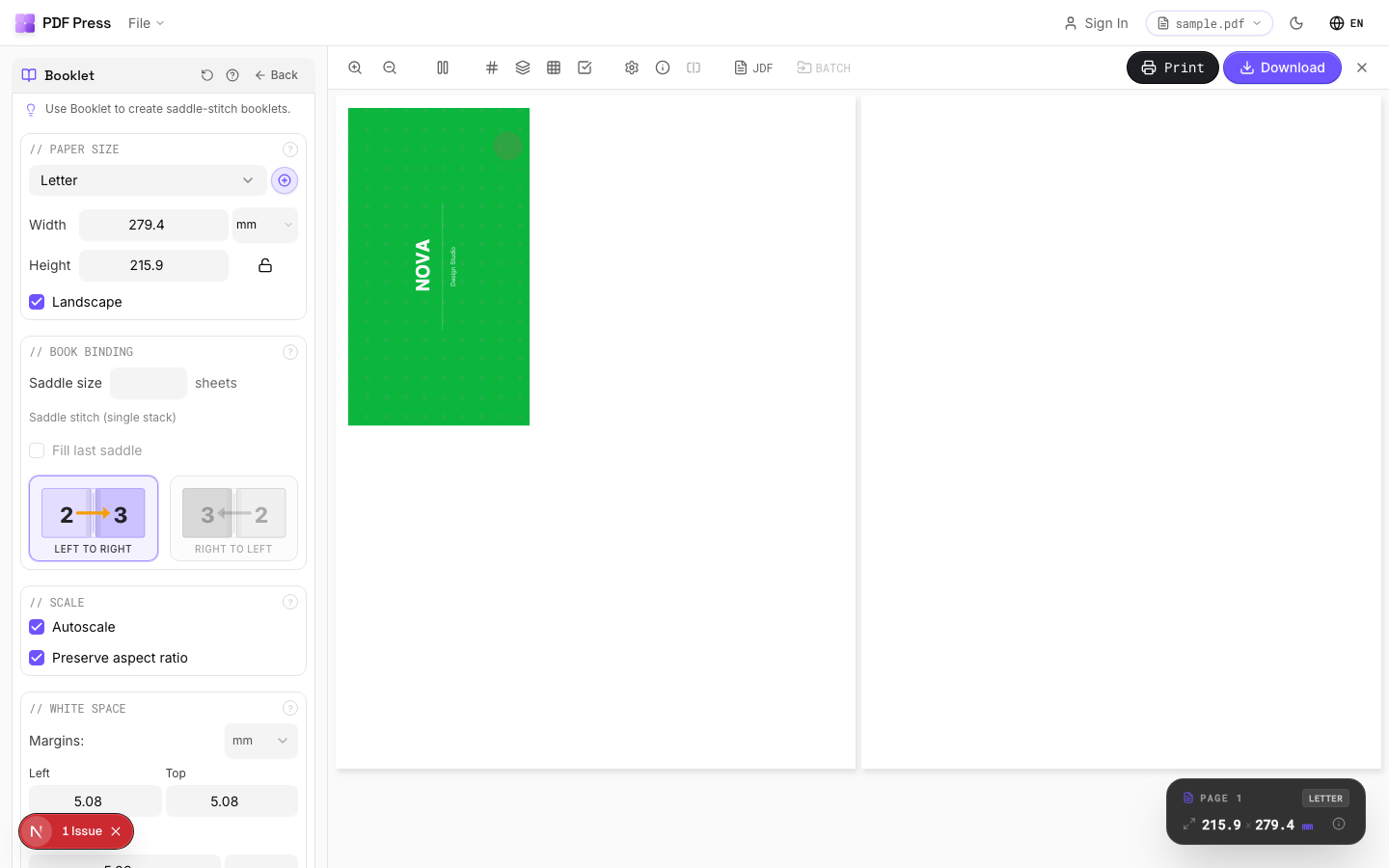
Sie legen Ihr 14-, 30- oder ungeradseitiges PDF ab, wählen das Layout, und die Live-Vorschau zeigt genau, wo die Leerseiten landen und wie sich jeder Bogen füllt. Es läuft in jedem Browser, verarbeitet Dateien lokal (nichts hochgeladen) und braucht kein Acrobat oder Plug-in.
Ordnen Sie Ihren Auftrag dem richtigen Werkzeug zu:
- Broschüren & Bogen → Broschürengenerator / N-fach-Buch (füllt automatisch auf ein Vielfaches von 4 auf)
- N-fach / Seiten pro Bogen → N-fach / Raster-Ausschießen
- Cut-and-Stack → Cut and Stack
Vorteile gegenüber Quite Imposing hier: keine manuelle Seitenzahl-Mathematik, eine Live-Vorschau des aufgefüllten Ergebnisses, keine Acrobat-Abhängigkeit und kostenlos im Einstieg. Nachteile: Wenn Sie Stapelautomatisierung über überwachte Ordner brauchen, hat Quite Hot Imposing noch einen Vorteil. Für das alltägliche "Warum schießt es meine 14 Seiten nicht aus"-Problem schießt PDF Press sie einfach aus. Siehe den vollständigen Leitfaden Quite-Imposing-Alternative oder beheben Sie andere Plug-in-Probleme in Quite Imposing funktioniert nicht.
Die Seitenzahl-Mathematik selbst machen vs. das Werkzeug automatisch auf einen vollständigen Bogen auffüllen lassen.
Do it in your browser — the sheet, the count and the marks are set for you. Change only what you want.
Open the make a booklet tool5 free downloads total · 8 hours between free downloads · local file processing
Frequently Asked Questions
Was bedeutet "the number of pages must be an exact multiple of the page layout size" in Quite Imposing?
Wie behebe ich den Exact-Multiple-Fehler?
Warum brauchen Broschüren ein Vielfaches von 4 Seiten?
Kann ich ein PDF ausschießen, dessen Seitenzahl kein Vielfaches des Layouts ist?
Was verursacht den "bad parameter"-Fehler in Quite Imposing?
Wie viele Leerseiten muss ich hinzufügen, um den Fehler zu beheben?
Wo sollten die Leerseiten in einer Broschüre hin?
Ready to put this into practice?
Do it in your browser — the sheet, the count and the marks are set for you. Change only what you want.
Open the n up toolFree in your browser · sign in with Google · files never leave your device