 pdfpress
Quite Imposing in Acrobat DC installieren (+ in ein neues Acrobat übertragen)
So installieren Sie Quite Imposing Plus in Adobe Acrobat Pro DC, finden den Plug-ins-Ordner, übertragen das Plug-in und die Lizenz auf ein neues Acrobat und ob Version 3 mit DC funktioniert. Plus PDF Press – Ausschießen ohne Plug-in und ganz ohne Acrobat.
So installieren Sie Quite Imposing Plus in Acrobat Pro DC
Die Installation von Quite Imposing Plus in Adobe Acrobat Pro DC dreht sich hauptsächlich darum, die Plug-in-Datei mit den richtigen Berechtigungen in den richtigen Ordner zu bekommen. Die saubere Abfolge:
- Acrobat zuerst vollständig beenden – die gesamte Anwendung, nicht nur die Fenster. Wenn Acrobat läuft, kann das Installationsprogramm das Plug-in nicht schreiben.
- Das Quite-Imposing-Installationsprogramm als Administrator ausführen (Rechtsklick → Als Administrator ausführen unter Windows). Das lässt es in den geschützten Program Files-Ort schreiben.
- Es auf den Plug-ins-Ordner von Acrobat DC abzielen lassen. Unter Windows ist das typischerweise C:\Program Files\Adobe\Acrobat DC\Acrobat\plug_ins; unter macOS ist es im plug_ins-Ordner des Acrobat-Anwendungspakets. Das Installationsprogramm sollte Acrobat DC automatisch erkennen.
- Acrobat DC starten. Quite Imposing erscheint unter dem Plug-ins-/Werkzeuge-Menü. Beim ersten Start fragt es möglicherweise nach einer Sprache und Ihrem Lizenzschlüssel.
Wenn es nicht erscheint, treffen Sie mit ziemlicher Sicherheit auf Acrobats geschützten Modus (Standard bei neuen Windows-Installationen seit 2020), der das Plug-in blockieren und sogar den Fehler "Unable to store language settings" verursachen kann. Die Lösung – Upgrade auf 5.2+ oder den geschützten Modus unter Einstellungen → Sicherheit (erweitert) deaktivieren – wird ausführlich in Quite Imposing funktioniert nicht behandelt.
Reader funktioniert nicht. Das Plug-in braucht Acrobat Pro DC. Wenn das Installationsprogramm meldet, es habe Adobe Reader gefunden, verweisen Sie es auf den Acrobat-Pro-plug_ins-Ordner und führen Sie es als Administrator aus.
Plug-ins-Ordner, Administratorrechte und geschützter Modus – oder einfach einen Browser-Tab öffnen.
Do it in your browser — the sheet, the count and the marks are set for you. Change only what you want.
Open the n up tool5 free downloads total · 8 hours between free downloads · local file processing
Funktioniert Quite Imposing 2 oder 3 mit Acrobat DC?
Kurze Antwort: Verwenden Sie eine aktuelle Version für Acrobat DC. Quite Imposing Plus wurde über die Jahre speziell aktualisiert, um mit Acrobats Änderungen Schritt zu halten – 64-Bit-Acrobat, geschützter Modus und das DC-Plug-in-Modell.
- Quite Imposing 2 ist alt genug, dass es einem Großteil der modernen DC-/Geschützter-Modus-Infrastruktur vorausgeht. Es lädt möglicherweise nicht sauber in aktuelles Acrobat DC, und die Übertragung auf ein neues Acrobat scheitert oft aus diesem Grund.
- Quite Imposing Plus 3 kann mit aktuellem Acrobat DC je nach exaktem Acrobat-Build durchwachsen sein – viele DC-Probleme, die Menschen melden, sind Versionskonflikt-Probleme.
- Quite Imposing Plus 5.2 oder neuer ist für aktuelles Acrobat gebaut, liefert sowohl 32-Bit- als auch 64-Bit-Plug-ins und koexistiert mit dem geschützten Modus. Das ist es, was Sie für DC wollen.
Das ist der strukturelle Nachteil von Plug-ins: Jede größere Acrobat-Änderung kann ein kostenpflichtiges Upgrade erzwingen, nur um weiter ausschießen zu können. Wenn Sie rein aus Kompatibilitätsgründen zu einer neuen Lizenz gedrängt werden, ist es wert zu wissen, dass es ein Werkzeug gibt, das überhaupt keine Acrobat-Version abzugleichen hat.
Quite Imposing auf ein neues Acrobat übertragen
Quite Imposing auf einen neuen Computer oder eine neue Acrobat-Installation zu verschieben ist ein Deaktivieren-dann-neu-installieren-Prozess, kein Kopieren:
- Auf der alten Maschine deaktivieren / geben Sie Ihre Lizenz frei, falls Ihre Version das unterstützt (und halten Sie Ihren Lizenzschlüssel bereit).
- Auf der neuen Maschine installieren Sie zuerst aktuelles Acrobat Pro DC, bestätigen Sie, dass es läuft, und beenden Sie es dann vollständig.
- Das Quite-Imposing-Installationsprogramm als Administrator ausführen, damit es in den neuen Acrobat-DC-plug_ins-Ordner schreibt.
- Acrobat starten und Ihren Lizenzschlüssel zur Reaktivierung erneut eingeben.
Allein die .api-Datei zu kopieren reicht meist nicht – Lizenzierung und Versionskompatibilität müssen übereinstimmen, weshalb eine direkte Dateikopie von einem alten Acrobat auf ein neues das Plug-in oft tot oder unlizenziert hinterlässt. Im Zweifel installieren Sie die aktuelle Version sauber neu, statt Dateien zu migrieren.
Häufige Installationsprobleme und wie Sie sie beheben
Die meisten fehlgeschlagenen Quite-Imposing-Installationen in Acrobat DC lassen sich auf eine von vier Ursachen zurückführen: Acrobat lief während der Installation, dem Installationsprogramm fehlten Administratorrechte, der geschützte Modus blockierte das Plug-in, oder die Version passte nicht zum Acrobat-Build. Sie der Reihe nach durchzuarbeiten löst die große Mehrheit der Fälle, ohne den Support zu kontaktieren.
Das Plug-in ist eine .api-Datei, die Acrobat beim Start aus seinem plug_ins-Ordner lädt. Wenn Acrobat diese Datei nicht lesen oder ihr nicht vertrauen kann, erscheint das Quite-Imposing-Menü schlicht nicht – es gibt selten einen lauten Fehler. Deshalb zählt die Reihenfolge der Vorgänge so sehr: Acrobat vollständig beenden, als Administrator installieren, dann neu starten. Hier sind die wiederkehrenden Probleme und ihre Lösungen:
| Symptom | Wahrscheinliche Ursache | Lösung |
|---|---|---|
| Menü erscheint nach der Installation nicht | Geschützter Modus blockiert das Plug-in | Geschützten Modus unter Einstellungen dann Sicherheit (erweitert) deaktivieren oder auf 5.2+ upgraden |
| Installationsprogramm kann die Datei nicht schreiben | Acrobat läuft noch, oder keine Administratorrechte | Acrobat vollständig beenden; Installationsprogramm als Administrator ausführen |
| "Unable to store language settings" | Berechtigungen / geschützter Modus | Acrobat einmal als Administrator ausführen oder geschützten Modus deaktivieren |
| Installationsprogramm findet Reader, nicht Pro | Auf die falsche Adobe-App verwiesen | Auf den Acrobat-Pro-plug_ins-Ordner verweisen |
| Plug-in lädt, aktiviert sich aber nicht | Lizenz nicht eingegeben oder Arbeitsplatz anderweitig in Gebrauch | Den Schlüssel eingeben; den alten Arbeitsplatz zuerst freigeben |
Unter macOS liegt der plug_ins-Ordner im Acrobat-Anwendungspaket, das der Finder standardmäßig verbirgt – Rechtsklick auf Acrobat und Paketinhalt anzeigen wählen, um ihn zu erreichen. macOS Gatekeeper kann ein frisch heruntergeladenes Installationsprogramm außerdem in Quarantäne nehmen, sodass Sie es möglicherweise unter Systemeinstellungen dann Datenschutz und Sicherheit erlauben müssen, bevor es läuft. Starten Sie nach jeder Lösung Acrobat vollständig neu; das Plug-in wird nur beim Start gelesen, sodass ein erneutes Laden des Dokuments nicht ausreicht.
Die wahren Kosten eines Plug-in-Workflows
Die versteckten Kosten eines Quite-Imposing-Workflows sind nicht nur die Plug-in-Lizenz – es ist die Kette von Abhängigkeiten darunter: ein kostenpflichtiges Acrobat-Pro-Abo, ein 64-Bit-Acrobat-Build, das das Plug-in unterstützt, Administratorrechte zur Installation und eine erneute Validierung jedes Mal, wenn Adobe ein größeres Acrobat-Update veröffentlicht. Jedes Glied kann die Ausschieß-Pipeline unabhängig vom Plug-in selbst kaputtmachen.
Betrachten Sie den vollständigen Stack, den ein Plug-in-Workflow ausgerichtet halten muss. Acrobat Pro ist ein wiederkehrendes Abonnement. Das Plug-in ist eine separate kostenpflichtige Lizenz, maschinen- oder arbeitsplatzgebunden, die ein kostenpflichtiges Upgrade brauchen kann, wenn Acrobat sein Plug-in-Modell ändert – wie es beim Übergang zu 64-Bit und zum geschützten Modus geschah. Das Plug-in muss zur exakten Acrobat-Architektur passen; auf Apple Silicon bedeutet das den richtigen nativen oder Rosetta-Build. Und IT-Richtlinien, die Program Files sperren oder unsignierte Plug-ins blockieren, können eine Installation in einer verwalteten Umgebung kalt stoppen. Nichts von dieser Arbeit produziert eine einzige ausgeschossene Seite – es ist reiner Wartungsaufwand.
Das ist der strukturelle Grund, warum browserbasiertes Ausschießen gewachsen ist: Es gibt keine Acrobat-Version abzugleichen, keinen plug_ins-Ordner, keine Administratorinstallation und nichts neu zu lizenzieren, wenn Adobe aktualisiert. Für einen Betrieb, der jährlich Tausende von Seiten ausschießt, kann der Plug-in-Weg sich für tiefe Acrobat-Integration und Automatisierung über überwachte Ordner noch lohnen. Für alle, die einfach ein exportiertes PDF ausschießen müssen, ist die Abhängigkeitskette die Kosten, kein Feature.
Oder verzichten Sie ganz auf Plug-ins: Ausschießen ohne Acrobat
Jeder Schritt auf dieser Seite – der plug_ins-Ordner, Administratorrechte, geschützter Modus, Versionsabgleich, Lizenzübertragung – existiert, weil Quite Imposing fest mit Acrobat verschweißt ist. PDF Press entfernt Acrobat aus der Gleichung: Es schießt in Ihrem Browser aus mit keinem Plug-in, keinem plug_ins-Ordner, keiner Acrobat-Installation und keiner Lizenz zu übertragen.
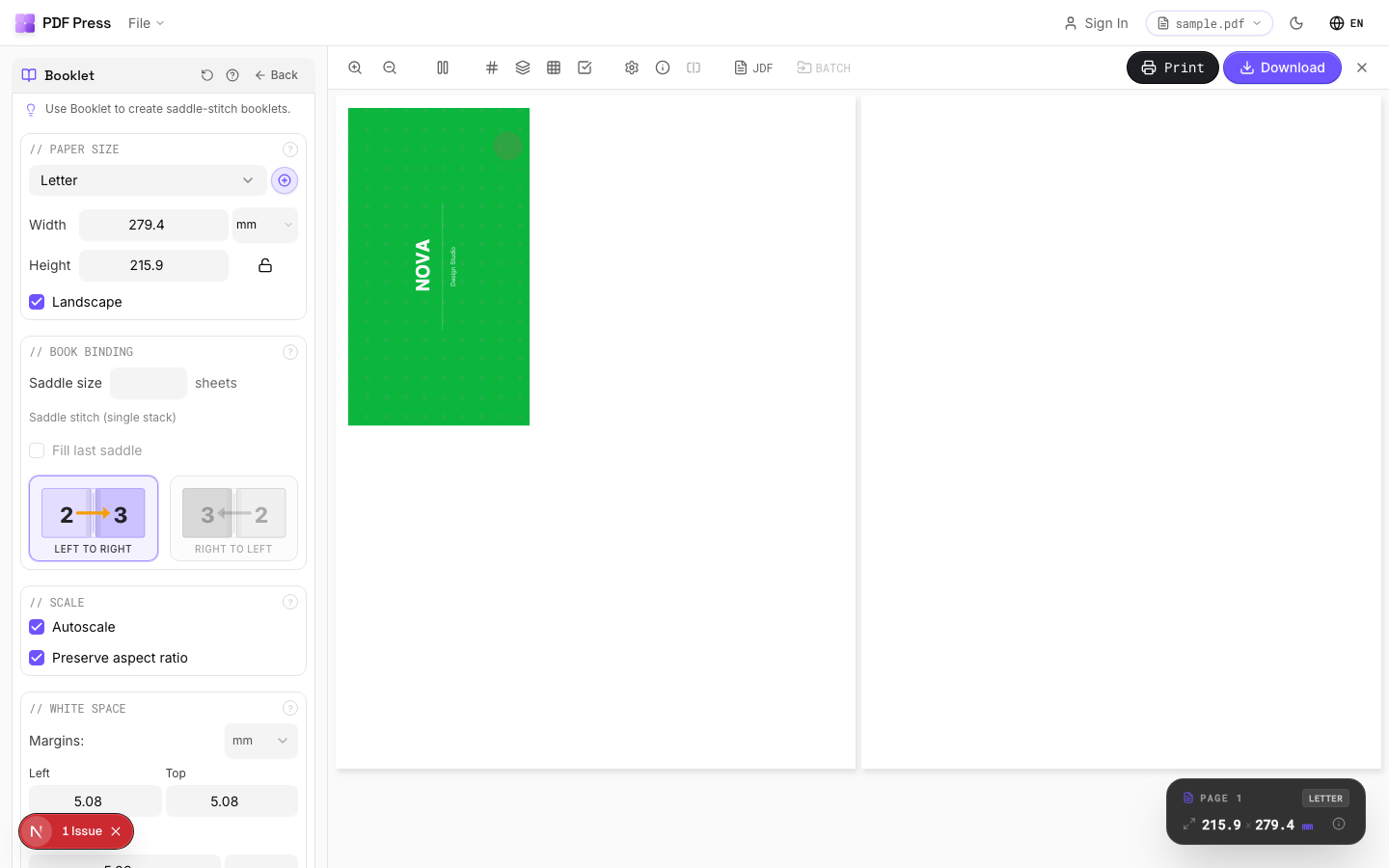

Dieselben Aufgaben, die Sie in Quite Imposing ausführen würden, bilden sich auf Werkzeuge ab: Broschürengenerator, N-fach, Cut and Stack, Step and Repeat, Sammelbogen, mit Anschnitt und Marken.
Vorteile gegenüber Quite Imposing auf DC: nichts zu installieren oder gegen Acrobat zu aktualisieren, kein geschützter Modus, keine Lizenzübertragung zwischen Maschinen, kostenlos im Einstieg, jedes Betriebssystem, lokale Dateiverarbeitung. Nachteile: keine Stapelautomatisierung über überwachte Ordner im Stil von Quite Hot Imposing. Wenn Ihr eigentliches Ziel ist, nach einem Acrobat-Upgrade weiter auszuschießen, ohne eine neue Plug-in-Lizenz zu kaufen, ist das genau die Reibung, die PDF Press beseitigt. Siehe Ausschießen ohne Acrobat und die vollständige Quite-Imposing-Alternative.
Ein Plug-in, das Sie für jedes neue Acrobat neu installieren und neu lizenzieren, vs. ein Browserwerkzeug ohne etwas zu migrieren.
Do it in your browser — the sheet, the count and the marks are set for you. Change only what you want.
Open the n up tool5 free downloads total · 8 hours between free downloads · local file processing
Frequently Asked Questions
Wo ist der Acrobat-DC-Plug-ins-Ordner für Quite Imposing?
Wie installiere ich Quite Imposing in Acrobat Pro DC?
Funktioniert Quite Imposing Plus 3 mit Acrobat DC?
Wie übertrage ich Quite Imposing auf ein neues Acrobat oder einen neuen Computer?
Kann ich PDFs ohne die Installation eines Acrobat-Plug-ins ausschießen?
Warum erscheint das Quite-Imposing-Menü nicht, nachdem ich es installiert habe?
Wo ist der Quite-Imposing-Plug-ins-Ordner auf einem Mac?
Ready to put this into practice?
Do it in your browser — the sheet, the count and the marks are set for you. Change only what you want.
Open the n up toolFree in your browser · sign in with Google · files never leave your device