 pdfpress
Montax Imposer: "You've Exceeded the Limit of This Program Version"
Montax Imposer meldet "you've exceeded the limit of this program version"? Das ist die Seiten- oder Funktionsgrenze der kostenlosen Test-Edition. Hier erfahren Sie, was sie auslöst und wie Sie sie umgehen — plus PDF Press, das unbegrenzt viele Seiten kostenlos im Browser ausschießt.
Was "Exceeded the Limit of This Program Version" bedeutet
Sie schießen einen Auftrag in Montax Imposer aus und das Programm stoppt mit: "You've exceeded the limit of this program version." Das ist kein Absturz und keine beschädigte Datei — es ist eine Lizenzgrenze. Sie verwenden die kostenlose Test-Edition (oder eine niedrigere Stufe), und Ihr Auftrag hat eine Grenze erreicht, die nur die Bezahlversion entfernt.
Montax Imposer bietet eine voll funktionsfähige Testversion gerade deshalb an, damit Sie es bewerten können, doch die Testversion "comes with several limitations" (bringt mehrere Einschränkungen mit sich). Die Meldung erscheint, wenn ein Auftrag eine davon überschreitet. Je nach Edition ist die Grenze meist eine der folgenden:
- Eine Seitenzahlgrenze für das Quell- oder Ausgabedokument
- Eine Ausgabe-/Speichergrenze (Sie können in der Vorschau ansehen, aber jenseits der Grenze nicht exportieren)
- Eine Funktionsgrenze, bei der erweiterte Ausschießmodi der Bezahlstufe vorbehalten sind
Es hilft, den Wortlaut genau zu lesen. "Limit of this program version" verweist auf die von Ihnen verwendete Edition und nicht auf Ihre Datei — das Dokument ist in Ordnung, die installierte Stufe weigert sich, den Auftrag abzuschließen. Diese Unterscheidung ist wichtig, weil sie das ausschließt, was die meisten zuerst versuchen: das PDF neu zu exportieren, Schriften zu reparieren oder Transparenzen zu reduzieren bewegt die Grenze nicht, weil keines davon die Lizenzstufe betrifft. Die Blockade ist deterministisch, nicht zufällig, sodass derselbe Auftrag jedes Mal darauf stößt, bis entweder der Auftrag unter die Grenze schrumpft oder die Edition wechselt.
Es lohnt sich auch zu beachten, wann die Meldung tendenziell erscheint. Viele Nutzer sehen sie erst beim Export- oder Speicherschritt, nachdem die Vorschau das vollständige Layout bereits gerendert hat — weshalb sie so abrupt wirkt. Die Testversion lässt Sie die Ausschießung aufbauen und prüfen, hält Sie dann aber an der Ziellinie an. Dieses Design ist beabsichtigt: Es zeigt Ihnen, dass das Werkzeug funktioniert, bevor es nach Bezahlung fragt.
Der Fehler ist also eigentlich eine Kaufaufforderung. Die Frage ist, ob der vor Ihnen liegende Auftrag eine bezahlte, nur unter Windows laufende Acrobat-Plugin-Lizenz rechtfertigt — oder ob Sie ihn einfach jetzt ausgeschossen brauchen.
Eine Seitengrenze der Testversion blockiert den Export; ein kostenloses Browser-Werkzeug schießt den ganzen Auftrag aus.
Do it in your browser — the sheet, the count and the marks are set for you. Change only what you want.
Open the n up tool5 free downloads total · 8 hours between free downloads · local file processing
Ihre Optionen, wenn Sie auf die Grenze stoßen
Es gibt drei ehrliche Wege nach vorn.
1. Den Auftrag unter die Grenze verkleinern. Wenn Sie nahe an der Grenze sind, können Sie das Dokument manchmal in kleinere Teile aufteilen, jeden unter der Grenze ausschießen und die Ausgabe zusammenführen. Das ist mühsam und fehleranfällig für alles außer einem Einzelfall, und es hilft nicht, wenn die Blockade eine Funktionsgrenze statt einer Seitenzahl ist.
2. Die Bezahllizenz kaufen. Wenn Montax zu Ihrem Workflow passt, entfernt die Lizenzierung die Grenze. Bevor Sie das tun, wägen Sie die begleitenden Einschränkungen ab: Montax Imposer ist nur unter Windows verfügbar, läuft ausschließlich als Plugin für ältere bezahlte Acrobat-Versionen (nicht Reader oder aktuelle Acrobat-DC-Abonnements), und die Lizenz ist an einen Rechner gebunden, mit Deaktivierung, um sie zu übertragen. Diese Punkte werden in Montax Imposer funktioniert nicht in Acrobat DC behandelt.
3. Ein Werkzeug ohne Begrenzung verwenden. Wenn die Grenze das Einzige ist, was zwischen Ihnen und einer fertigen Datei steht — und Sie sich nicht auf ein rechnergebundenes Plugin festlegen möchten — schießen Sie den Auftrag in einem Werkzeug aus, das überhaupt keine Testbeschränkung hat.
Wie man einen Auftrag unter die Grenze aufteilt (und warum es nach hinten losgeht)
Der Workaround mit Aufteilen und Wiederzusammenführen funktioniert für eine echte Seitenzahlgrenze, ist aber gerade für die Ausschießung anfällig, weil es bei der Ausschießung auf die gesamte Dokumentreihenfolge ankommt, nicht nur auf die Seitensumme. Eine Broschüre in der Hälfte zu zerschneiden ergibt nicht zwei kleinere Broschüren, die Sie zusammenheften können.
Hier ist, warum es schiefgeht. Eine rückendrahtgeheftete Broschüre schießt Seiten in einer gefalzten Leser-Doppelseitenreihenfolge aus — bei einer 16-seitigen Broschüre trägt der erste Bogen die Seiten 16-1 und 2-15, nicht die Seiten 1-2. Wenn Sie die Quelle bei Seite 8 aufteilen und jede Hälfte separat ausschießen, wird jede Hälfte als eigenständige Broschüre paginiert, und die beiden Hälften fügen sich nicht zu einem gefalzten Buch ineinander. Dieselbe Falle trifft Falzbogen für die Klebebindung, bei denen die Seiten vor dem Falzen in Falzbogeneinheiten (üblicherweise 8, 16 oder 32 Seiten) gruppiert werden müssen; eine willkürliche Aufteilung zerstört die Falzbogengrenzen und die Zusammentragreihenfolge.
Wenn Sie aufteilen müssen, sind die einzigen sicheren Schnittpunkte Falzbogengrenzen — Vielfache der Seiten pro Falzbogen — und Sie müssen dann jeden Falzbogen als eigenen Auftrag ausschießen und in strenger Zusammentragreihenfolge für die Buchbinderei halten. Für N-up- oder Cut-and-Stack-Aufträge ist die Rechnung wieder eine andere: Cut-and-Stack beruht darauf, die Gesamtmenge zu kennen, damit jeder Stapel nach dem Schneiden sequenziell ist, und das Aufteilen der Auflage in der Mitte bringt die Stapelreihenfolge durcheinander. In der Praxis wird der Workaround, der wie ein Fünf-Minuten-Trick aussieht, zu einem Paginierungsprojekt, bei dem ein einziges falsch angeordnetes Teil das gebundene Ergebnis ruiniert. Für alles jenseits eines einmaligen Flyers ist das Entfernen der Grenze schneller und sicherer, als gegen sie anzukämpfen.
Rückendrahtgeheftete Seiten werden als gefalzte Doppelseiten ausgeschossen (16-1, 2-15) — das Aufteilen der Quelle zerstört die Falzreihenfolge.
Do it in your browser — the sheet, the count and the marks are set for you. Change only what you want.
Open the make a booklet tool5 free downloads total · 8 hours between free downloads · local file processing
Kostenlos, Testversion und Bezahlt: Was jede Stufe Sie wirklich kostet
Die "exceeded the limit"-Grenze ist Montax Imposers Weg, eine kostenlose Bewertung in einen bezahlten Kauf umzuwandeln, daher hilft es, vor der Entscheidung den vollständigen Satz an Bedingungen zu sehen. Die Grenze ist selten die einzige Einschränkung, die für eine arbeitende Druckerei zählt.
| Faktor | Montax Imposer (kostenlos/Testversion, dann bezahlt) | PDF Press (Browser) |
|---|---|---|
| Seiten-/Auftragsgrenze | Test-Edition ist begrenzt; bezahlt entfernt sie | Unbegrenzte Seiten, kostenlos |
| Plattform | Nur Windows | Jedes Betriebssystem mit modernem Browser |
| Abhängigkeit | Plugin für ältere bezahlte Acrobat-Versionen (6–XI), nicht Reader oder DC | Keine — läuft im Browser |
| Lizenzmodell | Aktivierung pro Rechner; zum Wechsel deaktivieren | Kein Lizenzplatz zu übertragen |
| Dateiverarbeitung | Lokal, innerhalb von Acrobat | Lokal im Browser, kein Upload |
| Bindefunktionen | Rückendrahtheftung, Klebebindung, N-up, Cut-and-Stack, Step-and-Repeat | Broschüre, N-up, Cut-and-Stack, Gang, Step-and-Repeat mit Marken und Bundzuwachs |
Die ehrliche Einschätzung: Wenn Sie auf einen Windows-und-Acrobat-Prepress-Stack festgelegt sind und Montax' genauen Funktionsumfang möchten, ist das Lizenzieren der Bezahlversion eine legitime Wahl. Aber wenn die Testgrenze das Einzige ist, was eine fertige Datei blockiert — und besonders wenn Sie sonst eine rechnergebundene, Acrobat-abhängige, nur unter Windows laufende Lizenz nur kaufen würden, um einen Auftrag zu exportieren — räumt ein kostenloses Browser-Werkzeug die Grenze aus, ohne irgendeine dieser langfristigen Einschränkungen einzugehen.
Schießen Sie den ganzen Auftrag kostenlos in PDF Press aus
PDF Press schießt unbegrenzt viele Seiten kostenlos in Ihrem Browser aus. Es gibt keine Seitengrenze der Testversion, keine Funktionssperre, kein Acrobat und keine Installation. PDF einfügen, ausschießen, herunterladen — Dateien werden lokal auf Ihrem Gerät verarbeitet, nichts wird hochgeladen.
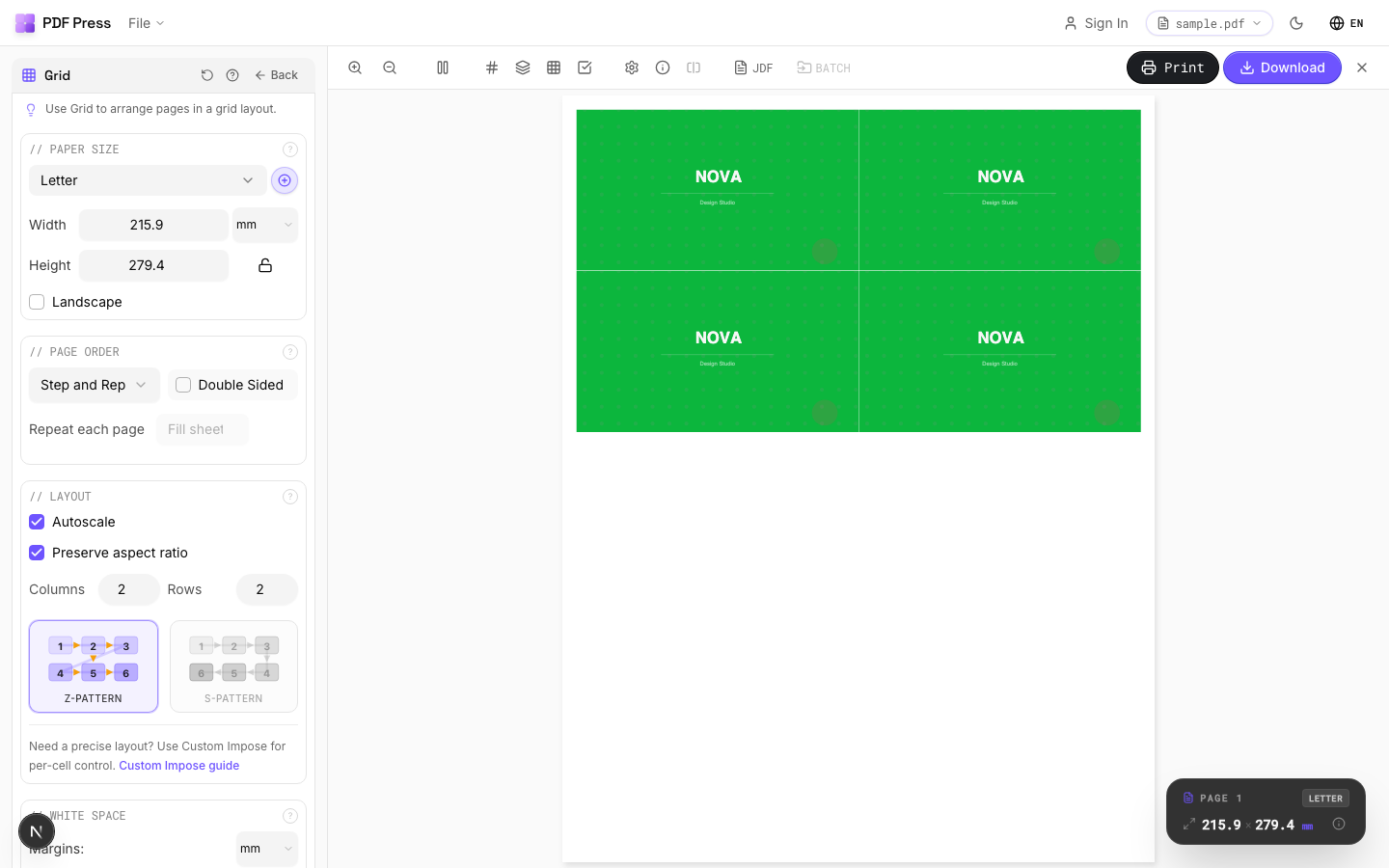
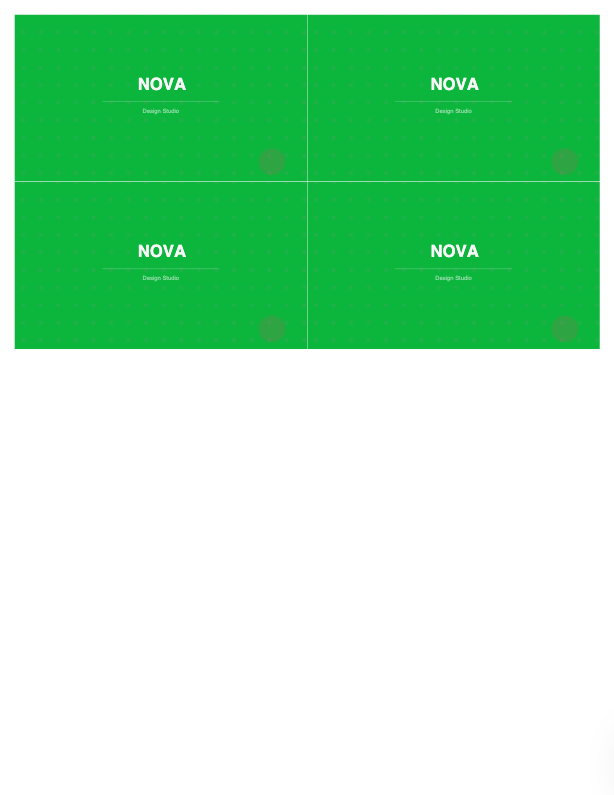
Die Aufträge bilden sich auf Werkzeuge ab: Broschürenersteller und N-up-Buch für Broschüren und Falzbogen der Klebebindung, N-up für Seiten pro Bogen, Cut and Stack, Step and Repeat und Gang-Bogen, mit Beschnitt und Marken.
Vorteile gegenüber Montax Imposer: keine Test-/Versionsgrenze, keine Lizenz pro Rechner, keine Windows-Voraussetzung, keine Acrobat-Abhängigkeit, kostenlos zum Start, lokale Dateiverarbeitung. Nachteile: Montax hat einige Nischenoptionen für den kommerziellen Druck und in Windows/Acrobat integrierte Workflows, die ein Browser-Werkzeug nicht nachbildet. Für die alltägliche "die Testversion lässt mich meinen Auftrag nicht exportieren"-Grenze schießt PDF Press ihn einfach aus. Vergleichen Sie sie in PDF Press vs Montax Imposer und der vollständigen Montax-Imposer-Alternative.
Testbegrenztes Windows-Acrobat-Plugin vs. ein kostenloses, unbegrenztes Browser-Ausschießwerkzeug.
Do it in your browser — the sheet, the count and the marks are set for you. Change only what you want.
Open the n up tool5 free downloads total · 8 hours between free downloads · local file processing
Frequently Asked Questions
Was bedeutet "you've exceeded the limit of this program version" in Montax Imposer?
Wie umgehe ich die Testgrenze von Montax Imposer?
Ist die Testversion von Montax Imposer voll funktionsfähig?
Gibt es eine unbegrenzte kostenlose Alternative zu Montax Imposer?
Kann ich eine Broschüre einfach in kleinere Teile aufteilen, um die Testgrenze zu überlisten?
Soll ich die bezahlte Montax-Imposer-Lizenz kaufen oder das Werkzeug wechseln?
Ready to put this into practice?
Do it in your browser — the sheet, the count and the marks are set for you. Change only what you want.
Open the n up toolFree in your browser · sign in with Google · files never leave your device