 pdfpress
Montax Imposer funktioniert nicht in Acrobat DC? Ursachen + Lösung
Montax Imposer wird nicht in Acrobat DC angezeigt, lässt sich nicht aktivieren oder versagt auf einem neuen PC? Es ist ein reines Windows-Plug-in für ältere kostenpflichtige Acrobat-Versionen – nicht für Reader oder DC-Abos. Hier die echten Ursachen, die Lösungen und PDF Press, eine Browser-Alternative ohne Acrobat.
Warum Montax Imposer nicht funktioniert
Montax Imposer (von STAP studio) ist ein funktionsreiches PDF-Ausschieß-Plug-in – N-fach, Broschüre, Cut-and-Stack und Step-and-Repeat –, bringt aber strenge Anforderungen mit, die im Stillen die meisten "funktioniert nicht"-Meldungen verursachen. Bevor Sie etwas neu installieren, prüfen Sie, auf welches dieser Probleme Sie stoßen, denn die Lösung unterscheidet sich je nach Ursache völlig.
Die größte Fehlerquelle ist Kompatibilität. Montax Imposer ist ein Plug-in für kostenpflichtiges Adobe Acrobat, historisch die Versionen 6 bis XI. Es läuft nicht mit Acrobat Reader und wird von neueren Acrobat-DC-Abos nicht unterstützt. Wenn Sie also auf Acrobat DC umgestiegen sind und das Montax-Menü weg ist – das ist erwartetes Verhalten, kein Fehler, den Sie patchen können. Es ist außerdem ausschließlich für Windows, es gibt also keine Mac-Version zum Installieren.
Die zweite Quelle ist die Lizenzierung. Die Lizenz ist an die konkrete Maschine gebunden, auf der sie aktiviert wurde. Der Umzug auf einen neuen Computer erfordert zuerst die Deaktivierung auf der alten Maschine und dann die Reaktivierung auf der neuen – woran Freelancer und Betriebe mit mehreren Arbeitsplätzen ständig scheitern.
Häufige Symptome lassen sich sauber diesen Ursachen zuordnen:
- Montax-Menü fehlt in Acrobat – Sie nutzen Acrobat Reader oder ein Acrobat-DC-Abo, das nicht unterstützt wird.
- Bei der Installation passiert nichts – Sie versuchen es unter macOS oder mit Reader.
- Aktivierung auf einem neuen PC abgelehnt – der Arbeitsplatz ist noch auf der alten Maschine aktiv.
- Aktivierung schlägt fehl – kein Internet während der Aktivierung (der Workflow selbst ist offline, die Aktivierung aber nicht).
- Plug-in erscheint, lädt aber nicht vollständig – nach Eingabe des Schlüssels ist ein Neustart nötig, oder es gibt allgemeine Stabilitätsstörungen.
Die folgenden Lösungen adressieren jede davon. Aber beachten Sie das Muster: Jede einzelne ist eine Einschränkung des Modells aus Plug-in plus Lizenz. Wenn Ihr eigentliches Ziel einfach ist, ein PDF zuverlässig auf jedem beliebigen Computer auszuschießen, gibt es einen Ausweg aus dem gesamten Einschränkungssatz – beschrieben am Ende.
Ein Browser-Werkzeug umgeht Montax' zwei härteste Einschränkungen auf einmal: Es ist nicht an eine Acrobat-Version und nicht an einen PC gebunden.
Do it in your browser — the sheet, the count and the marks are set for you. Change only what you want.
Open the n up tool5 free downloads total · 8 hours between free downloads · local file processing
Lösung: Montax-Menü fehlt in Acrobat DC oder Reader
Wenn das Montax-Menü schlicht nicht da ist, prüfen Sie, was Sie ausführen:
- Acrobat Reader? Montax Imposer läuft überhaupt nicht mit Reader – es braucht eine kostenpflichtige Acrobat-Installation. Es gibt keine Einstellung zum Aktivieren; Sie brauchen das vollständige Acrobat.
- Acrobat-DC-Abo? Montax zielt auf die älteren unbefristeten Acrobat-Versionen (6–XI). Neuere DC-Abos werden nicht unterstützt, sodass das Plug-in selbst nach einer sauberen Installation nicht erscheint.
- Richtiger Plug-ins-Ordner? Wenn Sie ein unterstütztes Acrobat haben, stellen Sie sicher, dass das Plug-in im Ordner plug_ins dieses Acrobat gelandet ist, beenden Sie dann Acrobat vollständig (die gesamte App) und starten Sie neu.
Wenn Sie auf Acrobat DC umgestiegen sind und keine alte Acrobat-Version nur zum Betrieb eines Ausschieß-Plug-ins behalten möchten, ist das das stärkste Signal, zu einem Werkzeug ohne Acrobat-Abhängigkeit zu wechseln. Den direkten Vergleich finden Sie in PDF Press vs. Montax Imposer.
Lösung: Lizenz lässt sich auf einem neuen Computer nicht aktivieren
Montax-Imposer-Lizenzen sind an eine Maschine gebunden. Wenn die Aktivierung auf einem neuen PC abgelehnt wird, ist der Arbeitsplatz mit ziemlicher Sicherheit noch auf Ihrem alten registriert. Die richtige Reihenfolge lautet:
- Auf dem alten Computer: deaktivieren Sie zuerst die Lizenz (geben Sie den Arbeitsplatz frei).
- Auf dem neuen Computer: installieren Sie Montax, geben Sie Ihren Lizenzschlüssel ein und aktivieren Sie.
- Starten Sie Acrobat neu (und ggf. den PC) nach Eingabe des Schlüssels – die Aktivierung greift manchmal erst nach einem Neustart.
Wenn die alte Maschine defekt oder gelöscht ist und Sie sie nicht deaktivieren können, müssen Sie den Support von STAP studio kontaktieren, um den Arbeitsplatz manuell freizugeben – bei einer maschinengebundenen Lizenz gibt es keinen Selbstbedienungsweg darum herum.
Lösung: Aktivierung schlägt fehl oder läuft ab
Eine verwirrende Eigenart: Der Ausschieß-Workflow läuft vollständig offline, aber die Aktivierung benötigt eine Internetverbindung. Wenn die Aktivierung fehlschlägt:
- Prüfen Sie die Verbindung auf der Maschine während der Aktivierung – ein blockierter Port oder ein Offline-Arbeitsplatz ist die übliche Ursache.
- Nutzen Sie die Offline-Aktivierung, wenn die Maschine per Richtlinie abgeschottet ist. Montax unterstützt einen Offline-Aktivierungsweg für isolierte Systeme; fordern Sie ihn beim Support an.
- Planen Sie Zeit ein – die erstmalige Installation und Aktivierung kann von Anfang bis Ende 15–30 Minuten dauern, einschließlich des Neustarts.
In abgeriegelten Umgebungen, in denen Arbeitsplätze nicht auf Abruf ins Internet kommen, ist die maschinengebundene Online-Aktivierung ein wiederkehrender Reibungspunkt. Ein Browser-Werkzeug, das kostenlos startet und keine Aktivierung braucht, entfernt diesen ganzen Schritt.
Welche Acrobat-Versionen Montax Imposer tatsächlich ausführen
Montax Imposer läuft nur als Plug-in innerhalb kostenpflichtiger, unbefristeter Adobe-Acrobat-Versionen – ungefähr Acrobat 6 bis Acrobat XI (11). Es lädt nicht in Acrobat Reader und wird in den Acrobat-DC-Versionen der Abo-Ära nicht unterstützt. Wenn Ihr Menü fehlt, ist die nützlichste Diagnose, genau zu bestätigen, welches Acrobat Sie geöffnet haben.
Öffnen Sie zum Prüfen Acrobat und gehen Sie zu Hilfe → Über Adobe Acrobat (Windows). Eine Versionsnummer wie 11.x ist Acrobat XI und wird unterstützt; eine Version, die sich "Acrobat Pro DC" oder "Acrobat (64-Bit)" mit einer Continuous-Update-Version nennt, ist das Abo-Produkt und wird nicht unterstützt. Auch die Architektur ist wichtig: Montax wurde als 32-Bit-Plug-in für das klassische 32-Bit-Acrobat ausgeliefert, und die moderne 64-Bit-Engine von Acrobat DC lädt ein veraltetes Plug-in, das für die alte API gebaut wurde, schlicht nicht.
| Adobe-Produkt | Montax-Imposer-Unterstützung | Warum |
|---|---|---|
| Acrobat 6–XI (Standard/Pro, unbefristet) | Unterstützt | Klassische 32-Bit-Plug-in-API, auf die das Plug-in zielt |
| Acrobat Pro DC (Abo) | Nicht unterstützt | 64-Bit-Continuous-Update-Engine; veraltete Plug-in-API entfernt |
| Acrobat Reader (jede Version) | Nicht unterstützt | Reader lädt keine Ausschieß-Plug-ins von Drittanbietern |
| macOS (jedes Acrobat) | Nicht unterstützt | Montax Imposer ist ausschließlich für Windows – es gibt keine Mac-Version |
Die praktische Konsequenz: Montax am Leben zu halten bedeutet, eine alte, kostenpflichtige 32-Bit-Acrobat-Installation auf unbestimmte Zeit zu behalten. Sobald ein Betrieb für alles andere – elektronische Signaturen, Schwärzungen, Barrierefreiheit – auf Acrobat DC standardisiert, wird dieses veraltete Acrobat zu einer Parallelinstallation, die rein für ein Plug-in gepflegt wird. Das ist der Moment, in dem die meisten Teams sich fragen, ob der Ausschießschritt überhaupt noch Acrobat braucht.
Klebebindung und die Druckvorstufen-Einstellungen, die Montax steuert
Montax Imposer ist stark bei den Druckvorstufen-Grundlagen, die für gebundene Arbeiten wichtig sind: Rückenstich-Broschüren, Klebebindungs-Signaturen, N-fach, Cut-and-Stack und Step-and-Repeat, mit Bundzuwachs-Kompensation (Schuppen) sowie Schnitt-/Passermarken. Zu wissen, was diese Einstellungen bewirken, hilft Ihnen, einen echten "funktioniert nicht"-Fehler von einem falsch konfigurierten Auftrag zu unterscheiden.
Bundzuwachs ist die Verschiebung der inneren Seiten in einer gefalzten Signatur nach außen: Wenn die Bogen ineinander geschachtelt werden, drücken die innersten Seiten zum Vorderschnitt und müssen zurückgezogen werden, damit die beschnittenen Ränder gleichmäßig bleiben. Die Klebebindung sammelt stattdessen gefalzte Signaturen, fräst den Rücken plan und leimt ihn, sodass jede Signatur als eigene, in sich geschlossene Gruppe ausgeschossen wird statt als eine durchgehende rückenstichgeheftete Broschüre. Die richtige Signaturgröße (Seiten pro Signatur, typischerweise ein Vielfaches von 4 wie 8, 16 oder 32) und die richtige Frästoleranz / Rückenzugabe sind es, was ein sauber gebundenes Buch von einem mit wandernden Rändern oder angeschnittenem Text trennt.
Wenn Montax lädt, die Ausgabe aber falsch aussieht, ist die Ursache meist eine dieser Einstellungen, nicht das Plug-in: ein fehlender Beschnitt, eine Signaturanzahl, die nicht zur Bindemethode passt, oder Bundzuwachs, der auf einen klebegebundenen Auftrag angewendet wird, der kein vollständiges Rückenstich-Schuppen braucht. Bevor Sie die Installation beschuldigen, prüfen Sie Bindemethode, Signaturgröße und Beschnitt erneut. Wenn Sie Signaturen vor dem Festlegen visuell planen möchten, macht ein Vorschau-zuerst-Werkzeug, das die gefalzte Bogenreihenfolge zeigt, diese Entscheidungen weit weniger fehleranfällig.
Planen Sie Seiten pro Signatur und Falze für Rückenstich- oder Klebebindung, bevor Sie ausschießen.
Do it in your browser — the sheet, the count and the marks are set for you. Change only what you want.
Open the booklet tool5 free downloads total · 8 hours between free downloads · local file processing
Der einfachere Weg: Ausschießen ohne Acrobat oder Lizenzarbeitsplatz
Jedes Problem oben führt auf dieselben zwei Einschränkungen zurück: Montax Imposer braucht ein bestimmtes, älteres, kostenpflichtiges Acrobat unter Windows und eine an eine Maschine gebundene Lizenz. Wenn Sie das Plug-in-Modell entfernen, verschwinden beide Einschränkungen.
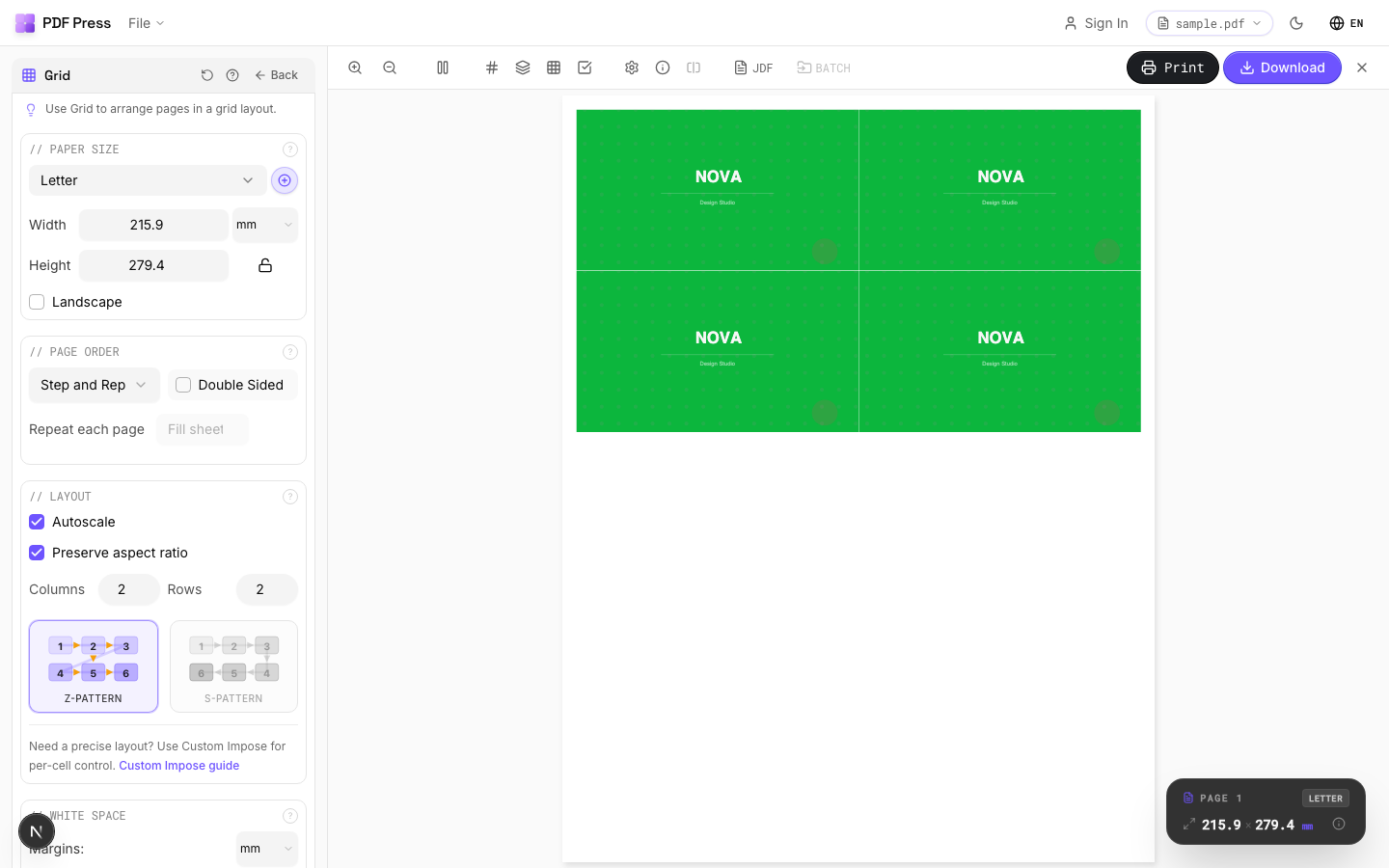
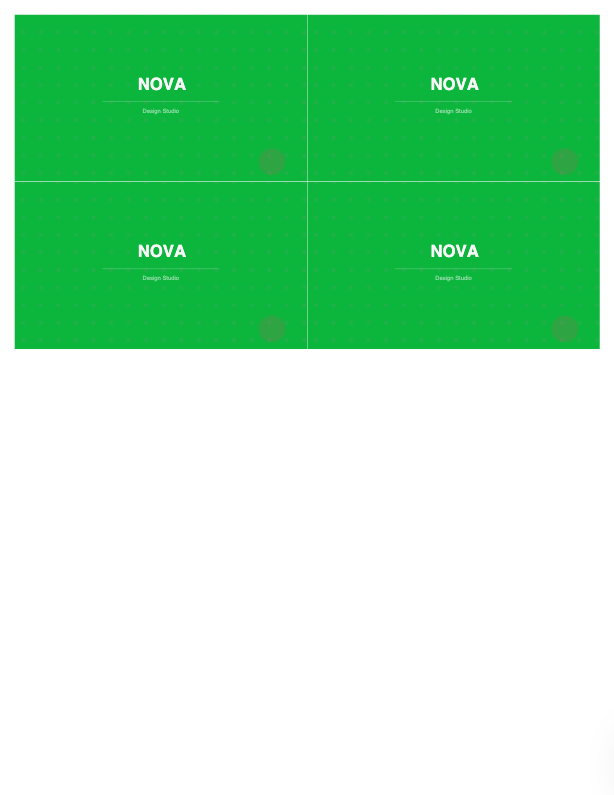
PDF Press ist ein browserbasiertes Ausschießwerkzeug. Es gibt kein Acrobat, dessen Version abgeglichen werden müsste, keine Windows-Anforderung und keine maschinengebundene Aktivierung. Sie öffnen eine Webseite, legen Ihr PDF ab und schießen aus – die Dateien werden lokal auf Ihrem Gerät verarbeitet, sodass nichts hochgeladen wird.
Warum es den Montax-Schmerz direkt löst:
- Keine Acrobat-Version zu jagen – funktioniert unabhängig davon, ob Sie Acrobat DC, Reader oder gar keine Adobe-Software nutzen.
- Jedes Betriebssystem – Windows, macOS, Linux, Chromebook. Keine reine Windows-Beschränkung.
- Keine maschinengebundene Lizenz – setzen Sie sich an jeden Computer, öffnen Sie einen Browser, schießen Sie aus. Nichts zu deaktivieren oder reaktivieren.
- Kein Online-Aktivierungsschritt – kostenlos im Einstieg, mit sofort verfügbarem zentralem Ausschieß-Workflow.
- Live-Vorschau + Marken + Bundzuwachs – Broschüre, N-fach, Step-and-Repeat und Cut-and-Stack mit Schnittmarken und Bundzuwachs-Kompensation. Siehe PDF-Ausschießsoftware.
- Lokale Verarbeitung – PDFs verlassen niemals Ihr Gerät, was bei vertraulichen Aufträgen wichtig ist.
Springen Sie direkt zum Broschürengenerator oder zum Werkzeug N-fach-Buch, vergleichen Sie sie direkt in PDF Press vs. Montax Imposer oder lesen Sie den vollständigen Leitfaden Montax-Imposer-Alternative.
Reines Windows-Plug-in mit maschinengebundenem Arbeitsplatz vs. ein Browser-Werkzeug, das sich überall öffnet.
Do it in your browser — the sheet, the count and the marks are set for you. Change only what you want.
Open the n up tool5 free downloads total · 8 hours between free downloads · local file processing
Frequently Asked Questions
Warum erscheint Montax Imposer nicht in Acrobat DC?
Funktioniert Montax Imposer auf dem Mac?
Warum lässt sich meine Montax-Imposer-Lizenz auf einem neuen PC nicht aktivieren?
Die Montax-Imposer-Aktivierung schlägt immer wieder fehl – was ist falsch?
Gibt es eine Montax-Imposer-Alternative, die auf jedem Computer läuft?
Wie prüfe ich, welche Acrobat-Version ich für Montax Imposer habe?
Kann Montax Imposer Klebebindung und Bundzuwachs-Kompensation?
Ready to put this into practice?
Do it in your browser — the sheet, the count and the marks are set for you. Change only what you want.
Open the n up toolFree in your browser · sign in with Google · files never leave your device