 pdfpress
Greiferkante erklärt: Warum dieser versteckte Rand im Offsetdruck wichtig ist
Erfahren Sie, was die Greiferkante ist, warum Offsetdruckmaschinen sie benötigen und wie sie das Ausschießung-Layout beeinflusst. Behandelt Greiferrand-Bemessung, Anlegekante, Kopf-an-Kopf vs. Kopf-an-Fuss Ausschießung, Berechnung des bedruckbaren Bereichs und Digitaldruck-Äquivalente.
Was ist die Greiferkante?
Die Greiferkante (auch Greiferrand genannt) ist ein schmaler Streifen entlang einer Kante des Druckbogens, den die Druckmaschine physisch greift, um das Papier durch das Druckwerk zu ziehen. Dieser Streifen -- typischerweise 10 bis 15 mm (0,4" bis 0,6") breit -- kann keine Farbe aufnehmen, da die metallenen Greiferfinger der Druckmaschine direkt auf die Papieroberfläche an dieser Stelle geklemmt sind. Er ist praktisch eine nicht bedruckbare Zone, die auf jedem Bogen existiert, der durch eine Bogenoffsetdruckmaschine läuft.
Stellen Sie sich das so vor: Eine Offsetdruckmaschine ist eine Praezisionsmaschine, die Farbe von einer Platte auf ein Gummituch auf Papier überträgt, bei Geschwindigkeiten von 10.000 bis 18.000 Bogen pro Stunde. Um die Registergenauigkeit bei diesen Geschwindigkeiten aufrechtzuerhalten, benötigt die Maschine einen festen mechanischen Halt an jedem Bogen, während er durch die Druckzylinder läuft. Die Greiferfinger -- eine Reihe federbelasteter Metallklemmen entlang der Vorderkante des Druckzylinders -- bieten diesen Halt. Sie greifen den Bogen an der Vorderkante, ziehen ihn um den Zylinder und geben ihn nach dem Druckvorgang frei.
Die Konsequenz für Designer und Druckvorstufen-Mitarbeiter ist einfach, aber kritisch: Sie können nichts in den Greiferkanten-Bereich drucken. Keine Bilder, keinen Text, keinen Beschnitt, keine Marken. Jeder Inhalt, der in der Greiferzone platziert wird, erscheint einfach nicht auf dem gedruckten Bogen, da die Greiferfinger diesen Bereich während des Druckdurchgangs physisch abdecken. Dies ist keine Software-Einschränkung oder Druckereinstellung -- es ist eine mechanische Begrenzung der Druckmaschinen-Hardware.
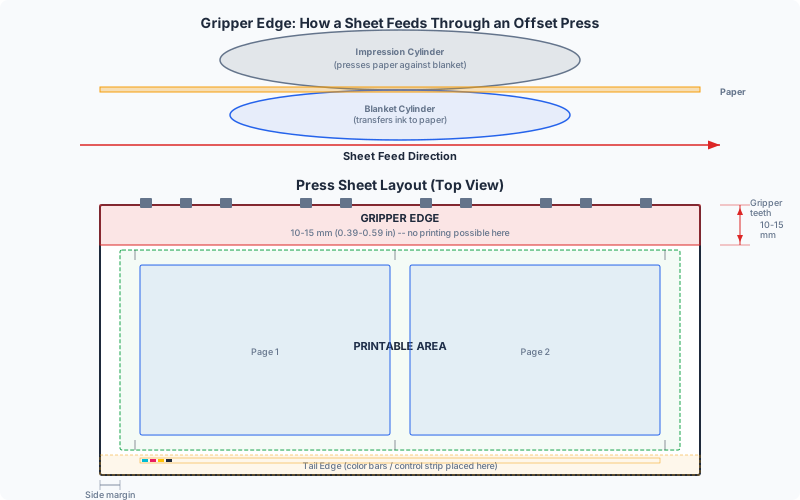
Die Greiferkante ist die am häufigsten uebersehene Einschränkung in der Druckproduktion. Designer, die hauptsächlich mit Desktop-Druckern oder Digitaldruckmaschinen arbeiten -- bei denen der nicht bedruckbare Rand typischerweise 3-5 mm beträgt und auf allen Seiten symmetrisch ist -- sind oft ueberrascht zu erfahren, dass Offsetdruckmaschinen einen deutlich größeren nicht bedruckbaren Bereich an einer bestimmten Kante haben. Die Nichtberuecksichtigung der Greiferkante kann zu abgeschnittenem Inhalt, fehlgeschlagenen Drucklaeufen und kostspieligen Nachdrucken führen.
Warum Offsetdruckmaschinen eine Greiferkante benötigen
Die Greiferkante existiert aufgrund einer grundlegenden Anforderung des Bogenoffsetdrucks: präziser, wiederholbarer Bogentransport durch die Druckmaschine. Das Verständnis, warum die Druckmaschine sie benötigt, hilft Ihnen zu schätzen, warum diese Einschränkung nicht einfach wegtechnisiert werden kann.
Bogentransport-Mechanismus
Bei einer Bogenoffsetdruckmaschine werden einzelne Bögen durch Saugfuesse vom Anlagestapel aufgenommen, über eine Reihe von Registeranschlaegen und Seitenfuehrungen weitergeleitet und dann von den Greiferfingern an den Druckzylinder uebergeben. Die Greiferfinger klemmen die Vorderkante des Bogens etwa 10-12 mm vom Rand entfernt und halten ihn fest, während sich der Zylinder dreht. Der Bogen wickelt sich um den Zylinder, empfaengt den Farbabdruck vom Gummituch und wird an ein Kettenauslegersystem abgegeben, das ihn auf dem Auslagestapel ablegt.
Diese gesamte Abfolge geschieht in Bruchteilen einer Sekunde. Bei einer Laufgeschwindigkeit von 15.000 Bogen pro Stunde verbringt jeder Bogen etwa 0,24 Sekunden auf dem Druckzylinder. Die Greiferfinger müssen mit perfektem Timing ein- und ausrasten, und ihr Griff muss stark genug sein, um ein Verrutschen oder Schiefstehen des Bogens während des Druckvorgangs zu verhindern. Jedes Verrutschen würde zu Passungenauigkeit führen -- einer sichtbaren Verschiebung zwischen den Farbauszuegen, die die Druckqualität ruiniert.
Warum 10-15 mm?
Die Greiferkanten-Breite wird durch die physische Größe der Greiferfinger und die Papieroberfläche bestimmt, die für einen sicheren Halt benötigt wird. Kleinere Greifer würden eine höhere Klemmkraft erfordern, die leichte Papiere beschaedigen könnte. Größere Greifer würden mehr Papier verschwenden. Der Bereich von 10-15 mm repräsentiert Jahrzehnte der Ingenieuroptimierung -- breit genug für einen zuverlaessigen Griff bei Papieren von 60 g/m2 Offsetpapier bis 400 g/m2 Karton, schmal genug, um die verschwendete Bogenfläche zu minimieren.
- Kleinformat-Druckmaschinen (A3+, wie Heidelberg GTO oder Printmaster): Greiferkante von ca. 8-10 mm
- Mittelformat-Druckmaschinen (B2, wie Heidelberg Speedmaster 52/74): Greiferkante von ca. 10-12 mm
- Großformat-Druckmaschinen (B1, wie Heidelberg Speedmaster 102/XL 106): Greiferkante von ca. 12-15 mm
Warum nicht unter den Greifern drucken?
Die Greiferfinger druecken direkt auf die Papieroberfläche. Wenn sich dort Farbe befaende, würde sie sich auf die Greiferfinger übertragen, nachfolgende Bögen verschmutzen und ein sich ausbreitendes Durcheinander von fehlplatzierter Farbe im gesamten Drucklauf verursachen. Die Greiferkante muss farbfrei bleiben -- es ist eine mechanische Ausschlusszone, nicht lediglich eine Rand-Präferenz.
Rollenoffset ist anders
Rollenoffsetdruckmaschinen (die auf endlosen Papierrollen statt auf einzelnen Bögen drucken) haben keine Greiferkante im herkömmlichen Sinne. Die Papierbahn wird durch Spannung und Fuehrungsrollen statt durch Greiferfinger gehalten. Rollendruckmaschinen haben jedoch ihre eigenen nicht bedruckbaren Zonen in Bezug auf Bahnspannung, Druckzylinder-Umfang und Abschnittlaenge. Die Greiferkanten-Einschränkung ist spezifisch für den Bogenoffsetdruck.
Greiferkante vs. Anlegekante: Die zwei Referenzkanten
Jede Bogendruckmaschine verwendet zwei Referenzkanten, um jeden Bogen präzise zu positionieren: die Greiferkante (Vorderkante) und die Anlegekante (Seitenführungskante). Zusammen definieren sie die Bogenposition in zwei Dimensionen -- vorne-hinten und seitlich.
Greiferkante (Vorderkante)
Die Greiferkante ist die Kante, die zuerst in die Druckmaschine eintritt. Die Greiferfinger klemmen diese Kante und ziehen den Bogen durch die Maschine. Wie oben besprochen, sind 10-15 mm dieser Kante nicht bedruckbar. Die Greiferkante liefert die Vorne-Hinten-Referenz (Umfangsrichtung) für die Bogenposition. Konsistente Greiferkanten-Registrierung stellt sicher, dass das Bild auf jedem Bogen im gleichen Abstand von der Vorderkante platziert wird.
Anlegekante (Seitenführungskante)
Die Anlegekante ist die Seite des Bogens, die die Seitenführung (auch Seitenanschlag oder Registeranschlag genannt) während der Zuführung berührt. Die Seitenführung schiebt den Bogen seitlich in eine präzise Position, bevor die Greiferfinger eingreifen. Dies liefert die seitliche Referenz. Die Anlegekante benötigt einen viel kleineren nicht bedruckbaren Bereich -- typischerweise 3-5 mm -- da die Seitenführung nur den äussersten Rand des Bogens berührt und nicht die Druckflaeche abdeckt.
Bedienerseite vs. Antriebsseite
Bei den meisten Druckmaschinen befindet sich die Anlegekante auf der Bedienerseite (die Seite, an der der Druckmaschinenbetreuet steht). Die gegenüberliegende Kante ist die Antriebsseite. Bei der Spezifikation eines Druckauftrags ist es wichtig anzugeben, welche Seite die Anlegekante ist, da sie die seitliche Positionierung des Bildes auf dem Bogen bestimmt.
Warum dies für die Ausschießung wichtig ist
Beim Ausschießen von Seiten auf einem Druckbogen müssen Sie sowohl die Greiferkante als auch die Anlegekante berücksichtigen:
- Die Greiferkante bestimmt, wie weit von der Vorderkante Ihr Inhalt beginnen kann. Kein Bildbereich, keine Schnittmarke oder kein Farbkontrollstreifen darf in die Greiferzone fallen.
- Die Anlegekante bestimmt die seitliche Ausrichtung Ihres Inhalts. Obwohl der nicht bedruckbare Bereich kleiner ist, kann Inhalt, der zu nahe an der Anlegekante platziert wird, durch Seitenfuehrungskontaktspuren beeinträchtigt werden.
- Die Hinterkante (gegenüber dem Greifer) und die Gegenseite (gegenüber der Anlage) sind weniger eingeschränkt -- typische nicht bedruckbare Ränder von 3-5 mm gelten.
In der Praxis bedeutet dies, dass die Ränder um ein ausgeschossenes Layout asymmetrisch sind: Die Greiferkante hat einen 10-15 mm Rand, die Anlegekante einen 3-5 mm Rand und die restlichen zwei Kanten haben 3-5 mm Ränder. Ausschießung-Software muss wissen, welche Kante die Greiferkante ist, um Inhalte korrekt zu positionieren.
Wie die Greiferkante das Ausschießung-Layout beeinflusst
Die Greiferkante hat einen direkten Einfluss darauf, wie Seiten auf einem Druckbogen angeordnet werden. Ihre Ignorierung führt dazu, dass Inhalte abgeschnitten werden, Seiten falsch positioniert werden oder -- im schlimmsten Fall -- ein gesamter Drucklauf verschrottet werden muss, weil ein kritisches Element in die Greiferzone fällt.
Berechnung des bedruckbaren Bereichs
Der tatsächliche bedruckbare Bereich eines Druckbogens ist kleiner als die physische Bogengröße um die Summe aller nicht bedruckbaren Ränder:
- Bedruckbare Breite = Bogenbreite - Anlegekanten-Rand (5 mm) - Gegenseiten-Rand (5 mm) = Bogenbreite - 10 mm
- Bedruckbare Höhe = Bogenhöhe - Greiferkanten-Rand (12 mm) - Hinterkanten-Rand (5 mm) = Bogenhöhe - 17 mm
Für einen Standard-SRA3-Bogen (320 x 450 mm) beträgt der bedruckbare Bereich ca. 310 x 433 mm. Für einen B2-Bogen (500 x 707 mm) beträgt der bedruckbare Bereich ca. 490 x 690 mm. Diese Reduzierungen mögen klein erscheinen, werden aber signifikant, wenn Sie versuchen, die Anzahl der Elemente auf jedem Bogen zu maximieren.
Greiferkante und Seitenpositionierung
Bei einer mehrseitigen Ausschießung (2-Nutzen, 4-Nutzen, 8-Nutzen) müssen die Seiten, die der Greiferkante am nächsten sind, um den Greiferrand nach innen versetzt werden. Dies erzeugt ein asymmetrisches Layout, bei dem die obere Seitenreihe mehr Platz über sich hat als die untere Reihe unter sich (vorausgesetzt, die Greiferkante befindet sich oben am Bogen, wenn er in die Maschine einlaeuft).
Zum Beispiel bei einem 2-Nutzen-Layout von A4-Seiten auf SRA3-Material mit einer 12-mm-Greiferkante:
- Inhalt beginnt 12 mm von der Vorderkante, nicht 5 mm
- Die zwei A4-Seiten (je 297 mm hoch) plus Schnittmarken und Farbkontrollstreifen müssen in die verbleibenden 438 mm (450 - 12) passen
- Dies ergibt 438 - (2 x 297) = -156 mm... was offensichtlich nicht funktioniert. Der korrekte Ansatz ist, die A4-Seiten quer auf dem Bogen zu orientieren (210 mm in Greiferrichtung), was 450 - 12 - 5 - (2 x 210) = 13 mm für Bundstege und Marken lässt
Dieses Beispiel veranschaulicht, warum die Ausschießung-Planung die Greiferkante von Anfang an berücksichtigen muss -- sie schraenkt ein, wie viele Elemente in Greiferrichtung passen und welche Bogenausrichtung machbar ist.
Farbkontrollstreifen und Passermarken
Farbkontrollstreifen und Passermarken werden typischerweise im Hinterkantenrand (gegenüber dem Greifer) oder in den Seitenrändern platziert. Sie sollten niemals in der Greiferzone platziert werden. Standardpraxis ist es, Farbkontrollstreifen entlang der Hinterkante des Bogens zu positionieren, wo sie für den Druckmaschinenbetreuet für Densitometer-Messungen zugänglich sind, ohne den Greifermechanismus zu beeinträchtigen.
Kopf-an-Kopf vs. Kopf-an-Fuss Ausschießung und die Greiferkante
Die Greiferkante beeinflusst die Wahl zwischen Kopf-an-Kopf und Kopf-an-Fuss Ausschießung erheblich -- zwei grundlegende Layout-Orientierungen, die bestimmen, wie Seiten zueinander auf einem Druckbogen angeordnet werden.
Kopf-an-Kopf Ausschießung
Bei einem Kopf-an-Kopf-Layout sind alle Seiten in dieselbe Richtung orientiert -- der 'Kopf' jeder Seite zeigt zur selben Bogenkante. Dies bedeutet, dass der Greiferkanten-Rand oben an jeder Seitenposition auf dem Bogen erscheint. Kopf-an-Kopf ist das einfachste Layout und Standard für Schön-und-Wider-Druck (bei dem der Bogen für den zweiten Druckdurchgang entlang seiner vertikalen Achse gewendet wird).
Vorteile von Kopf-an-Kopf:
- Alle Seiten haben die gleiche Orientierung -- keine Verwirrung beim Proofing
- Konsistente Greiferkanten-Position über alle Seitenpositionen
- Einfaches Schneiden -- alle Schnitte sind parallel und senkrecht
Kopf-an-Fuss Ausschießung
Bei einem Kopf-an-Fuss-Layout sind die Seiten auf einer Bogenhaelfte um 180 Grad gegenüber der anderen Hälfte gedreht -- ihre 'Koepfe' zeigen zu entgegengesetzten Bogenkanten. Dies ist das Standard-Layout für den Umstülp-Druck (bei dem der Bogen entlang seiner horizontalen Achse -- Kopf über Fuss -- für den zweiten Druckdurchgang gewendet wird).
Kopf-an-Fuss führt zu einer kritischen Greiferkanten-Überlegung: Wenn der Bogen umgestuelpt wird (Kopf über Fuss gewendet), wird die Hinterkante des ersten Durchgangs zur Greiferkante des zweiten Durchgangs. Dies bedeutet:
- Sowohl die Vorder- als auch die Hinterkante müssen Greifer-breite Ränder haben (jeweils 12 mm statt 12 mm + 5 mm)
- Der gesamte nicht bedruckbare Bereich in Greiferrichtung steigt von 17 mm auf 24 mm
- Die verfügbare bedruckbare Höhe reduziert sich um 7 mm im Vergleich zu Schön-und-Wider-Druck
Dieser Unterschied kann der entscheidende Faktor sein, ob ein Auftrag auf eine Bogengröße passt oder die nächste Größe benötigt wird. Ein Layout, das auf SRA3 mit Kopf-an-Kopf passt, kann bei Kopf-an-Fuss A2+-Papier erfordern, wegen des zusätzlichen Greiferrands an beiden Kanten.
Schön-und-Wider vs. Umstülp-Druck -- Auffrischung
- Schön-und-Wider-Druck: Seite 1 drucken, Bogen von links nach rechts wenden (wie eine Buchseite umblättern), Seite 2 von derselben Platte drucken. Die Greiferkante bleibt für beide Durchgänge dieselbe physische Kante. Greiferrand nur an einer Kante erforderlich.
- Umstülp-Druck: Seite 1 drucken, Bogen von oben nach unten wenden (Kopf über Fuss), Seite 2 von derselben Platte drucken. Die Greiferkante wechselt für den zweiten Durchgang zur gegenüberliegenden physischen Kante. Greiferrand an beiden Vorder- und Hinterkanten erforderlich.
Die Wahl zwischen diesen Methoden hängt von Bogengröße, Seitenanordnung und Druckmaschinen-Fähigkeiten ab. Schön-und-Wider-Druck wird allgemein bevorzugt, da er weniger Papier verschwendet (ein Greiferrand statt zwei) und eine bessere Registrierung aufrechterhaelt (die Anlegekante bleibt für beide Durchgänge gleich).
Berechnung des bedruckbaren Bereichs mit Greiferraendern
Eine genaue Berechnung des bedruckbaren Bereichs ist die Grundlage effizienter Ausschießung. Bereits wenige Millimeter Abweichung können den Unterschied ausmachen, ob ein Auftrag auf einen Bogen passt oder ein kostspieliges Upgrade auf grösseres Material erfordert. Hier ist die schrittweise Methode zur Berechnung der tatsächlich nutzbaren Fläche auf einem Druckbogen.
Schritt 1: Mit der Roh-Bogengröße beginnen
Verwenden Sie die tatsächliche Materialgrösse, nicht das fertige Endformat. Gängige Druckbogengrössen sind:
- SRA3: 320 x 450 mm (konzipiert zum Drucken von A3 mit Beschnitt und Marken)
- SRA2: 450 x 640 mm (für A2 mit Beschnitt und Marken)
- B2: 500 x 707 mm (ein Standard-Format für kommerzielle Druckmaschinen)
- B1: 707 x 1000 mm (Großformat-Handelsdruckmaschine)
Schritt 2: Den Greiferrand abziehen
Bestimmen Sie den Greiferrand für Ihre spezifische Druckmaschine. Falls unbekannt, verwenden Sie 12 mm als sicheren Standard. Ziehen Sie dies von der Bogendimension ab, die in Druckmaschineneinzugsrichtung verläuft (normalerweise die kürzere Dimension bei Hochformat-Zuführung).
Schritt 3: Den Hinterkantenrand abziehen
Die Hinterkante (gegenüber dem Greifer) benötigt 3-5 mm. Verwenden Sie 5 mm als sicheren Standard.
Schritt 4: Die Seitenränder abziehen
Die Anlegekante benötigt 3-5 mm (verwenden Sie 5 mm). Die Gegenseite benötigt 3-5 mm (verwenden Sie 5 mm).
Beispiel: SRA3-Bogen, Schön-und-Wider-Druck
Bogen: 320 x 450 mm, Greifer entlang der 320-mm-Kante (Kurzseiten-Einzug):
- Bedruckbare Breite = 320 - 5 (Anlage) - 5 (Gegenseite) = 310 mm
- Bedruckbare Höhe = 450 - 12 (Greifer) - 5 (Hinterkante) = 433 mm
- Bedruckbare Fläche = 310 x 433 mm = 134.230 mm2
- Bogenausnutzung = 134.230 / (320 x 450) = 93,2%
Beispiel: SRA3-Bogen, Umstülp-Druck
Gleicher Bogen, aber Greiferrand an Vorder- und Hinterkante erforderlich:
- Bedruckbare Breite = 320 - 5 - 5 = 310 mm
- Bedruckbare Höhe = 450 - 12 (Greifer Durchgang 1) - 12 (Greifer Durchgang 2) = 426 mm
- Bedruckbare Fläche = 310 x 426 mm = 132.060 mm2
- Bogenausnutzung = 132.060 / 144.000 = 91,7%
Die 1,5%-Differenz mag vernachlässigbar erscheinen, aber bei einem 100.000-Bogen-Lauf kann sie den Unterschied ausmachen, ob ein Auftrag passt oder neu angeordnet oder auf grösseres Material umgestellt werden muss.
Schritt 5: Platz für Marken abziehen
Innerhalb des bedruckbaren Bereichs benötigen Sie Platz für Schnittmarken, Passermarken und Farbkontrollstreifen. Schnittmarken erstrecken sich typischerweise 6 mm von der Beschnittgrenze plus 3 mm Versatz, was etwa 9 mm Platz jenseits des äussersten Beschnittrands erfordert. Farbkontrollstreifen benötigen ca. 5-8 mm Höhe. Berücksichtigen Sie diese in Ihrem Layout -- sie reduzieren den für Seiteninhalte verfügbaren Platz.
Digitaldruckmaschinen und Greiferkanten-Äquivalente
Digitaldruckmaschinen (Toner-basierte und Inkjet) haben keine herkömmlichen Greiferfinger, aber sie haben ihre eigenen nicht bedruckbaren Ränder, die eine ähnliche praktische Funktion erfüllen. Das Verständnis dieser 'digitalen Greifer-Äquivalente' ist wichtig, da immer mehr kommerzielle Druckaufträge vom Offset- zum Digitaldruck wechseln.
Toner-basierte Digitaldruckmaschinen (z.B. Xerox iGen, HP Indigo, Konica Minolta AccurioPress)
Toner-basierte Digitaldruckmaschinen verwenden elektrostatischen Transfer und Fixierung, um Toner auf Papier aufzubringen. Sie haben keine Greiferfinger, aber sie haben:
- Vorderkantenrand: 3-5 mm an der Vorderkante, wo das Papier in die Fixier- und Transfereinheit eintritt. Dieser Bereich kann ungleichmässige Tonerdichte oder Registrierungsartefakte aufweisen.
- Hinterkantenrand: 3-5 mm an der Hinterkante, aus ähnlichen Gründen.
- Seitenränder: 3-5 mm, bestimmt durch Papierbahn-Führungen und Transferband-Breite.
Digitale Toner-Druckmaschinen haben symmetrische nicht bedruckbare Ränder (im Gegensatz zum Offset, wo die Greiferkante deutlich größer als die anderen Kanten ist). Dies vereinfacht die Ausschießung, da Sie denselben Randwert auf allen vier Kanten verwenden können.
Inkjet-Digitaldruckmaschinen (z.B. HP PageWide, Canon ColorStream, Ricoh Pro)
Inkjet-Druckmaschinen spruehen Tinte aus festen Druckköpfen auf die Papieroberfläche. Bogen-Inkjet-Druckmaschinen verwenden Vakuum-Transport oder Bandsysteme statt Greifer, daher haben sie keine herkömmliche Greiferkante. Die nicht bedruckbaren Ränder betragen typischerweise:
- Alle Kanten: 3-5 mm, bestimmt durch Druckkopf-Positionierung und Kantenerkennungssensoren
- Einige High-End-Inkjet-Druckmaschinen bieten randlosen Druck (Null-Rand), wenn uebergroesses Material verwendet wird, das nach dem Drucken beschnitten wird
Desktop-Drucker
Verbraucher- und Büro-Laser- und Inkjet-Drucker haben nicht bedruckbare Ränder von 3-12 mm, je nach Modell. Diese Ränder sind auf allen Kanten konsistent (keine Greifer-Asymmetrie) und werden in den PPD- oder Treibereinstellungen des Druckers angegeben. Für randlosen Druck können einige Desktop-Drucker kantenzukant drucken, indem sie die Seitenränder leicht ueberspritzen.
Praktische Auswirkungen
Wenn ein Auftrag vom Offset- zum Digitaldruck wechselt, muss die Ausschießung möglicherweise angepasst werden:
- Der asymmetrische Greiferrand (12 mm Vorderkante, 5 mm anderswo) kann durch symmetrische Ränder (5 mm rundum) bei Digitaldruckmaschinen ersetzt werden
- Dies gibt ca. 7 mm bedruckbare Höhe frei, was eine zusätzliche Reihe von Elementen oder größere Abstände zwischen Elementen ermöglichen könnte
- Das Umgekehrte gilt jedoch auch: Eine für Digital konzipierte Ausschießung (5 mm rundum) funktioniert möglicherweise nicht im Offset (12 mm Vorderkante erforderlich). Entwerfen Sie immer für das restriktivste Ausgabegeraet in Ihrem Workflow.
In PDF Press können Sie benutzerdefinierte Ränder für jede Kante unabhängig festlegen, was die Anpassung sowohl an Offset-Greiferkanten als auch an Digitaldruck-Ränder einfach macht. Setzen Sie den Vorderkantenrand auf 12 mm für Offset oder 5 mm für Digital und lassen Sie das Werkzeug die Seitenpositionierung übernehmen.
Wie PDF Press Greiferränder handhabt
PDF Press bietet verschiedene Werkzeuge und Einstellungen, die Ihnen helfen, Greiferkanten-Einschränkungen in Ihren Ausschießung-Layouts zu berücksichtigen, ob Sie auf Offset-, Digital- oder Desktop-Drucker abzielen.
Benutzerdefinierte Pro-Kanten-Ränder
Im Raster-Werkzeug und anderen Layout-Werkzeugen können Sie die äusseren Ränder für jede Kante unabhängig festlegen -- oben, unten, links und rechts. Für den Offsetdruck setzen Sie den Greiferkanten-Rand (typischerweise oben, je nach Druckmaschineneinzugsrichtung) auf 12-15 mm und die verbleibenden Kanten auf 3-5 mm. Diese asymmetrische Rand-Konfiguration stellt sicher, dass kein Inhalt in die Greiferzone fällt.
Papierformat-Auswahl mit SRA/RA-Größen
PDF Press enthält SRA3, SRA2, RA3 und RA2 in seinen Papierformat-Voreinstellungen. Diese ergaenzenden Rohformat-A-Größen sind speziell für den kommerziellen Druck konzipiert -- sie sind etwas größer als die entsprechenden A-Größen, um Beschnitt, Schnittmarken und Greiferränder aufzunehmen. Die Auswahl von SRA3 als Ausgabe-Bogengröße signalisiert, dass Sie für die Offsetproduktion vorbereiten und Platz für Druckmarken und Greifer-Freiraum benötigen.
Nudge-Werkzeug für Feinabstimmungen
Wenn Ihr ausgeschossenes Layout eine kleine Positionsanpassung benötigt, um die Greiferzone freizumachen, ermöglicht das Nudge-Werkzeug, Inhalte um einen exakten Betrag in jede Richtung zu verschieben. Dies ist nützlich für kurzfristige Korrekturen, wenn die Druckvorstufen-Prüfung ergibt, dass ein Element zu nahe an der Greiferkante liegt.
Vorschau mit Rand-Visualisierung
Die Live-Vorschau von PDF Press zeigt den vollständigen Ausgabebogen einschliesslich Ränder. Sie können visuell überprüfen, dass kein Inhalt in die Greiferzone reicht, bevor Sie das ausgeschossene PDF herunterladen. Die Vorschau stellt die endgültige Ausgabe in der angegebenen Papiergrösse genau dar, sodass das, was Sie sehen, das ist, was die Druckmaschine erhält.
Werkzeug-Verkettung für komplexe Workflows
Für fortgeschrittene Offset-Ausschießung können Sie mehrere PDF Press-Werkzeuge verketten:
- Raster -- Seiten in einem 2-Nutzen- oder 4-Nutzen-Layout mit greiferbewussten Rändern anordnen
- Schnittmarken -- Schnittmarken, Passermarken und Falzmarken ausserhalb des Beschnittbereichs hinzufügen
- Farbkontrollstreifen -- Farbdichte-Kontrollstreifen im Hinterkantenrand (gegenüber dem Greifer) hinzufügen
- Kopf- oder Fusszeile -- Auftragsinformationen (Auftragsname, Datum, Plattennummer) im Randbereich hinzufügen
Jedes Werkzeug in der Kette arbeitet mit der Ausgabe des vorherigen Werkzeugs und baut einen produktionsfertigen ausgeschossenen Bogen mit allen notwendigen Marken und Abständen auf.
Häufige Greiferkanten-Fehler und wie man sie vermeidet
Die Greiferkante ist eine der häufigsten Quellen für Druckvorstufen-Fehler. Hier sind die Fehler, die Druckereien und Designer am meisten Zeit und Geld kosten:
Fehler 1: Symmetrische Ränder verwenden
Designer, die hauptsächlich am Bildschirm oder mit Desktop-Druckern arbeiten, wenden oft gleiche Ränder auf allen vier Seiten eines Druckbogens an. Im Offsetdruck platziert dies Inhalte zu nahe an der Greiferkante. Die Lösung: Fragen Sie die Druckerei immer nach ihrem spezifischen Greiferrand-Bedarf und wenden Sie ihn auf die korrekte Kante an, bevor Sie Dateien senden.
Fehler 2: Beschnitt an der Greiferkante platzieren
Designs mit Vollanschnitt erfordern, dass Inhalte über die Beschnittgrenze hinausgehen. Wenn die Beschnittgrenze aber nahe der Greiferkante liegt, fällt der Beschnittbereich in die Greiferzone und wird nicht gedruckt. Die Lösung: Positionieren Sie das Layout so, dass alle Beschnittkanten an der Hinterkante, Anlegekante oder Gegenseite liegen -- niemals an der Greiferkante. Wenn Beschnitt auf allen Seiten erforderlich ist, verwenden Sie einen größeren Bogen, sodass die Greiferzone vollständig ausserhalb des Beschnittbereichs liegt.
Fehler 3: Greifer auf der Rückseite vergessen (Umstülp-Druck)
Beim Umstülp-Druck wird die Hinterkante des ersten Durchgangs zur Greiferkante des zweiten Durchgangs. Designer, die den Greifer auf der Vorderseite berücksichtigen, aber nicht auf der Rückseite, erhalten abgeschnittene Inhalte auf der Rückseite. Die Lösung: Wenden Sie Greiferränder auf Vorder- und Hinterkante an, wenn Sie Umstülp-Druck verwenden. Noch besser: Verwenden Sie Schön-und-Wider-Druck, wenn möglich, um dieses Problem zu vermeiden.
Fehler 4: Farbkontrollstreifen in der Greiferzone platzieren
Farbkontrollstreifen und Passermarken, die nahe der Greiferkante platziert werden, werden nicht gedruckt. Selbst wenn sie nur knapp innerhalb der Greiferzone liegen, könnten die Greiferfinger sie verwischen. Die Lösung: Platzieren Sie Farbkontrollstreifen entlang der Hinterkante oder in den Seitenrändern, gut entfernt von der Greiferzone.
Fehler 5: Falsche Bogenausrichtung verwenden
Die Greiferkante liegt immer an der Vorderkante, wenn der Bogen in die Druckmaschine eintritt -- welche Kante das ist, hängt davon ab, wie der Bogen geladen wird. Wenn Sie Ihre Ausschießung unter der Annahme entwerfen, dass der Greifer an der kurzen Kante ist, die Maschine aber mit Langseiten-Einzug arbeitet, ist Ihr Greiferrand an der falschen Seite. Die Lösung: Bestätigen Sie die Einzugsrichtung mit der Druckerei vor der Ausschießung. Fügen Sie einen Hinweis in Ihrem Auftragsticket bei, der angibt, welche Kante die Greiferkante ist.
Fehler 6: Digitale Ränder für die Offsetproduktion annehmen
Ein Layout, das für eine Digitaldruckmaschine entworfen wurde (5 mm Ränder rundum) und an eine Offsetdruckmaschine geschickt wird (12 mm Greiferrand), wird Inhalte an der Vorderkante abschneiden. Dies passiert häufig, wenn ein Auftrag zwischen Produktionsmethoden ohne erneute Ausschießung verschoben wird. Die Lösung: Überprüfen Sie immer die Ränder beim Wechsel von Digital zu Offset oder umgekehrt.
Fehler 7: Greifer-Anforderungen nicht an den Designer kommunizieren
Viele Druckereien erhalten Dateien, die die Greiferkante nicht berücksichtigen, weil der Designer nie darüber informiert wurde. Dies führt zu kurzfristiger Neu-Ausschießung, Verzögerungen und moeglichen Nachdrucken. Die Lösung: Nehmen Sie Greiferrand-Spezifikationen in Ihre Auftragseinreichungs-Richtlinien und Vorlagendateien auf. Die Bereitstellung einer korrekt markierten Vorlage ist der effektivste Weg, um Greiferkanten-Fehler zu verhindern.
Greiferkanten-Terminologie in der Branche
Die Greiferkante trägt je nach Region, Druckmaschinenhersteller und Epoche verschiedene Namen. Das Verständnis der Terminologie hilft beim Lesen von Druckmaschinen-Spezifikationen, bei der Kommunikation mit internationalen Druckpartnern oder bei der Interpretation historischer Dokumentation.
Gängige Begriffe für die Greiferkante:
- Greiferkante / Greiferrand -- der gängigste deutsche Begriff
- Gripper edge -- der gängigste englische Begriff
- Grip edge -- abgekuerzte Variante, gleiche Bedeutung
- Leading edge -- der generische englische Begriff für die Kante, die zuerst in die Druckmaschine eintritt
- Feed edge -- in einigen Digitaldruck-Dokumentationen verwendet
- Prise de pince -- französischer Begriff, woertlich 'Greifergriff'
- Pinza -- spanischer und italienischer Begriff für den Greifermechanismus
Verwandte Begriffe:
- Anlegekante / Seitenanschlag -- die Kante, die die Seitenführung für die seitliche Registrierung berührt
- Hinterkante -- die der Greiferkante gegenüberliegende Kante; läuft zuletzt durch die Druckmaschine
- Bedienerseite (BS) -- die Seite der Druckmaschine, an der der Bediener steht; normalerweise die Anlegekantenseite
- Antriebsseite (AS) -- die der Bedienerseite gegenüberliegende Seite; wo sich die Antriebsmechanismen befinden
- Greiferfinger / Greiferleisten -- die mechanischen Klemmen, die den Bogen halten
- Greiferbiss -- die Tiefe des Papiers, die die Greiferfinger klemmen; synonym mit Greiferrand
In JDF (Job Definition Format)
Der CIP4 JDF-Standard verwendet spezifische Attribute, um die Greiferkante in Ausschießung-Auftragstickets zu beschreiben. Die Elemente GrainDirection, FrontSpread und BackSpread definieren die Bogenausrichtung relativ zur Druckmaschine, und das Attribut GripperMargin gibt die nicht bedruckbare Zone explizit an. Bei der JDF-Ausgabe aus Ausschießung-Software wird der Greiferrand als benanntes Attribut kodiert, damit die Druckmaschine den Freiraum automatisch überprüfen kann.
In PDF/X
PDF/X-Dateien (der ISO-Standard für druckfertige PDFs) enthalten TrimBox- und BleedBox-Definitionen, die die Beschnitt- und Beschnittgrenzen der Seite beschreiben. Die Greiferkante ist in PDF/X nicht explizit kodiert -- es handelt sich um eine druckmaschinenspezifische Einschränkung, die im Ausschießung-Stadium angewendet wird, nicht in den einzelnen Seitendateien. Der Abstand zwischen BleedBox und MediaBox an der Greiferkante sollte jedoch mindestens dem Greiferrand entsprechen, um sicherzustellen, dass kein Beschnitt in die nicht bedruckbare Zone reicht.
Preflight-Checkliste für Greiferkanten-Konformität
Bevor Sie eine ausgeschossene Datei an die Druckmaschine senden, gehen Sie diese Checkliste durch, um zu überprüfen, dass Ihr Layout die Greiferkante ordnungsgemaess berücksichtigt. Jeder Punkt braucht nur Sekunden zur Prüfung, kann aber Stunden (oder Tage) an Nachdrucken und Verzögerungen sparen.
- Greiferkanten-Position bestätigen -- fragen Sie die Druckerei, welche Kante des Bogens die Greiferkante ist und wie breit der Greiferrand sein muss. Nehmen Sie nichts an -- verschiedene Druckmaschinen haben unterschiedliche Anforderungen.
- Inhaltsfreiraum überprüfen -- prüfen Sie, dass kein Seiteninhalt, Beschnitt, keine Schnittmarke oder Passermarke in die Greiferzone fällt. Verwenden Sie die Vorschau Ihrer Ausschießung-Software oder einen PDF-Viewer mit Messwerkzeugen, um Abstände von der Greiferkante zu überprüfen.
- Farbkontrollstreifen- und Marken-Platzierung prüfen -- Farbkontrollstreifen sollten an der Hinterkante (gegenüber dem Greifer) sein. Passermarken sollten ausserhalb der Greiferzone liegen. Schnittmarken am Greiferende sollten ausreichend Versatz haben, um die Greiferfinger freizumachen.
- Duplex-Greifer-Ausrichtung überprüfen -- für beidseitigen Druck bestätigen Sie, dass die Greiferkante auf beiden Seiten des Bogens berücksichtigt ist. Für Umstülp-Druck benötigen beide Vorder- und Hinterkante Greiferränder.
- Beschnittrichtung prüfen -- wenn eine Seitenposition eine Beschnittkante in Greiferrichtung hat, überprüfen Sie, dass der Beschnittbereich nicht in die Greiferzone reicht. Positionieren Sie das Layout bei Bedarf um.
- Bogengröße und -ausrichtung bestätigen -- überprüfen Sie, dass die ausgeschossene Bogengröße der Materialgrösse entspricht und dass die Einzugsrichtung (Kurzseiten- oder Langseiten-Einzug) zur Greiferkanten-Platzierung in Ihrem Layout passt.
- Greiferkanten-Vermerk zum Auftragsticket hinzufügen -- markieren Sie deutlich, welche Kante die Greiferkante auf Ihrem Auftragsticket, Ausschießung-Layoutdiagramm oder in den Datei-Notizen ist. Fügen Sie die Greiferrand-Dimension hinzu. Dies kommuniziert Ihre Absicht an den Druckmaschinenbetreuet und verhindert Missverstaendnisse.
- Softproof oder Andruckproof durchführen -- bei kritischen Aufträgen fordern Sie einen digitalen Softproof (der den vollständigen ausgeschossenen Bogen mit Marken und Rändern zeigt) oder einen Andruckproof (ein physischer Bogen von der tatsächlichen Druckmaschine) an. Überprüfen Sie den Greifer-Freiraum visuell, bevor Sie den vollständigen Drucklauf freigeben.
Das konsequente Befolgen dieser Checkliste eliminiert die große Mehrheit der greiferkantenbezogenen Fehler. Für wiederkehrende Aufträge oder Vorlagen speichern Sie Ihre greiferkonformen Ausschießung-Einstellungen als Preset in PDF Press, damit Sie nicht jedes Mal von Grund auf neu konfigurieren müssen.
Frequently Asked Questions
Was ist die Greiferkante beim Drucken?
Wie breit ist die Greiferkante?
Haben Digitaldruckmaschinen eine Greiferkante?
Was ist der Unterschied zwischen Greiferkante und Anlegekante?
Kann ich Beschnitt an der Greiferkante drucken?
Wie beeinflusst die Greiferkante Umstülp-Druck vs. Schön-und-Wider-Druck?
Wie handhabt PDF Press die Greiferkante?
Was passiert, wenn ich die Greiferkante ignoriere?
Ready to put this into practice?
Do it in your browser — the sheet, the count and the marks are set for you. Change only what you want.
Open the n up toolFree in your browser · sign in with Google · files never leave your device