 pdfpress
Fiery Impose: Visitenkarten, Sammelform, Nummerierung & Zentrieren
So fassen Sie Visitenkarten in Fiery Impose zur Sammelform zusammen – Step-and-Repeat, Stege entfernen, Nummerierung, auf der Seite zentrieren und zwei Dokumente auf einem Bogen hinzufügen. Plus PDF Press, kostenlose Browser-Sammelform mit Live-Vorschau.
Visitenkarten in Fiery Impose zur Sammelform zusammenfassen
Visitenkarten sind der klassische Fiery-Impose-Sammelform-Auftrag. Im Impose-Einstellungsbereich:
- Wählen Sie Sammelform → Wiederholen, um ein Kartendesign über den Bogen zu setzen.
- Legen Sie Zeilen × Spalten für die Karten fest, die auf Ihren Bogen passen (z. B. eine 3,5×2-Zoll-Karte → etwa ein 2×5- oder 3×4-Raster).
- Entfernen Sie den Steg für randablaufende Karten, damit Nachbarn sich am Beschnitt berühren und eine einzige Schnittlinie teilen – genau das Prinzip des Anschnitts ohne Innensteg. Mit einem Steg macht das Schneidemesser zwei Schnitte pro Lücke, und Drift hinterlässt weiße Streifen.
- Fügen Sie Marken an der Außenkante hinzu und bestätigen Sie, dass Anschnitt in der Quelle vorhanden ist.
Zwei verschiedene Dokumente auf einem Bogen. Um mehr als ein Design auf einen Bogen zu legen (z. B. Karten zweier Kunden), verwenden Sie Sammelform → Einzeln (oder Duplizieren nach Bedarf) und ordnen Sie die Elemente an – Fierys Version eines gemischten Sammelbogens.
Es hilft zu wissen, welcher Sammelform-Modus zu welchem Auftrag passt. Wiederholen setzt ein einzelnes Design über den ganzen Bogen und ist der Modus, um die Karten eines Kunden in Menge zu drucken. Einzeln platziert in jeder Rasterposition verschiedene Seiten, womit Sie mehrere Kurzauflagen-Aufträge auf einem Bogen kombinieren, um Papier und Klickgebühren zu sparen – die alltägliche Ökonomie des digitalen Kartendrucks. Eine häufige Verfeinerung sind doppelseitige Karten: Bestätigen Sie, dass die Rückseite über das ganze Raster zur Vorderseite registriert, denn eine auch nur leicht versetzte Rückseite zeigt sich als fehlausgerichteter Beschnitt, sobald der Stapel geschnitten ist. Stellen Sie den Duplex so ein, dass der Bogen an der richtigen Kante wendet, und prüfen Sie eine Karte vorne und hinten im WYSIWYG, bevor Sie die Auflage festlegen.
Fassen Sie Visitenkarten mit einem Innensteg von null zur Sammelform zusammen, damit randablaufende Karten sich eine Schnittlinie teilen.
Do it in your browser — the sheet, the count and the marks are set for you. Change only what you want.
Open the business cards tool5 free downloads total · 8 hours between free downloads · local file processing
Nummerieren, Zentrieren, Skalieren und Bögen löschen
Einige spezifische Fiery-Impose-Karten-/Sammelform-Bedürfnisse:
- Nummerierung. Fortlaufende Nummerierung (für Tickets, Tombola-Abrisse, Durchschreibesätze) ist eine JobMaster/Compose-Funktion, die als Stempel/Nummer angewendet und dann mit Impose ausgeschossen wird – Impose allein legt nur an, es nummeriert nicht.
- Auf der Seite zentrieren. Verwenden Sie die Ausrichtungs-/Skalierungsoptionen des Layouts, um Inhalt auf dem Bogen zu zentrieren; prüfen Sie die WYSIWYG-Ansicht, um zu bestätigen, dass das Raster mit gleichmäßigen Außenrändern zentriert ist.
- "Verkleinern des Motivs beim Ausschießen." Wenn Impose Ihr Motiv verkleinert, ist eine Einstellung An Größe anpassen aktiv – wechseln Sie zu 100 % / Originalgröße, damit Karten in wahren Maßen drucken (stellen Sie dann sicher, dass der Bogen groß genug für das Raster ist).
- Bögen löschen. In der Impose-Ansicht können Sie unerwünschte Bögen/Seiten aus dem angelegten Auftrag vor dem Drucken entfernen.
Das alles ist machbar, aber es verteilt sich über Impose plus JobMaster/Compose und ein WYSIWYG, das Sie durch Probieren anpassen – mehr bewegliche Teile als ein einziges, in der Vorschau anzeigbares Sammelform-Tool.
Bogen-Rechnung: Wie viele Karten passen pro Bogen
Um Visitenkarten korrekt zur Sammelform zusammenzufassen, ermitteln Sie zuerst, wie viele auf den Druckbogen passen, unter Berücksichtigung von Anschnitt und Greifer. Eine beschnittene 3,5 x 2 Zoll große Standardkarte braucht 0,125 Zoll (3 mm) Anschnitt an jeder Seite, sodass jede Karte 3,75 x 2,25 Zoll bebildbaren Bereich einnimmt, wenn Karten sich mit einem Innensteg von null Kanten teilen.
Auf einem digitalen 12 x 18 Zoll großen Bogen (SRA3-Klasse) verlieren Sie typischerweise einen nicht bedruckbaren Greiferrand von etwa 0,2 bis 0,5 Zoll an der Vorderkante und eine kleine Ruhezone an den anderen. Danach landet eine 3,5 x 2 Zoll große Karte bei einem komfortablen 4 Spalten x 5 Zeilen = 20-up in Karten-Hochformat-Ausrichtung, oder 21-up, wenn Sie das Raster drehen und die Ränder verengen. Die wichtige Arithmetik:
- Nutzbare Breite / Kartenbreite = Spalten. (18 Zoll minus Ränder) geteilt durch 3,5 Zoll trägt je nach Ausrichtung etwa 4-5 Spalten.
- Nutzbare Höhe / Kartenhöhe = Zeilen. (12 Zoll minus Greifer) geteilt durch 2 Zoll trägt 5-6 Zeilen.
- Gesamt-up = Zeilen x Spalten. Multiplizieren Sie mit den Bögen, um die Gesamtkartenzahl zu erhalten; teilen Sie Ihre Bestellmenge durch die Up-Zahl, um die zu druckenden Bögen zu erhalten.
Stellen Sie in Fiery Impose das Raster in der Sammelform so ein, dass das WYSIWYG dieser Zahl entspricht, bestätigen Sie, dass der Anschnitt innerhalb der Karte ist (nicht obendrauf hinzugefügt, was die Abstände ändern würde), und prüfen Sie, dass der Außenrand den Greifer freihält. Eine Karte, die in den Greifer oder aus dem bebildbaren Bereich druckt, ist die häufigste Ursache für einen Nachdruck.
Ermitteln Sie Spalten x Zeilen aus dem nutzbaren Bogenbereich, bevor Sie das Sammelform-Raster festlegen.
Do it in your browser — the sheet, the count and the marks are set for you. Change only what you want.
Open the business cards tool5 free downloads total · 8 hours between free downloads · local file processing
Anschnitt, geteilte Kanten und Schnittmarken richtig gemacht
Die einzige Entscheidung, die einen Karten-Sammelbogen gelingen oder scheitern lässt, ist, wie Anschnitt und Schnittmarken an der geteilten Kante zusammenwirken. Mit einem Innensteg von null bluten zwei benachbarte Karten beide in dieselbe Schnittlinie, sodass das Schneidemesser einen Schnitt macht, der beiden Karten dient. Mit irgendeinem Steg macht das Schneidemesser zwei Schnitte pro Lücke, verdoppelt Ihre Messerdurchgänge, und jede Klingendrift hinterlässt einen weißen Streifen unbedruckten Papiers auf einer Karte.
Regeln, die einen Karten-Sammelbogen auf der Schneidemaschine sauber halten:
- Der Anschnitt muss bis zur geteilten Schnittlinie reichen, nicht davor stoppen. Wenn beide Karten 0,125 Zoll in die geteilte Kante bluten, wird die Überlappung von einem Schnitt verbraucht, und keine Karte zeigt Weiß.
- Setzen Sie Schnittmarken nur an die Außenkante. Innenmarken zwischen Karten sind bei einem Layout ohne Steg sinnlos und können in den Live-Bereich drucken; äußere Pass- und Eckmarken geben dem Schneidemaschinen-Operator das Raster.
- Halten Sie kritischen Text 0,125 Zoll innerhalb des Beschnitts (die Sicherheits-/Ruhezone). Schneidemaschinen driften; Text, der an der Schnittlinie klebt, wird bei einem engen Stapel abgeschnitten.
- Passen Sie den Steg an die Schneidemaschine an, wenn Formen keinen Anschnitt teilen – zum Beispiel können Folien- oder Spot-UV-Karten, die sich nicht überlappen können, einen kleinen Steg brauchen, in welchem Fall Sie Marken pro Karte setzen.
Wenn Sie unsicher sind, ob die Quelle bereits Anschnitt trägt, prüfen Sie es vor dem Ausschießen statt danach. Eine Karte ohne Anschnitt mit einem Steg von null auszuschießen erzeugt weiße Kanten, wo immer der Schnitt driftet, und keine Ausschießeinstellung kann ein Motiv wiederherstellen, das nie da war.
Häufige Fiery-Impose-Karten-Sammelform-Fehler
Die meisten gescheiterten Karten-Sammelbögen kommen von einer Handvoll wiederkehrender Fehler. Achten Sie auf diese, bevor Sie eine lange Auflage festlegen:
- An Größe anpassen aktiv lassen. Impose verkleinert die Karte stillschweigend, um auf den Bogen zu passen, sodass eine 3,5 x 2 Zoll große Karte bei 3,4 x 1,95 Zoll druckt. Wechseln Sie zu 100 % / Originalgröße und dimensionieren Sie stattdessen den Bogen zum Raster.
- Ein Steg zwischen randablaufenden Karten. Das erzwingt zwei Schnitte pro Lücke und hinterlässt weiße Streifen. Verwenden Sie einen Innensteg von null für Karten, die sich einen Beschnitt teilen.
- Kein Anschnitt in der Quelle. Ausschießung kann keinen Anschnitt erfinden; die Quelle muss 0,125 Zoll (3 mm) über den Beschnitt hinaus an allen Seiten tragen.
- Erwarten, dass Impose Karten nummeriert. Fortlaufende Nummerierung ist ein JobMaster/Compose-Stempel, vor der Ausschießung angewendet – Impose legt nur Seiten an.
- Den Greifer ignorieren. Karten, die in den nicht bedruckbaren Vorderkantenrand gelegt werden, drucken kurz oder werden abgeschnitten; halten Sie den Greifer der Maschine immer frei.
- Falsche Ausrichtung. Karten zu drehen, um mehr pro Bogen unterzubringen, ist in Ordnung, aber bestätigen Sie, dass sich das Motiv mit dem Layout dreht, damit Logos nicht seitwärts liegen.
Eine Live-Vorschau fängt alle sechs auf einen Blick ab, weshalb ein in der Vorschau anzeigbares Sammelform-Tool das meiste Probieren beseitigt, das das WYSIWYG von Impose erfordert.
Kostenlose Karten-Sammelform in PDF Press
PDF Press fasst Karten mit einem Layout mit geteilter Kante ohne Steg, einer Live-Vorschau und Kontrolle über die Originalgröße zur Sammelform zusammen – kostenlos, im Browser, ohne Fiery-Lizenz.
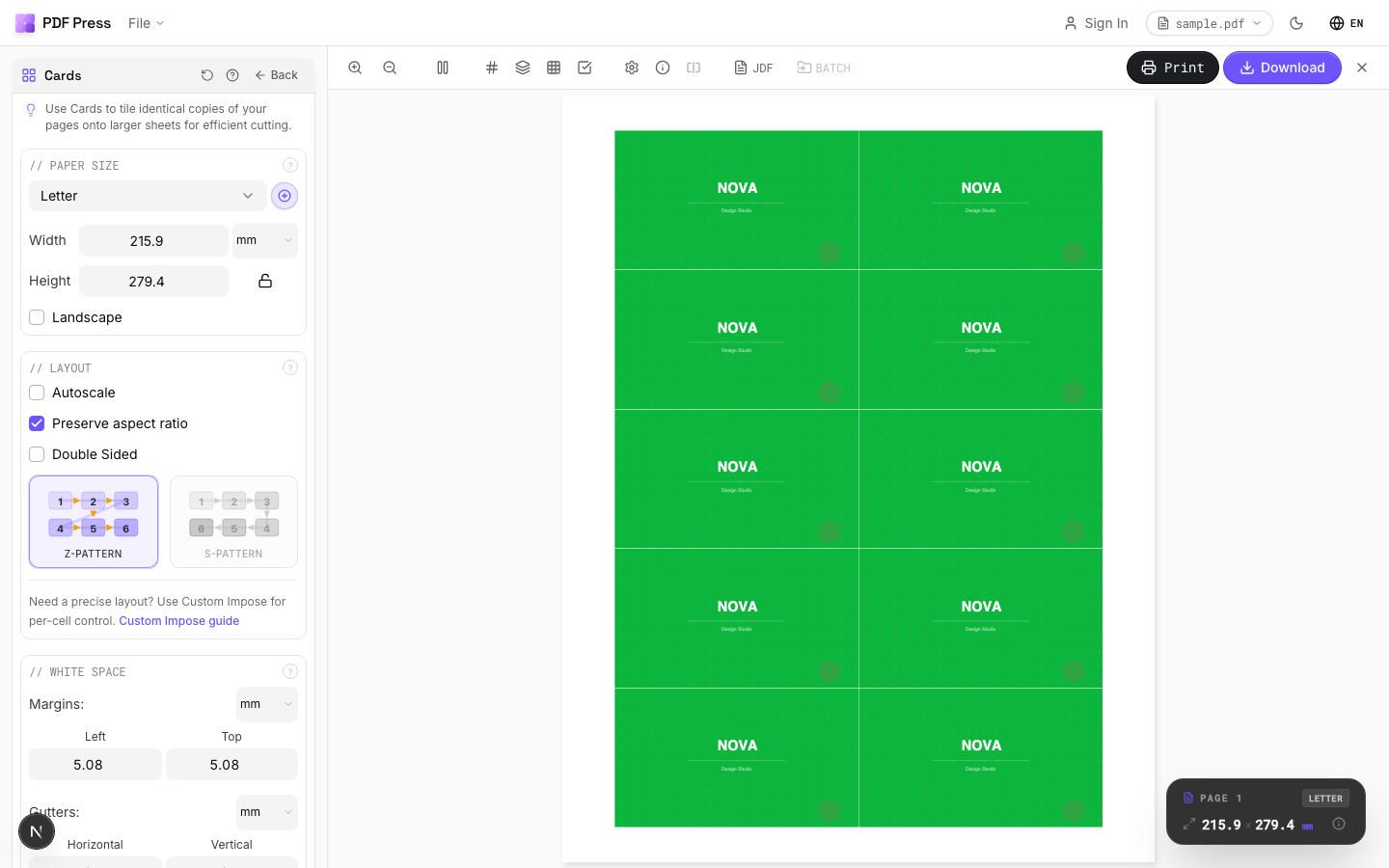
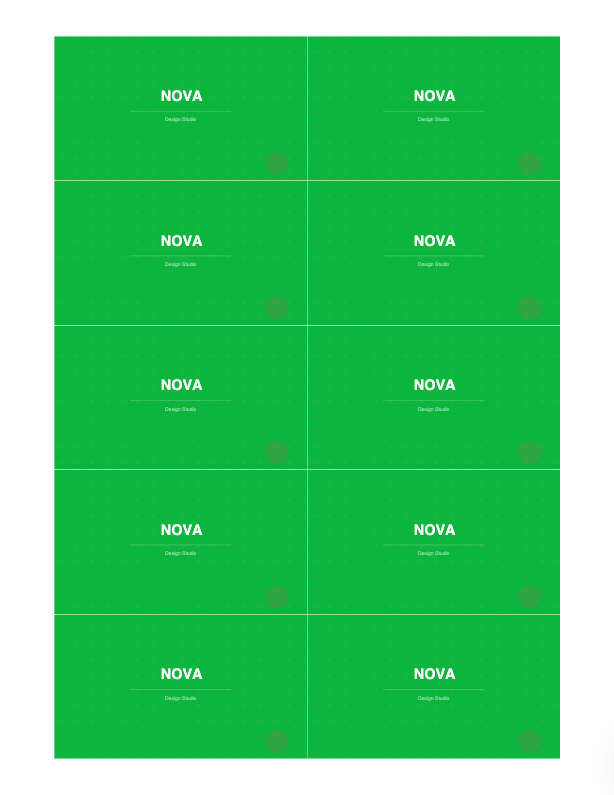
Werkzeuge: Visitenkarten-Ausschießung und Step and Repeat für ein Design, Sammelbögen für verschiedene Designs auf einem Bogen, mit Anschnitt und Schnittmarken.
Vorteile gegenüber Fiery Impose: Live-Vorschau des Layouts mit geteilter Kante, Karten-Sammelform ohne Steg eingebaut, Originalgröße standardmäßig, kostenlos, jedes Betriebssystem. Nachteile: Fortlaufende Nummerierung und Medien pro Seite (JobMaster/Compose-Gebiet) sind nicht Teil der Ausschießung – kombinieren Sie PDF Press mit Ihrem VDP-Werkzeug für nummerierte Läufe. Siehe die Anleitung zur Visitenkarten-Ausschießung und die vollständige Fiery-Impose-Alternative.
Karten über Impose + JobMaster zusammenfassen und skalieren vs. ein in der Vorschau anzeigbares Browser-Karten-Tool.
Do it in your browser — the sheet, the count and the marks are set for you. Change only what you want.
Open the business cards tool5 free downloads total · 8 hours between free downloads · local file processing
Frequently Asked Questions
Wie fasse ich Visitenkarten in Fiery Impose zur Sammelform zusammen?
Wie entferne ich den Steg beim Ausschießen in Fiery?
Warum verkleinert Fiery Impose mein Motiv?
Kann Fiery Impose Nummerierung zu Visitenkarten oder Tickets hinzufügen?
Wie viele Visitenkarten passen auf einen 12 x 18 Zoll großen Bogen?
Wie viel Anschnitt brauchen Visitenkarten beim Zusammenfassen zur Sammelform?
Ready to put this into practice?
Do it in your browser — the sheet, the count and the marks are set for you. Change only what you want.
Open the n up toolFree in your browser · sign in with Google · files never leave your device