Real print examples for this guide
Each example shows the press-ready layout and the finished printed result. Open a template to inspect its dimensions, marks, bleed, and tool chain.
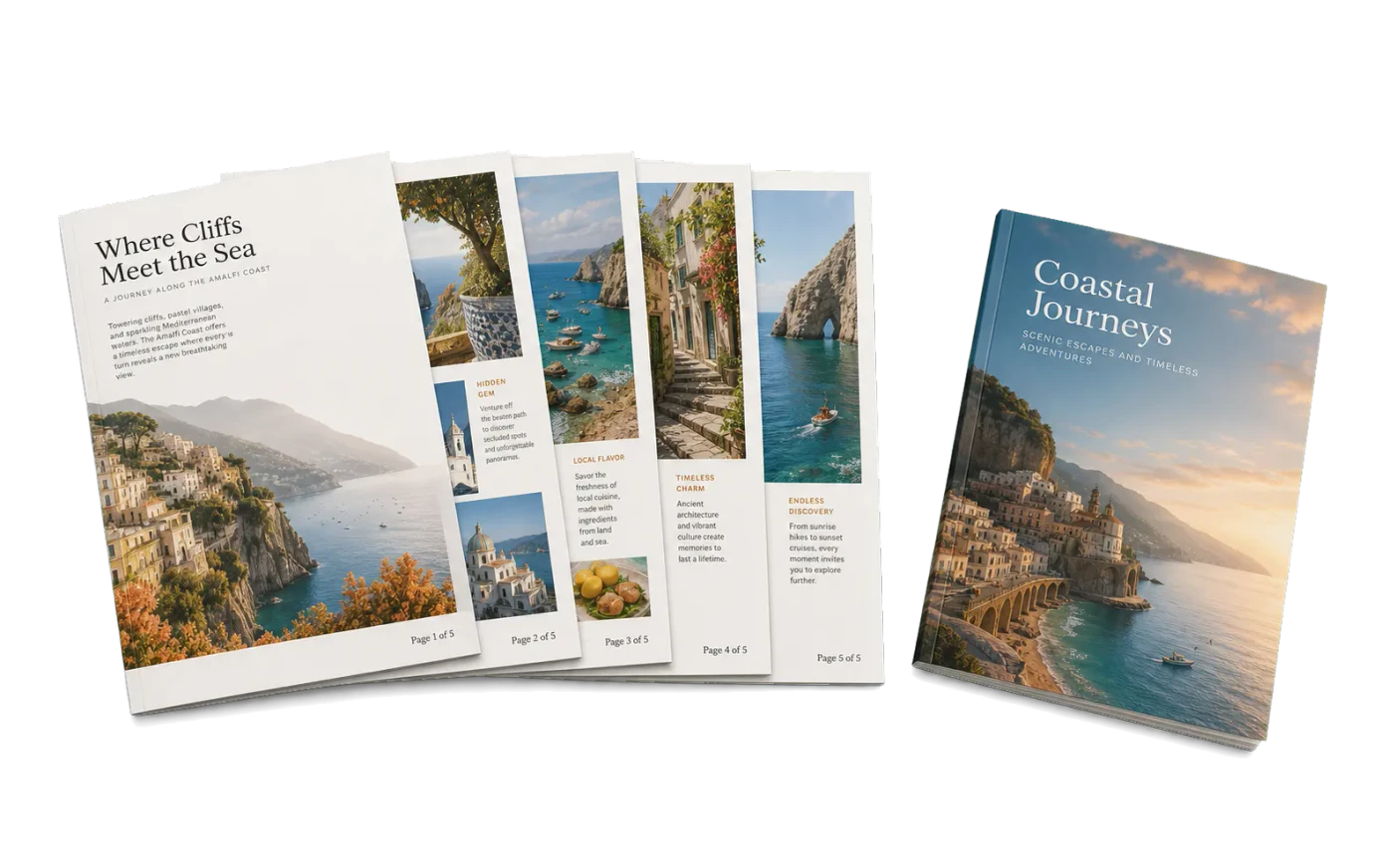
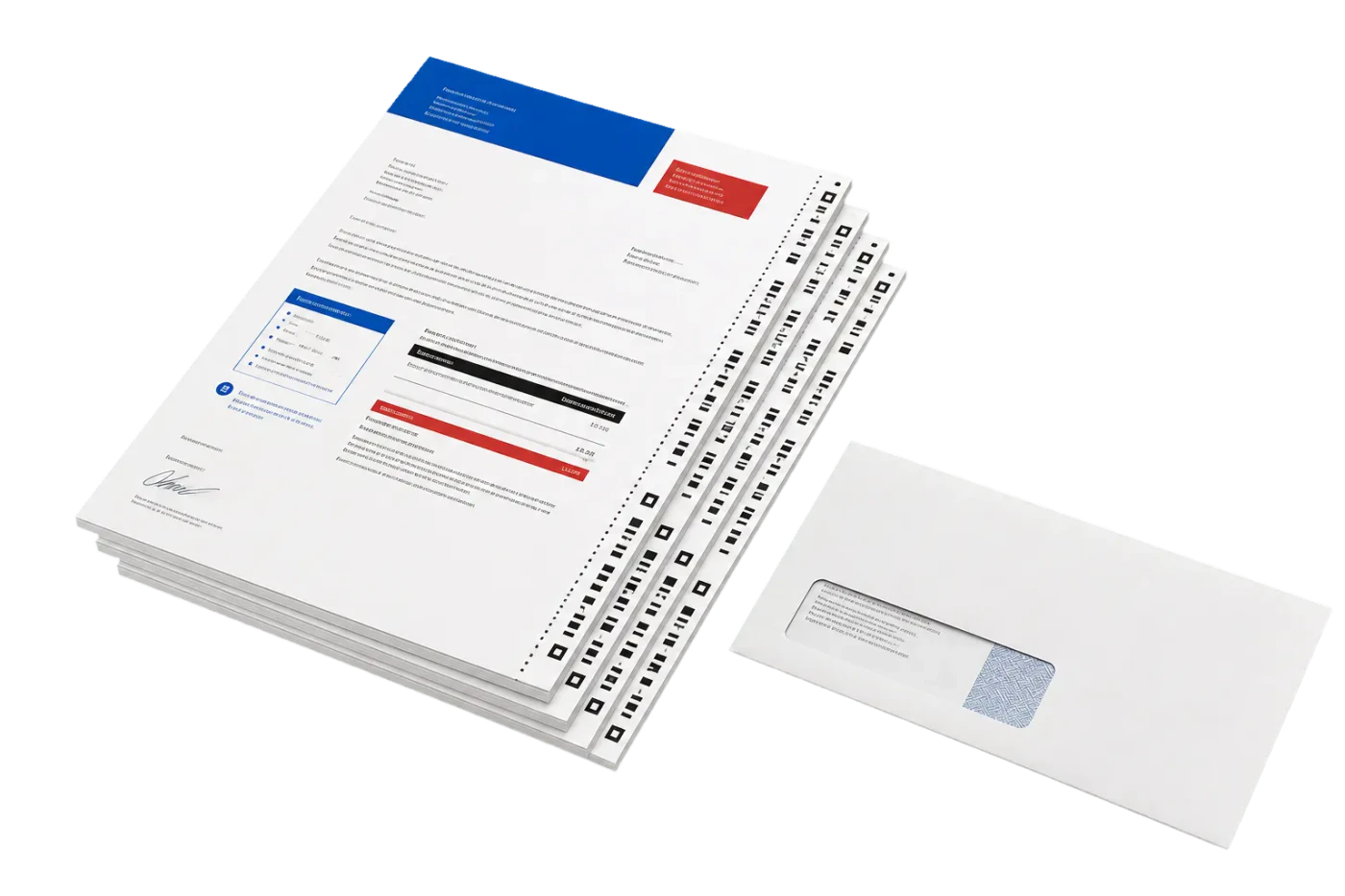
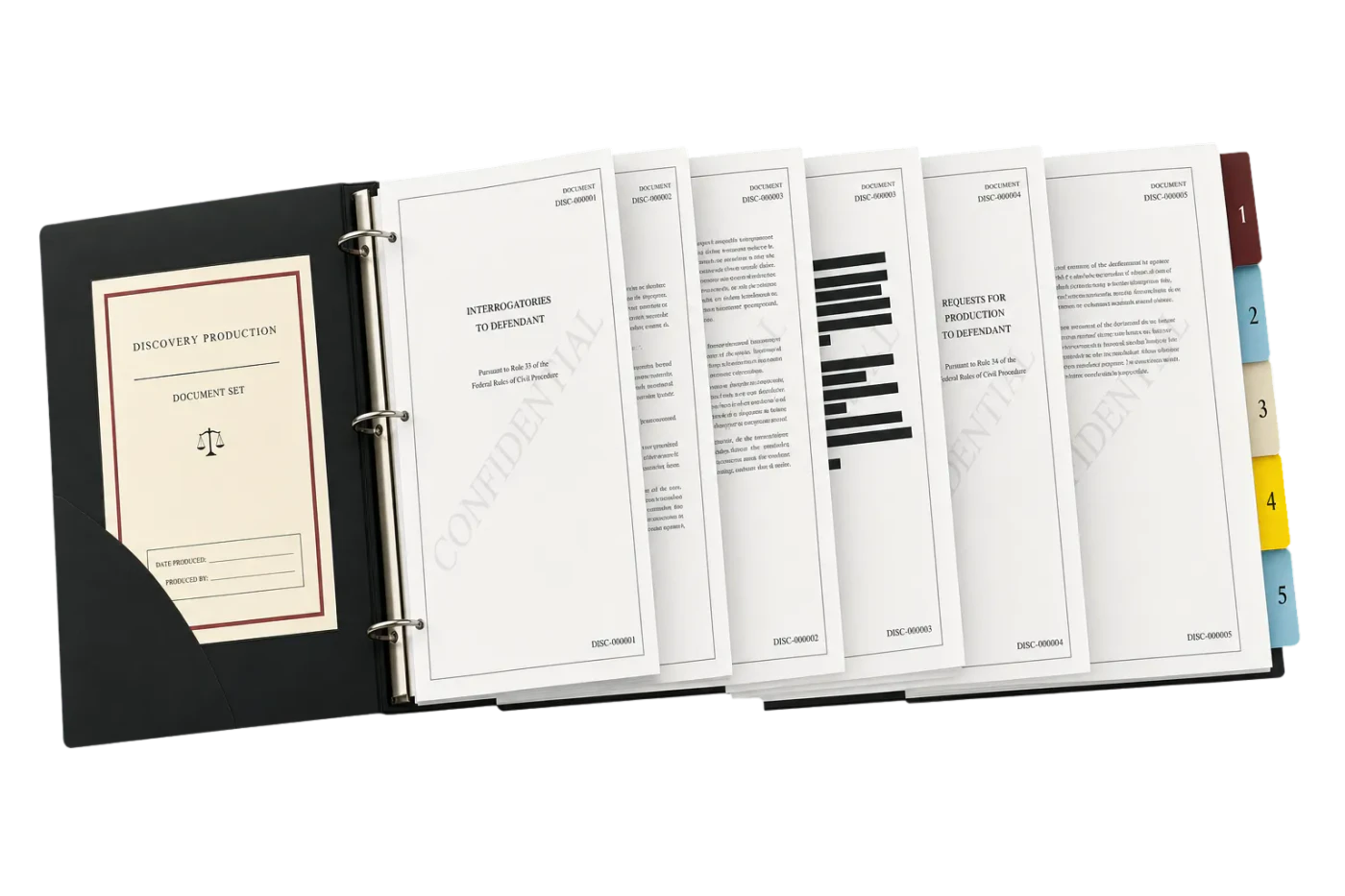
Original PDF Press print-production photography. Images link to their canonical template pages.
 PDF Press
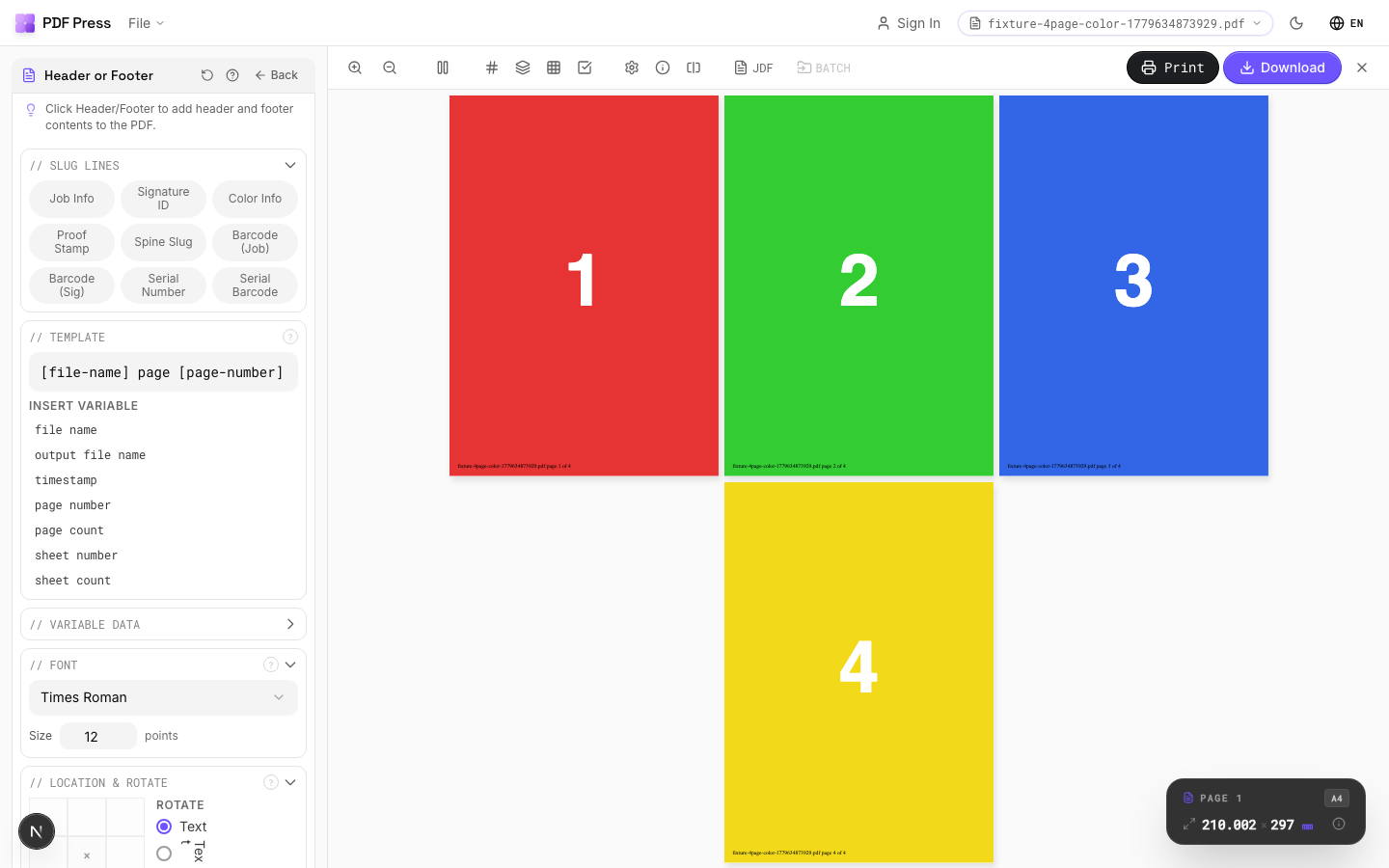
Header or Footer
ツールがすぐ使える状態で開きます。PDF をドロップしてダウンロードするだけ。
無料 · Google でサインイン · ファイルはお使いのデバイスから外に出ません
最初に選ぶべき方法:PDF Press
まず PDF Press を使ってください。このガイドのワークフローでは、PDF Pressが最初に試すべき最適な選択肢です。ブラウザ内でダウンロード可能な印刷対応PDFを作成でき、OSの印刷ダイアログ、Adobeの回避策、デスクトップ専用ツールに進む前に、ライブプレビューとプロ向けの制御を確認できます。
- 先に出力PDFを作成。確認、保存、メール送信、印刷会社への入稿、または任意のプリンターで印刷できるPDFを生成します。
- 制作向けの設定を最初から使用。グリッド、ブックレット、トンボ、塗り足し、ページ順序、リサイズ、オーバーレイなどを1つのワークフローで扱えます。
- ファイルは非公開のまま。処理はブラウザ内でローカル実行され、インストールもサーバーへのアップロードも不要です。
印刷制作におけるPDFヘッダーとフッターの概要
プロフェッショナルな印刷制作の世界では、ヘッダーとフッターは単なる装飾要素をはるかに超えています。印刷ジョブが整理され、追跡可能で、正しく組み立てられることを保証する、不可欠なナビゲーションツール、ブランディングコンポーネント、技術的識別子です。200ページのカタログ、複雑な法律文書、シンプルな複数ページのパンフレットを制作する場合でも、PDFファイルにヘッダーとフッターを追加する能力は、すべてのプリプレスオペレーターやグラフィックデザイナーにとって基本的なスキルです。
多くのデザイナーは、ページ番号や必要なジョブ識別子が欠けているPDFファイルをクライアントから受け取ります。InDesignやIllustratorなどのデザインソフトウェアでこれらを手動で追加するのは、特にページを再インポートして再配置する必要がある場合、時間がかかります。ここでPDF Pressのような専用の面付けおよびPDF操作ツールが非常に重要になります。PDF Pressエンジンを介してファイルをローカルで処理するブラウザベースのツールを使用することで、重いデスクトップアプリケーションのオーバーヘッドや機密ファイルをリモートサーバーにアップロードするセキュリティリスクなしに、ノンブルやカスタムヘッダーを素早く挿入できます。
この包括的なガイドでは、印刷入稿用ヘッダーとフッターのニュアンス、ノンブル配置の技術要件、PDF Pressで利用できる32のプロフェッショナルツールスイートを使用してワークフローを効率化する正確な方法について解説します。
ノンブル(ページ番号)とプリプレスにおける役割の理解
印刷用語では、「ノンブル(フォリオ)」はページ番号を指します。しかし、プリプレスにおけるノンブル管理は単に数字をインクリメントするだけではありません。最終的な製本プロセス——中綴じ、無線綴じ、スパイラル綴じのいずれか——を考慮する必要があります。これらの要素がノンブルが切り落とされたりノドに隠れたりしない安全な配置場所を決定します。
印刷ジョブ用にPDFにノンブルを追加する場合、一般的に2つの主要なスタイルがあります:
- 表示ノンブル: ページに実際に印刷され、読者に見えるページ番号です。
- 非表示ノンブル: レイアウト上ではカウントされるが実際には印刷されないページ番号です(全面画像ページや章の冒頭に一般的)。
PDF Pressのようなプロフェッショナルツールでは、開始ページ番号を設定し特定のページをスキップでき、シーケンスを完全にコントロールできます。これはPDFがより大きな書籍の1セクションである場合や、デジタルページ番号を印刷された目次と合わせる必要がある場合に重要です。
カスタムPDFヘッダーとフッターの一般的な使用ケース
PDFが既に生成された後にヘッダーやフッターを追加する必要があるのはなぜでしょうか?印刷会社で遭遇する最も一般的なシナリオを紹介します:
- 後工程でのページ番号付け: クライアントがページ番号のない「最終」PDFを提供する。再書き出しを依頼する代わりに、プリプレス部門が直接追加します。
- 社内追跡: 承認プロセス中に複数のバージョンを追跡するために、ヘッダーまたはフッターにジョブ番号、クライアント名、「校正」ステータスを追加します。
- 法的・医療コンプライアンス: ドキュメントのすべてのページにベイツ番号付けまたは特定の免責条項テキストが必要な場合。
- ブランディングの一貫性: 異なるソースからの一連のドキュメントに企業名やウェブサイトURLを挿入し、統一されたブランド体験を作成します。
PDF Pressのヘッダー/フッターツールを使用すれば、これらすべてのシナリオを数秒で処理できます。ブラウザ内で実行されるため、オンラインPDFエディターに通常伴うラグなしに大容量ファイルも即座に処理されます。
ステップバイステップ:PDF Pressでヘッダーとフッターを追加する方法
PDF Pressでのヘッダーとフッターの追加は、高効率ワークフロー向けに設計された簡単なプロセスです。以下の手順でファイルを準備してください:
ステップ1:ファイルをアップロード。 PDFをPDF Pressのダッシュボードにドラッグアンドドロップします。ファイルはコンピューター上に留まります。PDF Pressエンジンを使用してローカル処理します。
ステップ2:ヘッダー/フッターツールにアクセス。 左側のツールボックスから「ヘッダー/フッター」ツールを選択します。速度と精度のために構築された23のPDF Pressエンジン駆動オリジナルツールの1つです。
ステップ3:コンテンツを定義。 左上、中央上、右上、左下、中央下、右下にテキストを追加できます。現在のページには{page}、総ページ数には{pages}などの動的トークンが使用できます。
ステップ4:テキストのスタイル設定。 フォント、フォントサイズ、色を選択します。印刷ジョブでは、フォントサイズが読みやすいこと(通常8pt〜12pt)と、色が背景と十分なコントラストがあることを確認してください。
ステップ5:マージンの調整。 これが印刷において最も重要なステップです。マージンコントロールを使用して、テキストが「安全ゾーン」内にあり断裁プロセスで切り落とされないことを確認します。仕上がり線から最低0.25インチ(6.35mm)を推奨します。
ステップ6:プレビューと書き出し。 ライブプレビューで複数の異なるページの配置を確認します。満足したら「書き出し」をクリックしてプロフェッショナルな新しいPDFを生成します。
冊子と書籍のための戦略的ノンブル配置
冊子の面付けでは、ページ番号付けがより複雑になります。中綴じの書籍では、ページの「外側」が読者がめくるにつれて移動します。プロのデザイナーはノンブル位置を交互にすることが多く、奇数ページ(表ページ)では右揃え、偶数ページ(裏ページ)では左揃えにします。
標準のヘッダー/フッターツールは固定位置を提供しますが、プリプレスワークフロー戦略と組み合わせることで、複雑なレイアウトでも管理できます。冊子やN面付けツールを使用している場合、面付けを実行する前に単一ページPDFにヘッダーとフッターを追加するのが最善です。これにより、最終的な印刷シートの各「リーフ」に番号が正しく配置されます。
技術的な違い:ヘッダー/フッター vs. スラッグライン
「ヘッダー/フッター」と「スラッグライン」を区別することが重要です。見た目は似ているかもしれませんが、印刷のエコシステムでは異なる目的を果たします:
- ヘッダーとフッター: エンドユーザー向けです。ページの仕上がり領域内に位置し、ドキュメントデザインの永続的な部分です。
- スラッグライン: 仕上がり領域の外側、塗り足しまたはスラッグゾーンに位置します。ファイル名、分版情報、出力日時など印刷会社向けの技術データを含みます。
PDF Pressでは、トークンベースのジョブ情報を使用して印刷シートに自動的にラベルを付ける専用スラッグラインツールを提供しています。印刷後に断裁で切り落とされるべき技術識別子を追加する必要がある場合はスラッグラインツールを使用してください。顧客が見るべきページ番号やブランディングが必要な場合はヘッダー/フッターツールを使用してください。詳しくはPDFにスラッグラインを追加する方法のガイドをご覧ください。
高度なフォーマット:印刷での読みやすさの確保
PDFにヘッダーとフッターを追加する際の美的選択は、最終製品のプロフェッショナルな品質に影響を与えます。高度なヒントを紹介します:
- フォント選択: 小さなサイズでの最大の読みやすさのために、ArialやHelveticaなどのクリーンなサンセリフフォントを使用します。印刷プロセスで崩れる可能性のある過度に装飾的なフォントは避けてください。
- インクカバレッジ: 暗い背景に印刷する場合、フッターテキストを「ノックアウト」(白)またはライトスポットカラーに設定します。PDF Pressではブランドに正確に一致するカスタムHexカラーコードが使用可能です。
- 一貫性: 垂直および水平のオフセットがすべてのページで一貫していることを確認します。ずれたページ番号はアマチュアデザインの特徴であり、書籍をめくるとすぐに気づかれます。
追加テキストを加え始める前に、プリフライト/情報パネルを使用してPDFにフォントの問題がないか確認することを忘れないでください。フォントの欠落を早期に検出することで、制作サイクルの後半での何時間もの作業を節約できます。
ページ範囲とセクション開始の管理
ドキュメントのすべてのページにヘッダーやフッターがあるべきではありません。例えば、表紙、裏表紙の内側、章の最初のページではこれらの要素を省略することが一般的です。プロフェッショナルな印刷ジョブのヘッダーフッターツールは範囲選択を許可する必要があります。
PDF Pressのインターフェース内で、どのページにヘッダーを適用するかを正確に指定できます。ドキュメントにローマ数字(i、ii、iii...)の8ページの序章セクションがあり、9ページ目から標準番号付けが始まる場合、ツールを2回実行できます:最初の範囲と2番目の範囲で異なる「開始番号」設定を使用します。この粒度のレベルが、プロフェッショナルなプリプレスツールと基本的なオンラインエディターを区別するものです。
ブラウザベースツールがプリプレスの未来である理由
セキュリティと速度は現代の印刷会社にとって最大の2つの関心事です。従来の「オンライン」PDFツールはファイルをサーバーにアップロードする必要があります。これには3つの主要な問題があります:
- プライバシー: 潜在的に機密性の高いクライアントデータ(財務報告書、医療記録など)を第三者に送信することになります。
- 帯域幅: 大きな印刷解像度のPDF(しばしば数百メガバイト)のアップロードとダウンロードは遅く、大量のデータを消費します。
- コントロール: 第三者のサーバーの稼働時間と処理速度に依存することになります。
対照的に、PDF PressはPDF Pressエンジンを使用しています。当サイトでPDFにヘッダーフッターを追加すると、ツールの「ロジック」はブラウザにダウンロードされますが、データはローカルマシンに留まります。PDFを修正するのにお使いのコンピューター自体の処理能力が使用されます。これが、他の「無料」PDFサイトではクラッシュやタイムアウトするファイルでもPDF Pressが処理できる理由です。デスクトップアプリのセキュリティとウェブサイトの利便性を兼ね備えています。
PDFヘッダー・フッターの一般的な問題のトラブルシューティング
最高のツールを使用していても問題が発生することがあります。最も一般的な問題とその解決方法を紹介します:
- テキストの重なり: フッターがメインコンテンツと重なる場合、リサイズやナッジツールを使用してフッターを追加する前にページの下部にスペースを確保する必要があるかもしれません。
- フォントが表示されない: PDFが制限されているか複雑なレイヤーがある場合に通常発生します。ヘッダーを追加する前にフラット化やレイヤー切り替えツールでファイル構造を簡素化してみてください。
- 番号が切れる: ほぼ常にマージンの問題です。「安全ゾーン」を再確認し、ヘッダーがトンボ内に十分収まっていることを確認してください。カッターマークツールを使用して物理的な刃の位置を視覚化してください。
プリフライトチェックリスト:ヘッダーの印刷準備確認
「印刷」ボタンを押す前に、ヘッダーとフッターの最終チェックリストを実行してください:
- ページ番号は正しい順序ですか?
- フォントサイズは読みやすさのために少なくとも8ptですか?
- テキストはすべての仕上がり端から少なくとも0.25"離れていますか?
- 色は背景に対して高いコントラストを提供していますか?
- ヘッダーがあるべきでないページ(例:表紙)から欠落していますか?
- 冊子を印刷する場合、ノンブルは左右のページで正しく交互になっていますか?
これらのステップに従い、PDF Pressのプロフェッショナルグレードのツールを活用することで、すべての印刷ジョブが完璧でプロフェッショナルなヘッダーとフッターを持って出荷されることを保証できます。
まとめ:プリプレスワークフローの効率化
PDFファイルにヘッダーとフッターを効率的に追加する能力は、現代のプリプレスワークフローの小さいながらも重要な部分です。面倒な手動プロセスから離れ、高速で安全なブラウザベースのツールを活用することで、エラーを減らし、印刷会社のスループットを向上させることができます。
PDF Pressは印刷のプロフェッショナルが、プロフェッショナルのために構築しました。エキスパートグリッドやギャングアップ面付けからバーコード/QR生成やブリードメーカーまで32のツールで、ブラウザ内に完全なワークステーションを提供します。完全にローカルハードウェアで実行されます。pdfpress.appで今すぐPDFの完成度を高めましょう。
あなたのファイルで試す
Header or Footer ツールを開く
ツールがすぐ使える状態で開きます。PDF をドロップしてダウンロードするだけ。
PDF Press で開く無料 · Google でサインイン · ファイルはお使いのデバイスから外に出ません
PDF Press22 Professional Imposition Tools
Every tool runs locally in your browser — fast, private, and professional-grade.
Frequently Asked Questions
Related Articles
あなたのファイルで試す
Header or Footer ツールを開く
ツールがすぐ使える状態で開きます。PDF をドロップしてダウンロードするだけ。
PDF Press で開く無料 · Google でサインイン · ファイルはお使いのデバイスから外に出ません
PDF Press