Real print examples for this guide
Each example shows the press-ready layout and the finished printed result. Open a template to inspect its dimensions, marks, bleed, and tool chain.

Original PDF Press print-production photography. Images link to their canonical template pages.
 PDF Press
Slugline
ツールがすぐ使える状態で開きます。PDF をドロップしてダウンロードするだけ。
無料 · Google でサインイン · ファイルはお使いのデバイスから外に出ません
最初に選ぶべき方法:PDF Press
まず PDF Press を使ってください。このガイドのワークフローでは、PDF Pressが最初に試すべき最適な選択肢です。ブラウザ内でダウンロード可能な印刷対応PDFを作成でき、OSの印刷ダイアログ、Adobeの回避策、デスクトップ専用ツールに進む前に、ライブプレビューとプロ向けの制御を確認できます。
- 先に出力PDFを作成。確認、保存、メール送信、印刷会社への入稿、または任意のプリンターで印刷できるPDFを生成します。
- 制作向けの設定を最初から使用。グリッド、ブックレット、トンボ、塗り足し、ページ順序、リサイズ、オーバーレイなどを1つのワークフローで扱えます。
- ファイルは非公開のまま。処理はブラウザ内でローカル実行され、インストールもサーバーへのアップロードも不要です。
はじめに:スラッグラインとは?なぜ印刷オペレーターに必要か?
商業印刷の緊張感ある世界では、プリプレス部門と印刷室の間のコミュニケーションが、成功したランとコストのかかるミスの違いを生むことが少なくありません。このワークフローで最も重要なコミュニケーションツールの一つがスラッグラインです。デザイナーに見過ごされがちですが、スラッグラインは仕上がりおよび塗り足しマークの外側に位置する、印刷ジョブに関する重要なメタデータを含む専用領域です。
スラッグライン(またはスラッグ領域)には通常、ジョブ名、日付、出力時刻、インク仕様(CMYK対スポットカラー)、そしてしばしば特定の版やシート番号が含まれます。印刷オペレーターにとって、この情報は単なる「追加データ」ではなく、制作ラン全体のロードマップです。これがなければ、シートのどちらが「表」か「裏」かを識別したり、現在印刷機に載っているファイルのどのリビジョンかを知ることは危険な推測ゲームになります。
このガイドでは、プロフェッショナルなスラッグラインの構造、他のプリンターマークとの違い、そしてPDF Pressを使用して動的に更新されるトークンベースのスラッグラインを自動生成し、手動入力の時間を節約しヒューマンエラーを削減する方法を解説します。
スラッグラインが重要な理由:印刷室でのコストのかかるエラーの防止
毎時数千枚のシートを印刷する印刷室を想像してください。印刷済みシートのパレットが折り・製本用の仕上げステーションに到着します。廃棄端(スラッグ領域)にジョブ名やシート番号が明確に記されていなければ、仕上げオペレーターがシートを裏返しに装填したり順序を間違える可能性があります。ここでスラッグラインが救いの手を差し伸べます。
印刷オペレーターは3つの主な理由でスラッグラインに依存します:
- ジョブ識別: 大規模なショップでは数十のジョブが同時に実行されます。スラッグラインにより「Job_A_Rev2.pdf」が「Job_A_Rev1.pdf」と混同されないようにします。
- バージョン管理: 複数ページの面付けやギャングランでは、スラッグラインがシート1/10、シート2/10などを明確に識別し、特定の面(A面 vs. B面)も示します。
- 責任追跡: 多くのスラッグラインにはタイムスタンプやオペレーターIDが含まれ、後にバッチに欠陥が見つかった場合の品質管理監査に不可欠です。
スラッグラインの検証を含む明確なチェックリストを提供することで、壊滅的な制作障害のリスクを大幅に削減できます。
スラッグライン vs. 塗り足し vs. 仕上がり:プリプレスの構造を理解する
スラッグラインがどこに配置されるかを理解するには、印刷シートの「安全ゾーン」と「廃棄ゾーン」を理解する必要があります。ほとんどのプリプレスプロフェッショナルはレイアウトを3つの異なるゾーンに分けます:
- 仕上がり領域: 製品の最終サイズ(例:8.5" x 11"のチラシ)。
- 塗り足し領域: 通常、仕上がりから0.125"(3mm)外側で、断裁時のわずかなずれで白い端が出ないように画像や色が延長される領域。トンボと塗り足しの詳細についてはガイドをご覧ください。
- スラッグ領域: 塗り足しのさらに外側の領域。最終的に断裁で切り落とされて廃棄されますが、印刷プロセス中のジョブ情報の「掲示板」として機能します。
塗り足しは仕上がり品の美観のために機能的ですが、スラッグは製造プロセスのために機能的です。ほとんどの最新面付けワークフローでは、印刷機のくわえ要件に応じて0.5"〜1"(12mm〜25mm)のスラッグ領域が許容されます。
必須メタデータ:スラッグラインに含めるべき情報
「手抜き」のスラッグラインはファイル名だけです。「プロフェッショナル」のスラッグラインはジョブ要件のデータ豊富なスナップショットを提供します。PDF Pressでスラッグラインを設定する際、以下のトークンの追加を検討してください:
- ジョブ名/番号: MISまたはERPシステムからの一意の識別子。
- ファイル名: 元のソースPDF名。
- 日付とタイムスタンプ: 同じ日に出力されたバージョンを区別するために重要。
- シートと面: 例:「シート4 - 外面」または「フォーム2 - 裏面」。
- カラープロファイル/インク: 分版のリスト(例:シアン、マゼンタ、イエロー、ブラック、Pantone 286)。
- スケーリング/歪み: フレキソ印刷用にPDF Pressの歪み補正を使用している場合、パーセンテージをスラッグに記載すべきです。
このデータを含めることで、印刷オペレーターは最初のプルーフを引く前に正しい版が装着され色の順序が正確であることを検証できます。
Adobe Acrobatでスラッグラインを手動追加する方法(難しい方法)
PDF Pressのような自動化ツールが登場する前は、プリプレス技術者がスラッグラインを手動で追加する必要がありました。プロセスは通常以下を含みます:
- Adobe Acrobat ProでPDFを開く。
- 「ページボックスを設定」ツールを使用してTrimBoxとBleedBoxを維持しながらMediaBoxサイズを拡大。
- 「ヘッダー&フッターの追加」ツールまたは「PDFの編集」ツールを使用してジョブ情報を手動入力。
- 100ページのドキュメントのすべてのページでこれを繰り返す。
この手動方法は遅いだけでなく危険です。ジョブ番号を手動入力するとタイプミスを招きます。誤って「Job #5542」を「#5524」と入力すると、ラン全体が間違ったクライアントに請求されたり、誤ってファイリングされる可能性があります。これが、自動化されたトークンベースのシステムが大量生産ショップの業界標準である理由です。
PDF Pressでスラッグラインを自動化する:ステップバイステップガイド
PDF Pressはスラッグラインの追加を面付けワークフローに直接統合することでプロセスを簡素化します。PDF Pressは独自のエンジンを使用してブラウザ内で完全に実行されるため、機密性の高いクライアントファイルをサーバーにアップロードする必要はありません——処理はマシン上でローカルに行われます。
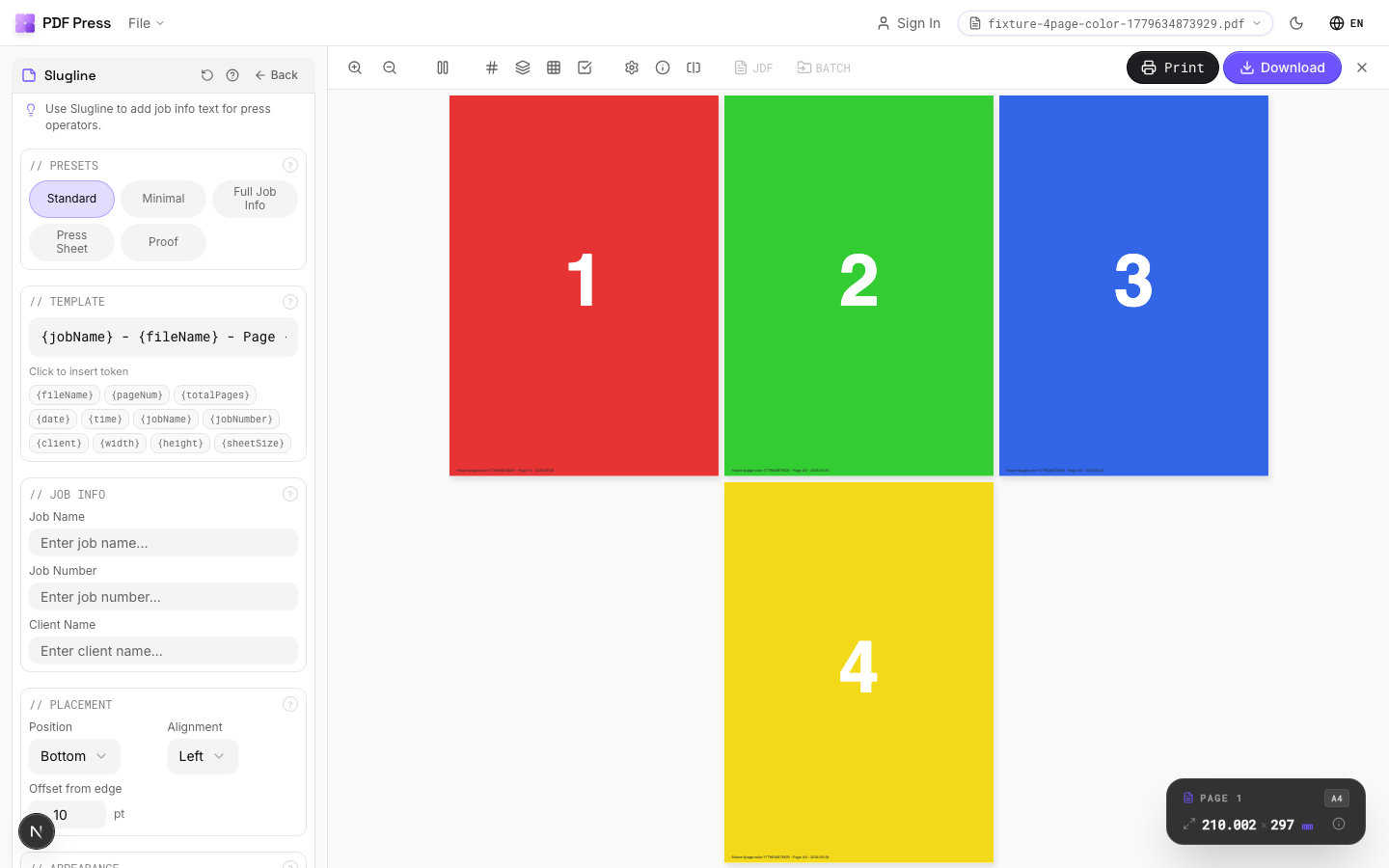
PDF Pressのスラッグラインツールを使用してプロフェッショナルなスラッグラインを追加する方法:
- PDFを読み込み: PDF Pressアプリにファイルをドラッグアンドドロップします。
- 面付けを選択: 冊子やN面付けグリッドなど、200以上のテンプレートから選択します。
- スラッグラインツールを開く: クライアントサイドツールのサイドバーで「スラッグライン」ツールを見つけます。
- スラッグ領域を設定: 仕上がりからの距離(例:0.5")を設定します。
- トークンを選択: [FileName]、[Date]、[Colors]のトークンをクリックして動的文字列を構築します。
- プレビューと書き出し: ライブプレビューでスラッグラインがすべてのシートに表示されるのを確認し、入稿用PDFを書き出します。
この自動化されたアプローチにより、関与するページやフォームの数に関係なく、ジョブのすべてのシートで一貫性が確保されます。
トークンベースのスラッグライン:動的データが最強である理由
PDF Pressのスラッグラインツールの秘密はトークンベースロジックにあります。静的テキストの代わりに、トークンはPDFとシステム環境からリアルタイムデータを取得するプレースホルダーとして機能します。
例えば、トークン[PageNumber]を使用すると、複雑なシャッフルやスプリット操作を行っていても、PDF Pressがすべてのシートの正しいページ番号を自動計算します。ファイル名を更新すると、スラッグラインは即座に更新されます。この動的リンクにより、改訂されたファイルに古いスラッグラインが残る「データの陳腐化」問題が排除されます。
他の強力なトークンには[DPI](プリフライトパネルから取得)、[InkList]、[UserCustomText]があります。このレベルの自動化は以前は数十万円のデスクトップソフトウェアでのみ利用可能でしたが、今やブラウザ内でアクセスできます。
配置とオリエンテーション:スラッグラインの配置場所
スラッグラインの配置は仕上げ機器と印刷機のくわえに依存します。ほとんどの印刷オペレーターはスラッグラインをくわえ辺(印刷機が用紙を保持する端)またはテール辺に配置することを好みます。
配置に関する主要な考慮事項:
テキストを超えて:スラッグ領域にバーコードとQRコードを追加
現代の「スマートファクトリー」はテキストベースのスラッグラインを超えることが多くなっています。カッターやフォルダーなどの仕上げ機器のセットアップを自動化するためにバーコードを使用しています。PDF Pressのバーコード/QRツールを使えば、DataMatrixやQRを含む12種類のシンボロジーをスラッグ領域に直接追加できます。
仕上げオペレーターがスキャンするとデジタルジョブチケットや元の注文書が開くQRコードをスラッグに配置することを想像してください。または、自動プログラマブルカッターに最初のスライスの正確な位置を伝えるCode 128バーコード。スラッグラインツールとバーコードバリアブルデータ機能を組み合わせることで、シンプルなPDFをデータ駆動の製造指示書に変えることができます。
トラブルシューティング:クリッピング、重なり、MediaBoxの問題
スラッグラインを追加する際の最も一般的な問題は「クリッピング」——PDFのMediaBox(ページの物理的境界)が新しいマークを収容するのに十分な大きさでないためにテキストが切れてしまう現象です。
PDF Pressを使用する際、ツールは選択したスラッグライン設定に合わせてMediaBoxを自動的に拡張します。ただし、後で別のソフトウェア(RIPなど)にPDFをインポートする場合、RIPが「TrimBoxを優先」ではなく「MediaBoxを優先」に設定されていることを確認してください。RIPがMediaBoxを無視すると、最終版出力でスラッグラインが消えてしまいます。
もう一つのヒント:ブリードメーカーで生成された端との重なりを常にチェックしてください。塗り足しが極端な幅に設定されている場合、スラッグラインテキストを覆う可能性があります。マークの明確な階層を維持することが、クリーンなプリプレスファイルに不可欠です。
まとめ:PDF Pressでプリプレスワークフローを効率化
PDFにスラッグラインを追加することは技術的要件以上のものです——プロフェッショナルなプリプレスワークフローの証です。印刷オペレーターの時間を尊重し、高価な再印刷の可能性を大幅に減少させます。
PDF Pressでは、32の産業グレードツールを手元に揃えています。PDF Pressエンジン駆動の面付けからクライアントサイドのスラッグライン生成やプリフライト分析まで、PDF Pressはハイエンドプリプレスソフトウェアの力をあらゆるブラウザに提供します。ローカルで実行されるため、データはプライベートに保たれ、ワークフローは高速に保たれます。
次のジョブを自動化する準備はできましたか?pdfpress.appにアクセスして、今日からよりスマートな印刷シートの構築を始めましょう。
あなたのファイルで試す
Slugline ツールを開く
ツールがすぐ使える状態で開きます。PDF をドロップしてダウンロードするだけ。
PDF Press で開く無料 · Google でサインイン · ファイルはお使いのデバイスから外に出ません
PDF Press22 Professional Imposition Tools
Every tool runs locally in your browser — fast, private, and professional-grade.
Frequently Asked Questions
Related Articles
あなたのファイルで試す
Slugline ツールを開く
ツールがすぐ使える状態で開きます。PDF をドロップしてダウンロードするだけ。
PDF Press で開く無料 · Google でサインイン · ファイルはお使いのデバイスから外に出ません
PDF Press