 pdfpress
Fiery Impose : guide d'installation, activation, désactivation et essai gratuit
Comment installer et activer Fiery Impose, désactiver ou transférer la licence, le désinstaller, et utiliser l'essai gratuit. Couvre le code LAC/d'activation et les limites du dongle — plus PDF Press, l'imposition gratuite sans licence à gérer.
Installer et activer Fiery Impose
Une idée fausse courante : il n'y a pas d'« installateur Fiery Impose » autonome à télécharger séparément. Impose est une option sous licence qui se déverrouille à l'intérieur de Fiery Command WorkStation. Le processus est en réalité une activation :
- Installez Command WorkStation (gratuit) sur le poste de travail, connecté à votre serveur Fiery, ou configurez Impose en autonome là où c'est pris en charge.
- Obtenez votre code d'activation de licence (LAC) — fourni lorsque vous achetez Impose (souvent via votre revendeur fabricant ; voir coût de Fiery Impose).
- Activez via l'activation de licence Fiery (Serveur → Gérer les licences, ou le Gestionnaire de licences Fiery), en saisissant le LAC. Cela lie la licence à ce serveur/poste Fiery.
- Redémarrez Command WorkStation ; la commande Impose est maintenant activée (plus grisée).
Sur les anciennes configurations utilisant un dongle USB, notez la limitation clé : les dongles cessent de fonctionner après Command WorkStation 6.5, les licences passant à l'activation serveur/logicielle. Un ancien poste basé sur dongle peut donc être bloqué par une mise à jour.
Il vaut la peine d'être précis sur ce que signifie « Impose autonome », car le terme prête à confusion. Dans la plupart des configurations, Impose fonctionne contre un serveur Fiery — Command WorkStation se connecte au serveur, et la licence Impose est liée à ce serveur. Certaines configurations prennent en charge un arrangement autonome ou lié au poste de travail où Impose fonctionne sans être attaché en permanence à un Fiery de production spécifique, ce qui convient aux opérateurs de prépresse qui imposent des fichiers loin de la presse. L'arrangement que vous avez dépend de votre génération de Fiery et de ce que votre revendeur a provisionné, donc si la portabilité importe, soulevez-la à l'achat plutôt que de supposer. Dans les deux cas, le mécanisme d'activation est le même flux LAC ; seule la cible de liaison diffère.
Activer et lier une licence par poste, ou simplement ouvrir un onglet de navigateur.
Do it in your browser — the sheet, the count and the marks are set for you. Change only what you want.
Open the n up tool5 free downloads total · 8 hours between free downloads · local file processing
Désactiver, transférer et désinstaller
Désactiver / transférer. Comme la licence se lie à un serveur ou un poste, déplacer Impose vers une autre machine signifie désactiver d'abord : dans le Gestionnaire de licences Fiery, désactivez la licence Impose pour la libérer, puis activez-la sur le nouveau poste de travail avec le même LAC. Sauter l'étape de désactivation est la raison habituelle d'un échec de transfert.
Désinstaller. Comme Impose vit à l'intérieur de Command WorkStation, « désinstaller Impose » signifie généralement soit désactiver la licence (pour libérer le poste), soit désinstaller Command WorkStation lui-même. Désactivez d'abord la licence si vous prévoyez de la réutiliser ailleurs.
« Licence universelle » / licence temporaire. Certaines licences Fiery sont liées à un serveur Fiery spécifique ; un arrangement plus portable et des licences à court terme/temporaires sont mieux confirmés avec votre revendeur, car les conditions varient selon le fabricant et la génération de Fiery.
La désactivation mérite un flux de travail soigné car c'est l'étape qui protège votre investissement lors des changements de matériel. Avant de retirer, réinitialiser ou remplacer un poste de travail, désactivez la licence Impose pendant que la machine fonctionne encore et est en ligne — une fois qu'un poste est effacé ou qu'un serveur est mis hors service sans libérer la licence, récupérer le droit devient un dossier de support plutôt qu'une action en libre-service. La même chose s'applique avant une mise à niveau majeure du système d'exploitation ou un échange de serveur. Une habitude fiable est de traiter le LAC comme un actif transférable : enregistrez-le, désactivez proprement, confirmez que le poste s'affiche comme libéré dans le gestionnaire de licences, puis réactivez sur la nouvelle machine. Suivre cet ordre transforme un déplacement de licence en une tâche de deux minutes plutôt qu'en un ticket d'assistance.
Si une désactivation ne peut pas se terminer parce que la machine d'origine est déjà tombée en panne, c'est exactement le scénario pour lequel la voie de support du revendeur existe — et c'est aussi le scénario qui rend une option d'imposition sans licence attrayante comme solution de secours, pour qu'un poste mort n'arrête pas aussi la production.
Comment fonctionne le flux d'activation LAC
Un code d'activation de licence (LAC) est le code alphanumérique que vous recevez lorsque vous achetez Fiery Impose, et c'est la clé qui convertit une commande Impose grisée en une commande fonctionnelle. Le LAC n'est pas la licence elle-même — c'est un code échangeable qui, une fois activé, génère une licence liée à un serveur ou un poste de travail Fiery spécifique.
Le flux d'activation se déroule dans un ordre prévisible :
- Recevez le LAC — émis à l'achat, généralement via votre revendeur fabricant plutôt que directement.
- Ouvrez l'activation de licence — dans Command WorkStation utilisez Serveur → Gérer les licences, ou lancez le Gestionnaire de licences Fiery / la page d'activation pour le serveur.
- Saisissez le LAC — le système contacte le service de licences Fiery, valide le code, et émet une licence liée à l'identité de ce serveur.
- Liez et confirmez — la licence est maintenant associée à ce Fiery, et Impose se déverrouille après un redémarrage de Command WorkStation.
Comme la licence activée se lie à un serveur ou un poste, le même LAC ne peut pas faire tourner Impose sur deux machines à la fois. L'étape d'activation nécessite un accès Internet pour atteindre le service de licences ; les réseaux de production isolés nécessitent parfois une voie d'activation manuelle ou hors ligne, que votre revendeur peut fournir. Gardez le LAC enregistré dans un endroit sûr — vous en avez besoin à nouveau pour réactiver après une désactivation ou un changement de matériel. Si l'activation échoue, les coupables habituels sont une faute de frappe dans le code, le LAC étant déjà actif sur un autre poste, ou le poste de travail incapable d'atteindre le service de licences Fiery à travers un pare-feu.
Le LAC active une licence liée à un serveur ou un poste Fiery ; un outil dans le navigateur n'a besoin d'aucun code.
Do it in your browser — the sheet, the count and the marks are set for you. Change only what you want.
Open the n up tool5 free downloads total · 8 hours between free downloads · local file processing
Les dongles après CWS 6.5, et Impose sur Mac
Les licences par dongle USB pour Fiery Impose cessent de fonctionner après Command WorkStation 6.5, qui a déplacé les licences vers l'activation serveur et logicielle. Un poste qui repose encore sur un dongle matériel peut être bloqué au moment où Command WorkStation est mis à jour au-delà de cette version, c'est donc la note de compatibilité la plus importante pour les anciennes installations.
Les conséquences pratiques valent la peine d'être planifiées :
- Ne mettez pas à jour aveuglément sur un poste basé sur dongle — confirmez d'abord que la licence a été migrée vers l'activation logicielle, sinon la mise à jour peut supprimer l'accès à Impose.
- La migration est unidirectionnelle — une fois déplacée vers l'activation basée sur LAC, vous gérez la licence via le Gestionnaire de licences Fiery, pas le dongle.
- Planifiez les remplacements tôt — si un dongle tombe en panne sur un ancien poste, trouver un remplacement pour du matériel obsolète est bien plus difficile qu'activer une licence logicielle.
Sur la question de la plateforme, Command WorkStation fonctionne à la fois sous Windows et macOS, donc Impose est disponible pour les opérateurs Mac connectés à un serveur Fiery pris en charge. L'exigence « fiery impose mac » est donc une question de Command WorkStation et de licence, pas un produit Mac séparé — vous installez Command WorkStation pour macOS, vous connectez au Fiery, et activez le LAC d'Impose exactement comme sous Windows. Pour les designers sur Mac qui ont simplement besoin d'imposer un fichier sans Fiery dans la boucle, un outil dans le navigateur contourne entièrement la question de la plateforme et de la licence, puisqu'il fonctionne dans tout navigateur moderne sur tout système d'exploitation.
Essai gratuit — et une alternative gratuite à long terme
Essai gratuit de Fiery Impose. Fiery propose un essai pour que vous puissiez évaluer Impose avant l'achat — activez-le en mode essai via le gestionnaire de licences. Il est limité dans le temps, après quoi vous avez besoin d'un LAC payant pour continuer.
Un essai est réellement utile pour une chose : prouver le flux de travail sur vos vrais travaux avant d'engager le budget. Utilisez la fenêtre d'essai délibérément — exécutez vos mises en page récurrentes réelles, construisez les modèles sur lesquels vous compteriez, et testez les étapes d'activation et de désactivation pour qu'il n'y ait pas de surprises à l'achat. Notez la date d'expiration, car une fois qu'un essai expire, la commande Impose se grise à nouveau jusqu'à ce qu'un LAC payant soit saisi, et une bibliothèque de modèles à moitié construite n'est d'aucune utilité si vous ne pouvez pas l'ouvrir. Traitez l'essai comme une évaluation structurée plutôt qu'une période gratuite indéfinie, et il vous dit exactement si l'investissement par poste convient à votre volume.
Si vous voulez l'imposition sans aucune licence à gérer — essai, LAC, dongle ou transfert — PDF Press impose gratuitement dans le navigateur, en permanence, sans rien à activer ou désactiver.
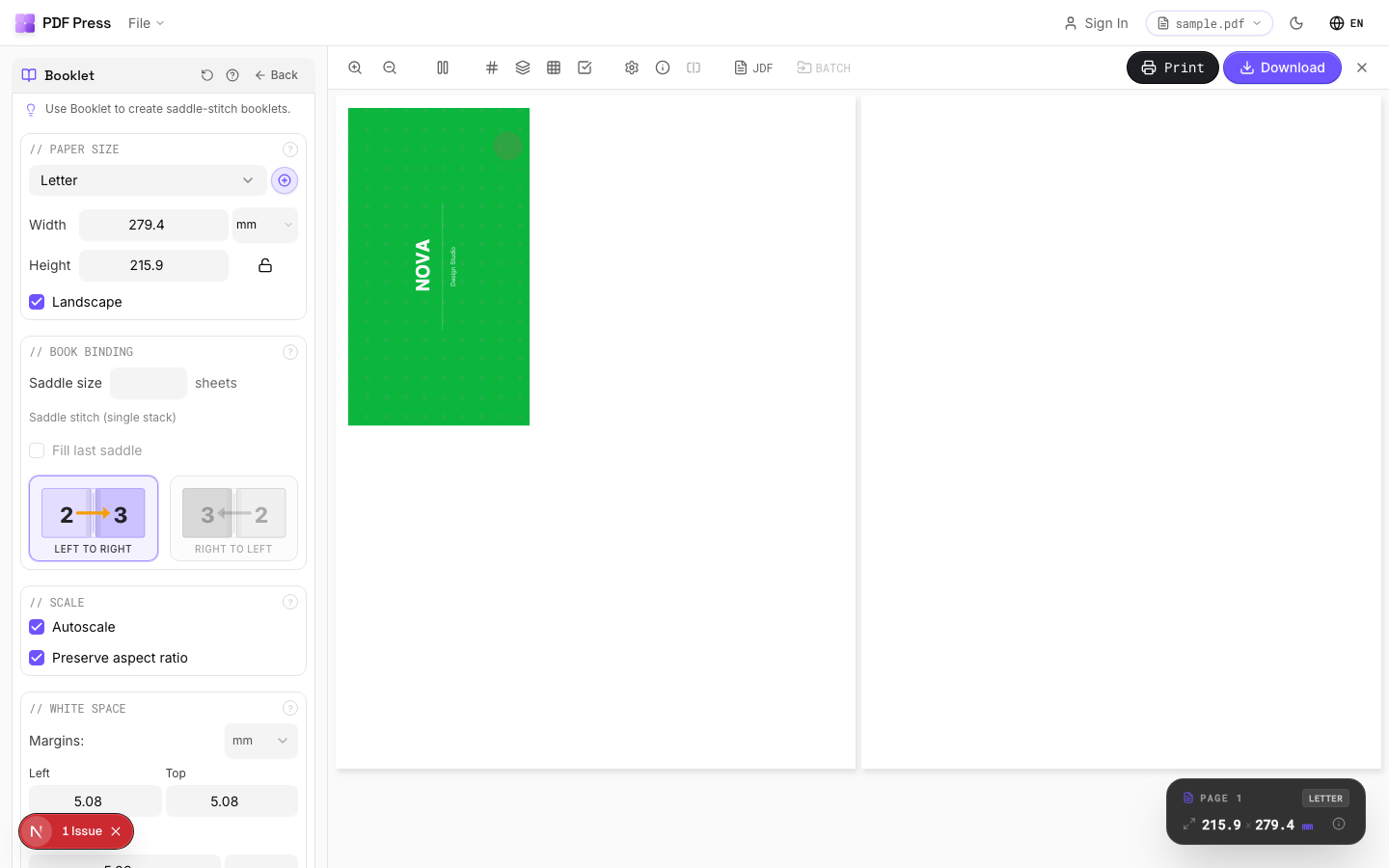

Outils : Créateur de livret, N-up, Coupe-empile, Feuilles de groupage, Répétition.
Avantages par rapport aux licences Fiery Impose : rien à installer/activer/désactiver, pas de dongle qui meurt après CWS 6.5, pas de liaison par poste, tout système, gratuit pour de vrai (pas juste un essai). Inconvénients : il n'est pas relié à la file de production et à la finition d'un serveur Fiery. Voir Fiery Impose ne fonctionne pas pour les correctifs de licence grisée et l'alternative complète à Fiery Impose.
Essai qui expire + LAC par poste contre un outil dans le navigateur gratuit en permanence.
Do it in your browser — the sheet, the count and the marks are set for you. Change only what you want.
Open the n up tool5 free downloads total · 8 hours between free downloads · local file processing
Frequently Asked Questions
Comment installer Fiery Impose ?
Comment désactiver ou transférer une licence Fiery Impose ?
Comment désinstaller Fiery Impose ?
Y a-t-il un essai gratuit ou une alternative gratuite à Fiery Impose ?
Qu'est-ce qu'un code d'activation de licence (LAC) Fiery ?
Les dongles USB de Fiery Impose fonctionnent-ils encore après Command WorkStation 6.5 ?
Puis-je faire tourner Fiery Impose sur un Mac ?
Ready to put this into practice?
Do it in your browser — the sheet, the count and the marks are set for you. Change only what you want.
Open the n up toolFree in your browser · sign in with Google · files never leave your device