 pdfpress
¿Montax Imposer no funciona en Acrobat DC? Causas + solución
¿Montax Imposer no aparece en Acrobat DC, no se activa o falla en un PC nuevo? Es un complemento solo para Windows para Acrobat de pago antiguo, no para Reader ni para suscripciones DC. Conoce las causas reales, las soluciones y PDF Press, una alternativa en el navegador que no necesita Acrobat.
Por qué Montax Imposer no funciona
Montax Imposer (de STAP studio) es un complemento de imposición PDF con muchas funciones —N-up, folleto, cortar y apilar, y paso y repetición— pero conlleva requisitos estrictos que, de forma silenciosa, provocan la mayoría de los reportes de "no funciona". Antes de reinstalar nada, comprueba con cuál de estos estás topando, porque la solución es completamente distinta según la causa.
La mayor fuente de fallos es la compatibilidad. Montax Imposer es un complemento para Adobe Acrobat de pago, históricamente las versiones 6 a XI. No se ejecuta en Acrobat Reader y no es compatible con las suscripciones más recientes de Acrobat DC. Así que si actualizaste a Acrobat DC y el menú de Montax ya no está, eso es el comportamiento esperado, no un error que puedas parchear. Además, es solo para Windows, por lo que no hay una versión para Mac que instalar.
La segunda fuente es la licencia. La licencia está atada a la máquina específica en la que se activó. Pasar a un ordenador nuevo requiere desactivar primero en la máquina antigua y luego reactivar en la nueva, algo que pilla constantemente a autónomos y a talleres con varias estaciones de trabajo.
Los síntomas comunes encajan claramente con estas causas:
- El menú de Montax falta en Acrobat: estás en Acrobat Reader o en una suscripción de Acrobat DC que no admite.
- No pasa nada al instalar: lo estás probando en macOS o en Reader.
- Activación rechazada en un PC nuevo: el puesto sigue activo en la máquina antigua.
- La activación falla: no hay internet durante la activación (el flujo de trabajo en sí es sin conexión, pero la activación no lo es).
- El complemento aparece pero no carga del todo: hace falta un reinicio tras introducir la clave, o hay fallos de estabilidad generales.
Las soluciones de abajo abordan cada uno. Pero fíjate en el patrón: cada uno de estos es una restricción del modelo de complemento más licencia. Si tu verdadero objetivo es simplemente imponer un PDF de forma fiable en el ordenador que tengas delante, hay una salida de todo el conjunto de restricciones, que se trata al final.
Una herramienta en el navegador esquiva a la vez las dos restricciones más difíciles de Montax: no está atada a una versión de Acrobat ni a un solo PC.
Do it in your browser — the sheet, the count and the marks are set for you. Change only what you want.
Open the n up tool5 free downloads total · 8 hours between free downloads · local file processing
Solución: el menú de Montax falta en Acrobat DC o Reader
Si el menú de Montax simplemente no está, confirma qué estás ejecutando:
- ¿Acrobat Reader? Montax Imposer no se ejecuta en Reader en absoluto: necesita una instalación de pago de Acrobat. No hay ningún ajuste para activarlo; necesitas Acrobat completo.
- ¿Suscripción de Acrobat DC? Montax apunta a las versiones perpetuas más antiguas de Acrobat (6–XI). Las suscripciones DC más recientes no son compatibles, así que el complemento no aparecerá ni siquiera tras una instalación limpia.
- ¿Carpeta de complementos correcta? Si sí tienes un Acrobat compatible, asegúrate de que el complemento quedó en la carpeta plug_ins de ese Acrobat, luego cierra Acrobat por completo (toda la aplicación) y vuelve a abrirlo.
Si has pasado a Acrobat DC y no quieres mantener una versión antigua de Acrobat solo para ejecutar un complemento de imposición, esa es la señal más clara para cambiar a una herramienta sin dependencia de Acrobat. Puedes leer la comparación lado a lado en PDF Press vs Montax Imposer.
Solución: la licencia no se activa en un ordenador nuevo
Las licencias de Montax Imposer están ligadas a una sola máquina. Si la activación se rechaza en un PC nuevo, el puesto casi con seguridad sigue registrado en el antiguo. El orden correcto es:
- En el ordenador antiguo: desactiva la licencia primero (libera el puesto).
- En el ordenador nuevo: instala Montax, introduce tu clave de licencia y activa.
- Reinicia Acrobat (y, si hace falta, el PC) tras introducir la clave: a veces la activación solo surte efecto después de un reinicio.
Si la máquina antigua está estropeada o formateada y no puedes desactivarla, tendrás que contactar con el soporte de STAP studio para liberar el puesto manualmente; no hay forma autónoma de sortear una licencia bloqueada por máquina.
Solución: la activación falla o agota el tiempo de espera
Una peculiaridad confusa: el flujo de trabajo de imposición se ejecuta totalmente sin conexión, pero la activación necesita una conexión a internet. Si la activación falla:
- Comprueba la conectividad de la máquina durante la activación: un puerto bloqueado o una estación de trabajo sin conexión es la causa habitual.
- Usa la activación sin conexión si la máquina está aislada por política. Montax admite una vía de activación sin conexión para sistemas aislados; solicítala al soporte.
- Da tiempo: la instalación y activación iniciales pueden tardar de 15 a 30 minutos de principio a fin, incluido el reinicio.
Para entornos restringidos donde las estaciones de trabajo no pueden acceder a internet a demanda, la activación en línea bloqueada por máquina es un punto de fricción recurrente. Una herramienta en el navegador que es gratis para empezar y no necesita activación elimina todo ese paso.
Qué versiones de Acrobat ejecutan realmente Montax Imposer
Montax Imposer solo se ejecuta como complemento dentro de las versiones de pago y perpetuas de Adobe Acrobat, aproximadamente de Acrobat 6 a Acrobat XI (11). No carga en Acrobat Reader y no es compatible con las versiones de Acrobat DC de la era de suscripción. Si falta tu menú, el diagnóstico más útil es confirmar exactamente qué Acrobat tienes abierto.
Para comprobarlo, abre Acrobat y ve a Ayuda → Acerca de Adobe Acrobat (Windows). Un número de versión como 11.x es Acrobat XI y es compatible; una versión que se llama a sí misma "Acrobat Pro DC" o "Acrobat (64-bit)" con una versión de actualización continua es el producto de suscripción y no lo es. La arquitectura también importa: Montax se distribuyó como complemento de 32 bits para el Acrobat clásico de 32 bits, y el motor moderno de Acrobat DC de 64 bits simplemente no cargará un complemento heredado creado para la API antigua.
| Producto de Adobe | Compatibilidad con Montax Imposer | Por qué |
|---|---|---|
| Acrobat 6–XI (Standard/Pro, perpetuo) | Compatible | API de complemento clásica de 32 bits a la que apunta el complemento |
| Acrobat Pro DC (suscripción) | No compatible | Motor de actualización continua de 64 bits; API de complemento heredada eliminada |
| Acrobat Reader (cualquier versión) | No compatible | Reader no carga complementos de imposición de terceros |
| macOS (cualquier Acrobat) | No compatible | Montax Imposer es solo para Windows: no existe versión para Mac |
La conclusión práctica: mantener vivo a Montax significa conservar indefinidamente una instalación antigua, de pago y de 32 bits de Acrobat. Una vez que un taller estandariza Acrobat DC para todo lo demás —firmas electrónicas, redacción, accesibilidad—, ese Acrobat heredado se convierte en una instalación paralela mantenida únicamente para un complemento. Ese es el momento en el que la mayoría de los equipos se preguntan si el paso de imposición sigue necesitando Acrobat en absoluto.
Encuadernación fresada y los ajustes de preimpresión que controla Montax
Montax Imposer es sólido en los fundamentos de preimpresión que importan para el trabajo encuadernado: folletos cosidos al caballete, pliegos de encuadernación fresada, N-up, cortar y apilar, y paso y repetición, con compensación de desplazamiento (creep/escalonado) y marcas de corte y registro. Saber qué hacen esos ajustes ayuda a distinguir un verdadero error de "no funciona" de un trabajo mal configurado.
El desplazamiento (creep) es el corrimiento hacia afuera de las páginas interiores en un pliego plegado: a medida que las hojas se anidan unas dentro de otras, las páginas más interiores empujan hacia el borde exterior y deben retraerse para que los márgenes recortados queden parejos. La encuadernación fresada, en cambio, reúne pliegos plegados, fresa el lomo plano y lo encola, de modo que cada pliego se impone como su propio grupo autónomo en lugar de como un único folleto continuo cosido al caballete. Acertar con el tamaño del pliego (páginas por pliego, normalmente un múltiplo de 4 como 8, 16 o 32) y el margen de fresado / lomo es lo que separa un libro encuadernado limpio de uno con márgenes desplazados o texto cortado.
Si Montax carga pero la salida se ve mal, la causa suele ser uno de estos ajustes, no el complemento: un sangrado ausente, un recuento de pliegos que no coincide con el método de encuadernación, o desplazamiento aplicado a un trabajo de encuadernación fresada que no necesita el escalonado completo del cosido al caballete. Antes de culpar a la instalación, vuelve a comprobar el método de encuadernación, el tamaño del pliego y el sangrado. Si quieres planificar los pliegos visualmente antes de comprometerte, una herramienta con vista previa primero que muestra el orden de la hoja plegada hace estas decisiones mucho menos propensas a errores.
Planifica páginas por pliego y plegados para cosido al caballete o encuadernación fresada antes de imponer.
Do it in your browser — the sheet, the count and the marks are set for you. Change only what you want.
Open the booklet tool5 free downloads total · 8 hours between free downloads · local file processing
El camino más sencillo: impón sin Acrobat ni un puesto de licencia
Cada problema anterior vuelve a las mismas dos restricciones: Montax Imposer necesita un Acrobat específico, antiguo y de pago en Windows, y una licencia bloqueada a una sola máquina. Si eliminas el modelo de complemento, ambas restricciones desaparecen.
PDF Press es una herramienta de imposición en el navegador. No hay ninguna versión de Acrobat con la que cuadrar, ni requisito de Windows, ni activación por máquina. Abres una página web, sueltas tu PDF e impones; los archivos se procesan localmente en tu dispositivo con el motor de PDF Press, así que nada se sube.
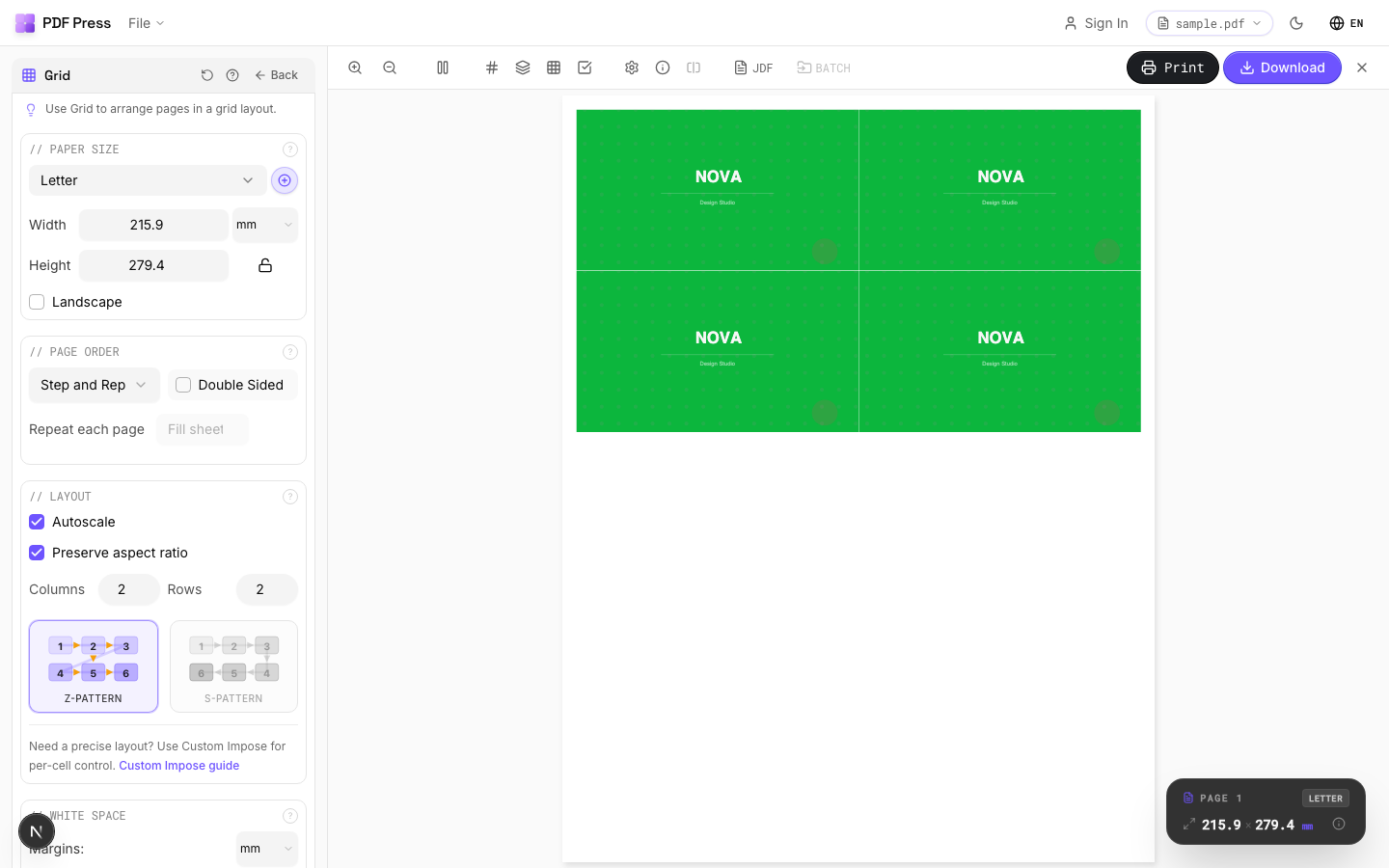
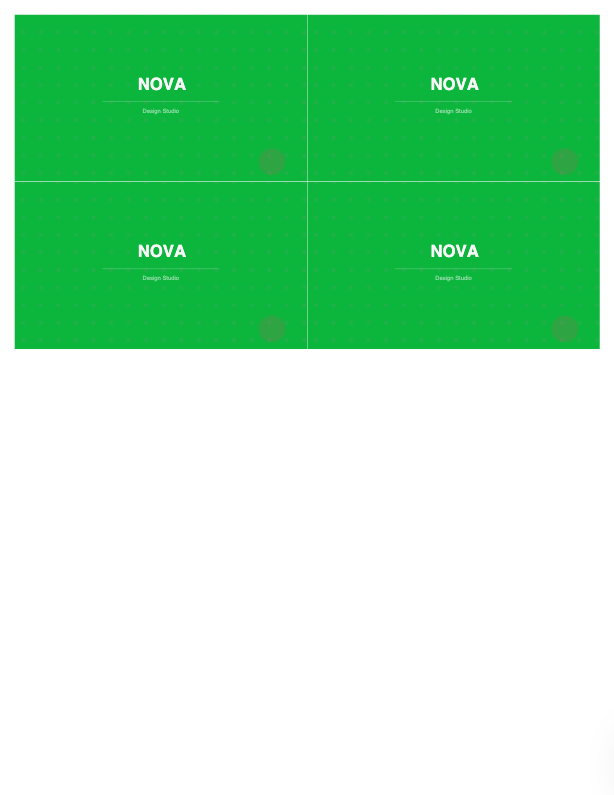
Por qué resuelve directamente el dolor de Montax:
- Ninguna versión de Acrobat que perseguir: funciona independientemente de si tienes Acrobat DC, Reader o ningún software de Adobe.
- Cualquier sistema operativo: Windows, macOS, Linux, Chromebook. Sin la limitación de solo Windows.
- Sin licencia bloqueada por máquina: siéntate en cualquier ordenador, abre un navegador e impón. Nada que desactivar ni reactivar.
- Sin paso de activación en línea: gratis para empezar, con el flujo de trabajo principal de imposición disponible de inmediato.
- Vista previa en vivo + marcas + desplazamiento: folleto, N-up, paso y repetición, y cortar y apilar con marcas de corte y compensación de desplazamiento. Consulta software de imposición PDF.
- Procesamiento local: los PDF nunca salen de tu dispositivo, lo que importa para trabajos confidenciales.
Ve directamente a la herramienta Creador de folletos o Libro N-up, compáralas lado a lado en PDF Press vs Montax Imposer, o lee la guía completa de alternativa a Montax Imposer.
Complemento solo para Windows con un puesto bloqueado por máquina vs. una herramienta en el navegador que se abre en cualquier sitio.
Do it in your browser — the sheet, the count and the marks are set for you. Change only what you want.
Open the n up tool5 free downloads total · 8 hours between free downloads · local file processing
Frequently Asked Questions
¿Por qué no aparece Montax Imposer en Acrobat DC?
¿Funciona Montax Imposer en Mac?
¿Por qué no se activa mi licencia de Montax Imposer en un PC nuevo?
La activación de Montax Imposer sigue fallando, ¿qué pasa?
¿Existe una alternativa a Montax Imposer que funcione en cualquier ordenador?
¿Cómo compruebo qué versión de Acrobat tengo para Montax Imposer?
¿Puede Montax Imposer hacer encuadernación fresada y compensación de desplazamiento?
Ready to put this into practice?
Do it in your browser — the sheet, the count and the marks are set for you. Change only what you want.
Open the n up toolFree in your browser · sign in with Google · files never leave your device