 pdfpress
Montax Imposer: "You've Exceeded the Limit of This Program Versión"
¿Montax Imposer muestra "you've exceeded the limit of this program versión"? Es el límite de páginas o funciones de la edición gratuita o de prueba. Aquí está lo que lo provoca y cómo solucionarlo, además de PDF Press, que impone páginas ilimitadas gratis en el navegador.
Qué significa "Exceeded the Limit of This Program Versión"
Estás imponiendo un trabajo en Montax Imposer y se detiene con: "You've exceeded the limit of this program versión." Esto no es un fallo ni un archivo dañado: es un límite de licencia. Estás ejecutando la edición gratuita o de prueba (o un nivel inferior), y tu trabajo ha alcanzado un tope que solo la versión de pago elimina.
Montax Imposer ofrece una versión de prueba totalmente funcional precisamente para que puedas evaluarla, pero la prueba "viene con varias limitaciones". El mensaje aparece cuando un trabajo cruza una de ellas. Según la edición, el tope suele ser uno de estos:
- Un límite de número de páginas en el documento de origen o de salida
- Un límite de salida o guardado (puedes previsualizar pero no exportar más allá del tope)
- Un límite de funciones donde los modos de imposición avanzados están reservados al nivel de pago
Conviene leer el texto con precisión. "Limit of this program versión" apunta a la edición que estás ejecutando y no a tu archivo: el documento está bien, lo que se niega a terminar el trabajo es el nivel instalado. Esa distinción importa porque descarta lo que la gente suele probar primero: volver a exportar el PDF, reparar fuentes o aplanar transparencias no moverá el muro, porque ninguna de esas acciones toca el nivel de licencia. El bloqueo es determinista, no aleatorio, así que el mismo trabajo lo alcanzará siempre hasta que el trabajo se reduzca por debajo del tope o cambie la edición.
También vale la pena observar cuándo tiende a aparecer el mensaje. Muchos usuarios lo ven solo en el paso de exportar o guardar, después de que la vista previa ya ha renderizado el diseño completo, por lo que resulta abrupto. La prueba te deja construir y revisar la imposición, y luego te detiene en la línea de meta. Ese diseño es deliberado: te muestra que la herramienta funciona antes de pedir el pago.
Así que el error es en realidad un aviso de compra. La pregunta es si el trabajo que tienes delante justifica una licencia de pago de un complemento de Acrobat solo para Windows, o si simplemente necesitas imponerlo ahora.
Un tope de páginas de prueba bloquea la exportación; una herramienta de navegador gratuita impone el trabajo completo.
Do it in your browser — the sheet, the count and the marks are set for you. Change only what you want.
Open the n up tool5 free downloads total · 8 hours between free downloads · local file processing
Tus opciones cuando alcanzas el límite
Hay tres caminos honestos hacia adelante.
1. Reducir el trabajo por debajo del tope. Si estás cerca del límite, a veces puedes dividir el documento en partes más pequeñas, imponer cada una por debajo del tope y combinar la salida. Esto es tedioso y propenso a errores para cualquier cosa que no sea puntual, y no servirá si el bloqueo es un límite de función en lugar de un número de páginas.
2. Comprar la licencia de pago. Si Montax encaja en tu flujo de trabajo, la licencia elimina el tope. Antes de hacerlo, sopesa las restricciones que lo rodean: Montax Imposer es solo para Windows, funciona únicamente como complemento para versiones antiguas de pago de Acrobat (no Reader ni las suscripciones actuales de Acrobat DC), y su licencia está vinculada a un solo equipo, requiriendo desactivación para moverla. Esto se cubre en Montax Imposer no funciona en Acrobat DC.
3. Usar una herramienta sin tope. Si el límite es lo único que se interpone entre tú y un archivo terminado, y prefieres no comprometerte con un complemento atado a una máquina, impón el trabajo en una herramienta que no tenga muro de prueba en absoluto.
Cómo dividir un trabajo por debajo del tope (y por qué sale mal)
La solución de dividir y recombinar funciona para un tope real de número de páginas, pero es frágil específicamente para la imposición, porque la imposición depende del orden de todo el documento, no solo del total de páginas. Cortar un folleto por la mitad no produce dos folletos más pequeños que puedas grapar juntos.
Aquí está el porqué sale mal. Un folleto a caballete impone las páginas en una secuencia de pliegos plegados de lector: en un folleto de 16 páginas, el primer pliego lleva las páginas 16-1 y 2-15, no las páginas 1-2. Si divides el origen en la página 8 e impones cada mitad por separado, cada mitad se página como su propio folleto independiente, y las dos mitades no anidarán en un solo libro plegado. La misma trampa afecta a los pliegos de encuadernación fresada, donde las páginas deben agruparse en unidades de pliego (comúnmente de 8, 16 o 32 páginas) antes de plegar; una división arbitraria rompe los límites de los pliegos y el orden de alzado.
Si debes dividir, los únicos puntos de corte seguros son los límites de pliego (múltiplos de las páginas por pliego), y luego tienes que imponer cada pliego como su propio trabajo y mantenerlos en estricto orden de alzado para el taller de encuadernación. Para trabajos N por página o de cortar y apilar las matemáticas son distintas de nuevo: cortar y apilar depende de conocer la cantidad total para que cada pila quede secuencial tras la guillotina, y dividir la tirada a mitad de camino desordena las pilas. En la práctica, la solución que parece un atajo de cinco minutos se convierte en un proyecto de paginación donde una sola pieza mal ordenada arruina el resultado encuadernado. Para cualquier cosa más allá de un folleto puntual, eliminar el tope es más rápido y seguro que luchar contra él.
Las páginas a caballete se imponen como pliegos plegados (16-1, 2-15): dividir el origen rompe el orden del plegado.
Do it in your browser — the sheet, the count and the marks are set for you. Change only what you want.
Open the make a booklet tool5 free downloads total · 8 hours between free downloads · local file processing
Gratis, prueba y de pago: lo que cada nivel te cuesta de verdad
El muro de "exceeded the limit" es la forma de Montax Imposer de convertir una evaluación gratuita en una compra de pago, así que ayuda ver el conjunto completo de condiciones antes de decidir. El tope rara vez es la única restricción que importa para un taller en funcionamiento.
| Factor | Montax Imposer (gratis/prueba y luego de pago) | PDF Press (navegador) |
|---|---|---|
| Tope de páginas/trabajo | La edición de prueba tiene tope; la de pago lo elimina | Páginas ilimitadas, gratis |
| Plataforma | Solo Windows | Cualquier SO con un navegador moderno |
| Dependencia | Complemento para versiones antiguas de pago de Acrobat (6–XI), no Reader ni DC | Ninguna: funciona en el navegador |
| Modelo de licencia | Activación por equipo; desactivar para cambiar de PC | Sin licencia que trasladar |
| Manejo de archivos | Local, dentro de Acrobat | Local en el navegador, sin subida |
| Funciones de encuadernación | A caballete, encuadernación fresada, N por página, cortar y apilar, repetir en serie | Folleto, N por página, cortar y apilar, gang, repetir en serie con marcas y desplazamiento |
La lectura honesta: si estás comprometido con un flujo de preimpresión de Windows y Acrobat y quieres el conjunto exacto de funciones de Montax, licenciar la versión de pago es una elección legítima. Pero si el tope de prueba es lo único que bloquea un archivo terminado, y especialmente si de otro modo comprarías una licencia atada a una máquina, dependiente de Acrobat y solo para Windows solo para exportar un trabajo, una herramienta de navegador gratuita supera el muro sin asumir ninguna de esas restricciones a largo plazo.
Impón el trabajo completo gratis en PDF Press
PDF Press impone páginas ilimitadas gratis en tu navegador. No hay tope de páginas de prueba, ni bloqueo de funciones, ni Acrobat ni instalación. Suelta el PDF, impón, descarga: los archivos se procesan localmente en tu dispositivo, nada se sube.
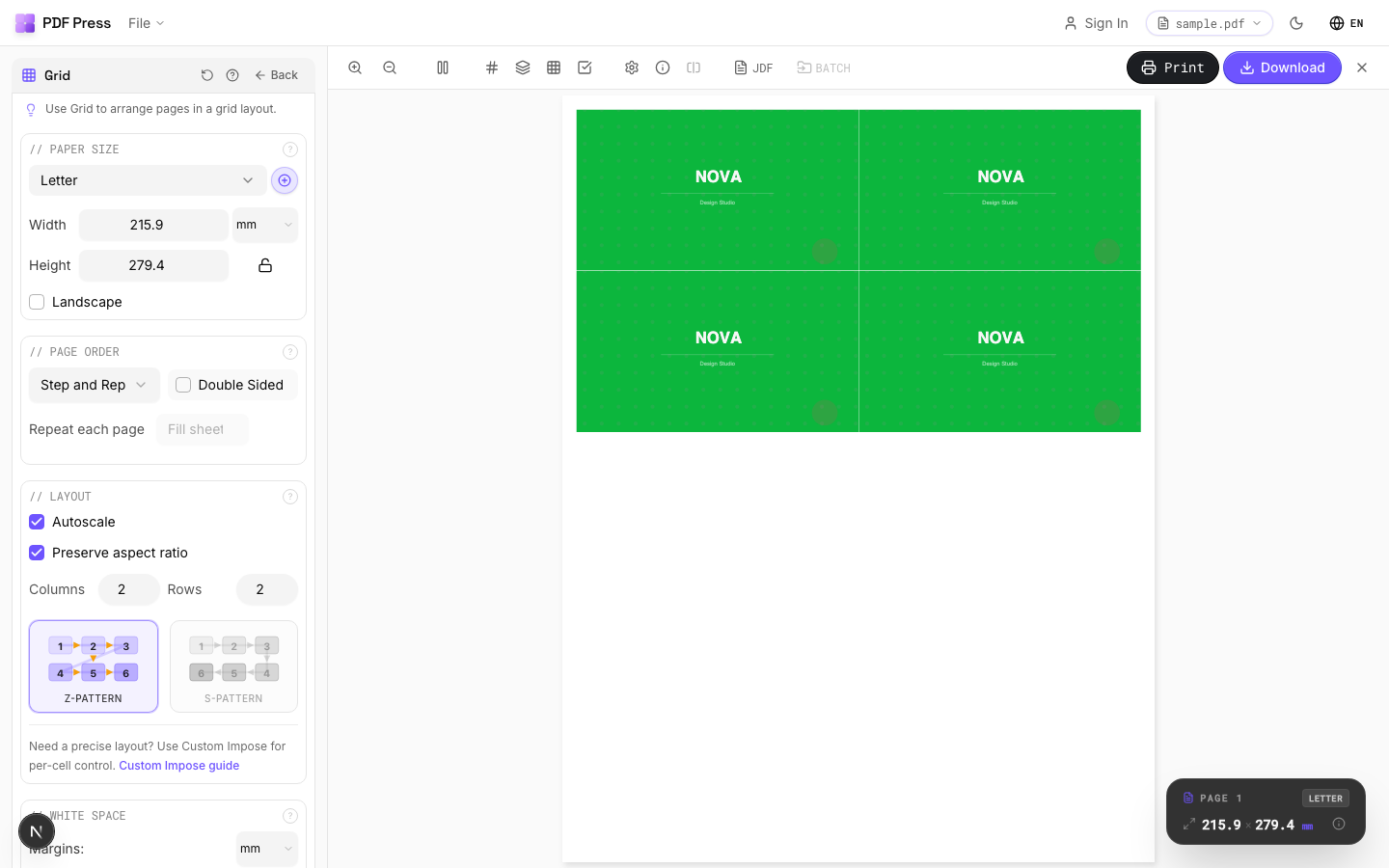
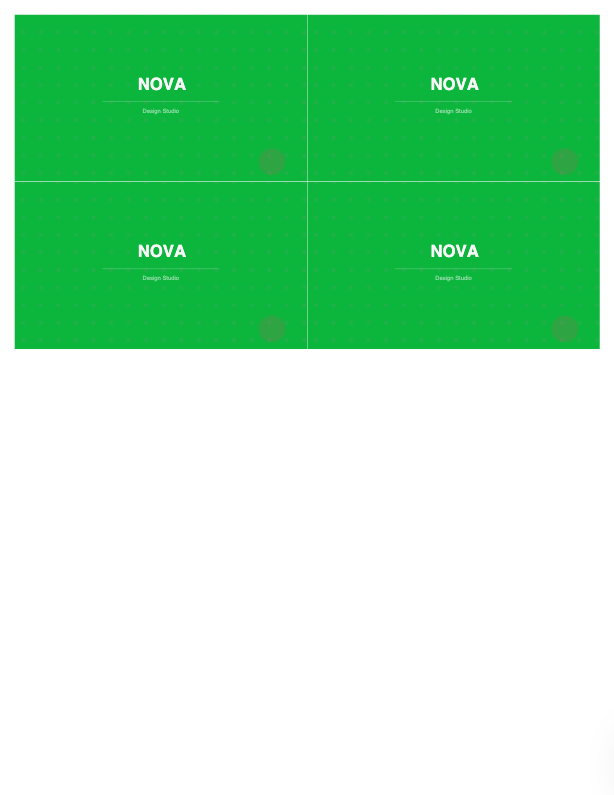
Los trabajos se corresponden con las herramientas: Creador de folletos y Libro N por página para folletos y pliegos de encuadernación fresada, N por página para páginas por hoja, Cortar y apilar, Repetir en serie y Hojas gang, con sangrado y marcas.
Ventajas frente a Montax Imposer: sin límite de prueba/versión, sin licencia por equipo, sin requisito de Windows, sin dependencia de Acrobat, gratis para empezar, procesamiento local de archivos. Inconvenientes: Montax tiene algunas opciones de impresión comercial de nicho y flujos integrados con Windows/Acrobat que una herramienta de navegador no replica. Para el muro cotidiano de "la prueba no me deja exportar mi trabajo", PDF Press simplemente lo impone. Compáralos en PDF Press vs Montax Imposer y la alternativa a Montax Imposer completa.
Complemento de Acrobat para Windows con tope de prueba vs. una herramienta de imposición de navegador gratuita e ilimitada.
Do it in your browser — the sheet, the count and the marks are set for you. Change only what you want.
Open the n up tool5 free downloads total · 8 hours between free downloads · local file processing
Frequently Asked Questions
¿Qué significa "you've exceeded the limit of this program versión" en Montax Imposer?
¿Cómo evito el límite de la versión de prueba de Montax Imposer?
¿La versión de prueba de Montax Imposer es totalmente funcional?
¿Existe una alternativa gratuita e ilimitada a Montax Imposer?
¿Puedo simplemente dividir un folleto en partes más pequeñas para superar el tope de prueba?
¿Debería comprar la licencia de pago de Montax Imposer o cambiar de herramienta?
Ready to put this into practice?
Do it in your browser — the sheet, the count and the marks are set for you. Change only what you want.
Open the n up toolFree in your browser · sign in with Google · files never leave your device