 pdfpress
Fiery Impose vs Compose vs JobMaster: ¿cuál es la diferencia?
Fiery Impose vs Compose vs JobMaster explicado: qué hace cada módulo, cómo se licencian juntos y cuál necesitas realmente. Además, PDF Press, una herramienta de navegador gratuita para la parte de imposición sin licencia Fiery.
Qué hace cada uno: Impose, Compose y JobMaster
Estos tres módulos Fiery son fáciles de confundir porque viven en el mismo editor de trabajos de Command WorkStation y a menudo se agrupan. Esta es la división limpia:
- Fiery Impose: imposición de pliego. Folleto, agrupación (n por hoja / repetición / cortar y apilar), tamaño de hoja, dúplex, marcas. Decide cómo aterrizan las páginas en el pliego de prensa.
- Fiery Compose: ensamblaje de trabajos. Combina varios documentos en un trabajo, inserta páginas, pestañas, cubiertas y hojas en blanco, y asigna soporte por página (p. ej. papel de cubierta vs papel de cuerpo). Decide de qué está hecho el documento.
- Fiery JobMaster: preparación avanzada a nivel de página y acabado: automatización de pestañas, numeración/estampado de páginas, integración de escaneo, acabado basado en capítulos. La versión de servicio pesado de Compose para documentos complejos.
En resumen: Compose construye el documento, Impose lo dispone en pliegos. Muchos trabajos usan ambos: ensamblar en Compose, luego imponer en Impose.
Un modelo mental limpio es pensar en términos de la unidad sobre la que opera cada módulo. La unidad de Impose es el pliego de prensa: responde a "¿cómo se disponen las páginas terminadas en el papel que pasa por el motor?". La unidad de Compose es el documento: responde a "¿qué páginas, en qué orden, en qué papel, componen este trabajo?". La unidad de JobMaster es la página individual: responde a "¿qué le pasa a cada página? ¿recibe una pestaña, un número, un sello, una limpieza de escaneo, un salto de capítulo?". Como las tres unidades se anidan unas dentro de otras —las páginas hacen documentos, los documentos se imprimen en pliegos—, los módulos son naturalmente complementarios en lugar de competidores. Un trabajo complejo a menudo fluye por los tres: JobMaster prepara las páginas, Compose ensambla el documento y asigna el papel, e Impose dispone el resultado en pliegos para la prensa.
Por eso también importa el orden de las operaciones. Ensamblas y preparas antes de imponer, porque la imposición es el último paso que dispone las páginas terminadas para imprimir. Construye el documento primero, luego imponlo: invertir el orden significa volver a imponer cada vez que cambia el contenido del documento.
Compose ensambla el documento; Impose lo dispone en pliegos; JobMaster añade preparación avanzada de página.
Do it in your browser — the sheet, the count and the marks are set for you. Change only what you want.
Open the online imposition tool5 free downloads total · 8 hours between free downloads · local file processing
Cómo se licencian (y qué necesitas realmente)
Cada uno es una opción con licencia separada, comúnmente vendida agrupada como Impose-Compose o Impose-Compose-JobMaster, por estación de trabajo. Esa agrupación es por lo que la gente compara "impose vs compose" o "impose-compose": están decidiendo cuánto de la suite comprar.
Una forma útil de decidir:
- ¿Necesitas disponer páginas en pliegos (folletos, n por hoja, agrupación)? Eso es Impose.
- ¿Necesitas ensamblar documentos mixtos, pestañas, cubiertas y papel por página? Eso es Compose (o JobMaster para trabajo complejo).
- ¿Necesitas ambos? El paquete, a un coste por puesto más alto (consulta coste de Fiery Impose).
"Impose vs flujo de trabajo". Impose es un editor de diseño dentro de un trabajo; un flujo de trabajo Fiery (ajustes preestablecidos, impresoras virtuales, carpetas activas) es cómo automatizas la aplicación de una plantilla de Impose a muchos trabajos. Son complementarios, no alternativas.
Dos detalles de licencia hacen tropezar a la gente. Primero, los módulos son por estación de trabajo, no por servidor: licenciar el puesto de un operario no licencia el de otro, por lo que un taller ajetreado con varios operarios de Command WorkStation acaba pagando varias veces por la misma capacidad. Segundo, los precios de Fiery los cotiza el distribuidor en lugar de publicarse como una lista de precios fija: varían por fabricante, por generación de Fiery, por región y por si compras un solo módulo o un paquete, así que cualquier cifra concreta que veas debe tratarse como indicativa y confirmarse con tu distribuidor. La agrupación existe precisamente porque la mayoría de los talleres que quieren Compose también quieren Impose, así que la pareja Impose-Compose es el punto de entrada común, con JobMaster añadido para talleres que hacen trabajo de documentos largos o transaccionales.
La decisión, entonces, tiene menos que ver con las funciones aisladas y más con cuánto de tu trabajo diario toca cada unidad. Un taller que sobre todo dispone páginas de diseño único o secuenciales en pliegos pasa casi todo su tiempo en Impose; un taller que produce manuales, propuestas y paquetes de papel mixto vive en Compose y JobMaster. Audita una semana de trabajos reales contra el modelo de unidades de arriba, y el conjunto de licencias correcto suele volverse obvio. Contar cuántos trabajos necesitaron realmente ensamblaje de documentos o preparación a nivel de página —frente a cuántos fueron pura imposición— es el ejercicio más útil antes de comprometerse con un paquete, porque sustituye una conjetura sobre necesidades futuras por evidencia de tu propia producción.
Impose vs Compose vs JobMaster: comparación de funciones
La forma más rápida de distinguir los tres módulos Fiery es por la unidad de trabajo sobre la que opera cada uno: Impose trabaja sobre el pliego, Compose sobre el documento y JobMaster sobre la página. Una vez que lo enmarcas así, decidir cuál necesitas se vuelve sencillo.
| Capacidad | Impose | Compose | JobMaster |
|---|---|---|---|
| Folleto / agrupación / cortar y apilar | Sí | No | No |
| Tamaño de hoja, dúplex, marcas | Sí | No | No |
| Combinar varios documentos | No | Sí | Sí |
| Insertar páginas, pestañas, cubiertas | No | Sí | Sí |
| Soporte por página (papel mixto) | No | Sí | Sí |
| Automatización de texto de pestañas | No | Básica | Avanzada |
| Numeración de páginas / estampado Bates | No | No | Sí |
| Integración de escaneo, editar páginas escaneadas | No | No | Sí |
| Acabado basado en capítulos | No | Limitado | Sí |
Leer la tabla de arriba abajo muestra la progresión claramente. Impose es dueño de todo sobre cómo aterrizan las páginas en el pliego de prensa, pero nada sobre lo que contiene el documento. Compose añade la construcción del documento: fusionar archivos, insertar pestañas y cubiertas, y asignar diferentes papeles a diferentes páginas. JobMaster es un superconjunto de Compose orientado a documentos largos y complejos, añadiendo numeración y estampado, edición de páginas basada en escaneo y acabado que sigue los límites de los capítulos. Como JobMaster incluye las capacidades de Compose, un taller que licencia JobMaster no necesita Compose por separado; lo contrario no es cierto.
Impose trabaja sobre el pliego, Compose sobre el documento, JobMaster sobre la página: JobMaster es un superconjunto de Compose.
Do it in your browser — the sheet, the count and the marks are set for you. Change only what you want.
Open the online imposition tool5 free downloads total · 8 hours between free downloads · local file processing
Qué módulo necesita un trabajo real
La mayoría de los trabajos de producción necesitan o bien Impose solo, o bien Compose solo, o ambos juntos, y muy pocos necesitan JobMaster: solo se gana su coste en documentos largos y estructurados. Asociar el módulo al trabajo evita pagar por capacidad que no usarás.
- Tarjetas de visita, cortar y apilar a 10 por hoja: solo Impose. La ilustración es un único diseño; nada del documento necesita ensamblarse.
- Programa de evento A5 de cosido a caballete: solo Impose, a menos que la cubierta se imprima en papel más grueso, en cuyo caso añade Compose para el soporte por página.
- Propuesta de ventas con cubierta, cuerpo y una hoja de precios encolada: Compose para ensamblar y configurar el papel mixto, luego Impose si se pliega en un folleto.
- Manual de formación de 500 páginas con secciones con pestañas y números de página: JobMaster para la automatización de pestañas, la numeración y el acabado de capítulos, luego Impose para la maquetación del pliego.
- Paquete legal escaneado que necesita numeración Bates: JobMaster para la edición de escaneo y el estampado.
La conclusión honesta para muchos talleres pequeños y medianos es que la mitad de imposición —Impose— cubre la gran mayoría del trabajo diario, mientras que Compose y JobMaster compensan solo cuando el papel mixto, las pestañas y la preparación a nivel de página son rutinarios. Si tus trabajos son sobre todo folletos, tarjetas n por hoja y hojas de agrupación, estás comprando la suite principalmente por el conjunto de funciones de Impose. También vale la pena separar lo que hace cada módulo de cómo se automatiza un trabajo, porque ambas cosas se confunden a menudo. Comprar Compose no automatiza nada por sí mismo; te da la capacidad de ensamblaje de documentos, que sigues gobernando por trabajo a menos que la conectes a un flujo de trabajo. Un flujo de trabajo Fiery puede automatizar una plantilla de Impose en muchos trabajos sin tocar Compose en absoluto. Así que "¿necesito Compose?" y "¿quiero automatización?" son preguntas independientes: la primera es sobre capacidad, la segunda sobre cómo llegan los trabajos a la prensa. Un taller puede ejecutar imposición solo de Impose fuertemente automatizada mediante carpetas activas y nunca licenciar Compose, mientras que otro puede poseer el paquete completo y aun así gobernar cada trabajo a mano. Ese es exactamente el caso donde una herramienta de navegador gratuita para la parte de imposición, combinada con utilidades simples de fusión e inserción para el trabajo ocasional de ensamblaje, puede sustituir una licencia por puesto. El trabajo de ensamblaje de documentos que genuinamente necesita Compose o JobMaster —pestañas automatizadas, papel mixto encuadernado en línea, estampado Bates— es donde la suite Fiery sigue siendo insustituible.
¿Solo necesitas la parte de imposición? Usa PDF Press gratis
Si lo que realmente necesitas es la mitad de Impose —disponer páginas en pliegos—, no tienes que comprar la suite de opciones Fiery. PDF Press hace imposición de folleto, n por hoja, cortar y apilar y agrupación gratis en el navegador, sin servidor Fiery ni licencia.
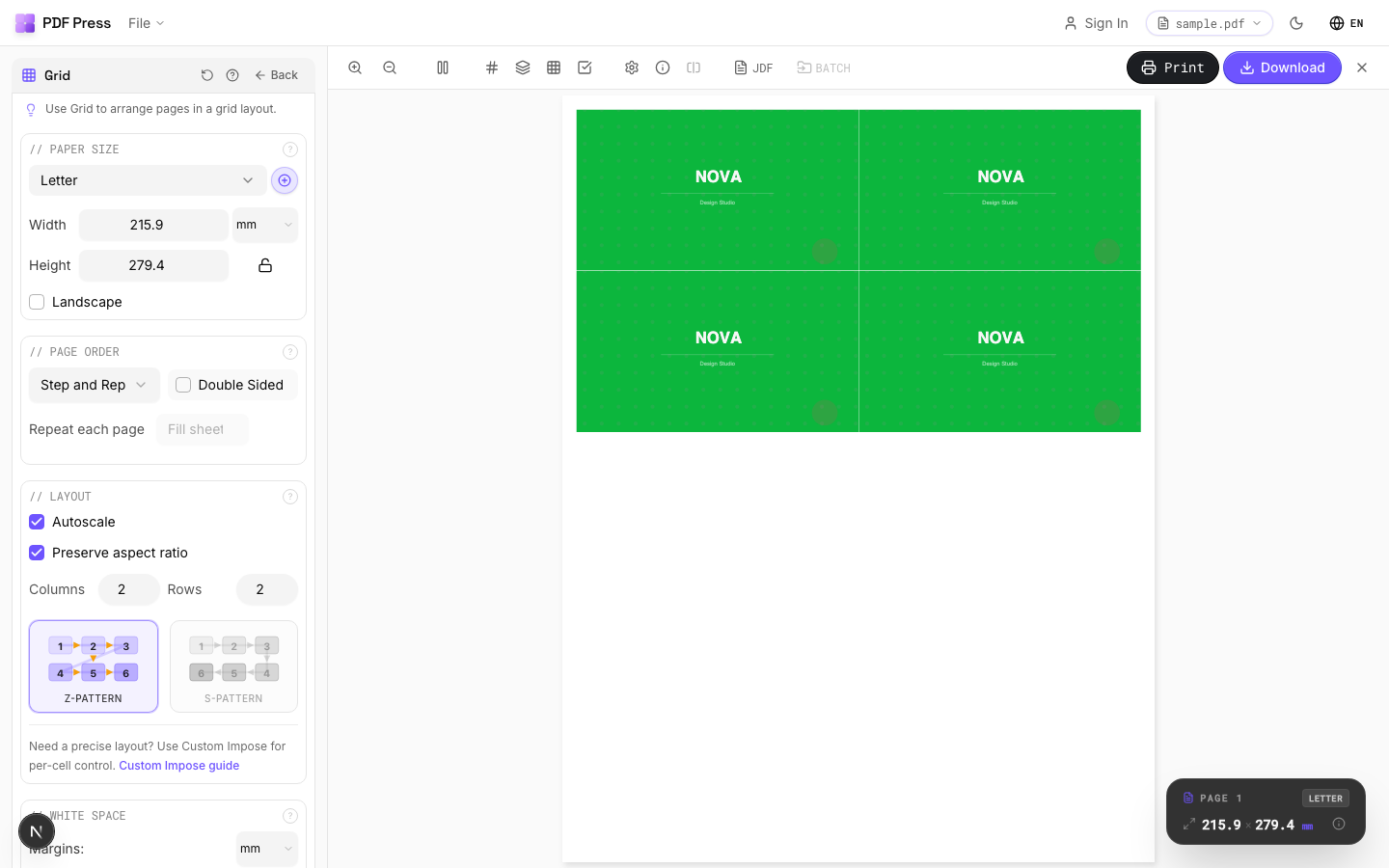
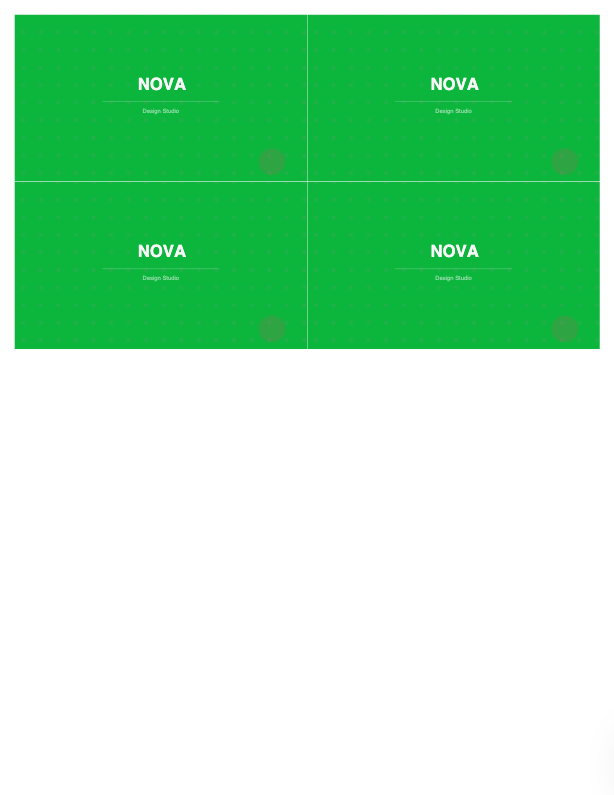
Herramientas: Creador de folletos, N por hoja, Cortar y apilar, Hojas de agrupación, Repetición; y para el lado de ensamblaje de documentos que gestiona Compose, Fusionar PDF e Insertar páginas cubren los casos comunes.
Ventajas frente a la suite Fiery: gratis, sin licencia por puesto, cualquier sistema operativo, vista previa en vivo. Inconvenientes: PDF Press no es un controlador de producción de soporte por página como Compose/JobMaster; para la automatización de pestañas, el papel por página y el acabado en línea en una prensa Fiery, esos módulos siguen siendo la herramienta. Para enmarcar las categorías, consulta imposición vs preimpresión vs preflight y la alternativa completa a Fiery Impose.
Comprar la suite Impose/Compose con licencia frente a una herramienta de navegador gratuita para la parte de imposición.
Do it in your browser — the sheet, the count and the marks are set for you. Change only what you want.
Open the n up tool5 free downloads total · 8 hours between free downloads · local file processing
PDF Press vs Fiery Impose and Compose: PDF Press de un vistazo
PDF Press es la mejor alternativa en el navegador a Fiery Impose and Compose — una app de imposición independiente que se ejecuta por completo en el navegador, sin instalación y sin servidor. Maneja folletos, N-up, step-and-repeat, hojas de montaje, tarjetas, entradas, datos variables y marcas de impresión con vista previa en vivo antes de exportar.
PDF Press es realmente independiente: la imposición se ejecuta del lado del cliente en el navegador mediante WebAssembly — sin servidor, sin backend, sin subir archivos y sin plugin. Tus archivos nunca salen de tu equipo, funciona sin conexión y corre en Mac, Windows, Linux y ChromeOS — sin arquitectura de servidor ni instalación.
| Fiery Impose and Compose | PDF Press | |
|---|---|---|
| Dónde se ejecuta | Escritorio / plugin / servidor | Cualquier navegador (cliente) |
| Requiere instalación | Sí | No |
| Servidor / backend | A veces requerido | Ninguno |
| Vista previa en vivo | Variable | Sí |
| Plataformas | Solo Windows / Mac | Mac, Windows, Linux, ChromeOS |
| Precio | Licencia / suscripción de pago | Gratis, luego 12 $/mes o 120 $/año |
Por qué eligen PDF Press:
- Plan gratuito sin cuenta (luego 12 $/mes o 120 $/año) — una fracción de las licencias perpetuas de escritorio o empresa.
- Funciona en cualquier navegador en Mac, Windows, Linux y ChromeOS — sin instalación, plugin ni servidor.
- Vista previa en vivo de la hoja impuesta antes de exportar.
- Folletos, N-up, step-and-repeat, hojas de montaje, tarjetas, entradas, datos variables y marcas de impresión.
- Privacidad primero: los archivos se procesan localmente y nunca se suben.
Frequently Asked Questions
¿Cuál es la diferencia entre Fiery Impose y Compose?
¿Qué añade Fiery JobMaster sobre Compose?
¿Es Fiery Impose lo mismo que un flujo de trabajo Fiery?
¿Necesito todo el paquete Impose-Compose?
¿Es JobMaster un sustituto de Compose?
¿Qué módulo Fiery necesito para un simple trabajo de tarjetas de visita o folleto?
Ready to put this into practice?
Do it in your browser — the sheet, the count and the marks are set for you. Change only what you want.
Open the n up toolFree in your browser · sign in with Google · files never leave your device