 pdfpress
Imposition Wizard nach einem Acrobat-Update verschwunden? So beheben Sie es
Imposition Wizard ist nach einem Update aus dem Acrobat-Menü verschwunden, startet nicht ("state of the promise has already been set") oder liest Anschnitte falsch? Beheben Sie das Plug-in, den Apple-Silicon-Konflikt und das Anschnittproblem – oder wechseln Sie zu PDF Press, einem Browserwerkzeug ohne Plug-in.
Warum Imposition Wizard aus Acrobat verschwindet
Imposition Wizard funktioniert sowohl als eigenständige App als auch als Adobe-Acrobat-Plug-in. Das Plug-in ist praktisch – bis es das nicht mehr ist. Die mit Abstand häufigste Beschwerde lautet, dass Imposition Wizard plötzlich aus dem Acrobat-Menü verschwindet, meist direkt nach einem Acrobat-Update, oder es ist zwar da, startet aber nicht. Eine zweite Häufung von Problemen betrifft online erzeugte PDFs und die Anschnittverarbeitung.
Es gibt einige unterschiedliche Ursachen, und das Symptom der richtigen Ursache zuzuordnen spart viel verschwendete Zeit:
- Weg nach einem Acrobat-Update – eine neue Acrobat-Version hat die Plug-in-Registrierung verworfen.
- Weg nach dem Aktualisieren des Plug-ins – Sie haben Imposition Wizard aktualisiert, während Acrobat im Hintergrund lief, sodass das Installationsprogramm die Plug-in-Dateien nicht ersetzen konnte.
- "Unable to start Imposition Wizard… the state of the promise has already been set" – ein Fehler des geschützten Modus auf dem Mac: Das Plug-in erscheint im Menü, stürzt aber beim Start ab.
- Falscher Build auf dem Mac – ein Apple-Silicon-vs.-Intel-Konflikt zwischen Imposition Wizard und Acrobat.
- Anschnitte sehen falsch aus – das Plug-in liest die Trim-/Crop-Boxen des Quell-PDFs anders, als Sie erwarten.
- Altes Acrobat – Imposition Wizard benötigt mindestens Acrobat DC; ältere Acrobat-Versionen und Reader werden nicht unterstützt.
Die folgenden Lösungen beheben jede einzelne. Aber das wiederkehrende Thema – "nach einem Acrobat-Update verschwunden" – ist strukturell bei Plug-ins. Wenn Sie lieber ein Ausschießwerkzeug hätten, das ein Adobe-Update nicht berühren kann, finden Sie diese Möglichkeit am Ende.
"Nach einem Acrobat-Update verschwunden" kann einem Werkzeug, das kein Plug-in ist, nicht passieren.
Do it in your browser — the sheet, the count and the marks are set for you. Change only what you want.
Open the n up tool5 free downloads total · 8 hours between free downloads · local file processing
Lösung: Plug-in verschwunden – sauber neu installieren
Beim Problem des verschwindenden Plug-ins kommt es auf die Reihenfolge an. Die zuverlässigste Abfolge ist:
- Acrobat vollständig beenden. Nicht nur die Fenster schließen – beenden Sie die gesamte Anwendung. Auf dem Mac ist das entscheidend: Verwenden Sie Acrobat → Acrobat beenden, denn Acrobat kann ohne geöffnete Fenster weiterlaufen.
- Imposition Wizard erneut herunterladen und neu installieren von der offiziellen Website.
- Das Plug-in aus der eigenständigen App erneut installieren. Öffnen Sie Imposition Wizard, klicken Sie auf "Need Acrobat Plugin", vergewissern Sie sich, dass Ihr Acrobat in der Liste erscheint und das Kontrollkästchen daneben aktiviert ist, und installieren/aktualisieren Sie dann das Plug-in.
- Imposition Wizard beenden, Acrobat starten, und das Plug-in sollte wieder im Menü sein.
Die häufige Ursache ist, das Plug-in zu aktualisieren, während Acrobat im Hintergrund geöffnet ist, was das Installationsprogramm am Schreiben der Plug-in-Dateien hindert und eine fehlerhafte Konfiguration hinterlässt. Acrobat zuerst zu beenden ist das, was es behebt. Eine von Nutzern bestätigte Abkürzung für mildere Fälle: einfach das Plug-in zu deinstallieren und neu zu installieren behebt es.
Lösung: "Unable to Start… State of the Promise Has Already Been Set" (Mac)
Auf dem Mac sehen Sie das Plug-in möglicherweise im Menü, aber sein Start löst "Unable to start Imposition Wizard" und "the state of the promise has already been set" aus. Dies wird durch die erweiterte Sicherheit (geschützter Modus) verursacht, die der Mac-Version von Acrobat hinzugefügt wurde.
So beheben Sie es:
- Öffnen Sie Acrobat → Einstellungen
- Gehen Sie zum Reiter Sicherheit (erweitert)
- Deaktivieren Sie "Geschützten Modus beim Start aktivieren"
- Starten Sie Acrobat neu, um die Lösung abzuschließen
Das Deaktivieren des geschützten Modus schwächt Acrobats Sandboxing – derselbe Kompromiss, der jedes Acrobat-Ausschieß-Plug-in heimsucht. Es funktioniert, aber es ist ein Sicherheitskompromiss, den Sie rein dafür eingehen, ein Plug-in am Leben zu halten.
Lösung: Apple-Silicon-vs.-Intel-Build-Konflikt
Auf dem Mac lädt das Plug-in nur, wenn die Architektur von Imposition Wizard zum laufenden Acrobat-Build passt:
- Apple-Silicon-Mac mit Apple-Silicon-Acrobat → verwenden Sie den Apple-Silicon-Imposition-Wizard.
- Intel-Mac → verwenden Sie den Intel-Imposition-Wizard.
- Apple-Silicon-Mac, aber mit dem Intel-Build von Acrobat (z. B. unter Rosetta) → Sie müssen den Intel-Imposition-Wizard verwenden, um zu Acrobat zu passen, nicht den Apple-Silicon-Build.
Laden Sie den passenden Build herunter, installieren Sie neu und installieren Sie das Plug-in aus der eigenständigen App erneut wie in den Neuinstallationsschritten oben. Vergewissern Sie sich außerdem, dass Sie mindestens Acrobat DC verwenden – frühere Acrobat-Versionen und Acrobat Reader werden nicht unterstützt.
Lösung: Anschnitte sehen falsch aus
Anschnitt-"Probleme" in Imposition Wizard sind meist keine Fehler – sie sind die Art, wie es Ihre Quelldatei interpretiert. Imposition Wizard liest die Trim- und Crop-Boxen des Quell-PDFs und behandelt alles dazwischen als Anschnitt. Wenn die Quellboxen unerwartet gesetzt sind, erhalten Sie zu viel Anschnitt (verschwendete Farbe) oder seltsam platzierten Inhalt.
Um das zu korrigieren, verwenden Sie das Quellen-Panel:
- Aktivieren Sie "Override bleeds" und geben Sie den Anschnitt ein, den Sie tatsächlich wollen (z. B. 0,2 cm). Die Beschnittmarken verkleinern sich entsprechend dem neuen Anschnitt.
- Wenn die Trim-Box selbst falsch ist, passen Sie die Trim-Box-Versätze manuell an das korrekte Rechteck an.
- Wenn das Quell-PDF bereits eine ordentliche Trim-Box hat, schalten Sie das Überschreiben einfach aus und lassen Sie es die Datei lesen.
Das funktioniert, aber es ist manuelles Box-Gewürge für jeden Auftrag, dessen Quelle nicht perfekt ausgezeichnet ist – genau die Art wiederkehrender Reibung, die ein vorschauorientiertes Werkzeug beseitigt.
So verhindern Sie, dass das Plug-in erneut verschwindet
Die obige Neuinstallation bringt Imposition Wizard zurück, aber das Plug-in neigt dazu, beim nächsten Acrobat-Update wieder zu verschwinden. Eine Wiederholung zu verhindern läuft darauf hinaus, zu kontrollieren, wann Acrobat aktualisiert wird und in welcher Reihenfolge Sie die beiden Apps anfassen, denn der Fehler ist fast immer ein Timing- oder Registrierungsproblem, keine beschädigte Datei.
Eine zuverlässige Routine:
- Beenden Sie Acrobat immer vollständig, bevor Sie Imposition Wizard aktualisieren. Auf dem Mac läuft Acrobat ohne geöffnete Fenster weiter, verwenden Sie also Acrobat → Acrobat beenden (Cmd-Q) und bestätigen Sie, dass es aus dem Dock verschwunden ist, bevor Sie installieren. Das Plug-in zu aktualisieren, während Acrobat die Dateien geöffnet hält, ist die Ursache Nr. 1 für eine fehlerhafte Installation.
- Führen Sie "Need Acrobat Plugin" nach jedem Acrobat-Update erneut aus. Wenn Acrobat seine eigene Version aktualisiert, behandeln Sie das erneute Registrieren des Plug-ins aus der eigenständigen App als Teil des Updates, nicht als Nebensache.
- Pausieren Sie Acrobat-Auto-Updates auf Produktionsrechnern. Stille Acrobat-Updates sind das, was die Plug-in-Registrierung ohne Vorwarnung verwirft. Auf einer Arbeitsstation, deren einzige Aufgabe das Ausschießen ist, beseitigt das Kontrollieren des Update-Zeitpunkts die Überraschung.
- Bestätigen Sie, dass das Plug-in registriert ist. Überprüfen Sie nach der Neuinstallation, dass es in Acrobats Liste unter Hilfe → Über Drittanbieter-Plug-ins erscheint, damit Sie wissen, dass die Registrierung gegriffen hat.
Nichts davon ist schwer, aber es ist eine Checkliste, die Sie jedes Mal abarbeiten, wenn Adobe ein Update veröffentlicht. Diese fortlaufende Koordinationssteuer ist der eigentliche Preis jedes Acrobat-Plug-ins.
Trim-Box, Crop-Box und Anschnitt: Die Quelle korrekt lesen
Das Anschnittverhalten von Imposition Wizard ist kein Fehler – es wird vollständig von der Box-Geometrie in Ihrem Quell-PDF gesteuert. Ein PDF kann mehrere Seitenboxen tragen, und Ausschießwerkzeuge lesen sie, um zu entscheiden, wo die Seite endet und wo der Anschnitt beginnt. Die Boxen zu verstehen verwandelt "der Anschnitt ist falsch" in eine einzeilige Lösung.
Die relevanten Boxen sind: die TrimBox (die endgültige Schnittgröße der Seite), die BleedBox (der Beschnitt plus den Anschnittrand, in dem Farbe über den Schnitt hinausläuft), die CropBox (was ein Betrachter anzeigt) und die MediaBox (der gesamte Bogen). Imposition Wizard behandelt den Bereich zwischen Trim- und Crop-Box als Anschnitt. Wenn eine exportierte Datei diese Boxen seltsam setzt – viele "Als PDF speichern"- und Online-Generatoren schreiben eine CropBox gleich der MediaBox und lassen eine echte TrimBox weg – liest das Werkzeug viel zu viel oder zu wenig als Anschnitt.
Die saubere Korrektur liegt im Quellen-Panel: Aktivieren Sie Override bleeds und geben Sie den genauen Wert ein, den Sie wollen (zum Beispiel 0,125" oder 3 mm), und die Beschnittmarken werden entsprechend neu gezeichnet. Wenn das Trim-Rechteck falsch ist, passen Sie die Trim-Box-Versätze an, damit die Schnittlinie dort sitzt, wo sie soll. Die tiefere Lektion ist, dass Ausschießqualität stromaufwärts beginnt: Ein Quell-PDF, das mit einer korrekten TrimBox und einer 1/8"-BleedBox exportiert wurde, schießt in jedem Werkzeug vorhersehbar aus. Ein dedizierter Schritt zum Anschnitt zum PDF hinzufügen normalisiert die Geometrie zuerst, und ein schneller Preflight-Check fängt fehlende Boxen ab, bevor sie zur Druckmaschine gelangen.
TrimBox plus ein gleichmäßiger Anschnittrand – setzen Sie ihn an der Quelle, damit jedes Werkzeug ihn gleich liest.
Do it in your browser — the sheet, the count and the marks are set for you. Change only what you want.
Open the add bleed tool5 free downloads total · 8 hours between free downloads · local file processing
Die dauerhafte Lösung: Ausschießen, das Updates nicht kaputtmachen können
Beachten Sie, wie viele der obigen Lösungen eigentlich dieselbe Lösung sind – Plug-in neu installieren, neu registrieren, Acrobats Sicherheit deaktivieren, den Build abgleichen. Es ist alles Wartung, die Sie betreiben, weil Imposition Wizard auf Acrobat aufsetzt. Nehmen Sie Acrobat aus der Gleichung, und das Problem des verschwindenden Plug-ins kann nicht wiederkehren.
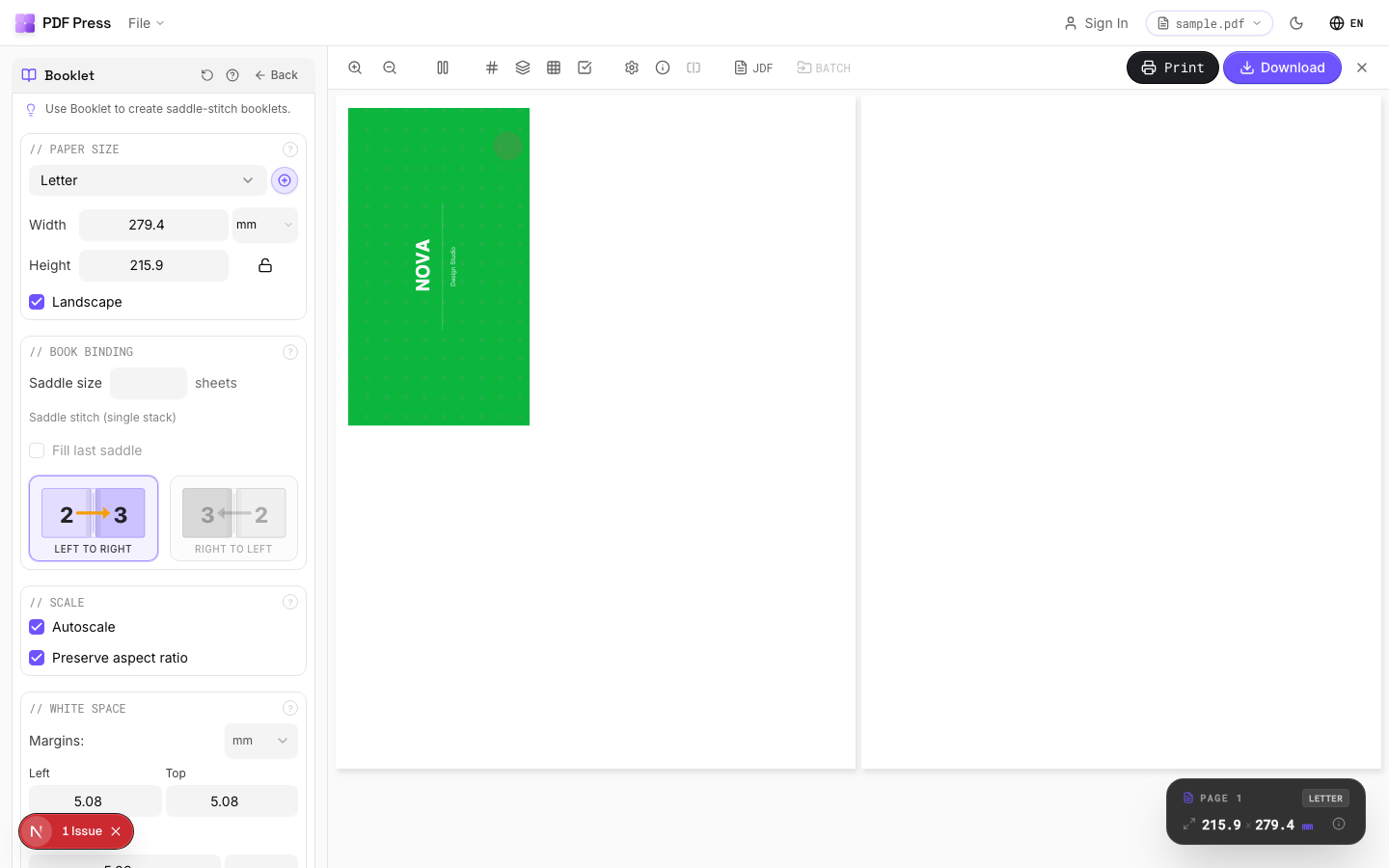
PDF Press ist ein browserbasiertes Ausschießwerkzeug. Es gibt kein Plug-in zu registrieren, kein Acrobat, gegen das man arbeiten müsste, und keinen geschützten Modus, den man deaktivieren müsste. Sie öffnen eine Webseite, legen Ihr PDF ab und schießen aus – Dateien werden lokal auf Ihrem Gerät verarbeitet, sodass nichts hochgeladen wird.
Warum es den Imposition-Wizard-Kreislauf beendet:
- Kann bei einem Update nicht verschwinden – es gibt kein Plug-in, das an eine Acrobat-Version gebunden ist, sodass Acrobat- und Betriebssystem-Updates es nicht lahmlegen können.
- Kein Apple-Silicon-vs.-Intel-Konflikt – es läuft im Browser; die Architektur ist irrelevant.
- Kein Kompromiss beim geschützten Modus – nichts zu deaktivieren, kein Sicherheitskompromiss, um das Ausschießen funktionsfähig zu halten.
- Vorhersehbarer Anschnitt und eine Live-Vorschau – legen Sie Anschnitt und Beschnittmarken fest und sehen Sie den ausgeschossenen Bogen vor dem Export. Siehe PDF-Ausschießsoftware.
- Jedes Betriebssystem, kostenlos im Einstieg – Windows, macOS, Linux, Chromebook, mit dem zentralen Workflow sofort verfügbar.
- Lokale Verarbeitung – Ihre PDFs verlassen niemals Ihr Gerät.
Springen Sie zum Broschürengenerator oder zum Werkzeug N-fach-Buch, oder lesen Sie die vollständigen Leitfäden Imposition-Wizard-Alternative und browserbasierte Imposition-Wizard-Alternative.
Ein Plug-in, das Sie nach jedem Acrobat-Update neu registrieren, vs. ein Browserwerkzeug, das sich einfach öffnet.
Do it in your browser — the sheet, the count and the marks are set for you. Change only what you want.
Open the n up tool5 free downloads total · 8 hours between free downloads · local file processing
Frequently Asked Questions
Warum ist Imposition Wizard nach einem Update aus meinem Acrobat-Menü verschwunden?
Wie behebe ich "Unable to start Imposition Wizard / the state of the promise has already been set" auf dem Mac?
Imposition Wizard lädt auf meinem Apple-Silicon-Mac nicht – warum?
Warum sind meine Anschnitte in Imposition Wizard falsch?
Gibt es ein Ausschießwerkzeug, das nicht verschwindet, wenn Acrobat aktualisiert wird?
Wie verhindere ich, dass Imposition Wizard bei jedem Acrobat-Update verschwindet?
Was ist der Unterschied zwischen TrimBox, BleedBox und CropBox in einem PDF?
Ready to put this into practice?
Do it in your browser — the sheet, the count and the marks are set for you. Change only what you want.
Open the n up toolFree in your browser · sign in with Google · files never leave your device