 pdfpress
Imposition Wizard für InDesign oder Acrobat? Was Sie wissen müssen
Ist Imposition Wizard ein Plugin für InDesign oder Acrobat? Es ist ein Acrobat-Plugin (und eine eigenständige App), kein InDesign-Plugin. Hier erfahren Sie, wie Sie InDesign-Arbeiten ausschießen, welche Acrobat-Anforderungen gelten – plus PDF Press, Browser-Ausschießung ohne Plugin.
Ist Imposition Wizard für InDesign oder Acrobat?
Kurze Antwort: Imposition Wizard ist ein Adobe-Acrobat-Plugin und eine eigenständige Anwendung – kein InDesign-Plugin. Leute suchen nach "Imposition Wizard für InDesign", weil sie in InDesign gestalten und das Ergebnis ausschießen wollen, aber der Ausschießschritt geschieht nach InDesign, an einem PDF.
Das ist tatsächlich der korrekte Prepress-Workflow: InDesign erstellt das Dokument; Sie exportieren ein druckfertiges PDF; dann schießen Sie das PDF aus. InDesigns eigenes "Broschüre drucken" ist begrenzt (einfache 2-up-Rückstichheftung, keine echte Signatur-/Sammelform-Kontrolle), weshalb Leute zu einem dedizierten Imposer greifen.
Der Grund, warum die Ausschießung dem Design nachgelagert ist, ist technisch, nicht willkürlich. Ausschießung ist eine geometrische Operation an fertigen Seiten: Sie dreht, skaliert, paart und kachelt Seitenobjekte fester Größe auf einen größeren Druckbogen und fügt dann Marken für die Weiterverarbeitungsmaschinen hinzu. Ein PDF ist die ideale Eingabe dafür, weil jede Seite bereits ein in sich geschlossenes Objekt mit fester Geometrie und bekannten Endformat- und Anschnitt-Boxen ist. Ein InDesign-Dokument hingegen ist noch bearbeitbar und umfließbar, sodass es direkt auszuschießen bedeuten würde, bei jeder Änderung lebenden Text und verknüpfte Bilder neu zu rendern – genau die Arbeit, die der PDF-Export bereits festschreibt. Deshalb arbeitet kein gängiges Ausschießwerkzeug, Imposition Wizard eingeschlossen, als natives InDesign-Plugin.
Die eigentliche Frage ist also, wo Sie das exportierte PDF ausschießen:
- Imposition Wizard eigenständig – öffnen Sie das PDF direkt in der App.
- Imposition Wizard Acrobat-Plugin – schießen Sie aus Acrobat heraus aus.
- Ein Browser-Tool – schießen Sie das PDF ohne Installation aus.
Gestalten in InDesign, ein PDF exportieren, dann ausschießen – in Acrobat, eigenständig oder im Browser.
Do it in your browser — the sheet, the count and the marks are set for you. Change only what you want.
Open the online imposition tool5 free downloads total · 8 hours between free downloads · local file processing
Acrobat-Anforderungen und der Plugin-Haken
Wenn Sie den Weg über das Acrobat-Plugin wählen, beachten Sie die Anforderungen:
- Mindestens Acrobat DC – frühere Acrobat-Versionen und Acrobat Reader werden nicht unterstützt.
- Passende Mac-Version – die Apple-Silicon- vs. Intel-Version von Imposition Wizard muss zu Ihrer Acrobat-Version passen, sonst lädt das Plugin nicht.
- Anfälligkeit durch Acrobat-Updates – das Plugin kann nach einem Acrobat-Update aus dem Menü verschwinden (behandelt in Imposition Wizard nach einem Acrobat-Update verschwunden).
Der eigenständige Weg vermeidet Acrobat vollständig, ist aber dennoch eine Desktop-Installation, die Sie pro Maschine warten. So oder so verwalten Sie Software rund um einen Auftrag, dessen Eingabe nur ein PDF ist – genau das, was ein Browser-Tool beseitigt.
Das richtige PDF aus InDesign exportieren
Die Qualität eines ausgeschossenen Auftrags wird beim InDesign-Export entschieden, nicht beim Ausschießschritt – exportieren Sie also ein druckfertiges PDF mit Anschnitt, ausgeschalteten Schnittmarken und einem druckorientierten PDF/X-Standard. Der Imposer kann nur anordnen, was das PDF enthält; er kann keinen Anschnitt wiederherstellen, der nie exportiert wurde.
Verwenden Sie Datei dann Exportieren dann Adobe PDF (Druck) und wählen Sie das richtige Preset. Für die meisten kommerziellen Arbeiten reduziert PDF/X-1a Transparenz auf und erzwingt CMYK, was zu älteren RIPs und Druckmaschinen passt, die eine vollständig aufgelöste Datei erwarten; PDF/X-4 behält lebende Transparenz und unterstützt ICC-Farbmanagement und Ebenen, was moderne RIPs bevorzugen. Stellen Sie im Bereich Marken und Anschnitt den Anschnitt auf 3 mm an allen vier Kanten ein und fügen Sie entscheidend keine Schnitt- oder Druckermarken in InDesign hinzu – der Imposer fügt seine eigenen Marken auf dem Druckbogen hinzu, und InDesign-Marken würden nach der Ausschießung an der falschen Stelle landen.
Eine saubere Export-Checkliste für die Ausschießung:
- Anschnitt: 3 mm an allen Kanten; bestätigen Sie, dass das Motiv tatsächlich hineinreicht.
- Marken: in InDesign aus – später auf dem ausgeschossenen Bogen hinzugefügt.
- Standard: PDF/X-1a für ältere CMYK-Workflows, PDF/X-4 für Transparenz und ICC-Farbe.
- Seitengröße: nur Endformat, nicht die Doppelseite – lassen Sie den Imposer Doppelseiten aufbauen.
- Seiten, keine Doppelseiten: exportieren Sie Einzelseiten, damit die Ausschießung die Paarung steuert.
Der letzte Punkt bringt viele Designer zu Fall: Das Exportieren von Leser-Doppelseiten aus InDesign gibt dem Imposer vorgepaarte Seiten, die er dann erneut zu paaren versucht, was falsche Layouts erzeugt. Exportieren Sie immer Einzelseiten im Endformat und lassen Sie das Ausschießwerkzeug – Imposition Wizard oder ein Browser-Tool – die Broschüren- oder Signaturpaarung übernehmen.
Warum InDesigns Broschüre drucken zu kurz greift
InDesigns eingebautes "Broschüre drucken" bewältigt nur einfache Rückstichheftung und ein einfaches 2-up- oder klebegebundenes Layout, ohne echte Kontrolle über Sammelform, Cut-and-Stack, Step-and-Repeat oder Mehrsignatur-Bundzuwachs – genau deshalb existieren dedizierte Imposer. Es ist für eine schnelle geheftete Broschüre in Ordnung und für die Produktions-Prepress unzureichend.
Broschüre drucken kann eine 2-up-Rückstichheftung erzeugen und einen groben Bundzuwachs-Wert anwenden, und es kann direkt drucken oder ein Broschüren-PDF exportieren. Was es nicht kann, ist mehrere unterschiedliche Aufträge auf einen Bogen zu platzieren, Seiten für die Cut-and-Stack-Weiterverarbeitung zu sequenzieren, eine Visitenkarte mit geteiltem Anschnitt über einen Druckbogen zu kacheln oder gemischte Signaturschemata für ein dickes klebegebundenes Buch aufzubauen. Es schießt außerdem aus InDesign heraus aus, ist also daran gebunden, die native Datei geöffnet zu haben, statt aus dem exportierten PDF zu arbeiten, das der Rest der Druckkette verwendet.
Der professionelle Workflow trennt die beiden Phasen daher sauber: InDesign besitzt Design und PDF-Export, und ein dedizierter Imposer besitzt das Druckbogen-Layout. Deshalb ist die Frage, ob Imposition Wizard ein InDesign-Plugin ist, in der Praxis die falsche Frage – die Ausschießung geschieht immer am exportierten PDF, ob das in Imposition Wizard, in Acrobat oder in einem Browser-Tool ist, das gar nichts installiert braucht.
InDesign-Aufträge auf Ausschießlayouts abbilden
Sobald Sie ein sauberes exportiertes PDF haben, hängt die Ausschießung, die Sie wählen, davon ab, wie der Auftrag gebunden und weiterverarbeitet wird – Broschüre für Rückstichheftung, Signaturlayout für Klebebindung, N-up für mehrere Lese-Exemplare und Step-and-Repeat oder Sammelform für Karten und Etiketten. Das Layout zur Buchbinderei passend zu machen, verwandelt ein korrektes PDF in ein korrektes Druckprodukt.
So bilden sich die üblichen InDesign-Ausgaben auf Ausschießlayouts ab:
- Geheftete Broschüre (Zine, Programmheft): Rückstichheftungs-Broschüre, Seitenzahl ein Vielfaches von 4, Leerseiten hinten aufgefüllt.
- Dickes Buch oder Katalog: Klebebindungs-Signaturen von 8, 16 oder 32 Seiten mit Bundzuwachs-Kompensation und Rückenzugabe.
- Mehrere Lese-Exemplare pro Bogen: N-up, oft 2-up oder 4-up, mit der Seitenreihenfolge passend dazu, wie die Bögen gefalzt oder geschnitten werden.
- Visitenkarten, Etiketten, Tickets: Step-and-Repeat mit geteiltem Anschnitt, oder Cut-and-Stack für lange nummerierte Läufe.
- Gemischte Aufträge auf einem Bogen: Sammelform, die mehrere unterschiedliche exportierte PDFs auf einem einzigen Druckbogen anordnet, um Papier und Klicks zu teilen.
Dasselbe exportierte PDF kann jedes dieser Layouts speisen, was der praktische Vorteil ist, Design und Ausschießung getrennt zu halten: Sie exportieren einmal, dann schießen Sie die Datei so oft aus, wie die Auflage es erfordert, ohne nach InDesign zurückzukehren. Ein 32-seitiges A5-Magazin, das als Einzelseiten im A5-Endformat mit 3 mm Anschnitt exportiert wurde, kann für eine kurze Auflage als Rückstichheftungs-Broschüre oder für eine längere als 16-seitige Klebebindungs-Signaturen ausgeschossen werden, aus genau derselben Datei.
Welches Layout Sie auch wählen, zwei Prüfungen verhindern die meisten Nachdrucke: Bestätigen Sie, dass sich die Seitenzahl in das gewählte Layout teilt (oder lassen Sie das Werkzeug auffüllen), und bestätigen Sie, dass der Anschnitt den Export überstanden hat, damit Beschnitte keine weißen Kanten zeigen. Ein schneller Preflight des exportierten PDF vor dem Ausschießen fängt fehlenden Anschnitt, falsche Seitengrößen und Problemе mit eingebetteten Schriften ab, solange sie noch günstig zu beheben sind.
Diese Trennung hält auch die Farbe vorhersehbar. Ausschießung ändert keine Farbwerte; sie kopiert die Seitenobjekte so, wie sie sind, auf den Druckbogen. Wenn Ihr InDesign-Export also bereits unter PDF/X-1a oder PDF/X-4 zu CMYK mit dem richtigen ICC-Profil aufgelöst wurde, erbt der ausgeschossene Bogen genau diese Farbe, und jede Tiefschwarz- oder Gesamtfarbauftrag-Entscheidung, die Sie in InDesign getroffen haben, wird unverändert übernommen. Ein Farbproblem nach der Ausschießung zu beheben bedeutet, zum Export zurückzukehren, nicht zum Imposer, ein weiterer Grund, warum der Export-Schritt die oben beschriebene Sorgfalt verdient.
Schießen Sie Ihr InDesign-PDF im Browser aus
PDF Press nimmt das PDF, das Sie aus InDesign exportieren, und schießt es im Browser aus – ohne Acrobat-Plugin, ohne eigenständige Installation, ohne InDesign-Abhängigkeit. Dateien werden lokal auf Ihrem Gerät verarbeitet.
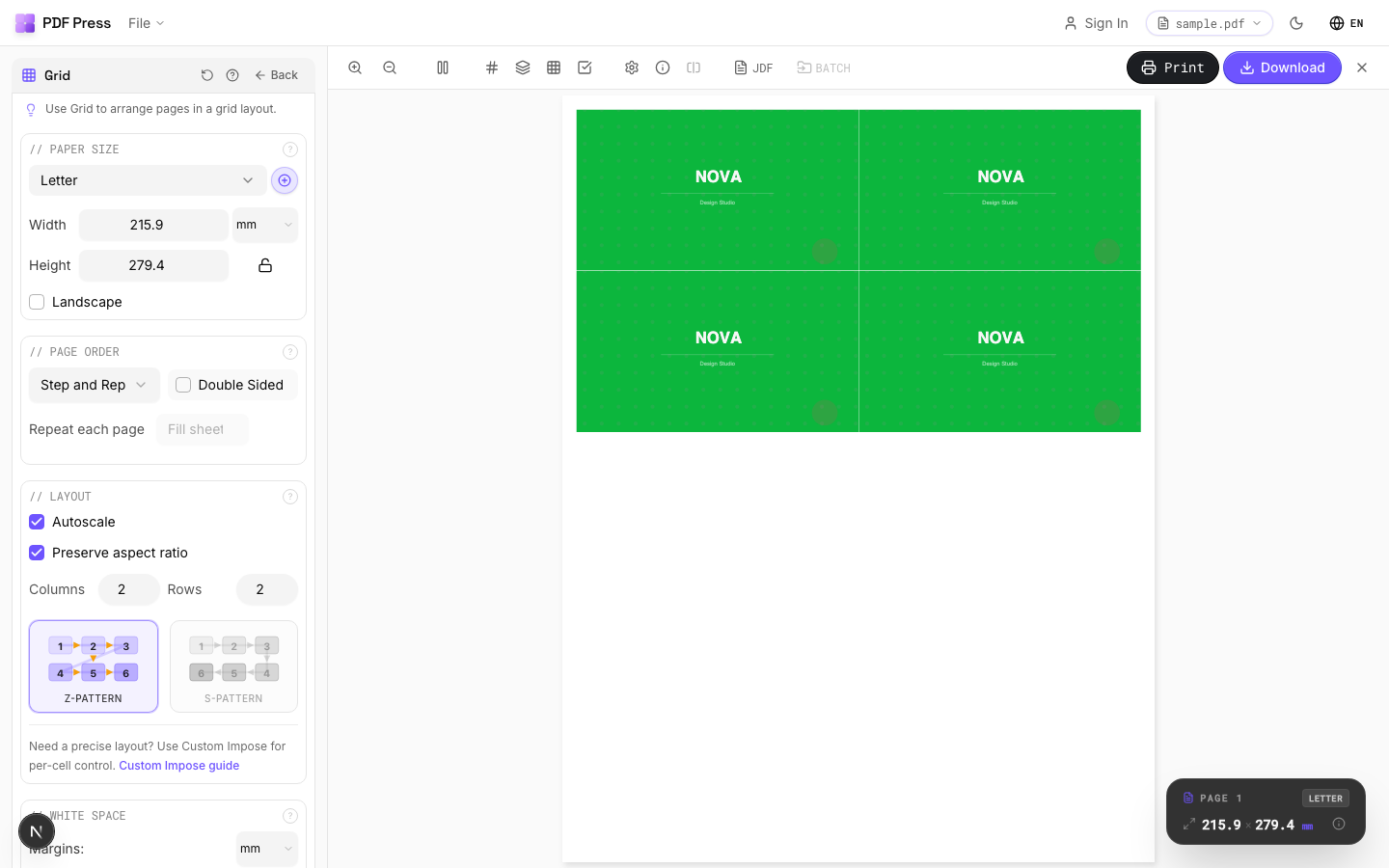
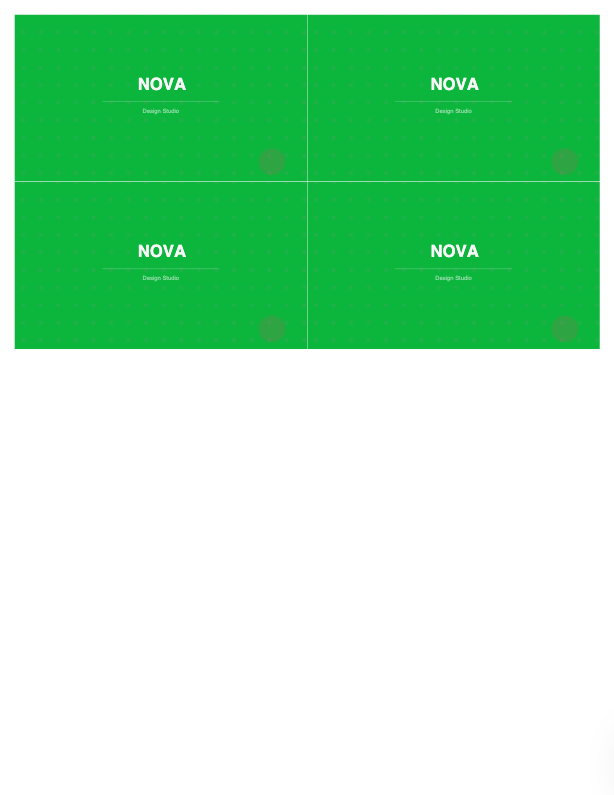
Exportieren Sie Ihr PDF aus InDesign (bei Bedarf mit Anschnitt), verwenden Sie dann Broschüren-Maker, N-up-Buch, N-up, Cut and Stack oder Sammelbögen, und fügen Sie Anschnitt und Marken hinzu.
Vorteile gegenüber Imposition Wizard: kein Acrobat oder Plugin, keine Apple-Silicon-/Intel-Abstimmung, nichts, das bei einem Update verschwindet, jedes Betriebssystem, kostenloser Start, Live-Vorschau. Nachteile: kein in Acrobat eingebettetes Plugin, falls Ihr Team ausdrücklich in Acrobat bleiben möchte. Zur InDesign-vs-Acrobat-Frage siehe Acrobat vs. InDesign Ausschießung, plus die Imposition-Wizard-Alternative und die browserbasierte Imposition-Wizard-Alternative.
Acrobat-/eigenständiges Plugin, das Sie pro Maschine installieren und abstimmen, vs. ein Browser-Tool für das exportierte PDF.
Do it in your browser — the sheet, the count and the marks are set for you. Change only what you want.
Open the n up tool5 free downloads total · 8 hours between free downloads · local file processing
Frequently Asked Questions
Ist Imposition Wizard ein Plugin für InDesign?
Wie schieße ich eine InDesign-Datei aus?
Welche Acrobat-Version benötigt Imposition Wizard?
Kann ich ein InDesign-PDF ohne Plugin ausschießen?
Welche PDF-Exporteinstellungen sollte ich in InDesign für die Ausschießung verwenden?
Kann InDesigns Broschüre drucken einen dedizierten Imposer ersetzen?
Ready to put this into practice?
Do it in your browser — the sheet, the count and the marks are set for you. Change only what you want.
Open the n up toolFree in your browser · sign in with Google · files never leave your device