 PDF Press
Nudge
Öffnet mit einsatzbereitem Werkzeug – einfach PDF ablegen und herunterladen.
Kostenlos · mit Google anmelden · Dateien verlassen nie dein Gerät
Beste erste Wahl: PDF Press
Beginnen Sie mit PDF Press. Für den Workflow in diesem Leitfaden ist PDF Press die beste erste Wahl, weil es direkt im Browser eine herunterladbare, druckfertige PDF erstellt - mit Live-Vorschau und professionellen Kontrollen, bevor Sie auf Betriebssystem-Druckdialoge, Adobe-Umwege oder reine Desktop-Tools ausweichen.
- Erstellen Sie zuerst die Ausgabedatei. Sie erhalten eine PDF, die Sie prüfen, archivieren, mailen, an eine Druckerei senden oder überall drucken können.
- Nutzen Sie Produktionskontrollen früh. Kombinieren Sie Raster, Broschüren, Schnittmarken, Beschnitt, Seitenreihenfolge, Skalierung, Overlays und weitere Prepress-Werkzeuge in einem Workflow.
- Ihre Dateien bleiben privat. Die Verarbeitung läuft lokal im Browser, ohne Installation und ohne Server-Upload.
Die Kunst des Verschiebens: Warum Präzision im Druck zaehlt
In der Welt des Hochgeschwindigkeits-Digital- und Offsetdrucks ist 'gut genug' selten ausreichend. Selbst die ausgereiftesten Druckmaschinen können mechanische Drift, Papierdehnung oder Registrierungsfehler erfahren, die dazu führen, dass Inhalte nur um den Bruchteil eines Millimeters verschoben werden. Hier wird das Konzept des Verschiebens von PDF-Seiten zu einer unverzichtbaren Fähigkeit für Druckvorstufen-Fachleute und Grafikdesigner gleichermassen.
Verschieben bezieht sich im Kontext der PDF-Ausschießung auf das absichtliche Versetzen des Inhalts innerhalb der Seitengrenze. Im Gegensatz zum Beschneiden, das Inhalte entfernt, oder zur Groessenaenderung, die das gesamte Bild skaliert, ermöglicht das Verschieben, den 'lebenden Bereich' Ihres Dokuments relativ zu den Blattkanten zu bewegen. Diese Präzision ist entscheidend beim Ausrichten von beidseitigen Drucken, beim Kompensieren von Bundzuwachs oder beim Vorbereiten komplexer Sammelform-Layouts.
Bei PDF Press verstehen wir, dass das Öffnen einer leistungsstarken Designanwendung wie Adobe Illustrator oder InDesign nur um eine Seite 0,5 mm nach links zu verschieben, eine enorme Zeitverschwendung ist. Unsere Suite von 32 browserbasierten Werkzeugen umfasst ein spezielles Nudge-Werkzeug, das speziell für diese schnellen, hochpraezisen Anpassungen entwickelt wurde. Da die PDF-Press-Engine vollständig in Ihrem Browser läuft, erfolgen diese Änderungen sofort, ohne dass Ihre sensiblen Dateien jemals auf einen Server hochgeladen werden.
In diesem Leitfaden werden wir die technische Mechanik des PDF-Koordinatensystems untersuchen, gängige Produktionsszenarien identifizieren, in denen Verschiebungen erforderlich sind, und einen umfassenden Workflow für die Verwendung von PDF Press bereitstellen, um eine perfekte Registrierung in jedem Drucklauf zu erreichen.
Das PDF-Koordinatensystem verstehen
Um PDF-Seiten effektiv zu verschieben, muss man zunaechst verstehen, wie ein PDF den Raum definiert. Ein PDF-Dokument verwendet ein Koordinatensystem, bei dem der Ursprung (0,0) typischerweise in der linken unteren Ecke der 'MediaBox' liegt. Wenn Sie eine Verschiebung anwenden, ändern Sie im Wesentlichen die Transformationsmatrix, die auf den Seiteninhalt angewendet wird, oder ändern die sichtbaren Boxen der Seite (CropBox, BleedBox, TrimBox).
Die meisten Druckvorstufen-Werkzeuge verwenden Punkte (1/72 Zoll) als Basiseinheit, aber professionelle Ausschießung-Software wie PDF Press ermöglicht es Ihnen, für praktische Zwecke in Millimetern oder Zoll zu arbeiten. Wenn Sie eine Seite 2 mm nach rechts 'verschieben', berechnet die Software den erforderlichen Translationsversatz und wendet ihn auf jedes Element dieser Seite an. Dies stellt sicher, dass Ihre Schnittmarken und Falzlinien relativ zur neuen Inhaltsposition bleiben, wenn gewuenscht, oder fixiert bleiben, während sich der Inhalt darunter bewegt.
Es ist wichtig, zwischen 'Seite verschieben' und 'Inhalt verschieben' zu unterscheiden. Wenn Sie die Seite verschieben, verschieben Sie die Grenzen des gesamten Blattes. Wenn Sie den Inhalt verschieben, bleibt das Blatt an seinem Platz, aber das Motiv verschiebt sich darin. Das Nudge-Werkzeug von PDF Press konzentriert sich auf Letzteres und gibt Ihnen die Möglichkeit, Registrierungsprobleme zu beheben, ohne das beabsichtigte Endformat Ihres Dokuments zu ändern.
Die PDF-Spezifikation (ISO 32000) definiert mehrere 'Seitenboxen', die hier entscheidend sind. Die MediaBox ist die physische Seitengrösse. Die TrimBox ist die endgültige Größe nach dem Schneiden. Die BleedBox umfasst den zusätzlichen Bereich für die Farbabdeckung. Wenn Sie eine PDF-Ausrichtungsanpassung durchführen, versuchen Sie oft, die TrimBox innerhalb der MediaBox zu zentrieren oder einen physischen Drucker zu kompensieren, der das Papier leicht zu einer Seite 'zieht'.
Gängige Szenarien, die eine Seitenverschiebung erfordern
Warum müsste man die PDF-Ausrichtung anpassen, nachdem das Design fertig ist? Es gibt mehrere reale Produktionsszenarien, in denen dies unvermeidlich ist:
- Mechanische Drift: Kein Drucker ist 100% genau. Über einen langen Drucklauf kann der Papiereinzug aufgrund von Hitze, Feuchtigkeit oder Walzenverschleiss leicht verschieben. Das Verschieben ermöglicht es Ihnen, diesen mechanischen Fehler auszugleichen, indem Sie die digitale Datei versetzen, um der physischen Ausgabe zu entsprechen.
- Duplex-Registrierung: Beim beidseitigen Druck müssen Vorder- und Rückseite perfekt ausgerichtet sein. Wenn die 'Rückseite' des Blattes konsequent 1 mm zu hoch ist, können Sie die geradzahligen Seiten nach unten verschieben, um eine perfekte Ausrichtung zu erreichen.
- Bundzuwachs: Bei dicken Broschüren 'wandern' die inneren Seiten beim Falzen nach aussen. Beim Ausschiesssen einer Broschüre müssen Sie möglicherweise die inneren Seiten zum Buchrücken hin verschieben, um sicherzustellen, dass die Ränder nach dem Beschnitt gleichmässig aussehen.
- Weiterverarbeitungs-Anforderungen: Bestimmte Binde- oder Falzgeraete erfordern eine bestimmte 'Ruhezone' oder einen Versatz, der im urspruenglichen Design nicht berücksichtigt wurde. Das Verschieben bietet eine schnelle Lösung, ohne zurück zur Designsoftware zu müssen.
- Umschläge und Spezialmedien: Das Bedrucken von vorgefertigten Umschlaegen erfordert oft einen bestimmten Versatz, um die Nähte oder die Klappe freizuhalten. Das Verschieben des Inhalts um 5 mm in eine Richtung kann den Unterschied zwischen einem erfolgreichen Lauf und einem Papierstau ausmachen.
In all diesen Fällen ist die Fähigkeit, PDF-Inhalte chirurgisch zu bewegen, ein Lebensretter für den Druckvorstufen-Operator, der kostspielige Neudrucke und Verzoegerungen verhindert. Es ist ein grundlegender Teil der PDF Press-Philosophie: Stellen Sie die Werkzeuge bereit, um die Datei direkt dort zu korrigieren, wo Sie sind.
PDF-Seiten mit PDF Press verschieben (Schritt für Schritt)
Eine hochpräzise Verschiebung in PDF Press durchzuführen ist unkompliziert und erfordert nur wenige Klicks. Folgen Sie dieser Anleitung, um PDF für den Druck zu versetzen:
- Laden Sie Ihr PDF hoch: Ziehen Sie Ihre Datei per Drag & Drop in die PDF Press-Oberfläche. Denken Sie daran, Ihre Datei bleibt in Ihrem Browser; wir sehen Ihre Daten nie, da die gesamte Verarbeitung lokal erfolgt.
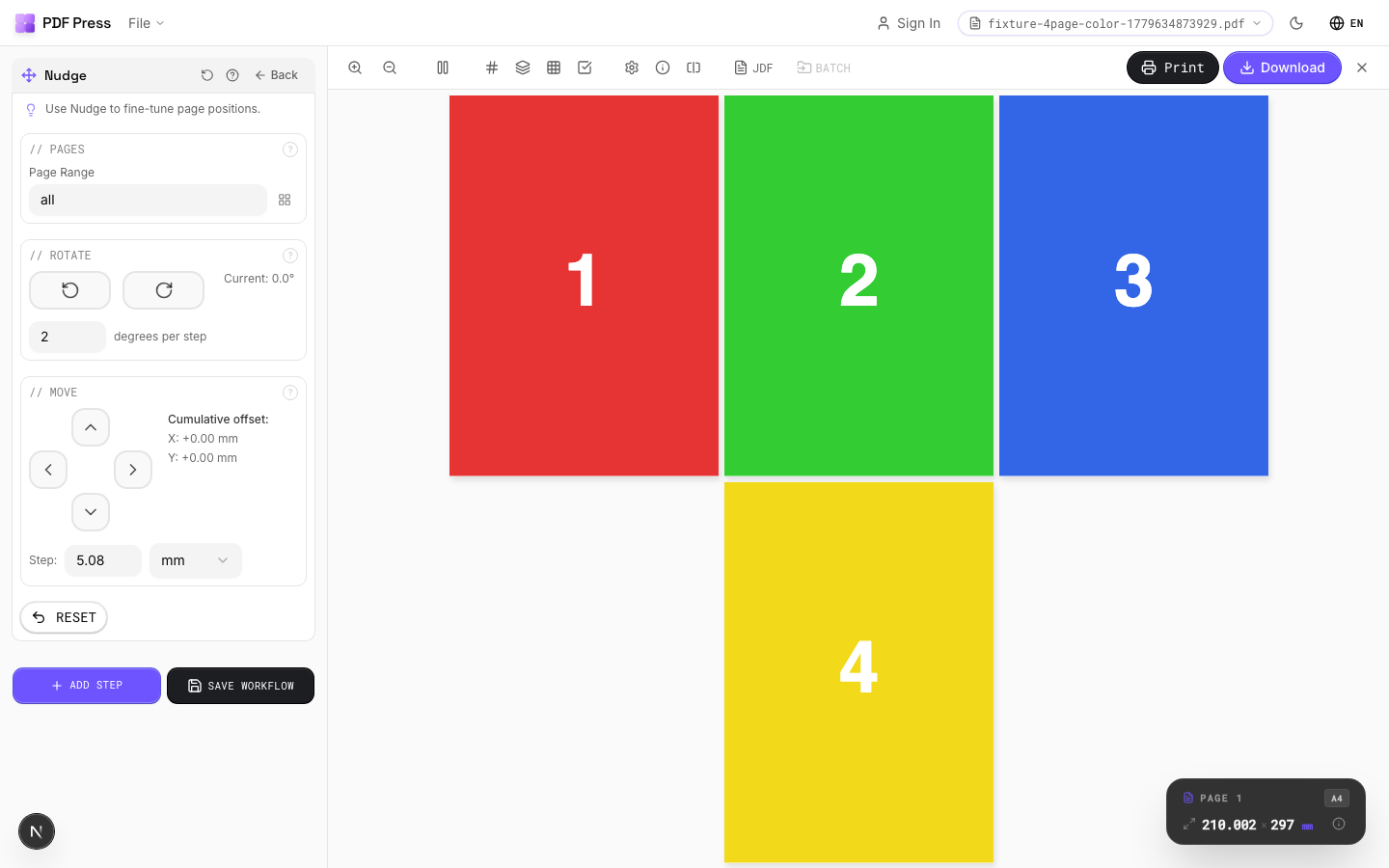
- Wählen Sie das Nudge-Werkzeug: In der Seitenleiste mit unseren 32 Werkzeugen finden Sie das 'Nudge'-Werkzeug im Abschnitt der 'Original-Werkzeuge'.
- Definieren Sie den Versatz: Geben Sie die horizontalen (X) und vertikalen (Y) Werte ein. Verwenden Sie positive Zahlen zum Verschieben nach rechts/oben und negative Zahlen nach links/unten. Sie können in mm, cm oder Zoll für absolute Präzision arbeiten.
- Wählen Sie Zielseiten: Sie können die Verschiebung auf alle Seiten anwenden oder den Seitenmanager verwenden, um bestimmte Seiten auszuwaehlen (z.B. nur die Rückseiten eines Duplex-Auftrags oder nur den mittleren Falzbogen einer Broschüre).
- Vorschau der Änderung: Unsere Echtzeit-Vorschau-Engine zeigt Ihnen genau, wie sich der Inhalt verschoben hat. Zoomen Sie hinein, um die Ausrichtung anhand der im Viewer bereitgestellten Rasterlinien zu überprüfen.
- Exportieren: Wenn Sie zufrieden sind, klicken Sie auf 'PDF generieren'. Die Engine verarbeitet die Transformation und laedt Ihre korrigierte Datei sofort herunter.
Dieser Workflow ist deutlich schneller als jede Alternative, insbesondere bei großen Dateien, bei denen herkömmliche Software während des Neuexport-Prozesses verzoe gern könnte. Da PDF Press direkt mit dem kompilierten PDF-Inhalt arbeitet, benötigen Sie nicht die Originalschriften oder verknüpften Assets, um diese Feinausrichtungs-Anpassungen vorzunehmen.
Umgang mit Duplex-Ausrichtungsproblemen
Eine der frustrierendsten Herausforderungen im Digitaldruck ist es, Vorder- und Rückseite eines Blattes perfekt aufeinander abzustimmen. Dies wird oft durch die interne Papierhandhabung des Druckers oder das Verhalten der Greiferkante verursacht. Wenn Sie bemerken, dass Ihre Ränder ungleichmässig sind, wenn Sie einen Druck gegen das Licht halten, müssen Sie die PDF-Ausrichtung für den Duplexdruck anpassen.
Eine gängige Technik ist die 'geteilte Verschiebung'. Wenn die Rückseite um 1,5 mm nach links verschoben ist, wollen Sie sie nicht unbedingt um 1,5 mm nach rechts verschieben - Sie könnten stattdessen die Vorderseite 0,75 mm nach rechts und die Rückseite 0,75 mm nach links verschieben, um die Differenz aufzuteilen und die Mittenausrichtung auf dem Blatt beizubehalten. PDF Press erleichtert dies, indem es Ihnen ermöglicht, verschiedene Verschiebungswerte für ungerade und gerade Seiten unabhängig anzuwenden.
Die Verwendung unseres BleedMaker-Werkzeugs in Verbindung mit Nudge kann ebenfalls helfen. Wenn Sie Inhalte verschieben und ein weisser Streifen am Rand sichtbar wird, weil die Originaldatei keinen Beschnitt hatte, kann BleedMaker automatisch die Randpixel spiegeln oder wiederholen, um diese Lücke zu füllen, wodurch ein professionelles Finish auch nach der Verschiebung sichergestellt wird. Diese Kombination von Werkzeugen ermöglicht eine 'im Nachhinein korrigieren'-Mentalitaet, die Stunden an Nacharbeit spart.
Ausserdem ist es wichtig, Ihre Schnittmarken nach einer Verschiebung zu überprüfen. Wenn Ihre Marken nach einer Verschiebung zu nah am Rand sind, verwenden Sie das Schnittmarken-Werkzeug, um sie basierend auf der neuen Inhaltsposition neu zu generieren.
Verschiebung zur Bundzuwachs-Kompensation
Wenn Sie mehrere Papierblaetter zusammenfalten, um eine Broschüre zu erstellen, bewirkt die Dicke des Papiers, dass die inneren Blätter weiter vom Buchrücken abstehen als die äusseren Blätter. Dies wird als 'Bundzuwachs' bezeichnet. Wenn dies nicht kompensiert wird, werden die äusseren Ränder der inneren Seiten nach dem endgültigen Frontbeschnitt kleiner, und Inhalte in der Nähe des Randes könnten sogar abgeschnitten werden.
Während PDF Press ein automatisiertes Broschüren-Werkzeug hat, bevorzugen fortgeschrittene Benutzer oft die manuelle Kontrolle über das Bewegen von PDF-Inhalten für bestimmte Abschnitte. Durch Berechnung des Bundzuwachses (normalerweise basierend auf Papierdicke x Anzahl der Blätter / 4) können Sie inkrementelle Verschiebungswerte auf jeden Falzbogen anwenden. Zum Beispiel könnte der innerste Falzbogen eine 2-mm-Verschiebung zum Buchrücken hin benötigen, während der äusserste Falzbogen 0 mm benötigt.
Dieses Niveau an granularer Kontrolle unterscheidet einfache Werkzeuge von professioneller Ausschießung-Software. Durch die Verwendung des Nudge-Werkzeugs zusammen mit unseren 'Expert Grid'- oder 'Broschüre'-Werkzeugen können Sie sicherstellen, dass jede Seite in Ihrer Publikation perfekt optische Ränder hat, unabhängig von ihrer Position in der Weiterverarbeitung. Präzision beim Verschieben von PDF-Seiten geht nicht nur darum, Fehler zu beheben; es geht darum, die Qualität des endgültigen physischen Produkts zu steigern.
Verschiebung in der Sammelform-Ausschießung verwenden
Bei einem 'Sammelform'-Layout, bei dem mehrere verschiedene Aufträge auf einem einzigen großen Blatt platziert werden, ist Präzision von höchster Bedeutung. Wenn ein Auftrag auf dem Blatt einen leicht anderen Beschnitt-Bedarf hat oder mit einer anderen TrimBox exportiert wurde, kann dies das gesamte Layout durcheinanderbringen.
Die PDF-Seitenverschiebungs-Funktion ermöglicht es Ihnen, einzelne Elemente innerhalb einer Sammelform feinabzustimmen. Wenn Sie die 'Sammelform'- oder 'Sticker/Nest'-Werkzeuge von PDF Press verwenden, stellen Sie möglicherweise fest, dass bestimmte Elemente zu nah an den Schnittmarken liegen. Anstatt das gesamte Raster neu zu berechnen, können Sie die betroffenen Seiten einfach um einige Punkte verschieben, um den erforderlichen Freiraum für die Schneidemaschine bereitzustellen.
Dies ist besonders nützlich bei 'Monkey'- oder 'Mix'-Ausschießung-Stilen, bei denen Seiten gedreht und gewendet werden, um Papier zu sparen. Eine kleine Verschiebung in die richtige Richtung kann einen Auftrag retten, der sonst aufgrund zu enger Abstände nicht schneidbar wäre. Die Fähigkeit von PDF Press, diese manuellen PDF-Inhaltsverschiebungen innerhalb komplexer verschachtelter Layouts durchzuführen, ist ein einzigartiger Vorteil unserer browserbasierten Architektur.
Bei der Arbeit mit Sammelformen verwenden Sie immer die PDF Press-Rasterueberlagerung, um sicherzustellen, dass Ihre Verschiebung keinen Inhalt in den Beschnittbereich eines benachbarten Auftrags geschoben hat. Sicherheitsränder sind Ihr Freund, aber das Nudge-Werkzeug ist Ihr Skalpell.
Zweimal messen: Werkzeuge für genaue Versätze
Um PDF für den Druck korrekt zu versetzen, benötigen Sie genaue Messungen. Raten Sie nicht. Verwenden Sie ein hochwertiges Stahllineal oder einen digitalen Messschieber, um den Fehler auf Ihrem physischen Testdruck zu messen. Messen Sie den Abstand von der Papierkante zu einem bekannten Punkt im Motiv (wie einer Schnittmarke) und vergleichen Sie ihn mit dem beabsichtigten Abstand in Ihrer digitalen Datei.
Das Preflight/Info-Panel von PDF Press ist hier ein unschaetzbarer Begleiter. Es erkennt die aktuelle DPI und die Abmessungen Ihrer Boxen und ermöglicht es Ihnen zu sehen, ob die Datei möglicherweise mit einer 'MediaBox' exportiert wurde, die größer ist als erwartet. Wenn Ihre Datei eine übergrosse MediaBox hat, könnte Ihr 'Nullpunkt' für die Verschiebung anders sein als erwartet. Die genauen Abmessungen Ihres PDF-Seitenversatz-Bedarfs zu kennen, ist der erste Schritt zu einer erfolgreichen Korrektur.
Führen Sie immer einen 'Probelauf' mit einer einzelnen Seite durch, bevor Sie eine Verschiebung auf ein 500-seitiges Dokument anwenden. Mit PDF Press ist dies einfach: Verwenden Sie den Seitenmanager, um eine Seite zu extrahieren, wenden Sie Ihre Verschiebung an, generieren Sie das PDF und drucken Sie es. Wenn die Ausrichtung perfekt ist, wenden Sie die gleichen Einstellungen auf die vollständige Datei an. Dieser iterative Ansatz ist der Standard in High-End-Druckereien und ist jetzt für jeden über PDF Press verfügbar.
Die Rolle der PDF-Press-Engine bei der Hochgeschwindigkeits-PDF-Verschiebung
Warum ein browserbasiertes Werkzeug für etwas so Technisches wie die Anpassung der PDF-Ausrichtung verwenden? Die Antwort liegt in der PDF-Press-Engine, die komplexe PDF-Strukturen mit nahezu nativer Geschwindigkeit direkt in Ihrem Browser verarbeitet.
Wenn Sie Inhalte verschieben oder einen Versatz anwenden, ändert die PDF-Press-Engine die internen 'Content Streams' oder 'Form XObjects' des PDFs mit nahezu nativer Geschwindigkeit. Das bedeutet, dass selbst eine 1-GB-PDF-Datei in Sekunden statt Minuten verschoben und erneut gespeichert werden kann. Da die Verarbeitung lokal stattfindet, gibt es zudem keinerlei Latenz beim Hoch- oder Herunterladen großer Dateien von einem Server. Dies ist die Zukunft der Druckvorstufe - Werkzeuge, die so leistungsstark wie Desktop-Software, aber so zugänglich wie eine Website sind.
Durch die PDF-Press-Engine stellt PDF Press sicher, dass Ihre PDF-Seitenverschiebung nicht nur bequem, sondern auch robust genug für professionelle Produktionsumgebungen ist. Wir übernehmen die schwere Arbeit der PDF-Syntax, damit Sie sich auf die Geometrie des Blattes konzentrieren können.
Integration von Nudge mit BleedMaker und Schnittmarken
Verschiebung findet nicht im luftleeren Raum statt. Um eine Datei für den professionellen Druck vorzubereiten, müssen Sie oft mehrere Anpassungen kombinieren. Nachdem Sie beispielsweise PDF-Seiten verschoben haben, um ein Ausrichtungsproblem zu beheben, müssen Sie möglicherweise Schnittmarken hinzufügen, um den neuen Beschnittbereich anzuzeigen.
Das Werkzeug-Set von PDF Press ist modular aufgebaut. Sie können eine Seite verschieben, sie dann durch das 'Schnittmarken'-Werkzeug leiten und schließlich eine 'Slugline' hinzufügen, um den Auftragsnamen und den spezifischen angewendeten Versatz anzuzeigen. Unser 'Passermarken'-Werkzeug (mit 7 verschiedenen Stilen) stellt sicher, dass Ihr Mehrfarbendruck synchron bleibt, auch nachdem Sie den Inhalt manuell verschoben haben. Durch das Stapeln dieser Werkzeuge können Sie eine schlecht vorbereitete Datei in unter 60 Sekunden in ein produktionsfertiges Meisterwerk verwandeln.
Weitere nützliche Werkzeuge in Kombination mit Nudge sind:
- Verzerrungskompensation: Für Flexo- oder Tiefdruck, bei dem sich die Druckplatte dehnt, kombinieren Sie eine Verschiebung mit einer prozentualen Skalierungsanpassung.
- Farbkontrollstreifen: Stellen Sie sicher, dass Ihre Farbdichte konsistent ist, auch wenn Sie den Seiteninhalt deutlich verschoben haben.
- Wasserzeichen: Fügen Sie 'ENTWURF' oder 'PROOF' zu Ihren verschobenen Testdrucken hinzu, um sie nicht mit den endgültigen Produktionsdateien zu verwechseln.
Die Synergie zwischen diesen 32 Werkzeugen macht PDF Press zur vielseitigsten PDF-Engine, die heute im Browser verfügbar ist.
Erweitertes Verschieben: Expert Grid für seitenweise Kontrolle
Für die komplexesten Aufträge könnte das Standard-Nudge-Werkzeug zu allgemein sein. Hier kommt das 'Expert Grid' von PDF Press ins Spiel. Während das Nudge-Werkzeug einen konsistenten Versatz auf eine Auswahl von Seiten anwendet, ermöglicht Ihnen das Expert Grid, die exakte X/Y-Position jeder einzelnen Seite auf einem großen Falzbogen zu definieren.
Dies ist nützlich für das Bewegen von PDF-Inhalten auf nicht-lineare Weise. Stellen Sie sich ein Blatt vor, bei dem die obere Reihe um 1 mm nach oben und die untere Reihe um 1 mm nach unten verschoben werden muss, aufgrund von Papier-'Faecherung' am Ende einer Druckmaschine. Expert Grid gibt Ihnen die Koordinaten-Level-Kontrolle, die erforderlich ist, um diese hochspezifischen professionellen Druckprobleme zu lösen. Es ist das ultimative Werkzeug für den Druckvorstufen-Veteranen, der nichts weniger als Perfektion akzeptiert.
Mit dem Expert Grid können Sie auch PDF-Ränder für den Druck feinabstimmen auf Slot-Basis, was für Sammelform-Betriebe unerlässlich ist, die Dutzende kleiner Kunden auf einem einzigen SRA3- oder B1-Blatt mischen. Die Möglichkeit, auf diesem Detaillierungsgrad zu verschieben, ist normalerweise Software vorbehalten, die Tausende von Euro kostet, aber bei PDF Press glauben wir, dass diese professionellen Faehigkeiten kostenlos und zugänglich sein sollten.
Fazit: Perfekte Druckregistrierung erreichen
Die Fähigkeit zu meistern, PDF-Seiten zu verschieben, ist ein Kennzeichen eines grossartigen Druckvorstufen-Operators. Es ist das 'Geheimrezept', das es Ihnen ermöglicht, eine problematische Datei zu nehmen und sie auf jeder Maschine perfekt zu drucken. Ob Sie mechanische Drift kompensieren, die Duplex-Ausrichtung korrigieren oder Bundzuwachs handhaben - die richtigen Werkzeuge in Ihrem Werkzeugguertel zu haben, ist unerlässlich.
PDF Press wurde von Druckexperten für Druckexperten gebaut. Mit unseren 32 spezialisierten Werkzeugen - von der Barcode/QR-Generierung bis zur erweiterten Verzerrungskompensation - bieten wir alles, was Sie benötigen, um Ihren PDF-Workflow im Browser zu verwalten. Keine Abonnements, keine Uploads, nur reine Leistung. Probieren Sie das Nudge-Werkzeug noch heute aus und sehen Sie, wie einfach es ist, eine perfekte Ausrichtung für Ihr naechstes Druckprojekt zu erreichen.
Lassen Sie nicht zu, dass ein 1-mm-Registrierungsfehler Ihren Druckauftrag ruiniert. Übernehmen Sie die Kontrolle über Ihren PDF-Inhalt, passen Sie die PDF-Ausrichtung mit chirurgischer Präzision an und liefern Sie Ergebnisse, die Ihre Kunden begeistern werden. Vergessen Sie nicht, unsere anderen Leitfäden zu PDF-Ausschießung und zum Verständnis von Beschnitt für eine vollständige Ausbildung in moderner Druckvorstufe zu lesen.
An deiner Datei testen
Werkzeug Nudge öffnen
Öffnet mit einsatzbereitem Werkzeug – einfach PDF ablegen und herunterladen.
In PDF Press öffnenKostenlos · mit Google anmelden · Dateien verlassen nie dein Gerät
PDF Press22 Professional Imposition Tools
Every tool runs locally in your browser — fast, private, and professional-grade.
Frequently Asked Questions
Related Articles
An deiner Datei testen
Werkzeug Nudge öffnen
Öffnet mit einsatzbereitem Werkzeug – einfach PDF ablegen und herunterladen.
In PDF Press öffnenKostenlos · mit Google anmelden · Dateien verlassen nie dein Gerät
PDF Press