Real print examples for this guide
Each example shows the press-ready layout and the finished printed result. Open a template to inspect its dimensions, marks, bleed, and tool chain.

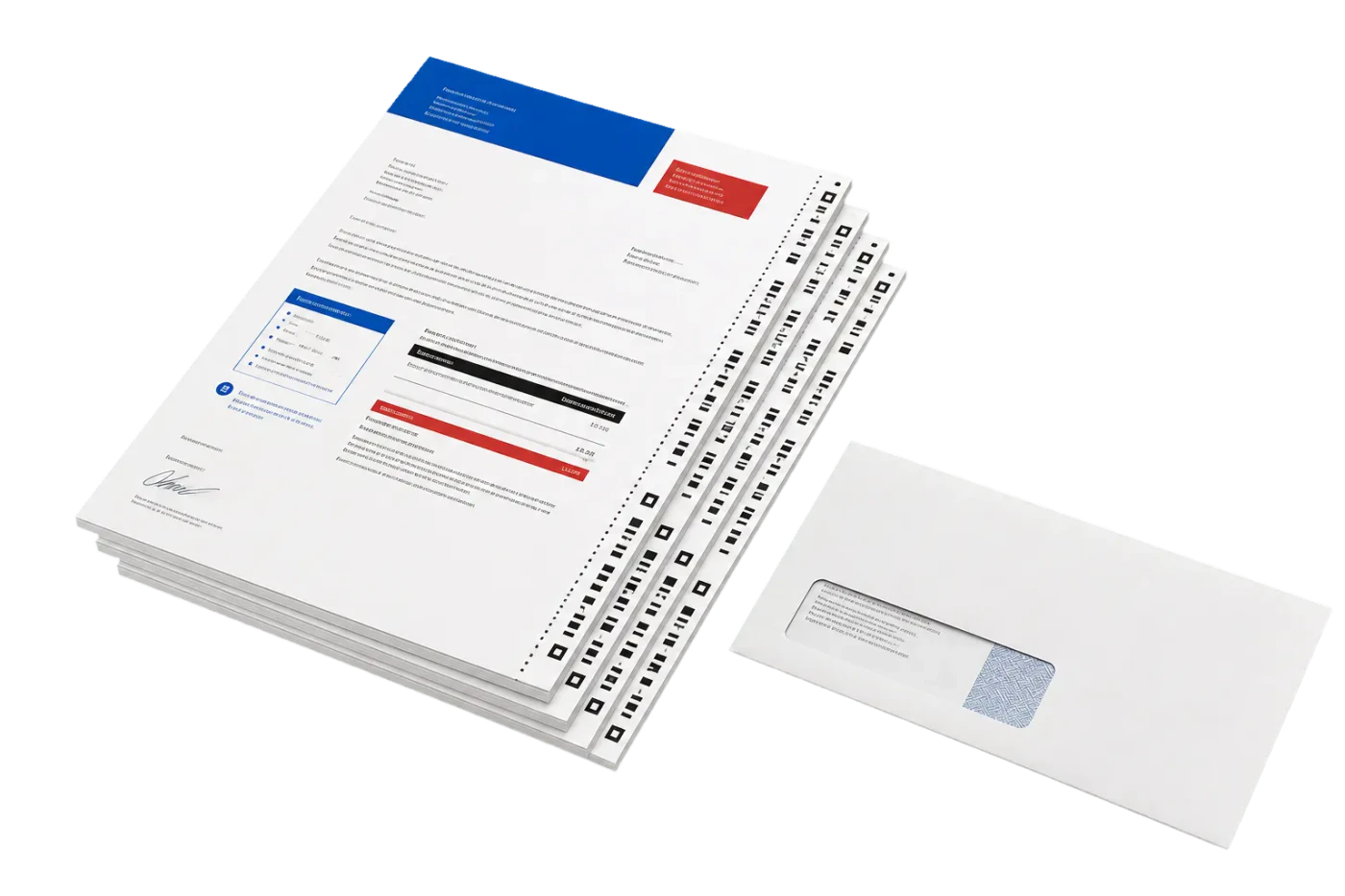
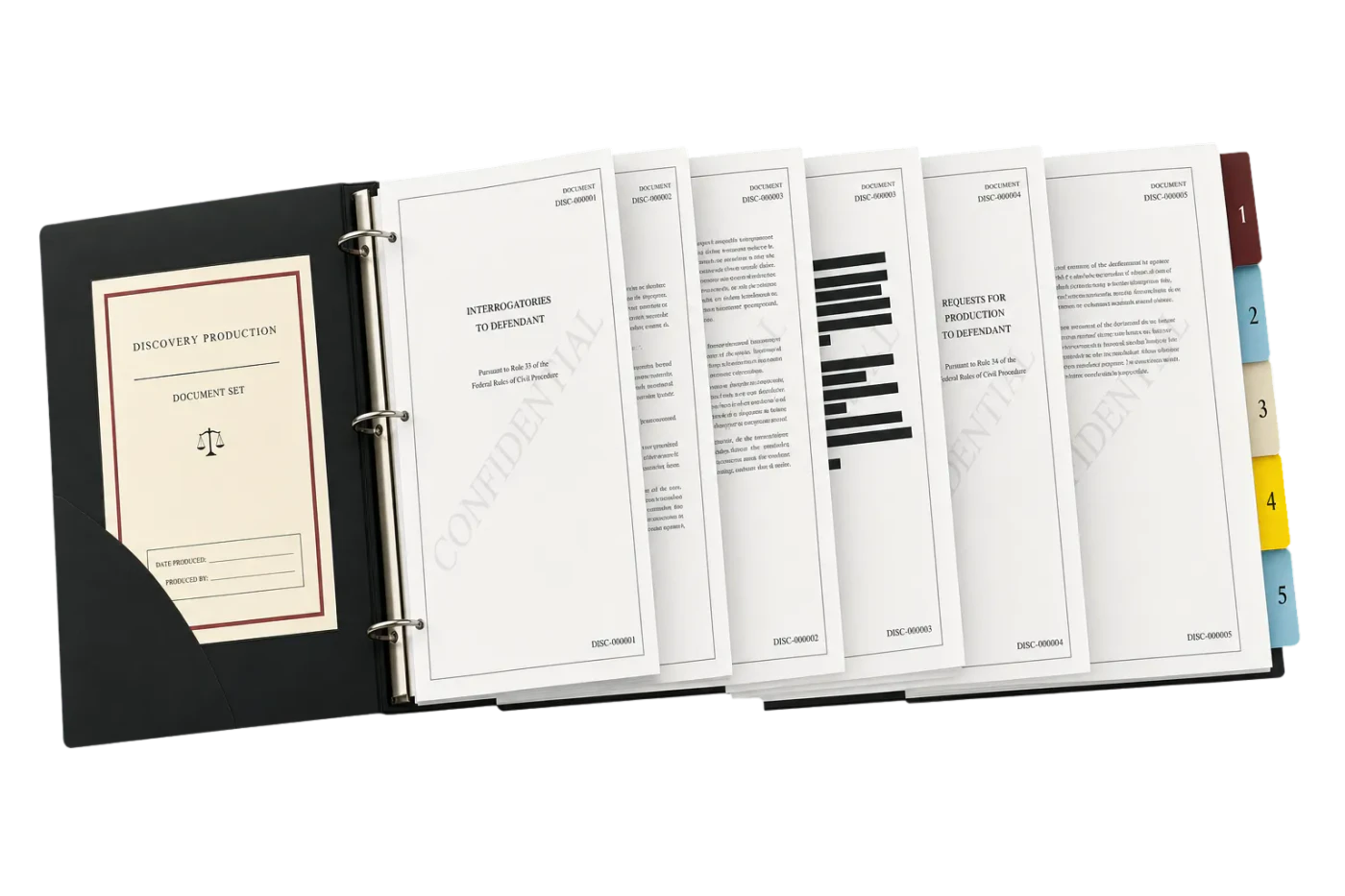
Original PDF Press print-production photography. Images link to their canonical template pages.
 PDF Press
Header or Footer
Öffnet mit einsatzbereitem Werkzeug – einfach PDF ablegen und herunterladen.
Kostenlos · mit Google anmelden · Dateien verlassen nie dein Gerät
Beste erste Wahl: PDF Press
Beginnen Sie mit PDF Press. Für den Workflow in diesem Leitfaden ist PDF Press die beste erste Wahl, weil es direkt im Browser eine herunterladbare, druckfertige PDF erstellt - mit Live-Vorschau und professionellen Kontrollen, bevor Sie auf Betriebssystem-Druckdialoge, Adobe-Umwege oder reine Desktop-Tools ausweichen.
- Erstellen Sie zuerst die Ausgabedatei. Sie erhalten eine PDF, die Sie prüfen, archivieren, mailen, an eine Druckerei senden oder überall drucken können.
- Nutzen Sie Produktionskontrollen früh. Kombinieren Sie Raster, Broschüren, Schnittmarken, Beschnitt, Seitenreihenfolge, Skalierung, Overlays und weitere Prepress-Werkzeuge in einem Workflow.
- Ihre Dateien bleiben privat. Die Verarbeitung läuft lokal im Browser, ohne Installation und ohne Server-Upload.
Einführung in PDF-Kopf- und Fusszeilen in der Druckproduktion
In der Welt der professionellen Druckproduktion sind Kopf- und Fusszeilen weit mehr als nur dekorative Elemente. Sie sind unverzichtbare Navigationshilfen, Branding-Komponenten und technische Identifikatoren, die sicherstellen, dass ein Druckauftrag organisiert, nachverfolgbar und korrekt zusammengestellt ist. Ob Sie einen 200-seitigen Katalog, ein komplexes Rechtsdokument oder eine einfache mehrseitige Broschüre produzieren, die Fähigkeit, präzise Kopf- und Fusszeilen in PDFs einzufügen, ist eine grundlegende Fertigkeit für jeden Druckvorstufen-Operator oder Grafikdesigner.
Viele Designer erhalten PDF-Dateien von Kunden, denen Seitenzahlen oder notwendige Auftragskenner fehlen. Diese manuell in Designsoftware wie InDesign oder Illustrator hinzuzufügen kann zeitaufwändig sein, insbesondere wenn Sie Seiten neu importieren und positionieren müssen. Hier werden dedizierte Ausschießung- und PDF-Manipulationstools wie PDF Press unschätzbar wertvoll. Durch die Verwendung eines browserbasierten Tools, das Dateien lokal über die PDF-Press-Engine verarbeitet, können Sie schnell Seitenzahlen und benutzerdefinierte Kopfzeilen einfügen, ohne den Overhead schwerer Desktop-Anwendungen oder die Sicherheitsrisiken des Hochladens sensibler Dateien auf einen Remote-Server.
In diesem umfassenden Leitfaden erkunden wir die Nuancen druckfertiger Kopf- und Fusszeilen, besprechen die technischen Anforderungen für die Seitenzahl-Platzierung und zeigen Ihnen genau, wie Sie Ihren Workflow mit der Suite von 32 professionellen Tools bei PDF Press optimieren können.
Seitenzahlen verstehen und ihre Rolle in der Druckvorstufe
In der Druckterminologie bezieht sich 'Folio' auf die Seitenzahl. Die Folio-Verwaltung in der Druckvorstufe umfasst jedoch weit mehr als nur das Hochzaehlen von Zahlen. Sie müssen den endgültigen Bindeprozess berücksichtigen -- ob Rückstichheftung, Klebebindung oder Spiralbindung -- da diese Faktoren bestimmen, wo die Seitenzahl sicher platziert werden kann, ohne abgeschnitten zu werden oder im Bundsteg verloren zu gehen.
Wenn Sie Seitenzahlen in PDFs einfügen für einen Druckauftrag, gibt es generell zwei Hauptstile:
- Sichtbare Seitenzahlen: Dies sind die tatsächlich auf der Seite gedruckten, für den Leser sichtbaren Seitennummern.
- Blinde Seitenzahlen: Dies sind Seitenzahlen, die im Layout berücksichtigt, aber nicht tatsächlich gedruckt werden (üblich bei ganzseitigen Bildern oder Kapitelanfaengen).
Professionelle Tools wie PDF Press ermöglichen es Ihnen, Startseitenzahlen festzulegen und bestimmte Seiten zu ueberspringen, was Ihnen volle Kontrolle über die Sequenz gibt. Dies ist entscheidend, wenn Ihr PDF möglicherweise ein Abschnitt eines größeren Buches ist oder wenn Sie Ihre digitalen Seitenzahlen mit einem gedruckten Inhaltsverzeichnis abgleichen müssen.
Häufige Anwendungsfälle für benutzerdefinierte PDF-Kopf- und Fusszeilen
Warum sollten Sie Kopf- oder Fusszeilen hinzufügen, nachdem ein PDF bereits erstellt wurde? Hier sind die häufigsten Szenarien in Druckereien:
- Nachtraegliche Seitennummerierung: Ein Kunde liefert ein 'fertiges' PDF ohne Seitenzahlen. Statt einen Neuexport zu verlangen, fügt die Druckvorstufenabteilung sie direkt hinzu.
- Interne Nachverfolgung: Hinzufügen einer Auftragsnummer, eines Kundennamens oder eines 'Proof'-Status in der Kopf- oder Fusszeile, um mehrere Versionen während des Freigabeprozesses zu verfolgen.
- Rechts- und Medizin-Compliance: Anforderungen für Bates-Nummerierung oder spezifische Haftungsausschluss-Texte auf jeder Seite eines Dokuments.
- Markenkonsistenz: Einfügen eines Firmennamens oder einer Website-URL über eine Reihe von Dokumenten aus verschiedenen Quellen, um ein einheitliches Markenerlebnis zu schaffen.
Mit dem Kopf-/Fusszeilen-Tool von PDF Press können Sie all diese Szenarien in Sekunden bewältigen. Da es in Ihrem Browser läuft, werden selbst große Dateien sofort verarbeitet, ohne die Verzoegerung, die typischerweise mit Online-PDF-Editoren verbunden ist.
Schritt-für-Schritt-Anleitung: Kopf- und Fusszeilen mit PDF Press hinzufügen
Das Hinzufügen von Kopf- und Fusszeilen mit PDF Press ist ein unkomplizierter Prozess, der für hocheffiziente Workflows konzipiert ist. Folgen Sie diesen Schritten, um Ihre Datei vorzubereiten:
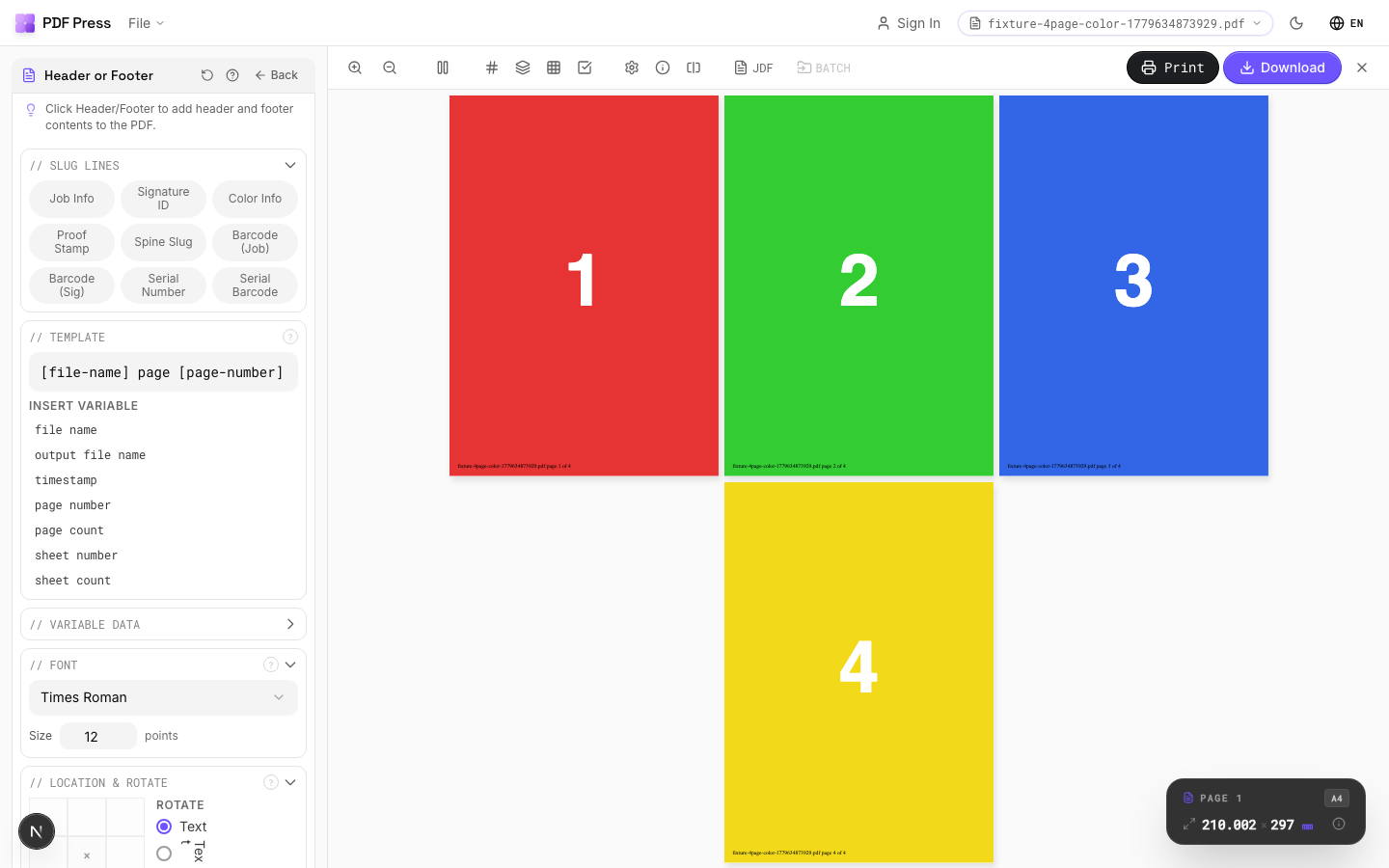
Schritt 1: Datei hochladen. Ziehen Sie Ihr PDF per Drag & Drop auf das PDF Press-Dashboard. Ihre Datei bleibt auf Ihrem Computer; wir verwenden die PDF-Press-Engine zur lokalen Verarbeitung.
Schritt 2: Kopf-/Fusszeilen-Tool aufrufen. Wählen Sie aus der Werkzeugbox links das 'Kopf-/Fusszeile'-Tool. Dies ist eines unserer 23 originalen PDF-Press-Engine-gestützten Tools, gebaut für Geschwindigkeit und Präzision.
Schritt 3: Inhalt definieren. Sie können Text oben-links, oben-mittig, oben-rechts, unten-links, unten-mittig oder unten-rechts hinzufügen. Sie können dynamische Token wie {page} für die aktuelle Seite und {pages} für die Gesamtseitenzahl verwenden.
Schritt 4: Text gestalten. Wählen Sie Schriftart, Schriftgrösse und Farbe. Für Druckaufträge stellen Sie sicher, dass Ihre Schriftgrösse lesbar ist (typischerweise 8pt bis 12pt) und die Farbe ausreichend Kontrast zum Hintergrund bietet.
Schritt 5: Ränder anpassen. Dies ist der wichtigste Schritt für den Druck. Verwenden Sie die Randsteuerungen, um sicherzustellen, dass Ihr Text in der 'Sicherheitszone' liegt und während des Schneideprozesses nicht abgeschnitten wird. Wir empfehlen mindestens 0,25 Zoll (6,35mm) vom Beschnittrand.
Schritt 6: Vorschau und Export. Verwenden Sie die Live-Vorschau, um die Platzierung auf verschiedenen Seiten zu überprüfen. Wenn Sie zufrieden sind, klicken Sie auf 'Exportieren', um Ihr neues, professionelles PDF zu generieren.
Strategische Seitenzahl-Platzierung für Broschüren und Bücher
Beim Ausschießen einer Broschüre wird die Seitennummerierung komplexer. In einem rueckstichhefteten Buch verschiebt sich die 'Aussenseite' der Seite, während der Leser blättert. Professionelle Designer wechseln oft die Seitenzahl-Position: rechtsbuendig auf ungeraden (Recto-)Seiten und linksbuendig auf geraden (Verso-)Seiten.
Während das Standard-Kopf-/Fusszeilen-Tool feste Positionen bietet, ermöglicht die Kombination mit unseren Druckvorstufen-Workflow-Strategien auch komplexe Layouts. Wenn Sie unsere Broschüren- oder Nutzen-Tools verwenden, ist es oft am besten, Ihre Kopf- und Fusszeilen zum einseitigen PDF vor der Ausschießung hinzuzufügen. Dies stellt sicher, dass die Nummern auf jedem 'Blatt' des endgültigen Druckbogens korrekt positioniert sind.
Der technische Unterschied: Kopf-/Fusszeilen vs. Sluglines
Es ist wichtig, zwischen 'Kopf-/Fusszeilen' und 'Sluglines' zu unterscheiden. Obwohl sie ähnlich aussehen können, dienen sie verschiedenen Zwecken im Druckoekosystem:
- Kopf- und Fusszeilen: Diese sind für den Endbenutzer bestimmt. Sie befinden sich innerhalb des Beschnittbereichs der Seite und sind ein dauerhafter Bestandteil des Dokumentendesigns.
- Sluglines: Diese befinden sich ausserhalb des Beschnittbereichs, in der Beschnitt- oder Slug-Zone. Sie enthalten technische Daten für den Drucker, wie Dateiname, Separationsinformationen und Ausgabedatum/-zeit.
Bei PDF Press bieten wir ein dediziertes Slugline-Tool, das tokenbasierte Auftragsinformationen verwendet, um Ihre Druckboegen automatisch zu beschriften. Wenn Sie technische Identifikatoren hinzufügen müssen, die nach dem Druck weggeschnitten werden sollen, verwenden Sie das Slugline-Tool. Wenn Sie Seitenzahlen oder Branding benötigen, die der Kunde sehen soll, verwenden Sie das Kopf-/Fusszeilen-Tool. Mehr dazu erfahren Sie in unserem Leitfaden zum Hinzufügen von Sluglines in PDFs.
Erweiterte Formatierung: Drucklesbarkeit sicherstellen
Wenn Sie Kopf- und Fusszeilen in PDFs einfügen, können Ihre aesthetischen Entscheidungen die professionelle Qualität des Endprodukts beeinflussen. Hier einige fortgeschrittene Tipps:
- Schriftwahl: Verwenden Sie saubere, serifenlose Schriften wie Arial oder Helvetica für maximale Lesbarkeit bei kleinen Größen. Vermeiden Sie uebermaeßig dekorative Schriften, die während des Druckprozesses auseinanderfallen könnten.
- Farbdeckung: Wenn Sie auf einem dunklen Hintergrund drucken, stellen Sie sicher, dass Ihr Fusszeilentext auf 'Aussparung' (Weiß) oder eine helle Sonderfarbe eingestellt ist. PDF Press ermöglicht benutzerdefinierte Hex-Farbcodes für exakte Markenfarben.
- Konsistenz: Stellen Sie sicher, dass vertikale und horizontale Abstände über alle Seiten konsistent sind. Falsch ausgerichtete Seitenzahlen sind ein Merkmal amateurhaften Designs und fallen sofort auf, wenn man ein Buch durchblaettert.
Denken Sie daran, unser Preflight/Info-Panel zu verwenden, um zu prüfen, ob Ihr PDF Schriftprobleme hat, bevor Sie zusätzlichen Text hinzufügen. Das fruehzeitige Erkennen fehlender Schriften spart Stunden späterer Frustration im Produktionszyklus.
Seitenbereiche und Abschnittsanfaenge verwalten
Nicht jede Seite in einem Dokument sollte eine Kopf- oder Fusszeile haben. Zum Beispiel werden bei Titelseite, Innenseiten des Umschlags und der ersten Seite eines Kapitels diese Elemente oft weggelassen. Ein professionelles Kopf-/Fusszeilen-Tool für Druckaufträge muss eine Bereichsauswahl ermöglichen.
In der PDF Press-Oberfläche können Sie genau angeben, welche Seiten die Kopfzeilen erhalten. Wenn Ihr Dokument einen 8-seitigen Einleitungsabschnitt mit roemischen Ziffern (i, ii, iii...) hat und dann auf Seite 9 die Standardnummerierung beginnt, können Sie das Tool zweimal ausführen: einmal für den ersten Bereich und einmal für den zweiten, mit einer anderen 'Startnummer'-Einstellung. Dieses Mass an Granularitaet unterscheidet ein professionelles Druckvorstufen-Tool von einem einfachen Online-Editor.
Warum browserbasierte Tools die Zukunft der Druckvorstufe sind
Sicherheit und Geschwindigkeit sind die beiden größten Anliegen moderner Druckereien. Herkömmliche 'Online'-PDF-Tools erfordern das Hochladen Ihrer Dateien auf deren Server. Dies birgt drei große Probleme:
- Datenschutz: Sie senden potenziell sensible Kundendaten (Finanzberichte, Krankenakten usw.) an Dritte.
- Bandbreite: Das Hoch- und Herunterladen großer, druckaufloesender PDFs (oft Hunderte von Megabyte) ist langsam und verbraucht erhebliche Datenmengen.
- Kontrolle: Sie sind von der Serververfuegbarkeit und Verarbeitungsgeschwindigkeit des Drittanbieters abhängig.
Im Gegensatz dazu verwendet PDF Press die PDF-Press-Engine. Wenn Sie auf unserer Seite Kopf- und Fusszeilen hinzufügen, wird die 'Logik' des Tools in Ihren Browser heruntergeladen, aber die Daten bleiben auf Ihrem lokalen Rechner. Die Rechenleistung Ihres eigenen Computers wird zur Modifikation des PDFs verwendet. Deshalb kann PDF Press Dateien verarbeiten, die auf anderen 'kostenlosen' PDF-Seiten abstuerzen oder zu Zeitlimits führen würden. Es bietet die Sicherheit einer Desktop-App mit dem Komfort einer Website.
Fehlerbehebung häufiger PDF-Kopf- und Fusszeilen-Probleme
Selbst mit den besten Tools können Probleme auftreten. Hier sind die häufigsten Probleme und deren Lösungen:
- Textueberlappung: Wenn Ihre Fusszeile den Hauptinhalt ueberlagert, müssen Sie möglicherweise unsere Größe ändern- oder Verschieben-Tools verwenden, um mehr Weissraum am Seitenende zu schaffen, bevor Sie die Fusszeile hinzufügen.
- Schrift wird nicht angezeigt: Dies passiert normalerweise, wenn das PDF eingeschränkt ist oder komplexe Ebenen hat. Versuchen Sie, unser Reduzieren- oder Ebenen umschalten-Tool zu verwenden, um die Dateistruktur zu vereinfachen, bevor Sie Kopfzeilen hinzufügen.
- Nummern abgeschnitten: Dies ist fast immer ein Randproblem. Überprüfen Sie Ihre 'Sicherheitszone' erneut und stellen Sie sicher, dass Ihre Kopfzeilen gut innerhalb der Schnittmarken liegen. Verwenden Sie unser Schnittmarken-Tool, um zu visualisieren, wo das physische Messer fallen wird.
Bei hartnäckigen Problemen kann Ihnen unser Seitenmanager helfen, problematische Seiten zu extrahieren, einzeln zu beheben und dann mit unserem PDFs zusammenfuegen-Tool wieder zusammenzufügen.
Preflight-Checkliste: Sicherstellen, dass Ihre Kopfzeilen druckfertig sind
Bevor Sie auf den 'Drucken'-Button klicken, gehen Sie diese abschliessende Checkliste für Ihre Kopf- und Fusszeilen durch:
- Sind die Seitenzahlen in der korrekten Reihenfolge?
- Ist die Schriftgrösse mindestens 8pt für Lesbarkeit?
- Ist der Text mindestens 0,25" von allen Beschnittkantten entfernt?
- Bietet die Farbe hohen Kontrast zum Hintergrund?
- Fehlen die Kopfzeilen auf Seiten, wo sie nicht sein sollten (z.B. Umschläge)?
- Wenn Sie eine Broschüre drucken, wechseln die Seitenzahlen korrekt für linke und rechte Seiten?
Wenn Sie diese Schritte befolgen und die professionellen Tools bei PDF Press nutzen, können Sie sicherstellen, dass jeder Druckauftrag Ihr Haus mit perfekten, professionellen Kopf- und Fusszeilen verlässt.
Fazit: Ihren Druckvorstufen-Workflow optimieren
Die Fähigkeit, effizient Kopf- und Fusszeilen in PDF-Dateien einzufügen, ist ein kleiner, aber vitaler Teil des modernen Druckvorstufen-Workflows. Indem Sie sich von umstaendlichen manuellen Prozessen verabschieden und schnelle, sichere, browserbasierte Tools annehmen, können Sie Fehler reduzieren und den Durchsatz Ihrer Druckerei steigern.
PDF Press wurde von Druckprofis für Druckprofis entwickelt. Mit 32 Tools, die von Expertenraster- und Sammelform-Ausschießung bis hin zu Barcode/QR-Generierung und BleedMaker reichen, bieten wir eine komplette Arbeitsstation in Ihrem Browser. Und das Beste: Es ist verfügbar und läuft vollständig auf Ihrer lokalen Hardware. Beginnen Sie noch heute mit der Perfektionierung Ihrer PDFs auf pdfpress.app.
An deiner Datei testen
Werkzeug Header or Footer öffnen
Öffnet mit einsatzbereitem Werkzeug – einfach PDF ablegen und herunterladen.
In PDF Press öffnenKostenlos · mit Google anmelden · Dateien verlassen nie dein Gerät
PDF Press22 Professional Imposition Tools
Every tool runs locally in your browser — fast, private, and professional-grade.
Frequently Asked Questions
Related Articles
An deiner Datei testen
Werkzeug Header or Footer öffnen
Öffnet mit einsatzbereitem Werkzeug – einfach PDF ablegen und herunterladen.
In PDF Press öffnenKostenlos · mit Google anmelden · Dateien verlassen nie dein Gerät
PDF Press