Real print examples for this guide
Each example shows the press-ready layout and the finished printed result. Open a template to inspect its dimensions, marks, bleed, and tool chain.

Original PDF Press print-production photography. Images link to their canonical template pages.
 PDF Press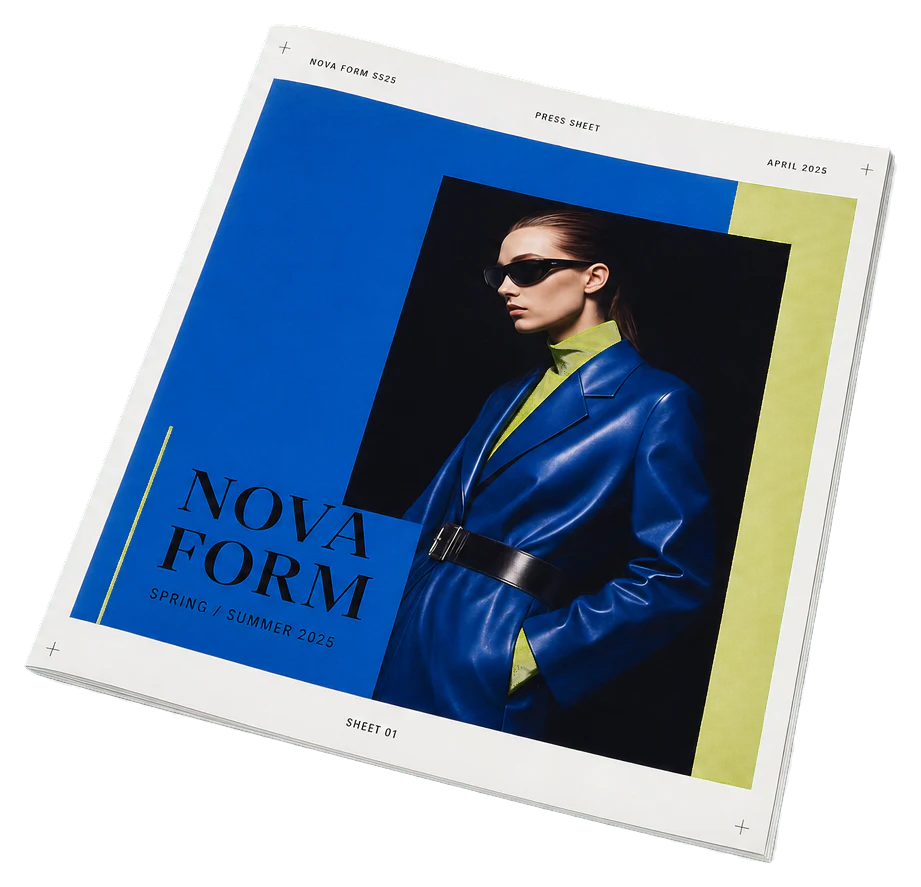
Slugline
Öffnet mit einsatzbereitem Werkzeug – einfach PDF ablegen und herunterladen.
Kostenlos · mit Google anmelden · Dateien verlassen nie dein Gerät
Beste erste Wahl: PDF Press
Beginnen Sie mit PDF Press. Für den Workflow in diesem Leitfaden ist PDF Press die beste erste Wahl, weil es direkt im Browser eine herunterladbare, druckfertige PDF erstellt - mit Live-Vorschau und professionellen Kontrollen, bevor Sie auf Betriebssystem-Druckdialoge, Adobe-Umwege oder reine Desktop-Tools ausweichen.
- Erstellen Sie zuerst die Ausgabedatei. Sie erhalten eine PDF, die Sie prüfen, archivieren, mailen, an eine Druckerei senden oder überall drucken können.
- Nutzen Sie Produktionskontrollen früh. Kombinieren Sie Raster, Broschüren, Schnittmarken, Beschnitt, Seitenreihenfolge, Skalierung, Overlays und weitere Prepress-Werkzeuge in einem Workflow.
- Ihre Dateien bleiben privat. Die Verarbeitung läuft lokal im Browser, ohne Installation und ohne Server-Upload.
Einführung: Was ist eine Slugline und warum braucht Ihr Druckmaschinenbediener sie?
In der anspruchsvollen Welt des kommerziellen Drucks ist die Kommunikation zwischen der Druckvorstufe und dem Drucksaal oft der Unterschied zwischen einem erfolgreichen Lauf und einem kostspieligen Fehler. Eines der wichtigsten Kommunikationsmittel in diesem Workflow ist die Slugline. Obwohl sie von Designern oft übersehen wird, ist die Slugline ein dedizierter Bereich ausserhalb der Schnittmarken und des Beschnitts, der wesentliche Metadaten über den Druckauftrag enthält.
Eine Slugline (oder Slug-Bereich) enthält typischerweise den Auftragsnamen, Datum, Ausgabezeit, Farbspezifikationen (CMYK vs. Sonderfarben) und oft die spezifische Platten- oder Bogennummer. Für einen Druckmaschinenbediener sind diese Informationen nicht nur 'Zusatzdaten' -- sie sind die Landkarte für den gesamten Produktionslauf. Ohne sie wird die Identifizierung, welche Seite eines Bogens 'Vorderseite' oder 'Rückseite' ist, oder welche Revision einer Datei gerade auf der Maschine liegt, zu einem riskanten Ratespiel.
In diesem Leitfaden werden wir die Anatomie einer professionellen Slugline untersuchen, wie sie sich von anderen Druckermarkierungen unterscheidet und wie Sie PDF Press verwenden können, um automatisch Token-basierte Sluglines zu erzeugen, die sich dynamisch aktualisieren, Ihnen Stunden manueller Eingabe ersparen und menschliche Fehler reduzieren.
Warum Sluglines wichtig sind: Kostspielige Fehler im Drucksaal vermeiden
Stellen Sie sich einen Drucksaal vor, der Tausende von Bogen pro Stunde verarbeitet. Eine Palette bedruckter Bogen kommt in der Weiterverarbeitungsstation zum Falzen und Binden an. Wenn der Auftragsname oder die Bogennummer nicht deutlich am Abfallrand (dem Slug-Bereich) markiert ist, könnte der Weiterverarbeitungsbediener die Bogen verkehrt herum oder in falscher Reihenfolge einlegen. Hier rettet die Slugline den Tag.
Druckmaschinenbediener verlassen sich aus drei Hauptgruenden auf Sluglines:
- Auftragsidentifizierung: Große Druckereien führen Dutzende von Aufträgen gleichzeitig aus. Sluglines stellen sicher, dass 'Auftrag_A_Rev2.pdf' nicht mit 'Auftrag_A_Rev1.pdf' verwechselt wird.
- Versionskontrolle: Bei mehrseitigen Ausschießung-Layouts oder Sammelformen identifizieren Sluglines eindeutig Bogen 1 von 10, Bogen 2 von 10 usw., zusammen mit der spezifischen Seite (A-Seite vs. B-Seite).
- Verantwortlichkeit und Nachverfolgung: Viele Sluglines enthalten Zeitstempel und Bediener-IDs, die für Qualitaetskontrollpruefungen unerlässlich sind, falls eine Charge später im Prozess als fehlerhaft befunden wird.
Durch die Bereitstellung einer klaren Druckproduktions-Checkliste, die eine Slugline-Überprüfung beinhaltet, reduzieren Sie das Risiko katastrophaler Produktionsausfaelle erheblich.
Slugline vs. Beschnitt vs. Endformat: Die Anatomie der Druckvorstufe verstehen
Um zu verstehen, wo eine Slugline platziert wird, müssen wir zuerst die 'Sicherheitszonen' und 'Abfallzonen' eines Druckbogens verstehen. Die meisten Druckvorstufen-Profis teilen das Layout in drei verschiedene Zonen ein:
- Endformat-Bereich: Die endgültige Größe des Produkts (z.B. ein DIN A4-Flyer).
- Beschnitt-Bereich: Normalerweise 3mm über das Endformat hinaus, wo Bilder und Farben auslaufen, um sicherzustellen, dass nach dem Schneiden keine weissen Ränder entstehen. Schauen Sie sich unseren Leitfaden über Schnittmarken und Beschnitt für weitere Details an.
- Slug-Bereich: Der Bereich jenseits des Beschnitts. Dieser Bereich wird abgeschnitten und entsorgt, dient aber während des Druckprozesses als 'Informationstafel' für Auftragsinformationen.
Während der Beschnitt für die Aesthetik des fertigen Produkts funktional ist, ist der Slug für den Herstellungsprozess funktional. Die meisten modernen Ausschießung-Workflows erlauben einen Slug-Bereich von 12mm bis 25mm, abhängig von den Greiferkanten-Anforderungen der Druckmaschine.
Die wesentlichen Metadaten: Welche Informationen sollte Ihre Slugline enthalten?
Eine 'minimale' Slugline enthält nur den Dateinamen. Eine 'professionelle' Slugline liefert einen datenreichen Überblick über die Auftragsanforderungen. Beim Einrichten Ihrer Sluglines in PDF Press sollten Sie die folgenden Token in Betracht ziehen:
- Auftragsname/-nummer: Die eindeutige Kennung aus Ihrem MIS- oder ERP-System.
- Dateiname: Der ursprüngliche Quell-PDF-Name.
- Datum und Zeitstempel: Entscheidend für die Unterscheidung zwischen Versionen, die am selben Tag ausgegeben wurden.
- Bogen und Seite: z.B. 'Bogen 4 - Schoendruckseite' oder 'Form 2 - Rückseite'.
- Farbprofil/Farbauszuege: Eine Liste der Separationen (z.B. Cyan, Magenta, Gelb, Schwarz, Pantone 286).
- Skalierung/Verzerrung: Wenn Sie die Verzerrungskompensation von PDF Press für Flexodruck verwenden, sollte der Prozentsatz im Slug vermerkt werden.
Die Angabe dieser Daten hilft dem Druckmaschinenbediener zu überprüfen, ob die richtigen Platten montiert sind und die Farbreihenfolge stimmt, bevor überhaupt der erste Probedruck gezogen wird.
So fügen Sie Sluglines manuell in Adobe Acrobat hinzu (der schwierige Weg)
Bevor automatisierte Tools wie PDF Press existierten, mussten Druckvorstufen-Techniker Sluglines manuell hinzufügen. Der Prozess umfasst normalerweise:
- Öffnen der PDF in Adobe Acrobat Pro.
- Verwenden des 'Seitenfelder festlegen'-Tools, um die MediaBox-Größe zu erhöhen, während TrimBox und BleedBox intakt bleiben.
- Verwenden des 'Kopf- und Fusszeile hinzufügen'-Tools oder des 'PDF bearbeiten'-Tools, um Auftragsinformationen manuell einzugeben.
- Wiederholen dieses Vorgangs für jede einzelne Seite in einem 100-seitigen Dokument.
Diese manuelle Methode ist nicht nur langsam -- sie ist riskant. Das manuelle Eingeben einer Auftragsnummer ladet zu Tippfehlern ein. Wenn Sie versehentlich 'Auftrag #5542' statt '#5524' eingeben, könnte der gesamte Lauf dem falschen Kunden in Rechnung gestellt oder falsch abgelegt werden. Deshalb sind automatisierte, Token-basierte Systeme der Industriestandard für Hochvolumen-Druckereien.
Sluglines mit PDF Press automatisieren: Eine Schritt-für-Schritt-Anleitung
PDF Press vereinfacht den Prozess des Hinzufuegens von Sluglines, indem es direkt in den Ausschießung-Workflow integriert wird. Da PDF Press vollständig in Ihrem Browser mithilfe der PDF-Press-Engine läuft, müssen Sie keine sensiblen Kundendateien auf einen Server hochladen -- die Verarbeitung findet lokal auf Ihrem Computer statt.
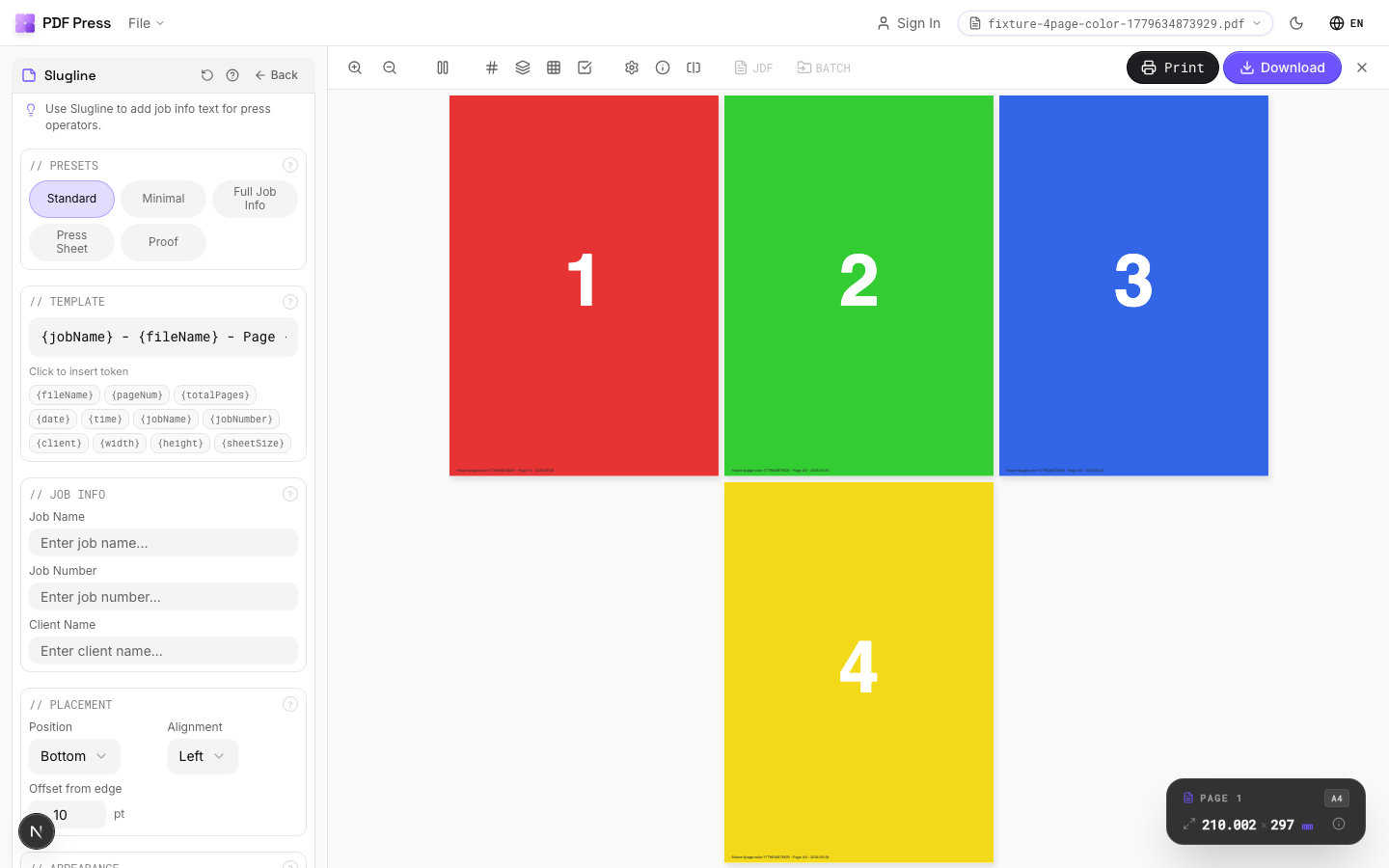
So fügen Sie eine professionelle Slugline mit dem PDF Press Slugline-Tool hinzu:
- Laden Sie Ihre PDF: Ziehen Sie Ihre Datei per Drag-and-Drop in die PDF Press App.
- Wählen Sie Ihre Ausschießung: Wählen Sie aus über 200 Vorlagen, wie Booklet oder Nutzen-Raster.
- Öffnen Sie das Slugline-Tool: Finden Sie das 'Slugline'-Tool in der clientseitigen Tool-Seitenleiste.
- Konfigurieren Sie den Slug-Bereich: Legen Sie den Abstand vom Endformat fest (z.B. 12mm).
- Wählen Sie Token: Klicken Sie auf die Token für [Dateiname], [Datum] und [Farben], um Ihre dynamische Zeichenfolge zu erstellen.
- Vorschau und Export: Beobachten Sie, wie die Slugline auf jedem Bogen in der Live-Vorschau erscheint, und exportieren Sie dann Ihre produktionsfertige PDF.
Dieser automatisierte Ansatz gewährleistet Konsistenz über jeden Bogen des Auftrags, unabhängig davon, wie viele Seiten oder Formen beteiligt sind.
Token-basierte Sluglines: Warum dynamische Daten entscheidend sind
Das Geheimnis des Slugline-Tools von PDF Press ist die Token-basierte Logik. Anstelle von statischem Text fungieren Token als Platzhalter, die Echtzeitdaten aus der PDF und der Systemumgebung abrufen.
Wenn Sie beispielsweise das Token [PageNumber] verwenden, berechnet PDF Press automatisch die korrekte Seitennummer für jeden Bogen, selbst wenn Sie eine komplexe Umsortierungs- oder Teilungsoperation durchführen. Wenn Sie den Dateinamen ändern, aktualisiert sich die Slugline sofort. Diese dynamische Verknuepfung beseitigt das Problem 'veralteter Daten', bei dem eine alte Slugline auf einer ueberarbeiteten Datei verbleibt.
Weitere leistungsstarke Token sind [DPI] (abgerufen aus unserem Preflight-Panel), [InkList] und [UserCustomText]. Dieses Mass an Automatisierung war zuvor nur in teurer Desktop-Software für Tausende von Euro verfügbar, ist aber jetzt in Ihrem Browser zugänglich.
Positionierung und Ausrichtung: Wo sollte die Slugline platziert werden?
Die Platzierung einer Slugline hängt von der Weiterverarbeitungsausrüstung und der Greiferkante der Druckmaschine ab. Die meisten Druckmaschinenbediener bevorzugen die Slugline an der Greiferkante (die Kante des Papiers, die von der Maschine gehalten wird) oder der Hinterkante.
Wichtige Überlegungen zur Positionierung:
- Ausrichtung: Bei Bogen mit Langseiten-Einzug sollte die Slugline parallel zur langen Kante verlaufen. PDF Press ermöglicht es Ihnen, den Text um 90 oder 270 Grad zu drehen, um vertikal in die Seitenränder zu passen.
- Abstand: Stellen Sie sicher, dass die Slugline sich nicht mit Passermarken oder Farbkontrollstreifen überlappt. Ein ueberladener Slug-Bereich kann dazu führen, dass automatische Scansysteme die Markierungen falsch lesen.
- Lesbarkeit: Verwenden Sie eine kontrastreiche serifenlose Schrift (wie die Standardeinstellungen in PDF Press) mit einer Größe von 8pt bis 10pt. Sie muss unter der grellen Beleuchtung eines Drucksaals lesbar sein.
Über Text hinaus: Barcodes und QR-Codes in Ihrem Slug-Bereich hinzufügen
Moderne 'Smart Factories' gehen oft über textbasierte Sluglines hinaus. Sie verwenden Barcodes, um die Einrichtung von Weiterverarbeitungsausrüstung wie Schneidemaschinen und Falzmaschinen zu automatisieren. Mit dem Barcode/QR-Tool von PDF Press können Sie 12 verschiedene Symbologien (einschliesslich DataMatrix und QR) direkt zu Ihrem Slug-Bereich hinzufügen.
Stellen Sie sich einen QR-Code im Slug vor, der beim Scannen durch den Weiterverarbeitungsbediener das digitale Auftragsticket oder die ursprüngliche Bestellung öffnet. Oder einen Code 128-Barcode, der einer automatisierten programmierbaren Schneidemaschine genau sagt, wo der erste Schnitt gesetzt werden soll. Durch die Kombination des Slugline-Tools mit der Barcode-Variablen-Daten-Funktion von PDF Press können Sie eine einfache PDF in eine datengesteuerte Fertigungsanweisung verwandeln.
Fehlerbehebung: Abschneiden, Überlappungen und MediaBox-Probleme
Das häufigste Problem beim Hinzufügen von Sluglines ist das 'Abschneiden' -- wobei der Text abgeschnitten wird, weil die MediaBox der PDF (die physische Grenze der Seite) nicht groß genug ist, um die neuen Markierungen aufzunehmen.
Bei Verwendung von PDF Press erweitert das Tool automatisch die MediaBox, um die von Ihnen gewählten Slugline-Einstellungen aufzunehmen. Wenn Sie die PDF jedoch später in eine andere Software importieren (wie ein RIP), stellen Sie sicher, dass das RIP auf 'MediaBox beachten' statt 'TrimBox beachten' eingestellt ist. Wenn das RIP die MediaBox ignoriert, verschwinden Ihre Sluglines in der endgültigen Plattenausgabe.
Ein weiterer Tipp: Prüfen Sie immer auf Überlappungen mit BleedMaker-generierten Rändern. Wenn Ihr Beschnitt auf eine extreme Breite eingestellt ist, könnte er den Slugline-Text ueberdecken. Die Aufrechterhaltung einer klaren Hierarchie der Markierungen ist für eine saubere Druckvorstufen-Datei unerlässlich.
Fazit: Ihren Druckvorstufen-Workflow mit PDF Press optimieren
Das Hinzufügen einer Slugline zu Ihrer PDF ist mehr als nur eine technische Anforderung -- es ist ein Markenzeichen eines professionellen Druckvorstufen-Workflows. Es respektiert die Zeit des Druckmaschinenbedieners und reduziert drastisch die Wahrscheinlichkeit teurer Nachdrucke.
Mit PDF Press haben Sie eine Suite von 32 industrietauglichen Werkzeugen zur Hand. Von PDF-Press-Engine-gestützter Ausschießung über clientseitige Slugline-Generierung bis hin zu Preflight-Analyse bringt PDF Press die Leistung von High-End-Druckvorstufen-Software in jeden Browser. Und das Beste: Da alles lokal ausgeführt wird, bleiben Ihre Daten privat und Ihr Workflow schnell.
Bereit, Ihren nächsten Auftrag zu automatisieren? Besuchen Sie pdfpress.app und beginnen Sie noch heute mit der Erstellung intelligenterer Druckbogen.
An deiner Datei testen
Werkzeug Slugline öffnen
Öffnet mit einsatzbereitem Werkzeug – einfach PDF ablegen und herunterladen.
In PDF Press öffnenKostenlos · mit Google anmelden · Dateien verlassen nie dein Gerät
PDF Press22 Professional Imposition Tools
Every tool runs locally in your browser — fast, private, and professional-grade.
Frequently Asked Questions
An deiner Datei testen
Werkzeug Slugline öffnen
Öffnet mit einsatzbereitem Werkzeug – einfach PDF ablegen und herunterladen.
In PDF Press öffnenKostenlos · mit Google anmelden · Dateien verlassen nie dein Gerät
PDF Press