 pdfpress
Fiery Impose: Installieren, Aktivieren, Deaktivieren & kostenlose Testversion
So installieren und aktivieren Sie Fiery Impose, deaktivieren oder übertragen die Lizenz, deinstallieren es und nutzen die kostenlose Testversion. Behandelt den LAC/Aktivierungscode und Dongle-Grenzen – plus PDF Press, kostenlose Ausschießung ohne zu verwaltende Lizenz.
Fiery Impose installieren und aktivieren
Ein verbreitetes Missverständnis: Es gibt keinen eigenständigen "Fiery-Impose-Installer" zum separaten Herunterladen. Impose ist eine lizenzierte Option, die sich innerhalb der Fiery Command WorkStation freischaltet. Der Prozess ist eigentlich Aktivierung:
- Installieren Sie die Command WorkStation (kostenlos) auf der Workstation, verbunden mit Ihrem Fiery-Server, oder richten Sie eigenständiges Impose ein, wo unterstützt.
- Besorgen Sie Ihren Lizenzaktivierungscode (LAC) – geliefert beim Kauf von Impose (oft über Ihren OEM-Händler; siehe Fiery Impose Kosten).
- Aktivieren Sie über die Fiery-Lizenzaktivierung (Server → Lizenzen verwalten, oder der Fiery License Manager) und geben Sie den LAC ein. Dies bindet die Lizenz an diesen Fiery-Server/diese Workstation.
- Starten Sie die Command WorkStation neu; der Impose-Befehl ist jetzt aktiviert (nicht mehr ausgegraut).
Bei älteren Konfigurationen mit einem USB-Dongle beachten Sie die zentrale Einschränkung: Dongles funktionieren nach Command WorkStation 6.5 nicht mehr, wobei die Lizenzierung auf Server-/Softwareaktivierung umgestellt wird. Ein alter dongle-basierter Platz kann daher durch ein Update gestrandet werden.
Es lohnt sich, genau zu sein, was "eigenständiges Impose" bedeutet, weil der Begriff Verwirrung stiftet. In den meisten Konfigurationen läuft Impose gegen einen Fiery-Server – die Command WorkStation verbindet sich mit dem Server, und die Impose-Lizenz ist an diesen Server gebunden. Einige Konfigurationen unterstützen eine eigenständige oder workstationgebundene Anordnung, in der Impose läuft, ohne dauerhaft an einen bestimmten Produktions-Fiery gebunden zu sein, was Prepress-Operatoren passt, die Dateien abseits der Maschine ausschießen. Welche Anordnung Sie haben, hängt von Ihrer Fiery-Generation und davon ab, was Ihr Händler bereitgestellt hat, sodass Sie, falls Portabilität wichtig ist, dies beim Kauf ansprechen sollten, statt es anzunehmen. So oder so ist der Aktivierungsmechanismus derselbe LAC-Ablauf; nur das Bindungsziel unterscheidet sich.
Eine Lizenz pro Arbeitsplatz aktivieren und binden, oder einfach einen Browser-Tab öffnen.
Do it in your browser — the sheet, the count and the marks are set for you. Change only what you want.
Open the n up tool5 free downloads total · 8 hours between free downloads · local file processing
Deaktivieren, Übertragen und Deinstallieren
Deaktivieren / übertragen. Weil die Lizenz an einen Server oder Platz bindet, bedeutet das Verschieben von Impose auf eine andere Maschine, zuerst zu deaktivieren: Deaktivieren Sie im Fiery License Manager die Impose-Lizenz, um sie freizugeben, und aktivieren Sie sie dann auf der neuen Workstation mit demselben LAC. Den Deaktivierungsschritt zu überspringen ist der übliche Grund, warum eine Übertragung fehlschlägt.
Deinstallieren. Da Impose innerhalb der Command WorkStation läuft, bedeutet "Impose deinstallieren" meist entweder das Deaktivieren der Lizenz (um den Platz freizugeben) oder das Deinstallieren der Command WorkStation selbst. Deaktivieren Sie die Lizenz zuerst, wenn Sie sie anderswo wiederverwenden wollen.
"Universallizenz" / temporäre Lizenz. Manche Fiery-Lizenzierung ist an einen bestimmten Fiery-Server gebunden; eine portablere Anordnung und kurzfristige/temporäre Lizenzen klären Sie am besten mit Ihrem Händler, da die Bedingungen nach OEM und Fiery-Generation variieren.
Die Deaktivierung verdient einen sorgfältigen Ablauf, weil sie der Schritt ist, der Ihre Investition bei Hardwarewechseln schützt. Bevor Sie eine Workstation ausmustern, neu aufsetzen oder ersetzen, deaktivieren Sie die Impose-Lizenz, solange die Maschine noch läuft und online ist – sobald ein Platz gelöscht oder ein Server stillgelegt wird, ohne die Lizenz freizugeben, wird die Wiederherstellung des Anspruchs zu einem Supportfall statt einer Selbstbedienungsaktion. Dasselbe gilt vor einem großen Betriebssystem-Upgrade oder einem Servertausch. Eine verlässliche Gewohnheit ist es, den LAC wie ein übertragbares Gut zu behandeln: Notieren Sie ihn, deaktivieren Sie sauber, bestätigen Sie, dass der Platz im Lizenzmanager als freigegeben angezeigt wird, und reaktivieren Sie dann auf der neuen Maschine. Diese Reihenfolge einzuhalten verwandelt einen Lizenzumzug in eine Zwei-Minuten-Aufgabe statt eines Helpdesk-Tickets.
Wenn eine Deaktivierung nicht abgeschlossen werden kann, weil die ursprüngliche Maschine bereits ausgefallen ist, ist das genau das Szenario, für das der Händler-Supportweg existiert – und es ist auch das Szenario, das eine lizenzfreie Ausschießoption als Rückfalloption attraktiv macht, damit ein toter Platz nicht auch die Produktion stoppt.
Wie der LAC-Aktivierungsablauf funktioniert
Ein Lizenzaktivierungscode (LAC) ist der alphanumerische Code, den Sie beim Kauf von Fiery Impose erhalten, und er ist der Schlüssel, der einen ausgegrauten Impose-Befehl in einen funktionierenden verwandelt. Der LAC ist nicht die Lizenz selbst – er ist ein einlösbarer Code, der nach Aktivierung eine an einen bestimmten Fiery-Server oder eine Workstation gebundene Lizenz erzeugt.
Der Aktivierungsablauf läuft in einer vorhersehbaren Reihenfolge:
- Erhalten Sie den LAC – beim Kauf ausgestellt, meist über Ihren OEM-Händler statt direkt.
- Öffnen Sie die Lizenzaktivierung – verwenden Sie in der Command WorkStation Server → Lizenzen verwalten, oder starten Sie den Fiery License Manager / die Aktivierungsseite für den Server.
- Geben Sie den LAC ein – das System kontaktiert den Lizenzdienst von Fiery, validiert den Code und stellt eine an die Identität dieses Servers gebundene Lizenz aus.
- Binden und bestätigen – die Lizenz ist nun diesem Fiery zugeordnet, und Impose schaltet sich nach einem Neustart der Command WorkStation frei.
Weil die aktivierte Lizenz an einen Server oder Platz bindet, kann derselbe LAC Impose nicht auf zwei Maschinen gleichzeitig laufen lassen. Der Aktivierungsschritt braucht Internetzugang, um den Lizenzdienst zu erreichen; isolierte Produktionsnetzwerke erfordern manchmal einen manuellen oder Offline-Aktivierungsweg, den Ihr Händler liefern kann. Halten Sie den LAC an einem sicheren Ort notiert – Sie brauchen ihn erneut, um nach einer Deaktivierung oder einem Hardwarewechsel zu reaktivieren. Wenn die Aktivierung fehlschlägt, sind die üblichen Übeltäter ein Tippfehler im Code, ein bereits auf einem anderen Platz aktiver LAC oder eine Workstation, die den Lizenzdienst von Fiery nicht durch eine Firewall erreichen kann.
Der LAC aktiviert eine an einen Fiery-Server oder Platz gebundene Lizenz; ein Browser-Tool braucht gar keinen Code.
Do it in your browser — the sheet, the count and the marks are set for you. Change only what you want.
Open the n up tool5 free downloads total · 8 hours between free downloads · local file processing
Dongles nach CWS 6.5 und Impose auf dem Mac
Die USB-Dongle-Lizenzierung für Fiery Impose funktioniert nach Command WorkStation 6.5 nicht mehr, die die Lizenzierung auf Server- und Softwareaktivierung umgestellt hat. Ein Platz, der noch auf einen Hardware-Dongle angewiesen ist, kann in dem Moment gestrandet werden, in dem die Command WorkStation über diese Version hinaus aktualisiert wird, sodass dies der wichtigste Kompatibilitätshinweis für ältere Installationen ist.
Die praktischen Konsequenzen sind eine Planung wert:
- Aktualisieren Sie nicht blind auf einem dongle-basierten Platz – bestätigen Sie zuerst, dass die Lizenz auf Softwareaktivierung migriert wurde, sonst kann das Update den Impose-Zugang entfernen.
- Die Migration ist einseitig – einmal auf LAC-basierte Aktivierung verschoben, verwalten Sie die Lizenz über den Fiery License Manager, nicht den Dongle.
- Planen Sie Ersatz früh – wenn ein Dongle auf einem alten Platz ausfällt, ist die Beschaffung eines Ersatzes für veraltete Hardware weit schwerer als die Aktivierung einer Softwarelizenz.
Zur Plattformfrage: Die Command WorkStation läuft sowohl auf Windows als auch auf macOS, sodass Impose für Mac-Operatoren verfügbar ist, die mit einem unterstützten Fiery-Server verbunden sind. Die "fiery impose mac"-Anforderung ist daher eine Frage von Command WorkStation und Lizenz, kein separates Mac-only-Produkt – Sie installieren die Command WorkStation für macOS, verbinden sich mit dem Fiery und aktivieren den Impose-LAC genau wie unter Windows. Für Designer auf einem Mac, die einfach eine Datei ohne einen Fiery im Spiel ausschießen müssen, umgeht ein Browser-Tool die Plattform- und Lizenzfrage vollständig, da es in jedem modernen Browser auf jedem Betriebssystem läuft.
Kostenlose Testversion – und eine kostenlose Langzeit-Alternative
Kostenlose Fiery-Impose-Testversion. Fiery bietet eine Testversion, damit Sie Impose vor dem Kauf evaluieren können – aktivieren Sie sie im Testmodus über den Lizenzmanager. Sie ist zeitbegrenzt, danach brauchen Sie einen kostenpflichtigen LAC, um fortzufahren.
Eine Testversion ist für eine Sache wirklich nützlich: den Workflow an Ihren realen Aufträgen zu beweisen, bevor Sie Budget binden. Nutzen Sie das Testfenster bewusst – führen Sie Ihre tatsächlichen wiederkehrenden Layouts aus, bauen Sie die Vorlagen, auf die Sie sich verlassen würden, und testen Sie die Aktivierungs- und Deaktivierungsschritte, damit es beim Kauf keine Überraschungen gibt. Notieren Sie das Ablaufdatum, denn sobald eine Testversion verfällt, graut der Impose-Befehl wieder aus, bis ein kostenpflichtiger LAC eingegeben wird, und eine halbfertige Vorlagenbibliothek nützt nichts, wenn Sie sie nicht öffnen können. Behandeln Sie die Testversion als strukturierte Evaluierung statt als unbefristete kostenlose Phase, und sie sagt Ihnen genau, ob die Investition pro Arbeitsplatz zu Ihrem Volumen passt.
Wenn Sie Ausschießung ohne jede zu verwaltende Lizenz wollen – Testversion, LAC, Dongle oder Übertragung – schießt PDF Press kostenlos im Browser aus, dauerhaft, ohne etwas zu aktivieren oder zu deaktivieren.
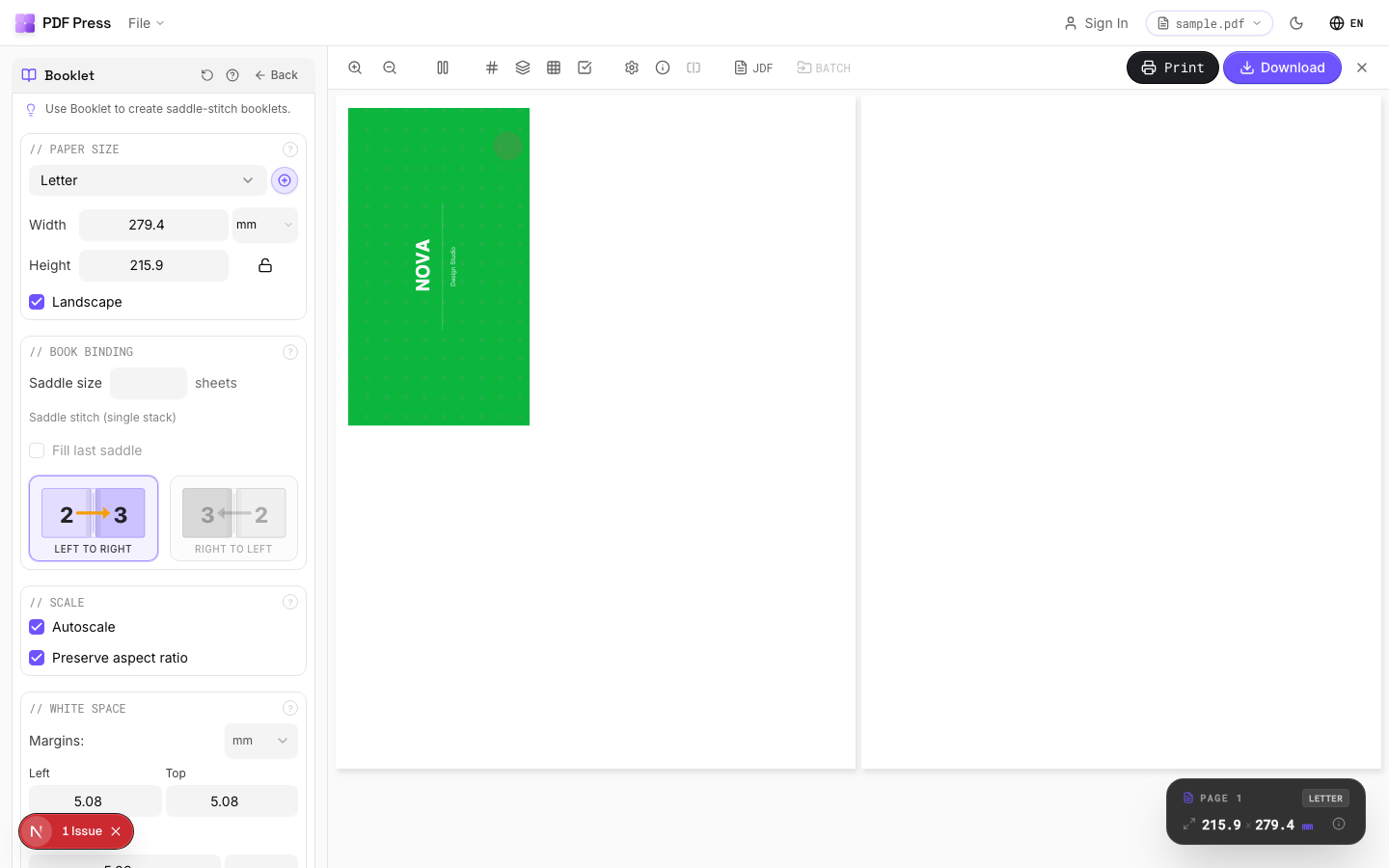

Werkzeuge: Broschüren-Maker, N-up, Cut and Stack, Sammelbögen, Step and Repeat.
Vorteile gegenüber der Fiery-Impose-Lizenzierung: nichts zu installieren/aktivieren/deaktivieren, kein Dongle, der nach CWS 6.5 stirbt, keine Bindung pro Arbeitsplatz, jedes Betriebssystem, wirklich kostenlos (nicht nur eine Testversion). Nachteile: Es ist nicht an die Produktionswarteschlange und Weiterverarbeitung eines Fiery-Servers gebunden. Siehe Fiery Impose funktioniert nicht für Lösungen bei ausgegrauter Lizenz und die vollständige Fiery-Impose-Alternative.
Testversion, die abläuft, + LAC pro Arbeitsplatz vs. ein dauerhaft kostenloses Browser-Tool.
Do it in your browser — the sheet, the count and the marks are set for you. Change only what you want.
Open the n up tool5 free downloads total · 8 hours between free downloads · local file processing
Frequently Asked Questions
Wie installiere ich Fiery Impose?
Wie deaktiviere oder übertrage ich eine Fiery-Impose-Lizenz?
Wie deinstalliere ich Fiery Impose?
Gibt es eine kostenlose Testversion oder kostenlose Alternative zu Fiery Impose?
Was ist ein Fiery-Lizenzaktivierungscode (LAC)?
Funktionieren Fiery-Impose-USB-Dongles noch nach Command WorkStation 6.5?
Kann ich Fiery Impose auf einem Mac ausführen?
Ready to put this into practice?
Do it in your browser — the sheet, the count and the marks are set for you. Change only what you want.
Open the n up toolFree in your browser · sign in with Google · files never leave your device