Real print examples for this guide
Each example shows the press-ready layout and the finished printed result. Open a template to inspect its dimensions, marks, bleed, and tool chain.
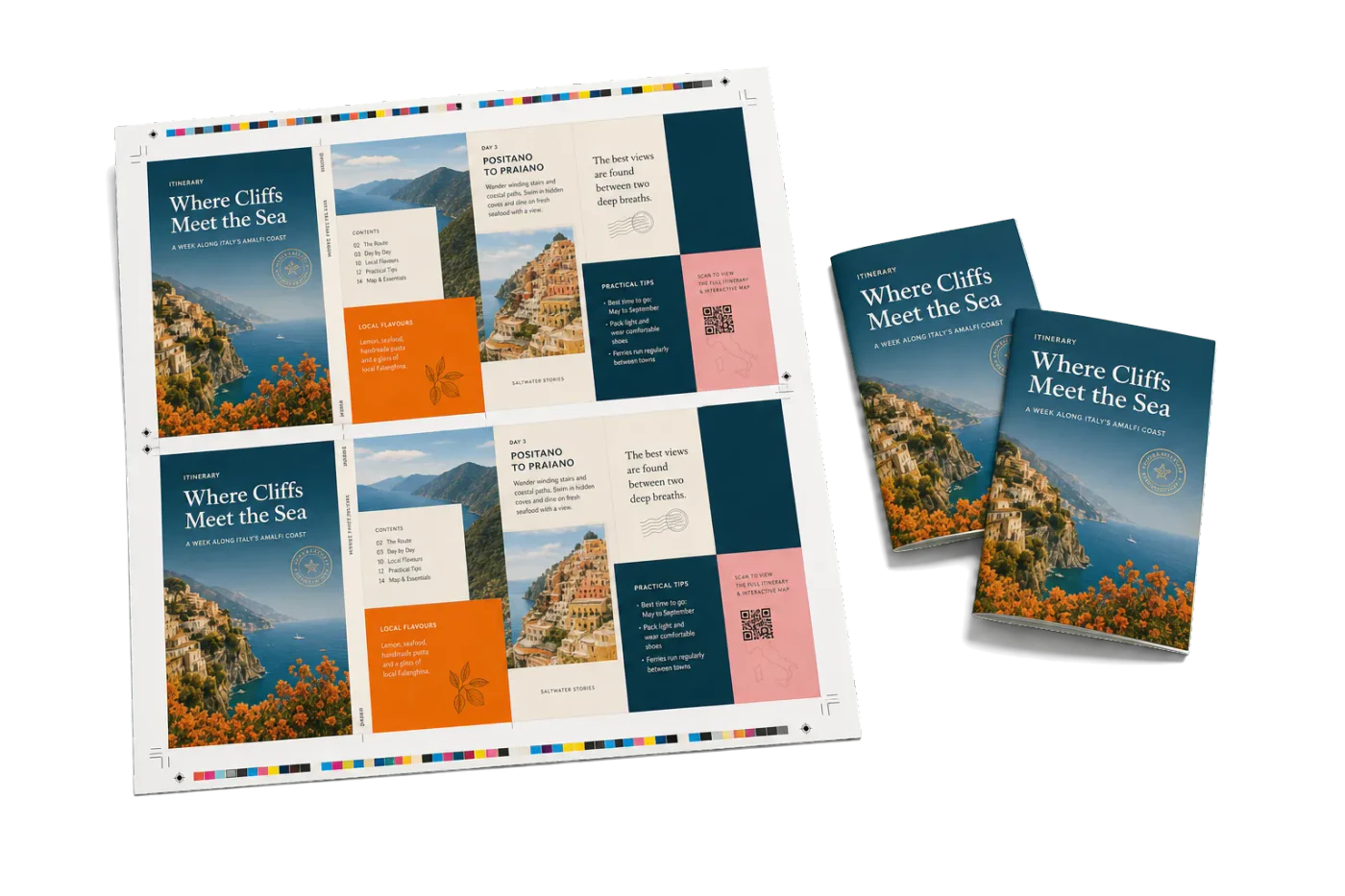

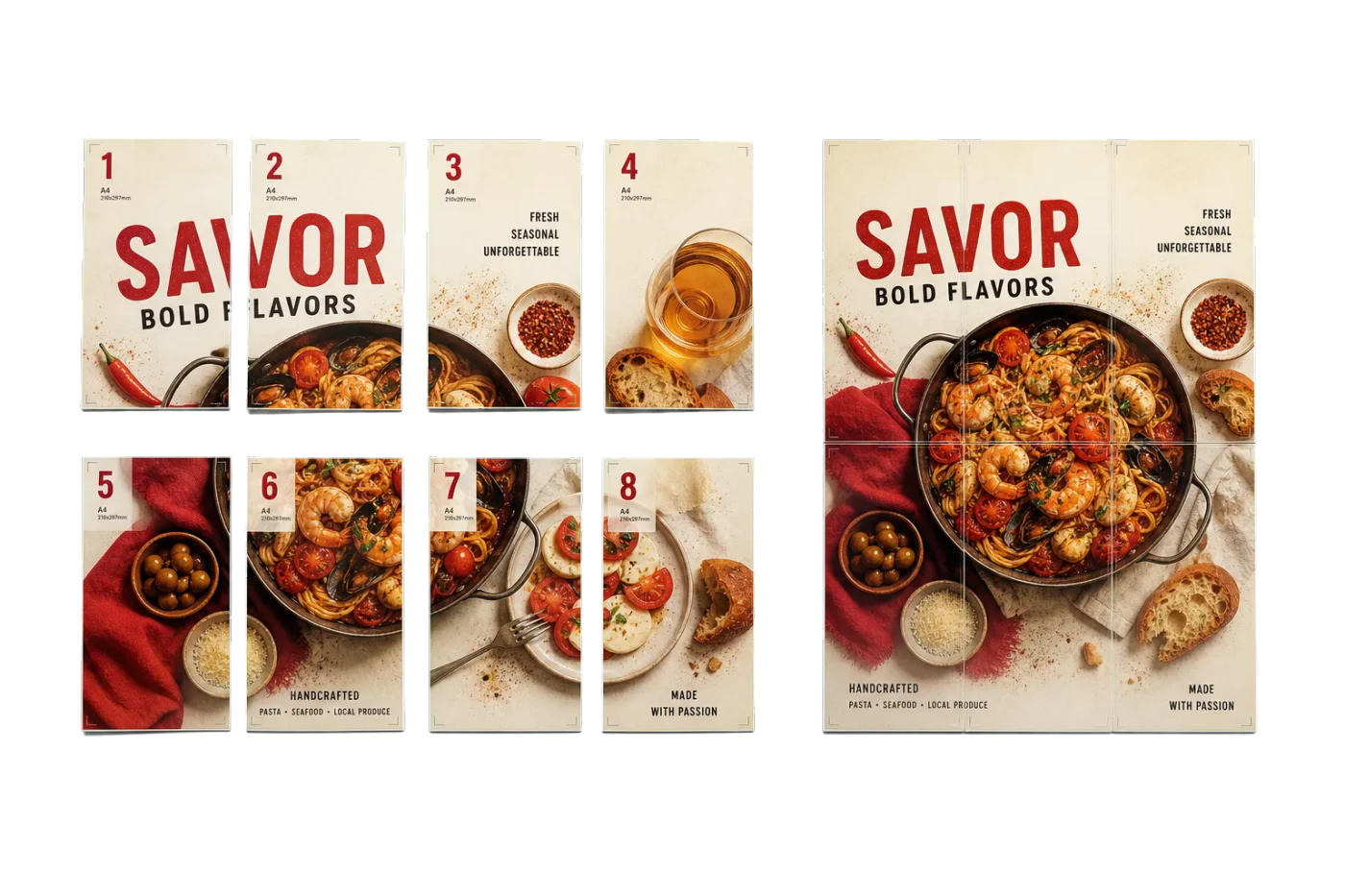
Original PDF Press print-production photography. Images link to their canonical template pages.
 PDF Press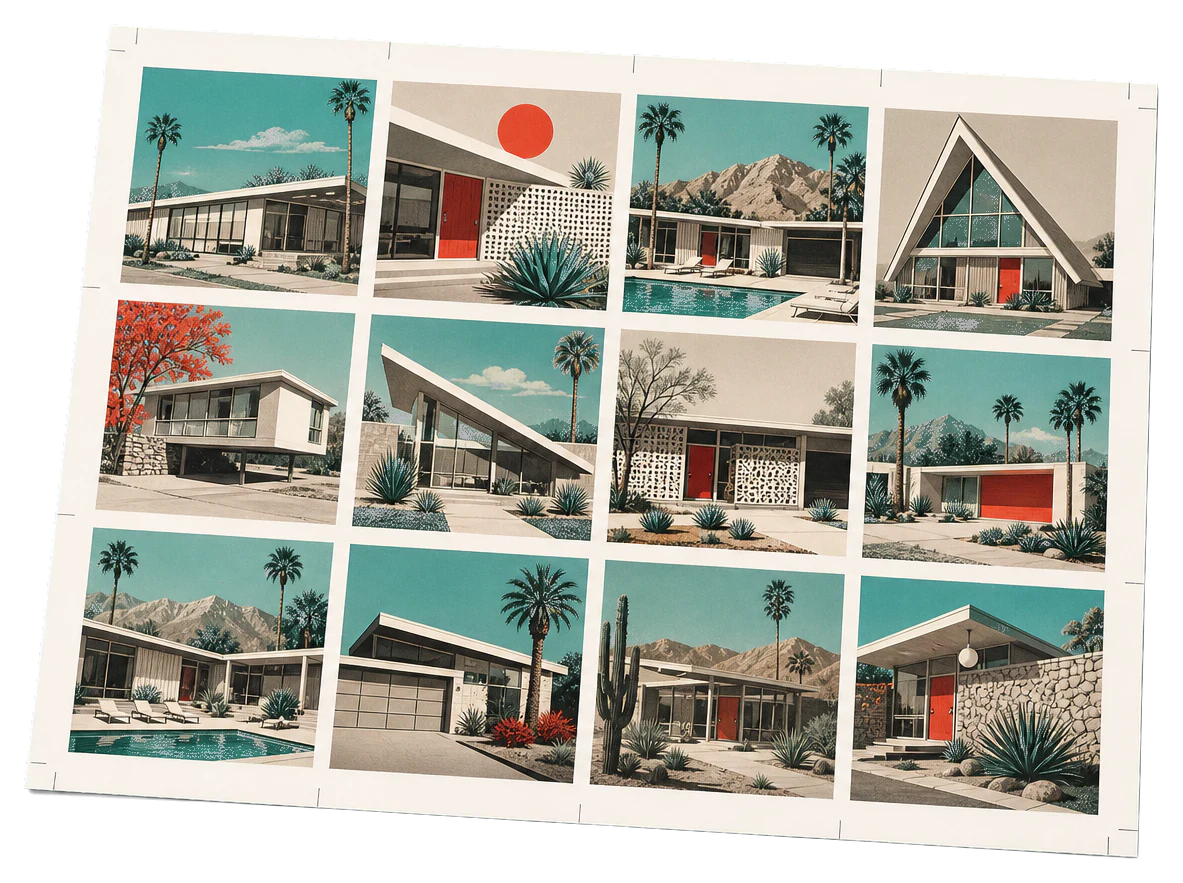
Grid
Öffnet mit einsatzbereitem Werkzeug – einfach PDF ablegen und herunterladen.
Kostenlos · mit Google anmelden · Dateien verlassen nie dein Gerät
Beste erste Wahl: PDF Press
Beginnen Sie mit PDF Press. Für den Workflow in diesem Leitfaden ist PDF Press die beste erste Wahl, weil es direkt im Browser eine herunterladbare, druckfertige PDF erstellt - mit Live-Vorschau und professionellen Kontrollen, bevor Sie auf Betriebssystem-Druckdialoge, Adobe-Umwege oder reine Desktop-Tools ausweichen.
- Erstellen Sie zuerst die Ausgabedatei. Sie erhalten eine PDF, die Sie prüfen, archivieren, mailen, an eine Druckerei senden oder überall drucken können.
- Nutzen Sie Produktionskontrollen früh. Kombinieren Sie Raster, Broschüren, Schnittmarken, Beschnitt, Seitenreihenfolge, Skalierung, Overlays und weitere Prepress-Werkzeuge in einem Workflow.
- Ihre Dateien bleiben privat. Die Verarbeitung läuft lokal im Browser, ohne Installation und ohne Server-Upload.
Was ist Katalog-Druckvorstufe?
Katalog-Druckvorstufe ist der Prozess der Anordnung der Seiten eines Produktkatalogs auf Druckbögen, sodass nach Druck, Falzung, Beschnitt und Bindung jede Seite in der korrekten Lesereihenfolge erscheint. Anders als bei einseitigen Werbematerialien sind Kataloge mehrseitige Dokumente, die sorgfältige Falzbogenplanung, Auswahl der Bindemethode und Seitensequenzierung erfordern, um kostspielige Fehldrucke zu vermeiden.
Dieser Leitfaden behandelt den kompletten Katalog-Druckvorstufen-Workflow: Wahl der richtigen Bindemethode, Falzbogenplanung, Verwaltung von Pagination und Produktfluss, Umschlag- und Beilagenhandhabung sowie die Verwendung von PDF Press zur Erstellung druckfertiger ausgeschossener PDFs.
Arten von Produktkatalogen und ihre Druckanforderungen
Die Art des Katalogs bestimmt den Seitenzahlbereich, das Papier, die Bindemethode und die Auflage.
Einzelhandels- und Verbraucherkataloge
24 bis 120 Seiten, Vierfarbfotografie auf gestrichenem Papier, hohe Auflagen. Rückstichheftung für dünnere, Klebebindung für dickere Kataloge.
Grosshandels- und Fachhandelskataloge
100 bis 500+ Seiten auf leichterem Papier. Klebebindung oder Wire-O-Bindung ist Standard.
Saisonale Lookbooks und Mini-Kataloge
8 bis 24 Seiten. Rückstichheftung. Oft als Sammelform ausgeschossen.
Industrie- und technische Kataloge
Über 1.000 Seiten möglich. Fadenheftung oder robuste Klebebindung erforderlich.
Digitale und Print-on-Demand-Kataloge
Kleinauflagen auf Digitaldruckmaschinen. Layouts für spezifische Digitaldruckmaschinen optimiert.
Die richtige Bindemethode für Ihren Katalog wählen
Die Bindemethode bestimmt die Falzbogenstruktur, Seitensequenzierung und den Weiterverarbeitungsworkflow.
Rückstichheftung
Am besten für Kataloge bis 64 Seiten. Die Druckvorstufe verwendet geschachtelte Falzbögen. Siehe Rückstichheftung vs. Klebebindung.
Klebebindung
Geeignet ab 48 Seiten. Jeder Falzbogen ist unabhängig.
Wire-O- und Spiralbindung
Ideal für Referenzkataloge. Einfachere Druckvorstufe. Siehe Wire-O-Bindungs-Druckvorstufe.
Fadenheftung (Hardcover)
Für Premium-Kataloge. Siehe Fadenheftungs-Druckvorstufe.
Schnelle Auswahl
- 8-64 Seiten: Rückstichheftung
- 48-300 Seiten: Klebebindung
- Flachlage benötigt: Wire-O oder Spiral
- 200+ Seiten, lange Lebensdauer: Fadenheftung
Falzbogenplanung für Kataloge
Teilen Sie den Katalog in Falzbögen -- die Druckbögen, die nach beidseitigem Druck, Falzung und Beschnitt fortlaufende Seitenabschnitte erzeugen. Für Falzbogenmechanik siehe Falzbögen im Druck.
Falzbogengröße bestimmen
- 4 Seiten (1 Falz) -- Umschläge, Beilagen
- 8 Seiten (2 Falze) -- Digitaldruckmaschinen
- 16 Seiten (3 Falze) -- Standard für Bogenoffset
- 32 Seiten (4 Falze) -- Rollenoffset
Die sauberste Lösung ist fast immer, die Seitenzahl auf ein glattes Vielfaches anzupassen.
Seitenreihenfolge, Pagination und Produktfluss
Katalog-Pagination muss einem logischen Browsing-Erlebnis folgen und gleichzeitig die physischen Beschränkungen von Falzbogengrenzen und Farbfall respektieren.
Produktkategorien organisieren
Jede Kategorie beginnt typischerweise auf einer neuen rechten (Recto-) Seite.
Kritische Seitenpositionen
- Seite 1 (Titelseite): Visuelle Identität des Katalogs
- Seite 2 (U2): Inhaltsverzeichnis oder Premium-Feature
- Mittlerer Bund: Ideal für Doppelseiten-Heldenbild bei Rückstichheftung
- Rückseite (U4): Zweitstärkste Position
Farbfallplanung
Auf Offsetmaschinen durchlaufen alle Seiten einer Falzbogenseite die gleichen Farbwerke. Vollfarb-Produktseiten zusammengruppieren.
Umschläge, Beilagen und Sonderabschnitte
Plus-Umschlag
Der Umschlag wird als separater Auftrag auf schwerem Papier ausgeschossen. Rückenstärke berechnen: Rückenstärke = Innenseitenzahl / 2 x Papiervolumen.
Selbstumschlag
Gleisches Papier für Umschlag und Inhalt. Vereinfacht die Druckvorstufe.
Eingebundene Beilagen
Separat ausgeschossen, exakter Einfügepunkt muss angegeben werden.
Gatefold-Seiten
Erfordern separate Druckvorstufe mit präzisen Falzlinien.
Registerreiter
Müssen an den korrekten Falzbogengrenzen positioniert werden.
Papierwahl und Endformate für Kataloge
Gängige Endformate: US Letter, A4, Halb-Letter, A5, DL, Übergrösse.
Papierempfehlungen
- Glänzend gestrichen 130-170 g/m²: Einzelhandels-Produktkataloge
- Matt gestrichen 100-150 g/m²: Textlastige Kataloge
- Ungestrichen 80-120 g/m²: Grosshandel und technische Kataloge
- Leichtgewicht 45-70 g/m²: Sehr dicke Kataloge (200+ Seiten)
Bestätigen Sie das Papiervolumen mit Ihrem Drucker. Ein Unterschied von 0,02 mm im Volumen über 200 Seiten ergibt 1 mm in der Rückenstärke.
Schritt für Schritt: Produktkatalog mit PDF Press vorbereiten
PDF Press verarbeitet die Katalog-Druckvorstufe direkt in Ihrem Browser. Keine Software zu installieren, keine Dateien auf Server hochgeladen.
Rückstichgehefteter Katalog (bis 64 Seiten)
- Katalog-PDF hochladen in Lesereihenfolge.
- Broschüren-Werkzeug mit Rückstichheftung wählen.
- Papiergrösse auf Druckbogen einstellen.
- Bundzuwachsausgleich aktivieren bei über 16 Seiten.
- Ausgabe prüfen und Schnittmarken hinzufügen.
- Ausgeschossenes PDF herunterladen.
Klebegebundener Katalog (48+ Seiten)
- Nutzen-Buch-Werkzeug mit Klebebindung wählen.
- Seiten pro Falzbogen einstellen (16 oder 32).
- Jeden Falzbogen prüfen und herunterladen.
Plus-Umschlag-Workflow
Verwenden Sie das Teilen-Werkzeug, um Umschlagseiten zu trennen. Innenteil separat ausschießen.
Sammelformen und Druckeffizienz für Kataloge
Sammelform-Druckvorstufe kann bei Kleinauflagen oder Katalogen mit mehreren Versionen die Druckkosten drastisch reduzieren. Siehe Sammelform-Druckvorstufen-Leitfaden.
Wann Kataloge als Sammelform vorbereiten
- Kleine Endformate: 2-fach auf grösserem Bogen
- Kleinauflagen: Fixkosten auf mehr Einheiten verteilen
- Versionsdruck: Gemeinsame Falzbögen teilen, Unterschiede separat
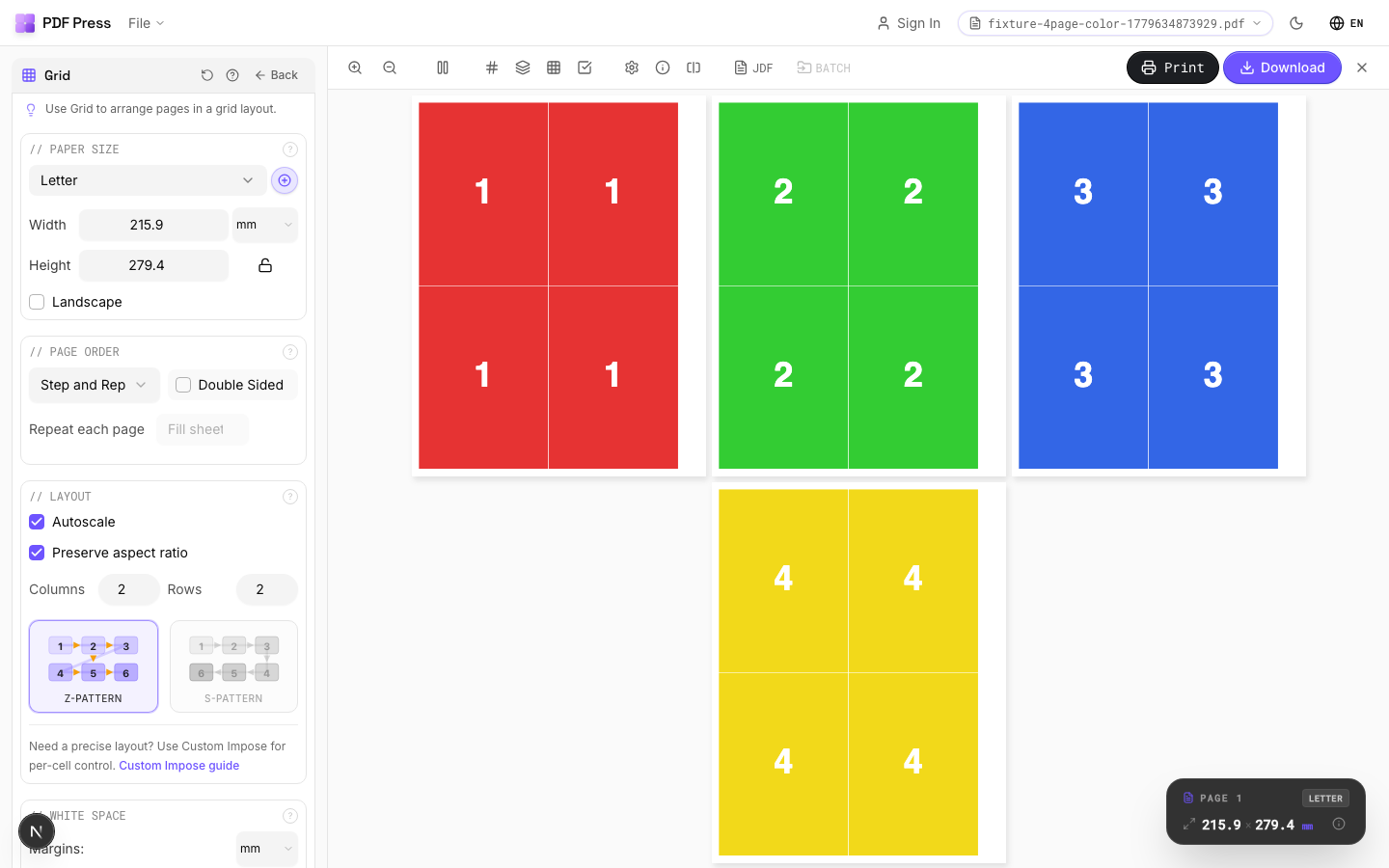
PDF Press' Raster-Werkzeug ermöglicht die Definition von Nutzenvervielfältigungs-Layouts. Für Verschnittanalyse siehe Papiereinsparungen berechnen.
Häufige Katalog-Druckvorstufenfehler und wie man sie vermeidet
1. Seitenzahl nicht durch Falzbogengröße teilbar -- Seitenzahl vor Beginn finalisieren.
2. Umschlagseiten in Innenteilzaehlung -- Immer klären: "48 + Umschlag" vs. "48 Selbstumschlag".
3. Bundzuwachs ignorieren -- In PDF Press automatisch berechnet.
4. Falscher Beschnitt -- TrimBox vs. BleedBox prüfen.
5. Falsche Lesereihenfolge -- Ausgeschossene Ausgabe immer in der Vorschau prüfen.
6. Rückenstärke-Diskrepanz -- Aus tatsächlichem Papiervolumen berechnen.
Digital- vs. Offset-Katalog-Druckvorstufe
Offset-Druckvorstufe nutzt Standard-16- oder 32-seitige Falzbögen. Farbfallplanung ist entscheidend.
Digital-Druckvorstufe verwendet kleinere Bögen und Falzbögen (4- oder 8-seitig).
Hybridproduktion: Kerninhalt auf Offset, variable Inhalte auf Digital. Zwei separate Druckvorstufen-Schemata erstellen.
Variable Datenkataloge erfordern möglicherweise einzigartige Layouts pro Exemplar.
Katalog-Druckvorstufen-Produktionscheckliste
Vor der Druckvorstufe
- Gesamtseitenzahl und Umschlagtyp bestätigen
- Seitenzahl durch Falzbogengröße teilbar
- Quell-PDF im Endformat plus Beschnitt
- Bilder in Druckauflösung, Schriften eingebettet, CMYK-Farbraum
- Übergreifende Doppelseiten und Beilagen identifizieren
Während der Druckvorstufe
- Bindemethode, Bogengröße und Bundzuwachs einstellen
- Jeden Falzbogen prüfen
- Marken hinzufügen
Nach der Druckvorstufe
- Ausgeschossenes PDF vollständig prüfen
- Beschnitt, Bogengröße und Seitenzahl verifizieren
- Proof und Dummy anfordern
Mit PDF Press in Minuten durcharbeiten. Die PDF-Press-Engine verarbeitet mehrhundertseitige Kataloge in Sekunden.
An deiner Datei testen
Werkzeug Grid öffnen
Öffnet mit einsatzbereitem Werkzeug – einfach PDF ablegen und herunterladen.
In PDF Press öffnenKostenlos · mit Google anmelden · Dateien verlassen nie dein Gerät
PDF Press22 Professional Imposition Tools
Every tool runs locally in your browser — fast, private, and professional-grade.
Frequently Asked Questions
Related Articles
An deiner Datei testen
Werkzeug Grid öffnen
Öffnet mit einsatzbereitem Werkzeug – einfach PDF ablegen und herunterladen.
In PDF Press öffnenKostenlos · mit Google anmelden · Dateien verlassen nie dein Gerät
PDF Press