 pdfpress
4-Nutzen-Druckanleitung: Layouts, Seitenreihenfolge und Schnitt für die Produktion
Meistern Sie den 4-Nutzen-Druck mit dieser Komplettanleitung zu 2x2-Rasterlayouts, Seitenreihenfolge-Mustern (Z-, N-, C-Reihenfolge), Schnittanleitungen, Randberechnungen und Papiergrössen-Kombinationen für professionelle Druckproduktion.
Was ist 4-Nutzen-Druck?
4-Nutzen-Druck ordnet vier Seiten in einem 2x2-Raster auf einem einzelnen Blatt Papier an. Es ist eines der vielseitigsten Nutzen-Layouts, das Zwecke von einfacher Papierersparnis bis hin zur kommerziellen Druckproduktion erfüllt. Vier Seiten pro Blatt bedeutet, dass Sie 75 % weniger Papier verbrauchen als beim Einzelseitendruck -- eine erhebliche Reduzierung für große Druckauflagen, Proofing-Aufgaben und Buerodokumentation.
Das 2x2-Raster ist die natürliche "Vierteilung" eines rechteckigen Blattes. Jeder Quadrant des Blattes nimmt eine Seite auf, und die vier Seiten können identisch sein (Nutzenvervielfältigung), sequenziell (Seiten 1-4 auf Blatt 1, Seiten 5-8 auf Blatt 2) oder in einer bestimmten Ausschiesssreihenfolge für das Falzen zu einem Broschüren-Falzbogen angeordnet sein. Die Flexibilität von 4-Nutzen macht es zum Arbeitstier in Büro- und kommerziellen Druckumgebungen.
Gängige Anwendungen für 4-Nutzen-Druck umfassen:
- Postkarten und Flyer -- vier A6-große Stücke auf einem einzelnen A4-Blatt
- Proofing -- Überprüfen von Seitenlayouts in reduzierter Größe, vier auf einmal
- Visitenkarten -- vier Karten pro Blatt auf kleinerem Material, oder als Teil eines größeren Nutzen-Arrangements
- Broschüren-Falzbogen -- eine 16-seitige Broschüre verwendet 4-Nutzen-Blätter (4 Seiten pro Seite, 8 pro Blatt bei Duplex)
- Viertelblatt-Handouts -- Flyer, Coupons oder Werbekarten, vier pro Blatt gedruckt und auseinander geschnitten
- Karteikarten -- vier 4"x6"- oder A6-Karten auf Letter- oder A4-Papier
Im Gegensatz zum 2-Nutzen-Druck, der eine einfache Links-Rechts- oder Oben-Unten-Teilung beinhaltet, führt 4-Nutzen das Konzept der Seitenreihenfolge innerhalb eines Rasters ein -- eine Entscheidung, die die Lesereihenfolge, Schnitteffektivitaet und Broschüren-Funktionalität beeinflusst. Die verschiedenen Reihenfolgenmuster zu verstehen, ist wesentlich für korrekten 4-Nutzen-Druck.
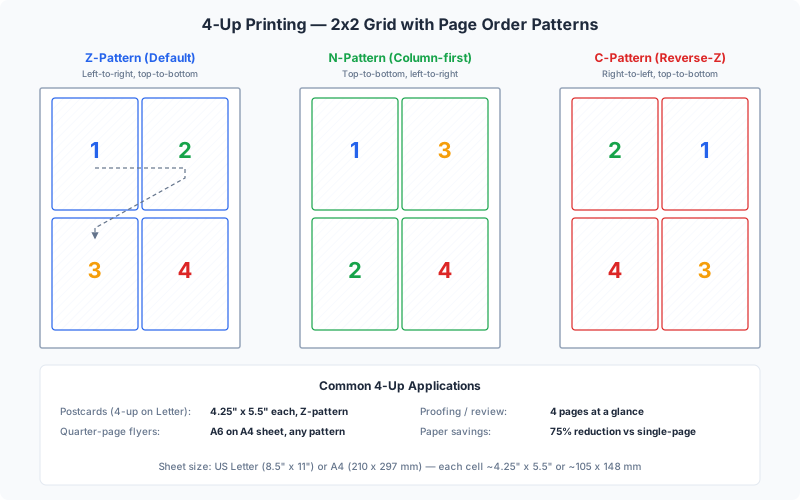
Seitenreihenfolge-Muster: Z-Reihenfolge, N-Reihenfolge und C-Reihenfolge
Wenn vier Seiten in einem 2x2-Raster angeordnet werden, bestimmt die Reihenfolge, in der Seiten den Rasterpositionen zugewiesen werden, wie das gedruckte Blatt gelesen wird, wie es gefalzt wird und wie die fertigen Stücke nach dem Schneiden zusammengetragen werden. Drei primäre Reihenfolgenmuster werden in der Branche verwendet:
Z-Reihenfolge (Horizontal, links nach rechts, oben nach unten)
Dies ist die Standard-Lesereihenfolge in westlichen Sprachen. Seiten füllen das Raster links nach rechts über jede Reihe und gehen dann zur nächsten Reihe:
- Position 1 (oben-links): Seite 1
- Position 2 (oben-rechts): Seite 2
- Position 3 (unten-links): Seite 3
- Position 4 (unten-rechts): Seite 4
Das Auge folgt einem "Z"-Muster über das Blatt. Z-Reihenfolge ist die intuitivste zum Lesen und der Standardwert in den meisten Nutzen-Werkzeugen. Verwenden Sie Z-Reihenfolge für Handouts, Proofing und jedes Layout, bei dem das Blatt so gelesen wird (nicht geschnitten oder gefalzt).
N-Reihenfolge (Vertikal, oben nach unten, links nach rechts)
Seiten füllen vertikal jede Spalte herunter, bevor sie zur nächsten Spalte gehen:
- Position 1 (oben-links): Seite 1
- Position 2 (unten-links): Seite 2
- Position 3 (oben-rechts): Seite 3
- Position 4 (unten-rechts): Seite 4
Der verfolgte Pfad ist ein "N"-Muster. N-Reihenfolge wird verwendet, wenn das Blatt zuerst vertikal geschnitten wird (das Blatt in zwei Spalten schneiden), dann jede Spalte horizontal geschnitten wird. Nach dem Schneiden und Stapeln sind die Stücke in der richtigen sequenziellen Reihenfolge. Dies ist die bevorzugte Reihenfolge für Schneiden-und-Stapeln-Workflows.
C-Reihenfolge (Umgekehrt horizontal)
Seiten füllen rechts nach links über jede Reihe:
- Position 1 (oben-rechts): Seite 1
- Position 2 (oben-links): Seite 2
- Position 3 (unten-rechts): Seite 3
- Position 4 (unten-links): Seite 4
C-Reihenfolge (manchmal umgekehrte Z- oder Rechts-nach-links-Horizontal genannt) wird für Rechts-nach-links-Sprachdokumente (Arabisch, Hebräisch) und für bestimmte Ausschiesslayouts verwendet, bei denen die Bindekante auf der rechten Seite des Blattes liegt.
Die richtige Reihenfolge wählen
Die Wahl hängt ausschliesslich davon ab, was nach dem Drucken geschieht. Wenn das Blatt so gelesen wird, verwenden Sie Z-Reihenfolge. Wenn das Blatt auseinander geschnitten wird und die Stücke in Reihenfolge sein müssen, verwenden Sie N-Reihenfolge. Wenn das Blatt zu einem Broschüren-Falzbogen gefalzt wird, bestimmt die Ausschiesssoftware die Reihenfolge (die weder Z, N noch C ist -- sie ist ein falzbogenspezifisches Muster). In PDF Press können Sie die Seitenrichtung wählen, wenn Sie das Grid-Werkzeug konfigurieren, und die Live-Vorschau zeigt das Ergebnis sofort.
4-Nutzen für kommerzielle Druckproduktion
Im kommerziellen Druck sind 4-Nutzen-Layouts ein Produktionsstandard. Druckereien schießen routinemässig mehrere Kopien desselben Auftrags -- oder mehrere verschiedene Aufträge -- auf einem einzelnen Druckbogen aus, um die Druckeffizienz zu maximieren und die Einrichtekosten zu minimieren.
Sammelform 4-Nutzen
Eine Sammelform platziert mehrere Aufträge auf demselben Druckbogen. Zum Beispiel können vier verschiedene Visitenkartendesigns (je 3,5" x 2") 4-Nutzen auf einem einzelnen Bogen angeordnet, zusammen gedruckt und auseinander geschnitten werden. Dies reduziert die Kosten pro Auftrag dramatisch, da die Druckmaschineneinrichtung (Plattenmontage, Farbmischung, Registrierung) einmal für alle vier Aufträge erfolgt. Sammelformdrucke sind besonders kosteneffektiv für Kleinmengen-Aufträge, die denselben Papierbestand, dieselben Farben und dieselben Weiterverarbeitungsanforderungen teilen.
Nutzenvervielfältigung 4-Nutzen
Wenn Sie mehrere Kopien desselben Designs benötigen, platziert die Nutzenvervielfältigung vier identische Kopien auf jedem Blatt. Eine Auflage von 1.000 Postkarten erfordert nur 250 Druckbogen bei 4-Nutzen -- was Druckzeit, Papierverbrauch und Kosten um 75 % gegenüber dem Einzelnutzendruck reduziert. Kombiniert mit automatisiertem Schneiden ist dies die Standard-Produktionsmethode für Postkarten, Flyer und kleinformatige Druckprodukte.
Umschlagen 4-Nutzen
Umschlagen (Work-and-Turn) ist eine Ausschiesstechnik für beidseitigen Druck, bei der der Bogen auf einer Seite bedruckt, dann entlang der vertikalen Achse gewendet und mit derselben Platte erneut bedruckt wird. Der Bogen wird dann in der Mitte geschnitten, wodurch zwei identische beidseitige Stücke entstehen. Bei einem 4-Nutzen-Umschlaglayout sind acht Seitenbilder auf dem Bogen angeordnet (vier pro Seite), und nach dem Schneiden ist jeder Halbbogen ein vollständiges 4-Nutzen-beidseitiges Stück. Diese Technik ist hocheffizient, da nur eine Platte benötigt wird (beide Seiten drucken von derselben Form).
Druckbogen-Ausnutzung
Kommerzielle Druckmaschinen verwenden Standard-Bogengrössen, die viel größer als Büro-Papier sind: SRA3 (320 x 450 mm), B2 (500 x 707 mm) oder B1 (707 x 1000 mm). Ein 4-Nutzen-Layout von A5-Postkarten auf SRA3-Material nutzt ungefähr 87 % der Bogenfläche -- die verbleibenden 13 % gehen für Greiferraender, Schnittmarken, Farbkontrollstreifen und Passermarken drauf. Die Bogenausnutzung zu maximieren, ist ein Hauptziel in der kommerziellen Ausschiesssung, und 4-Nutzen ist oft der optimale Punkt für Viertelseiten-Produkte.
Schnittanleitungen und Randberechnungen
Wenn 4-Nutzen-Bogen in einzelne Stücke geschnitten werden, ist Präzision wichtig. Schlechtes Schneiden verschwendet Produkt, erzeugt ungleichmässige Ränder und sieht unprofessionell aus. Richtige Schnittanleitungen und Randplanung sind wesentlich für Produktionsqualitaet.
Schnittmarken
Schnittmarken sind dünne Linien, die an den Ecken jeder Seitengrenze gedruckt werden und genau anzeigen, wo geschnitten werden soll. In einem 4-Nutzen-Layout erscheinen Schnittmarken an allen 16 Eckpositionen (vier Ecken pro Seite x vier Seiten). Die Marken sollten ausserhalb des Beschnittbereichs platziert werden -- typischerweise 3 mm (0,125") versetzt von der Beschnittkante -- damit sie beim Schneiden entfernt werden. Eine vollständige Anleitung zu Schnittmarken finden Sie in unserem Artikel Schnittmarken erklärt.
Beschnitt
Wenn Ihre Designs Inhalte haben, die bis zur Kante reichen (Vollbeschnitt), benötigt jede Seite im 4-Nutzen-Raster Beschnitt -- typischerweise 3 mm auf allen Seiten. In einem 2x2-Raster überlappen sich die Beschnittbereiche benachbarter Seiten in den Bundstegen. Die Schnittlinie verläuft durch die Mitte dieses ueberlappenden Beschnittbereichs, sodass unabhängig davon, wie der Schnitt fällt (leicht links oder rechts von der Mitte), beide benachbarten Stücke vollen Beschnitt beibehalten.
Bundsteg-Berechnung
Der Bundsteg ist der Abstand zwischen benachbarten Seiten im Raster. Für 4-Nutzen mit Beschnitt:
- Minimaler Bundsteg = 2 x Beschnitt. Bei 3 mm Beschnitt beträgt der minimale Bundsteg 6 mm. Dies platziert die Schnittmarken Rücken an Rücken ohne Abstand.
- Empfohlener Bundsteg = 2 x Beschnitt + Schnittmarkenlänge + 2 x Versatz. Bei 3 mm Beschnitt, 6 mm Schnittmarken und 3 mm Versatz beträgt der empfohlene Bundsteg ungefähr 18 mm. Dies bietet Platz für Schnittmarken und klare visuelle Trennung.
- Null-Bundsteg (Stumpfschnitt) -- Seiten werden Kante an Kante ohne Abstand platziert. Die Schnittlinie verläuft exakt entlang der Seitengrenze. Dies maximiert die Papierausnutzung, erfordert aber äusserst präzises Schneiden und Quelldateien mit ausreichend Beschnitt.
Beispiel Randberechnung
Berechnen wir die minimale Bogengröße für vier A6-Postkarten (105 x 148 mm) in einem 2x2-Raster mit 3 mm Beschnitt und 10 mm Aussenraendern:
- Breite = linker Rand (10) + Seite 1 Breite (105) + Bundsteg (6) + Seite 2 Breite (105) + rechter Rand (10) = 236 mm
- Höhe = oberer Rand (10) + Seite 1 Höhe (148) + Bundsteg (6) + Seite 2 Höhe (148) + unterer Rand (10) = 322 mm
Dies passt bequem auf SRA3 (320 x 450 mm) oder A3 (297 x 420 mm im Querformat). Auf A4 (210 x 297 mm) übersteigt die Breite das Blatt -- Sie müssten entweder die Ränder reduzieren oder eine andere Papiergrösse verwenden. PDF Press führt diese Berechnungen automatisch durch und zeigt das Ergebnis in der Live-Vorschau.
Schnittfolge
Für ein 2x2-Raster ist die typische Schnittfolge:
- Erster Schnitt: horizontal, das Blatt in eine obere und untere Hälfte teilen
- Die beiden Hälften stapeln
- Zweiter Schnitt: vertikal, jede Hälfte in ein linkes und rechtes Stück teilen
Dies erzeugt vier Stücke mit zwei Schnitten. Für große Auflagen kann ein programmierbarer Planschneider beide Schnitte automatisch ausführen und Hunderte von Bogen pro Minute verarbeiten.
Papiergrössen-Kombinationen für 4-Nutzen-Druck
Die richtige Papiergrösse für 4-Nutzen hängt von der Größe Ihrer Quellseiten und dem benoetigten Platz für Ränder, Bundstege und Druckermarken ab. Hier sind die gängigsten und effizientesten Kombinationen:
A6 (105 x 148 mm) auf A4 (210 x 297 mm)
Die gängigste 4-Nutzen-Kombination in der metrischen Welt. Vier A6-Seiten passen perfekt auf A4 in einem 2x2-Raster -- die ISO-A-Reihe ist genau für diesen Zweck konzipiert (jede Größe ist die Hälfte der nächsten, also entsprechen vier A6-Blätter einem A4-Blatt). Diese Kombination wird für Postkarten, Grusskarten, Karteikarten und kleine Flyer verwendet. Keine Skalierung nötig, und das gesamte A4-Blatt wird genutzt.
A5 (148 x 210 mm) auf A3 (297 x 420 mm)
Vier A5-Seiten auf A3. Eine weitere perfekte ISO-Kombination. Verwendet für Broschüren-Falzbogen (eine 16-seitige A5-Broschüre erfordert 4 A3-Blätter, beidseitig bedruckt), Flyer und Produktions-Proofing. Dies ist die Standard-Kombination für A5-Broschüren-Ausschiesssung.
4" x 6" (102 x 152 mm) auf Letter (8,5" x 11" / 216 x 279 mm)
Vier 4"x6"-Fotos oder -Postkarten auf US-Letter-Papier. Die Passung ist eng: Gesamtbreite = 2 x 102 = 204 mm (vs 216 mm verfügbar), Gesamthöhe = 2 x 152 = 304 mm (vs 279 mm verfügbar). Die Höhe übersteigt das Blatt, daher müssen die Seiten verkleinert oder gedreht werden. Die Lösung: Jedes 4x6 ins Querformat drehen und in einem 2x2-Raster anordnen, was 2 x 152 = 304 mm Breite ergibt (übersteigt 216 mm). Die praktische Antwort für 4x6 auf Letter ist tatsächlich 2-Nutzen, nicht 4-Nutzen. Für echte 4-Nutzen verwenden Sie Tabloid (11" x 17") Papier.
3,5" x 2" (89 x 51 mm) auf Letter (216 x 279 mm)
Vier Visitenkarten in einem 2x2-Raster -- obwohl dies den größten Teil des Blattes verschwendet. Visitenkarten werden häufiger 8-Nutzen (4x2) oder 10-Nutzen (5x2) auf Letter-Papier gedruckt. Allerdings ist 4-Nutzen nützlich, wenn Sie breitere Ränder für einfaches Schneiden wünschen oder auf dickerem Karton drucken, der bei engen 10-Nutzen-Konfigurationen staut.
A4 (210 x 297 mm) auf A2 (420 x 594 mm)
Vier volle A4-Seiten auf A2. Dies erfordert einen Grossformatdrucker und wird im kommerziellen Druck, beim architektonischen Proofing und bei der Posterproduktion verwendet. Jede A4-Seite erscheint in voller Größe ohne Skalierung.
Letter (216 x 279 mm) auf Tabloid (279 x 432 mm)
Diese Kombination funktioniert tatsächlich nicht für 4-Nutzen in voller Größe -- vier Letter-Seiten würden ein Blatt von ungefähr 432 x 558 mm benötigen, was größer als Tabloid ist. Für 4-Nutzen-Letter-Seiten benötigen Sie ARCH B (305 x 457 mm) oder grösseres Material mit Skalierung. In der Praxis werden 4-Nutzen-Letter-Inhalte auf kommerziellen Druckbogen (B2, B1) gedruckt, nicht auf Desktop-Papiergrössen.
Die allgemeine Regel: Das Ausgabeblatt muss mindestens 2x die Quellbreite und 2x die Quellhoehe sein, plus Platz für Ränder und Bundstege. Wenn die Rechnung in voller Größe nicht aufgeht, haben Sie drei Optionen: ein grösseres Blatt verwenden, die Quellseitengroesse reduzieren oder Skalierung akzeptieren. Unsere Papiergrössen-Referenz behandelt alle Standardgrössen und ihre Beziehungen.
4-Nutzen-Broschüren-Falzbogen: 16- und 32-Seiten-Layouts
Ein 4-Nutzen-Broschüren-Falzbogen platziert vier Seiten pro Seite eines Druckbogens -- acht Seiten insgesamt bei beidseitigem Druck. Dies ist die Grundlage der professionellen Broschüren- und Buchproduktion, bei der das Verständnis von Falzbogen wesentlich für effiziente Ausschiesssung ist.
16-seitige rückstichgeheftete Broschüre
Eine 16-seitige Broschüre erfordert 2 physische Blätter, jedes mit 8 Seiten (4 pro Seite). Die Blätter werden bedruckt, gefalzt, ineinander gesteckt und geheftet. Die Seitenzuweisung lautet:
- Blatt 1 Seite A: Seiten 16, 1, 4, 13 (in einem 2x2-Raster)
- Blatt 1 Seite B: Seiten 2, 15, 14, 3
- Blatt 2 Seite A: Seiten 12, 5, 8, 9
- Blatt 2 Seite B: Seiten 6, 11, 10, 7
Die spezifischen Positionen haengen vom Falzschema (Kopf-an-Kopf vs. Kopf-an-Fuss) und der Bindekante ab. Deshalb gibt es Ausschiesssoftware -- diese Zuweisungen von Hand für alles über die einfachsten Broschüren hinaus zu berechnen, ist muehsam und fehleranfällig.
32-seitiger klebebundener Falzbogen
Bei der Klebebindung ist ein 32-Seiten-Falzbogen ein einzelner Druckbogen, der beidseitig bedruckt und dann mehrfach gefalzt wird, um einen verschachtelten 32-seitigen Abschnitt zu erzeugen. Die Seitenreihenfolge ist komplexer als bei der Rückstichheftung, da die Falzreihenfolge (z. B. in der Mitte falzen, erneut in der Mitte falzen, nochmals für einen 3-Falz-16-Seiten-Abschnitt) bestimmt, welche Seiten nebeneinander landen. Ein 256-seitiges Buch könnte aus acht 32-Seiten-Falzbogen oder sechzehn 16-Seiten-Falzbogen bestehen, jeder unabhängig ausgeschossen.
Bundzuwachs bei 4-Nutzen-Falzbogen
Wenn mehrere Blätter ineinander verschachtelt werden (wie bei der Rückstichheftung), ragen die inneren Blätter leicht über die äusseren hinaus. Bei einem 4-Nutzen-Layout wird dieser Bundzuwachseffekt verstärkt, da der Falz weiter von der Seitenkante entfernt ist. Professionelle Ausschiesswerkzeuge kompensieren durch Verschiebung des Seiteninhalts auf inneren Blättern leicht zum Buchrücken hin, wodurch nach dem Beschneiden alle Seiten gleichmässige Ränder haben.
Nutzen-Buch in PDF Press
Das N-Up-Buch-Werkzeug von PDF Press ist speziell für Broschüren-Falzbogen-Ausschiesssung konzipiert. Im Gegensatz zum Grid-Werkzeug (das Seiten in einem einfachen Raster anordnet) übernimmt das N-Up-Buch-Werkzeug Seitenreihenfolge, Drehung, Duplex-Zuweisung, Bundzuwachskorrektur und Binderichtung automatisch. Wählen Sie "4-Nutzen" für einen 2x2-Falzbogen, wählen Sie Ihre Bindemethode, und das Werkzeug erzeugt das korrekte Ausschiesslayout für jede Seitenzahl.
Beidseitiger 4-Nutzen: Vorder-Rückseiten-Registrierung
Beidseitiger 4-Nutzen-Druck platziert acht Seiten auf jedem physischen Blatt -- vier auf der Vorderseite und vier auf der Rückseite. Dies ist die Standardkonfiguration für Broschüren-Falzbogen, beidseitige Postkarten und Duplex-Proofing. Die Vorder-Rückseiten-Ausrichtung korrekt zu bekommen, ist entscheidend.
Registrierungsherausforderungen
Jede Duplex-Druckmethode führt ein gewisses Mass an Vorder-Rückseiten-Fehlregistrierung ein. Desktop-Laserdrucker erreichen typischerweise 0,5-1,5 mm Genauigkeit, buerotaugliche Digitaldruckmaschinen 0,2-0,5 mm und kommerzielle Bogenoffsetmaschinen 0,05-0,2 mm. Bei einem 4-Nutzen-Layout betrifft die Fehlregistrierung alle vier Seiten gleichzeitig -- eine 1-mm-Verschiebung bedeutet, dass alle vier Rückseiten-Seiten 1 mm gegenüber ihren Vorderseiten-Gegenstuecken versetzt sind.
Wenderichtung
Für beidseitigen 4-Nutzen bestimmt die Wenderichtung, wie die Rückseite mit der Vorderseite ausgerichtet ist:
- Wenden an der langen Kante (Umschlagen) -- das Blatt dreht sich um seine längere Dimension. Die obere linke Seite auf der Vorderseite entspricht der oberen rechten Seite auf der Rückseite. Dies ist der Standard für die meisten Broschüren-Falzbogen.
- Wenden an der kurzen Kante (Umstülpen) -- das Blatt dreht sich um seine kürzere Dimension. Die obere linke Seite auf der Vorderseite entspricht der unteren linken Seite auf der Rückseite. Weniger üblich, aber in bestimmten Ausschiessschemata verwendet.
Greiferkanten-Überlegungen
Auf kommerziellen Offsetmaschinen befindet sich die Greiferkante (der 10-15 mm breite Streifen, an dem die Maschine den Bogen greift) an derselben physischen Kante für sowohl Vorder- als auch Rückseiten-Durchgänge. Das bedeutet, der nicht bedruckbare Bereich ist an der führenden Kante für die Vorderseite und an der nachfolgenden Kante für die Rückseite (oder umgekehrt, je nach Wenderichtung). Ausschiesssoftware berücksichtigt diese Asymmetrie durch Anpassung der Seitenpositionen relativ zur Greiferkante. Mehr zu diesem Thema finden Sie in unserem Leitfaden zur Greiferkante im Offsetdruck.
Duplex-Ausrichtung testen
Bevor Sie eine Produktionsauflage starten, drucken Sie immer ein beidseitiges Testblatt. Halten Sie es gegen eine Lichtquelle, um zu prüfen, dass Vorder- und Rueckseitenelemente ausgerichtet sind. Bei Schnittmarken sollten die Vorder- und Rückseiten-Marken perfekt überlappen, wenn sie durch das Blatt betrachtet werden. Wenn nicht, passen Sie die Registrierungseinstellungen Ihres Druckers an oder fügen Sie einen Vorder-Rückseiten-Versatz in Ihrer Ausschiesssoftware hinzu. Die Vorschau von PDF Press zeigt sowohl Vorder- als auch Rückseite, was die Überprüfung der Ausrichtung vor dem Drucken erleichtert.
So richten Sie 4-Nutzen-Druck in PDF Press ein
Die Einrichtung eines 4-Nutzen-Layouts in PDF Press dauert etwa 30 Sekunden. Der gesamte Vorgang findet in Ihrem Browser statt -- keine Softwareinstallation und keine Dateien werden auf einen Server hochgeladen.
Einfaches 4-Nutzen-Raster (zum Auseinanderschneiden)
- Laden Sie Ihr PDF hoch -- ziehen Sie es per Drag & Drop auf den Upload-Bereich. PNG- und JPEG-Dateien werden ebenfalls akzeptiert und automatisch in PDF konvertiert.
- Fügen Sie das Grid-Werkzeug hinzu -- klicken Sie auf "Grid" in der Werkzeugpalette.
- Setzen Sie Reihen auf 2, Spalten auf 2 -- dies erzeugt das Standard-2x2-Raster. Die Vorschau aktualisiert sich sofort, um Ihre Seiten in der 4-Nutzen-Anordnung zu zeigen.
- Wählen Sie die Ausgabe-Papiergrösse -- wählen Sie A4, A3, Letter, Tabloid oder geben Sie benutzerdefinierte Masse ein. PDF Press berechnet automatisch, ob Ihre Quellseiten in voller Größe passen oder Skalierung benötigen.
- Konfigurieren Sie die Seitenrichtung -- wählen Sie Z-Reihenfolge (links nach rechts, oben nach unten) zum Lesen, oder N-Reihenfolge (oben nach unten, links nach rechts) für Schneiden-und-Stapeln-Workflows.
- Stellen Sie Ränder und Bundstege ein -- passen Sie die Aussenränder und den Abstand zwischen den Seiten an. Für Stücke, die auseinander geschnitten werden, setzen Sie den Bundsteg auf mindestens das Doppelte Ihrer Beschnittbreite.
- Fügen Sie Schnittmarken hinzu -- aktivieren Sie Schnittmarken für Schnittführungen. Konfigurieren Sie Markenlänge, -stärke und -versatz nach Bedarf.
- Vorschau und Herunterladen -- blättern Sie durch alle Ausgabeblätter in der Live-Vorschau. Wenn zufrieden, laden Sie das ausgeschossene PDF herunter.
4-Nutzen-Broschüren-Falzbogen
- Laden Sie Ihr PDF hoch -- das Dokument sollte Seiten im Endformat haben (z. B. A6 für eine A6-Broschüre).
- Fügen Sie das N-Up-Buch-Werkzeug hinzu -- dies ist das dedizierte Broschüren-Ausschiesswerkzeug, das die Seitenreihenfolge automatisch berechnet.
- Wählen Sie 4-Nutzen -- wählen Sie 4 Seiten pro Seite aus dem Dropdown. Dies erzeugt ein 2x2-Falzbogen-Layout.
- Wählen Sie die Bindemethode -- "Rückstichheftung" für Falz-und-Heft-Broschüren, "Klebebindung" für leimgebundene Bücher.
- Legen Sie die Papiergrösse fest -- dies ist die flache, ungefalzte Blattgrösse. Für A6-Seiten in einem 2x2-Raster verwenden Sie A4-Papier.
- Aktivieren Sie Bundzuwachskorrektur -- empfohlen für Broschüren über 12 Seiten.
- Herunterladen -- das Ausgabe-PDF hat Seiten in der korrekten Ausschiesssreihenfolge, bereit für den beidseitigen Druck.
Beide Werkzeuge unterstützen Verkettung -- Sie können ein Schnittmarken-Werkzeug nach dem Grid-Werkzeug hinzufügen, um mehr Kontrolle über Markenstile zu erhalten, oder ein Grössenanpassungs-Werkzeug vor dem Grid hinzufügen, um Quellseitengroessen zu standardisieren. Der Pipeline-Ansatz von PDF Press ermöglicht es Ihnen, komplexe Workflows aus einfachen Bausteinen aufzubauen.
Skalierung, Auflösung und Druckqualität bei 4-Nutzen
4-Nutzen-Druck reduziert jede Seite auf ungefähr ein Viertel der Blattfläche. Diese Skalierung hat Auswirkungen auf Lesbarkeit, Bildqualität und Design, die Sie vor dem Drucken berücksichtigen sollten.
Skalierungsfaktor
Wenn vier Seiten derselben Größe wie das Ausgabeblatt platziert werden, wird jede Seite auf ungefähr 50 % in beiden Dimensionen skaliert (etwa 25 % der Originalflaeche). Dies ist erheblich: Fliesstext bei 10 pt wird zu 5 pt, was unter der Lesbarkeitsschwelle für die meisten Leser liegt. Überschriften, große Grafiken und fette Elemente bleiben lesbar, aber feiner Text und kleine Details möglicherweise nicht.
Wenn Quellseiten im korrekten Viertelformat gestaltet sind (z. B. A6-Quelle auf A4-Ausgabe), ist keine Skalierung nötig und alle Inhalte werden in der beabsichtigten Größe gerendert.
Auflösungsanforderungen
Für Seiten, die verkleinert werden, steigt die effektive Auflösung. Ein 300-DPI-Quellbild in A4-Größe wird effektiv zu 600 DPI bei Skalierung auf 50 % -- mehr als ausreichend für kommerziellen Druck. Das Gegenteil gilt beim Vergrössern: Vergroesserung kommt im Standard-4-Nutzen-Workflow nicht vor. Seiten sind in der Ausgabe immer gleich groß oder kleiner.
Für Quellseiten im Endformat (keine Skalierung) stellen Sie sicher, dass alle Rasterbilder mindestens 300 DPI für kommerziellen Druck oder 150 DPI für Desktop-/Tintenstrahldruck haben. Vektorelemente (Text, Logos, Strichzeichnungen) sind aufloesungsunabhaengig und drucken immer gestochen scharf, unabhängig von der Skalierung.
Schrifteinbettung
Stellen Sie sicher, dass alle Schriften in Ihrem Quell-PDF eingebettet sind, bevor Sie ein 4-Nutzen-Layout erstellen. Fehlende Schriften verursachen Textumbruch, Substitution und Layout-Umbrueche -- Probleme, die in der reduzierten Vorschaugroesse möglicherweise nicht sichtbar sind, aber in der gedruckten Ausgabe offensichtlich werden. Die meisten modernen PDF-Erstellungswerkzeuge betten Schriften standardmässig ein, aber überprüfen Sie dies immer mit einem Preflight-Check für produktionskritische Arbeiten.
Farbmanagement
4-Nutzen-Layouts ändern die Farbeigenschaften Ihrer Quellseiten nicht. CMYK-Seiten bleiben CMYK, RGB-Seiten bleiben RGB, und Sonderfarben bleiben erhalten. Wenn Sie jedoch verschiedene Aufträge auf demselben Blatt zusammenfassen, beachten Sie, dass alle vier Quadranten dieselben Farbeinstellungen auf der Druckmaschine teilen. Sie können die Farbdichte nicht unabhängig für einzelne Seiten in einem 4-Nutzen-Sammelform anpassen -- sie werden alle mit derselben Farbschichtdicke gedruckt.
Erweiterte 4-Nutzen-Techniken
Über den grundlegenden 4-Nutzen-Rasterdruck hinaus nutzen mehrere fortgeschrittene Techniken das 2x2-Layout für spezialisierte Produktionsbeduerfnisse.
Variable-Daten-4-Nutzen
Im Variablendatendruck (VDP) kann jede der vier Positionen auf einem Blatt einzigartigen Inhalt enthalten -- verschiedene Namen, Adressen, QR-Codes oder personalisierte Bilder. Ein 4-Nutzen-Variablendaten-Layout ist viermal effizienter als Einzelnutzen-VDP und verarbeitet 4.000 einzigartige Stücke auf 1.000 Blättern. Die Ausschiesssoftware muss jeden Datensatz korrekt seiner Rasterposition zuordnen und die Reihenfolge über die Blätter beibehalten.
Gemischte-Ausrichtung-4-Nutzen
Nicht alle vier Seiten müssen dieselbe Ausrichtung haben. Bei einigen Layouts sind zwei Seiten im Hochformat und zwei im Querformat, oder Seiten werden um 180 Grad für Kopf-an-Fuss-Druck gedreht. Dies ist üblich bei Umschlag-Ausschiesssung, bei der der Bogen bedruckt, gewendet und mit derselben Platte nachgedruckt wird. Nach dem Schneiden stellt die Drehung sicher, dass beide Seiten jedes Stücks korrekt ausgerichtet sind.
Verschachtelter 4-Nutzen (2x2 von 2-Nutzen-Broschüren)
Eine ausgefeilte Technik, bei der jeder Quadrant des 4-Nutzen-Blattes einen 2-Nutzen-Broschüren-Falzbogen enthält. Das Blatt wird in Viertel geschnitten, und jedes Viertel wird zu einer kleinen Broschüre gefalzt. Dies erzeugt vier Broschüren pro Blatt und wird für Kleinformat-Publikationen wie Taschenfuehrer, Veranstaltungsprogramme und Mini-Zines verwendet. Die Seitenreihenfolge ist doppelt komplex -- jeder Quadrant hat seine eigene Ausschiesssreihenfolge, und die Quadranten müssen den korrekten Schnittpositionen zugewiesen werden.
Shingling und Stapeln
Für Produkte wie Durchschreibe-Formulare oder gepolsterte Notizblocks werden 4-Nutzen-Blätter gedruckt, geschnitten und in einer bestimmten Reihenfolge gestapelt. Die Ausschiesssung muss die Stapelreihenfolge berücksichtigen, damit nach dem Schneiden und Zusammentragen die Seiten innerhalb jedes Blocks oder Formularsatzes in der richtigen Reihenfolge sind. Dies ist eine Erweiterung des Schneiden-und-Stapeln-Konzepts, angewandt auf 4-Nutzen-Layouts.
4-Nutzen mit Passermarken und Farbkontrollstreifen
Produktions-4-Nutzen-Blätter enthalten nicht nur Schnittmarken, sondern auch Passermarken (Zielzeichen zur Ausrichtung von Druckplatten oder Druckköpfen), Farbkontrollstreifen (zur Farbdichtemessung) und Falzmarken (wenn der Bogen gefalzt wird). Diese Marken belegen die Ränder des Blattes und sind entscheidend für die Qualitätskontrolle. Die Schnittmarken- und Farbkontrollstreifen-Werkzeuge von PDF Press können alle diese Marken zu Ihrem 4-Nutzen-Layout hinzufügen.
Fehlerbehebung bei 4-Nutzen-Druckproblemen
4-Nutzen-Layouts führen mehr potenzielle Fehlerpunkte ein als einfachere Nutzen-Konfigurationen. Hier sind die häufigsten Probleme und wie Sie sie lösen:
Seiten passen nicht auf das Blatt
Die kombinierten Abmessungen von vier Seiten plus Rändern und Bundstegen uebersteigen die Blattgrösse. Lösungen: ein grösseres Blatt verwenden, Ränder und Bundstege reduzieren oder "Einpassen"-Skalierung aktivieren, um Seiten automatisch zu verkleinern. Überprüfen Sie immer die Arithmetik: minimale Blattbreite = (2 x Seitenbreite) + (2 x Aussenrand) + (1 x Bundsteg); minimale Blatthoehe = (2 x Seitenhoehe) + (2 x Aussenrand) + (1 x Bundsteg).
Falsche Seitenreihenfolge nach dem Schneiden
Wenn die Seiten nach dem Schneiden und Stapeln in der falschen Reihenfolge sind, haben Sie wahrscheinlich die falsche Seitenrichtung verwendet. Für Schneiden-und-Stapeln-Workflows verwenden Sie N-Reihenfolge (vertikale Füllung). Für einfaches sequenzielles Lesen verwenden Sie Z-Reihenfolge (horizontale Füllung). Schießen Sie mit der korrekten Richtung erneut aus und drucken Sie nach.
Inhalt wird in einem Quadranten abgeschnitten
Dies tritt auf, wenn Quellseiten unterschiedliche Größen haben. Eine größere Seite in einem Quadranten kann in den Bundsteg- oder Randbereich hineinragen, was Abschneiden verursacht. Lösungen: Alle Quellseiten vor der Ausschiesssung auf dieselben Masse bringen (verwenden Sie das Grössenanpassungs-Werkzeug von PDF Press), oder die Zellgroesse erhöhen, um die größte Seite aufzunehmen.
Broschüre falzt in die falsche Richtung
Wenn Ihr Broschüren-Falzbogen nicht korrekt falzt, prüfen Sie die Bindekanten-Einstellung. Linksbindung (Standard für Deutsch und die meisten europäischen Sprachen) falzt an der linken Kante; Rechtsbindung (für Hebräisch, Arabisch, japanische Manga) falzt an der rechten Kante. Überprüfen Sie auch die Falzrichtung: Einwaerts- vs. Auswaerts-Falz beeinflusst, welche Seiten nach dem Falzen oben liegen.
Beidseitige Fehlregistrierung
Vorder- und Rückseiten-Seiten sind nicht ausgerichtet, wenn man sie gegen Licht hält. Dies ist ein Drucker-Hardwareproblem, kein Software-Problem. Lösungen: Duplex-Registrierung Ihres Druckers kalibrieren, dickeres Papier verwenden (das sich weniger beim Duplexen wellt) oder auf einen hochwertigeren Drucker wechseln. Für kommerzielle Arbeit verwenden Sie eine Druckerei mit präziser Registrierausruestung.
Schnittmarken überlappen sich zwischen Quadranten
Wenn Bundstege zu schmal sind, überlappen sich die Schnittmarken benachbarter Seiten, was visuelle Verwirrung an der Schneidstation erzeugt. Erhöhen Sie den Bundsteg auf mindestens 10 mm (idealerweise 15-18 mm), um klare Trennung zwischen den Schnittmarken jeder Seite zu bieten.
Frequently Asked Questions
Was bedeutet 4-Nutzen-Druck?
Was ist der Unterschied zwischen Z-Reihenfolge und N-Reihenfolge bei 4-Nutzen?
Welche Papiergrösse brauche ich für 4-Nutzen A6-Postkarten?
Wie füge ich Schnittmarken zu einem 4-Nutzen-Layout hinzu?
Kann ich verschiedene Seitengrössen in einem 4-Nutzen-Layout mischen?
Wie erstelle ich einen 4-Nutzen-Broschüren-Falzbogen?
Ist 4-Nutzen dasselbe wie 4 Seiten pro Blatt drucken?
Warum sind meine 4-Nutzen-Seiten zu klein zum Lesen?
Ready to put this into practice?
Do it in your browser — the sheet, the count and the marks are set for you. Change only what you want.
Open the n up toolFree in your browser · sign in with Google · files never leave your device