 pdfpress
PDFにトンボを無料追加:ブラウザ完結・アップロード不要
PDFにトンボ(トリムマーク)をブラウザで無料追加。アップロード不要。InDesign・Illustrator・Acrobatでの設定方法に加え、PDF Pressの自動生成も解説。
トンボとは?なぜ必要なのか?
トンボ(トリムマークとも呼ばれる)は、用紙を仕上がりサイズに断裁する際の正確な位置を示す、ページの角に印刷される短い線です。プリンターマークの中で最も基本的な種類であり、画面上のデジタルデザインと手元の仕上がり品をつなぐ物理的な架け橋です。
印刷ジョブが制作される際、コンテンツは通常、仕上がりよりも大きなシートに印刷されます。89 x 51mmでデザインされた名刺は、A4シート(210 x 297mm)に複数面付けまたは広いマージン付きで中央に配置されて印刷される場合があります。ギロチンオペレーターは各断裁の正確な位置を知る必要があり——それがトンボの役割です。トンボがなければ、オペレーターは推測するか測定しなければならず、すべての断裁に人的エラーが入り込みます。
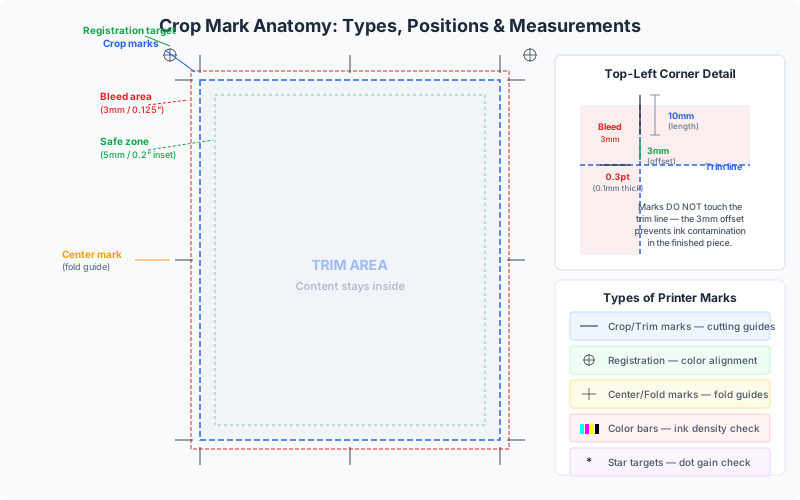
トンボが必要な場合:
- 商業印刷ジョブ: 商業印刷会社に送るほぼすべてのジョブにトンボが必要です。印刷会社のプリプレス部門が面付け時に使用し、仕上げ部門が断裁時に使用します。
- 多面付けレイアウト: デザインの複数コピーが1枚のシートに印刷される場合(例:10面付け名刺)、各アイテム間のトンボがカッターをガイドします。
- 冊子と折丁: 印刷と折り加工後、折丁は3辺(天、地、小口)で断裁されます。トンボが断裁位置を示します。
- 大判印刷: 仕上げ用の余分な素材(縫い返し、マウント、額装用)を含んで印刷されるポスターやバナーには、最終的な可視領域を示すマークが必要です。
トンボが不要な場合:
- 同サイズデスクトップ印刷: A4ドキュメントをA4用紙に断裁なしで印刷する場合、トンボはページ上に印刷されてしまい不要です。
- デジタルプルーフ: 画面プルーフやデジタルレビューPDFにはマークは不要です(参考用に含めるワークフローもあります)。
- オンデマンド印刷サービス: ほとんどのPODプラットフォーム(Amazon KDP、Lulu、Blurbなど)は自動面付け時に社内でマークを処理します——マークなしでファイルを提出し、システムが追加します。
トンボが必要な場合とその理由を理解することで、2つの一般的なエラーを回避できます:必要なファイルでマークを忘れること(断裁のずれを引き起こす)と、不要なファイルにマークを含めること(印刷物の可視領域にマークが印刷される)です。
トンボの仕様:寸法と標準
トンボは数十年にわたる商業印刷で精錬された業界慣行に従っています。標準化団体によって強制される単一のグローバル標準はありませんが、仕様は業界全体で驚くほど一貫しています:
標準トンボ仕様:
| プロパティ | 標準値 | 許容範囲 |
|---|---|---|
| 線の太さ(ストローク) | 0.3pt(0.1mm) | 0.25〜0.5pt |
| 仕上がりからのオフセット | 3mm(8.5pt) | 2〜5mm |
| 線の長さ | 5mm(14pt) | 3〜10mm |
| 色 | レジストレーションブラック | 100% Kまたはレジストレーション |
線の太さ(0.3pt): トンボの線は、正確な断裁ガイドを提供するのに十分な細さでありながら、オペレーターに見える太さでなければなりません。0.3pt(約0.1mm)の線が最適です——制作現場の照明下で見え、0.1mmの断裁誤差でも仕上がり品に目に見えるマーク残りを残さない程度に細いです。太い線(0.5pt以上)は正確な断裁位置のあいまいさを生み、断裁後にインクの痕跡が残る可能性があります。
仕上がりからのオフセット(3mm): トンボは塗り足しゾーンの内側に印刷してはいけません。もしそうすると、意図した線のわずかに内側での断裁がトンボの断片を仕上がり品に残してしまいます。3mmのオフセットにより、各マーク線の開始点が標準3mm塗り足しゾーンの外側に配置されます。5mm塗り足し(大判)のジョブでは、オフセットを5mm以上に増やす必要があります。
線の長さ(5mm): マークはオペレーターが容易に見つけて刃をガイドできる長さでなければなりませんが、隣接するマークやコンテンツと干渉するほど長くてはいけません。5ミリメートルが、シートを乱雑にすることなく明確な視認性を提供します。
レジストレーションブラックとプロセスブラック: トンボはレジストレーションカラー(CMYK全インク100%)で印刷すべきで、プロセスブラック(100% Kのみ)ではありません。レジストレーションカラーにより、すべての分版プレートにマークが表示されます。これは各プレートを揃える必要がある多色オフセット印刷に不可欠です。デジタル印刷機では、すべての色が一度に塗布されるため区別はあまり重要ではありませんが、互換性のためにレジストレーションカラーを使用するのがベストプラクティスです。
角マークの構造: 仕上がり領域の各角に2本のマーク線があります——水平線と垂直線です。線は角から外側に、示す辺に対して垂直に延びます。線は角で交差しません(オフセット距離に等しい隙間があります)。この隙間はインクの蓄積を防ぎ、正確な角の位置のあいまいさを排除します。
これらの仕様は西洋式トンボまたは標準トリムマークとして知られる最も一般的なマークスタイルに適用されます。日本やアジアの一部の印刷ワークフローでは、線の代わりに角に円を使用する異なるマークスタイルを使用します。PDF Pressは線、円、クロスマークを含む複数のマークスタイルをサポートしています。
プリンターマークの種類:トンボを超えて
トンボは最も一般的なプリンターマークですが、プロフェッショナル印刷制作で使用されるマークの大きなファミリーの一部です。各タイプを理解することで、印刷会社とのコミュニケーションが円滑になり、面付けソフトウェアを正しく設定できます。
1. トンボ(トリムマーク): ページの四隅にある短い線で断裁位置を示します。このガイドの主題です。「どこで断裁すべきか?」という質問に答えます。
2. 見当合わせマーク: 各分版プレートに印刷される小さなクロスヘアターゲット(通常、クロスヘア付きの円)。印刷中に、印刷オペレーターはこれらのマークを重ねてすべてのプレートを整列させます——4つのCMYKプレートすべてのクロスヘアが完璧に重なれば、ジョブの見当は合っています。見当合わせマークは仕上がり領域の外側、通常シートの四辺すべてに配置されます。「色版は整列していますか?」という質問に答えます。
3. カラーバー(コントロールストリップ): シートの端に沿って印刷される小さな色パッチの列。ベタパッチ(100% C、100% M、100% Y、100% K)、オーバープリントパッチ(C+M、C+Y、M+Y、C+M+Y)、ティントパッチ(25%、50%、75%)、グレーバランスパッチを含みます。印刷オペレーターと品質管理チームがデンシトメーターでこれらのパッチを測定し、印刷ラン全体でインク濃度とカラーバランスが仕様内であることを確認します。「色は正確で一貫していますか?」という質問に答えます。
4. 折りマーク: 用紙を折るべき位置を示す短い破線または点線。パンフレット、冊子、グリーティングカード、印刷後に折りが必要な製品に使用されます。折りマークはシートの天と地に、折り位置に配置されます。「どこで折るべきか?」という質問に答えます。
5. センターマーク(ブルズアイマーク): シートの各辺の中央にある小さなクロスヘアマーク。印刷と仕上げ中のシートのセンタリングを検証するために使用されます。折り機では、センターマークはオペレーターが正確な折りのためにシートを整列させるのに役立ちます。「コンテンツはシートの中央にありますか?」という質問に答えます。
6. 塗り足しマーク: トンボに似ていますが、仕上がり境界ではなく塗り足し境界に配置されます。トンボより使用頻度は少なく、塗り足しゾーンの範囲を示します。一部のワークフローでは、最大限の明確さのためにトンボ(仕上がり位置)と塗り足しマーク(塗り足しの端)の両方を含めます。
7. スラッグマーク / ジョブ情報: スラッグエリア(塗り足しの外側)に印刷されるテキストで、ジョブのメタデータ——ファイル名、日付、時刻、版名、カラープロファイル、オペレーターメモ——を含みます。技術的には「マーク」ではありませんが、マークとスラッグのエコシステムの一部です。「このジョブは何で、仕様は何ですか?」という質問に答えます。
どのマークが必要ですか? ほとんどの商業印刷ジョブでは、少なくともトンボと見当合わせマークが必要です。カラーバーはオフセット印刷の標準で、長時間のデジタルランにも推奨されます。折りマークは折り加工製品にのみ必要です。センターマークと塗り足しマークはオプションですが、複雑な仕上げワークフローに役立ちます。迷った場合は、すべてのマークを含めてください——印刷会社は不要なものを無視できますが、PDFに欠けているマークを追加することはできません。
Adobe InDesignでのトンボ追加
InDesignはPDF書き出し時(標準的な方法)と直接印刷時の2つの方法でトンボを含めることができます。どちらもTrimBoxに対して正しく配置された標準準拠のマークを生成します。
方法1:書き出しPDFにトンボを含める(推奨)。
- ファイル > 書き出しでAdobe PDF(印刷)を選択します。
- 印刷品質プリセット(例:「プレス品質」または「PDF/X-1a」)を選択します。
- 左パネルで「トンボと裁ち落とし」をクリックします。
- 「マーク」の「トンボ」にチェックを入れます。他のマークタイプも有効にできます:
- 裁ち落としマーク: 塗り足し境界を表示(オプション)。
- 見当合わせマーク: 版の整列用クロスヘアターゲットを追加。
- カラーバー: CMYKコントロールストリップを追加。
- ページ情報: スラッグにファイル名、日付、版情報を追加。
- オフセット値を設定します(InDesignのデフォルトは2.117mm——標準的な塗り足しゾーンをクリアするために3mmに増やすことを検討してください)。
- 「裁ち落としと印刷可能領域」で、塗り足しが正しく設定されていることを確認します(「ドキュメントの裁ち落とし設定を使用」にチェックまたは手動で値入力)。
- 書き出しをクリックします。
重要な詳細——マークオフセットと塗り足し: InDesignのデフォルトマークオフセット(2.117mm)は標準3mm塗り足しより小さいです。つまり、3mmの塗り足しとデフォルトオフセットでは、トンボが塗り足しゾーンに重なります——マーク線の内側部分が塗り足しコンテンツの上に印刷されます。これは一般的に許容されます(マークは廃棄領域にあるため)が、一部のプリプレスワークフローでは塗り足しの完全に外側にマークを必要とします。印刷会社が塗り足しの外側にマークを必要とする場合は、オフセットを3mm以上に増やしてください。
InDesignのマークスタイル: InDesignは標準的な西洋式トンボを使用します:各角に2本の直交する線、0.25ptの太さ、角にはオフセット距離に等しい隙間があります。マークの長さは約6mmで固定されています。これらの仕様はInDesignではユーザー設定できません——カスタムマーク寸法が必要な場合は、PDF Pressのような専用面付けツールを使用してください。
複数ページドキュメントのヒント: トンボ付きで複数ページのInDesignドキュメントを書き出す場合、マークは各ページに個別に適用されます。各ページに独自の角マークセットが付きます。これは単一ページ製品(チラシ、ポスター)には正しいですが、冊子や折丁では通常、個別のページではなく面付け済みシートにマークを適用します。冊子作業では、マークなしでページを書き出し、面付けソフトウェアが面付けレイアウトにマークを追加するようにしてください。
Adobe Illustratorでのトンボ追加
IllustratorはPDF書き出しダイアログ(InDesignと同様)を通じてトンボを提供し、アートボード上に直接マークオブジェクトを作成するレガシー「トリムマークを作成」機能もあります。
方法1:PDF書き出しにマークを含める(推奨)。
- ファイル > 別名で保存(またはコピーを保存)でAdobe PDF (.pdf)を選択します。
- Adobe PDFを保存ダイアログで左パネルの「トンボと裁ち落とし」をクリックします。
- 「マーク」の「トリムマーク」にチェックを入れます。(IllustratorではInDesignの「トンボ」ではなく「トリムマーク」と表記されますが同じものです。)
- 必要に応じて追加のマークを設定:見当合わせマーク、カラーバー、ページ情報。
- トリムマークの太さを設定します(デフォルト0.25pt——標準範囲は0.25〜0.5pt)。
- オフセット(仕上がりからマーク開始位置までの距離)を設定します。
- 「裁ち落とし」で「ドキュメントの裁ち落とし設定を使用」にチェックまたは手動で値を入力して塗り足しを含めます。
- PDFを保存をクリックします。
方法2:オブジェクトとしてトリムマークを作成(レガシー方法)。
- 仕上がりサイズの長方形を正確に描画し、断裁位置に配置します。
- 長方形を選択します。
- オブジェクト > トリムマークを作成を選択します。
- Illustratorが選択した長方形の角にパスストロークとしてトリムマークオブジェクトを作成します。
- 元の長方形は削除できます(マークは保持)。
このレガシー方法は、アートワークの一部となる物理的なマークオブジェクトを作成します。利点は作業ファイル内でマークが見えることです。欠点は固定されたオブジェクトであることです——アートボードをリサイズしてもマークは移動しません。また、マークはメタデータ駆動ではなくPDFコンテンツストリームに含まれるため、自動プリプレスツールを混乱させる可能性があります。プロフェッショナルワークフローでは方法1(書き出し時マーク)を使用してください。
IllustratorとInDesignのマーク比較: Illustratorの書き出し時トリムマークはInDesignのトンボと機能的に同一です。同じ線の太さ(0.25pt)、同じ配置(アートボード端からのオフセット)、同じレジストレーションカラーを使用します。唯一の実際的な違いは用語のみです:Illustratorは「トリムマーク」、InDesignは「トンボ」。どちらも出力PDFで標準準拠のマークを生成します。
Adobe Acrobatでのトンボ追加(限定的)
Adobe Acrobat Proは既存のPDFにトンボ機能を追加できますが、デザインアプリケーションや専用面付けツールと比較して大きな制約があります。
方法:印刷工程でプリンターマークを追加する。
- Acrobat ProでPDFを開きます。
- ツール > 印刷工程 > プリンターマークの追加を選択します。
- プリンターマークの追加ダイアログで、追加するマークタイプを選択します:
- トリムマーク(角のトンボ)
- 裁ち落としマーク
- 見当合わせマーク
- カラーバー
- ページ情報
- スタイル(デフォルト、InDesignスタイル、Illustratorスタイル)を設定します。
- 線の太さとオフセット距離を設定します。
- ページ範囲(全ページまたは特定のページ)を選択します。
- OKをクリックします。
Acrobatのトンボの重大な制約:
- マークはページコンテンツとして追加される。 Acrobatはマークをページのコンテンツストリームに描画パスとして直接配置します。永続的で削除不可能なアートワークになります。書き出し時にInDesignやIllustratorが生成するマーク(ページボックスと予測可能な関係にある)とは異なり、Acrobatのマークはページ上に描画された単なる線です——自動プリプレスツールに意味的な意味を持ちません。
- ページボックスが更新されない場合がある。 PDFにマークを追加しても、MediaBoxのリサイズやTrimBoxの調整は自動的に行われません。PDFのMediaBoxがTrimBoxと等しい場合(塗り足しのないPDFに一般的)、ページ上にマークを配置する十分なスペースがない場合があります。Acrobatはマークをクリップしたり予期しない結果を生じさせる場合があります。
- 塗り足しの認識がない。 Acrobatのマーク配置は塗り足しゾーンを考慮しません。PDFに塗り足しがある場合、マークはインテリジェントなオフセット計算なしに塗り足しコンテンツに重なる可能性があります。
- 保存後に元に戻せない。 マーク付きでPDFを保存すると、永続的に埋め込まれます。削除する唯一の方法はソースファイルからPDFを再作成することです。
Acrobatのマークが許容される場合: Acrobatのプリンターマークの追加は、マークなしで書き出されたPDFにソースファイルにアクセスできずに基本的なトリムマークを追加する必要がある、素早い単発のジョブに有用です。本格的なワークフローでは、デザインアプリケーションの書き出し時に生成されるマーク、またはPDF Pressのようなレイアウトプロセスの一部としてマークを生成する面付けソフトウェアを使用してください。
PDF Pressの自動トンボ追加機能
PDF Pressのカッターマークツールは、ブラウザベースのツールで利用できる最も包括的なトンボソリューションを提供します。固定仕様の基本的なマークタイプを提供するデザインアプリケーションとは異なり、PDF Pressはすべてのマークパラメーターに対する完全な制御を提供し、面付けレイアウトに基づいてマークを自動生成します。
PDF Pressでカッターマークを追加する:
- PDF PressにPDFをアップロードします。
- 希望する面付けレイアウト(カード、グリッド、冊子など)を適用します。
- ツールボックスからカッターマークツールを追加します。任意のレイアウトツールの後にスタックできます。
- 設定パネルでマークのプロパティを設定します(すべてのオプションは以下参照)。
- プレビューがリアルタイムで更新され、出力に表示されるとおりのマークが表示されます。
- 面付けPDFをダウンロードします。マークは出力でベクターパスとしてレンダリングされます。
完全なマークカスタマイズオプション:
- マーク形状: ライン(標準的な西洋式角マーク)、サークル(アジア/日本式レジストレーションサークル)、クロス(各角のフルクロスヘアマーク)から選択。
- 線の長さ: 各マーク線の長さ。選択した単位(インチ、mm、ポイント)で指定。デフォルト:5mm。
- 線の太さ: マーク線のストローク太さ。デフォルト:0.3pt。より太く見えるマークが必要な大判ジョブに調整可能。
- 仕上がりからの距離: 仕上がりの端とマーク線の開始位置の間のオフセット。デフォルト:3mm。マークが塗り足しゾーンに重ならないようにします。
- 4色ブラック: 有効にすると、マークはレジストレーションカラー(100% C、M、Y、K)で描画されます。無効にすると、100% K(プロセスブラック)のみを使用します。レジストレーションカラーはオフセット印刷の標準。K のみはデジタル印刷で好まれることがあります。
- ノックアウト: 有効にすると、各マーク線の周りに白(紙の色)の枠が適用されます。暗い背景上またはその付近にマークが印刷される場合にマークの視認性を向上させます。
- センターマーク: 各辺の中央にクロスヘアマークを切り替えます。シートのセンタリングと折りの整列に使用されます。
- キーマークの位置: プライマリレジストレーションキーマークの位置。8つのポジションが利用可能:左上、上中央、右上、左中央、右中央、左下、下中央、右下。
面付けレイアウトでのマーク: PDF Pressが面付けレイアウト(例:レターシート上の4面付け名刺)のトンボを生成する場合、すべての断裁境界——外側の端と隣接するページ間の内側断裁線の両方——にマークを配置します。つまり、2x2の名刺グリッドには4つの外側角のマークに加え、内側断裁線に沿ったマークも付きます。各マークはページのTrimBoxに対して正確に配置され、ガター、塗り足し、スペーシングを考慮しています。
カスタムマークプリセット:全断裁、キスカット、罫線、ミシン目
すべての印刷製品が同じ方法で断裁されるわけではありません。ラベル、ステッカー、パッケージ、折り製品はそれぞれ異なる断裁・罫入れ技法を使用し、それぞれ独自のマーク慣行があります。PDF Pressには最も一般的な仕上げ加工のプリセットが含まれています。
全断裁(ダイカット): 素材スタック全体——用紙、接着剤、台紙(ステッカーの場合)または用紙のみ(カードや箱の場合)——を完全に切り抜く断裁。ほとんどの印刷製品の標準的な断裁操作です。全断裁マークは実線の連続線を使用し、PDF Pressおよびほとんどの他のソフトウェアのデフォルトマークスタイルです。
キスカット: 上層(ステッカーのフェイスストック)を貫通するが台紙(ライナー)は切断しない部分的な断裁。個々のステッカーをシートから簡単に剥がせるようにしつつ、台紙をそのまま維持する、剥がせるステッカーやラベルに使用されます。キスカットマークは通常、同じシート上の全断裁マークと区別するために破線または異なる色を使用します。ステッカーシートのレイアウトでは、外側の境界は全断裁(シートを分離するため)で、個々のステッカーの輪郭はキスカットです。
罫線(スコアライン): きれいな折り軸を作るために用紙に圧縮された線。グリーティングカード、パッケージカートン、フォルダーの背、テントカード、正確できれいな折りが必要な製品に使用されます。罫線マークは間隔の広い短い破線(または独特の線スタイル)を使用して断裁マークと区別します。罫線操作では素材を除去しません——折りがきれいで割れないように紙の繊維を線に沿って圧縮します。これは170gsmを超える厚紙やコート紙で特に重要です。
ミシン目: ハサミなしで手で引き裂けるように紙に密接に配置された小さな切り目の線。切り取りクーポン、チケットの半券、返信カード、ユーザーが部分をきれいに分離する必要がある製品に使用されます。ミシン目マークは穴の列を表す一連のドットを反映して点線を使用します。ミシン目の仕様にはカットの長さ、タイ(未断裁)の長さ、1インチあたりの歯数(TPI)が含まれます。
PDF Pressでのプリセットの使用: PDF Pressのカッターマークツールには、これらの仕上げ加工それぞれのプリセット設定が含まれています。プリセットを選択すると、その加工の業界慣行に合わせて線スタイル、太さ、破線パターン、その他のプロパティが設定されます。特定の仕上げ機器の要件に合わせてプリセットをさらにカスタマイズできます。
1枚のシートでのマークタイプの組み合わせ: 制作シートでは複数のマークタイプが必要になることが多いです。パッケージの展開図では、外側境界に全断裁マーク、折り線に罫線マーク、引き裂き開封タブにミシン目マーク——すべて同じシート上にあるかもしれません。PDF Pressでは、異なるプリセットとページ範囲でカッターマークツールを複数回適用して、混合マークレイアウトを作成できます。マークは視覚的に区別できる線スタイルで正しい位置にレンダリングされ、仕上げオペレーターが各操作をすぐに識別できます。
面付けワークフローでのトンボ
個別のページが印刷シートに面付けされる場合、トンボは単一ページPDFとは異なる役割を果たします。面付けでのマークの動作を理解することで、一般的なエラーを防ぎ、より良い結果を得られます。
誰がマークを追加すべきか? プロフェッショナルワークフローでは、面付けソフトウェアがマークを追加します。デザインアプリケーションではありません。その理由は:
- 面付けツールは印刷シート上のすべてのページの正確な位置を知っており、隣接するページ間の内側断裁線を含むすべての断裁境界にマークを配置できます。
- デザインアプリケーションのマークは印刷シートではなく個別のページに対して配置されています。ページが面付けされると、ページ単位のマークは隣接するページに重なったり、間違った位置になったり、シートの端でクリップされたりする可能性があります。
- 面付けツールはシート上のすべてのページで一貫したスタイル、太さ、配置のマークを生成します。
正しいワークフロー:
- InDesign/Illustratorからマークなしで塗り足し付きでページを書き出します。塗り足しコンテンツはPDFに存在する必要がありますが、マークは存在しないべきです。
- 面付けソフトウェア(PDF Press、商業RIPなど)にPDFをインポートします。
- 面付けレイアウト(ページ配置、ガター、マージン)を設定します。
- 面付けツールのマーク設定でトンボを有効にします。ツールが面付けシート上のすべての断裁境界にマークを生成します。
- マーク付きの面付けファイルを書き出しまたはRIPします。
内側マークと外周マーク: 複数ページが面付けされたシートでは、2つのカテゴリのマークがあります:
- 外周マーク: シートの印刷領域の外側の端にあるマーク。シートマージンを除去する最初の粗断裁をガイドします。
- 内側マーク: 隣接する面付けページ間のマーク。個別のピースを分離する断裁をガイドします。名刺、ポストカード、ラベルなど精度が重要な多面付けレイアウトでは、内側マークが特に重要です。
隣接する2つのページの両方に塗り足しがある場合、それらの間のガターで塗り足しゾーンが重なることがあります。PDF Pressはガターの中間点で塗り足しをクリッピングし、断裁位置に内側トンボを配置することでこれを処理します。結果のレイアウトは重なりのないきれいな塗り足しと断裁境界に正確なマークを持ちます。
トンボの一般的な問題のトラブルシューティング
トンボはシンプルに見えますが、プリプレスの問題の頻繁な原因です。最も頻繁に見られる問題とその修正方法を紹介します:
問題:トンボが仕上がり領域内に印刷されている。
マークが断裁後の仕上がり品に現れます。
- 原因: PDFが塗り足しや余分なスペースなしの仕上がりサイズでデザインされ、マークがページ領域内に追加された。またはページが「ページに合わせる」スケーリングで印刷され、コンテンツが縮小されてマークが仕上がりゾーンに入った。
- 修正: PDFのMediaBoxがTrimBoxよりも少なくともマークオフセット + マークの長さ(通常最小8mm)だけ各辺で大きいことを確認します。100%スケール(「ページに合わせる」や「縮小して印刷」なし)で印刷します。
問題:出力にトンボがない。
書き出し時にマークを有効にしたにもかかわらず、書き出されたPDFにマークが見えない。
- 原因: 書き出し/印刷ダイアログの用紙サイズがドキュメントサイズと同じ。マークはドキュメント領域の外側にスペースが必要——用紙がページに一致すると、マークを配置する場所がなく、アプリケーションは通知なくマークを省略します。
- 修正: 出力ページサイズをドキュメントページサイズより大きく設定します。3mm塗り足し付きA4ドキュメントの場合、出力ページは少なくともA4 + 6mm塗り足し + 16mmマーク(各辺のオフセット + 長さ)= 約232 x 319mmが必要です。多くのデザイナーは次の標準用紙サイズ(例:A4ドキュメントにA3)またはカスタムページサイズを使用します。
問題:デザインファイルのマークと面付けマークが競合する。
面付けシートに、異なる位置に2セットの重複するマークが表示される——1つは元のPDFから、もう1つは面付けソフトウェアから。
- 原因: デザイナーがInDesign/Illustratorから書き出す際にマークを含め、面付けソフトウェアが独自のマークを追加した。
- 修正: マークなしでソースPDFを再書き出しします。塗り足しは保持しますが書き出しダイアログですべてのマークを無効にします。面付けソフトウェアが面付けレイアウト上にマークを生成するようにします。これが正しいプロフェッショナルワークフローです。
制作現場でのトンボのベストプラクティス
以下のガイドラインに従って、トンボがすべての印刷および仕上げワークフローで正しく機能するようにしてください:
- 面付けツールにマークを生成させる。 デザインアプリケーションから塗り足し付き、マークなしでページを書き出します。面付けソフトウェア(PDF Press、印刷会社のRIP、スタンドアロンツール)が面付けレイアウトに対して正しい位置にマークを生成します。これが最も重要なベストプラクティスです——マークの競合、配置エラー、内側マークの欠落を排除します。
- オフセットを塗り足しに合わせる。 マークオフセット距離を塗り足し距離以上に設定します。標準3mm塗り足しには3mmオフセットを使用します。これによりマークが塗り足しコンテンツに重なることを防ぎ、デザイン領域とマークの間にきれいな視覚的分離を確保します。
- オフセット印刷にはレジストレーションカラーを使用する。 正確な版の整列のために、マークはすべての分版プレートに表示される必要があります。レジストレーションカラー(CMYK全インク100%)がこれを確保します。デジタルのみのワークフローでは100% Kが許容され、見当ずれによるドットゲインのリスクがないためより薄くきれいなマークが得られます。
- 暗い背景にはノックアウトを有効にする。 デザインに塗り足しゾーンまで延長される暗い背景がある場合、標準的な黒いマークはその上で見えません。ノックアウト(白い輪郭)を有効にして、背景に関係なくマークを見えるようにします。各マーク線の周りに薄い白いバッファが追加されます。
- 折り製品にはセンターマークを含める。 折りが必要な製品(パンフレット、冊子、グリーティングカード、パッケージ)には、折り位置にセンターマークを含めます。折り機のオペレーターをガイドし、折りの精度を向上させます。
- プレビューでマークを確認する。 ファイルを印刷に送る前に、最終PDFを開き各角マークを300%以上にズームします。マークが正しい位置(仕上がりの角で交差)、正しいオフセット(塗り足しの外側)、正しい太さ(細い、通常0.3pt)、レジストレーションカラー(4つのCMYK成分すべてを確認するためにズーム)であることを確認します。PDF Pressのリアルタイムプレビューはフル解像度でマークを表示し、ダウンロード前に簡単に確認できます。
- 印刷会社にマークの希望を伝える。 異なる印刷会社や仕上げ業者は好みのマークスタイル、太さ、位置があります。印刷会社に特定のマーク要件があるか確認してください。一部の印刷会社は5mmオフセットを好み、他は特定の色を好み、折りマークを含めて欲しい場合もあれば独自に追加する場合もあります。30秒の会話で、マークと仕上げ機器の不整合を防ぎます。
- 同サイズ印刷ではマークを削除する。 最終仕上がりサイズに印刷する場合(例:A4用紙にA4)断裁なしの場合、すべてのマークを削除します。同サイズ印刷のマークは仕上がり品に表示され、カッターがそれを断裁する場所がありません。商業印刷PDFをデスクトッププルーフに転用する際の一般的なミスです。
これらのプラクティスに従えば、トンボは正確で一貫した断裁をガイドするという本来の目的を果たし、プリプレスの頭痛や仕上げエラーを引き起こしません。
印刷入稿前のトンボチェックリスト
商業印刷またはプロフェッショナル印刷向けのトンボ付きPDFを完成させる前に、このチェックリストを実行してください:
- ソースPDFがマークなしで書き出されている。 デザインファイルには塗り足しコンテンツを含むがプリンターマークは含めない。マークはデザイン書き出し時ではなく面付け時に追加されます。
- 塗り足しが存在し塗り足し境界まで延長されている。 端に接するアートワークが仕上がり線を超えて少なくとも3mm延長されていることを確認。塗り足しのないトンボは誤った精度感を与えます——断裁は依然として白い筋を生じさせます。設定手順は塗り足しガイドを参照してください。
- マークオフセットが塗り足しゾーンをクリアしている。 仕上がりからトンボ線の開始点までの距離は、少なくとも塗り足し距離以上(3mm塗り足しに3mmオフセット)であること。
- ページにマーク用の十分なマージンがある。 MediaBoxはクリッピングなしにTrimBox + 塗り足し + マークを含むのに十分な大きさでなければなりません。各辺の最小追加スペース = 塗り足し + オフセット + マークの長さ(通常3 + 3 + 5 = 11mm)。
- マークがレジストレーションカラーである。 CMYKオフセット印刷では、マークは全インク100%であるべき。デジタルのみでは100% Kが許容。
- 多面付けレイアウトに内側マークがある。 シートに複数の面付けページが含まれる場合、隣接するページ間を含むすべての断裁境界にトンボが存在することを確認。
- 重複マークがない。 デザインアプリケーションのマークが面付けソフトウェアのマークと並存していないことを確認。二重マークは断裁オペレーターを混乱させ、認識される断裁位置をずらす可能性があります。
- マークが仕上げ方法に適切である。 ダイカットには全断裁マーク、剥がせるステッカーにはキスカットマーク、折りには罫線マーク、引き裂きにはミシン目マーク。間違ったマークタイプの使用は仕上げオペレーターに誤った指示を送ります。
適切にマーク付けされたPDFは、きれいに仕上がった印刷製品への第一歩です。正しい塗り足しと正確な面付けと組み合わせることで、トンボは最終的な断裁品がデザインの意図と正確に一致することを保証します。
Frequently Asked Questions
クロップマークとトリムマークの違いは何ですか?
元のソースファイルなしでPDFにトンボを追加できますか?
商業印刷会社にファイルを送る際、トンボを含めるべきですか?
トンボの標準的なオフセット距離は?
トンボと塗り足しはどのように連携しますか?
PDF Pressは同じレイアウトに異なるマークタイプを追加できますか?
書き出したPDFにトンボが表示されないのはなぜですか?
西洋式トンボと日本式トンボの違いは何ですか?
Ready to put this into practice?
Do it in your browser — the sheet, the count and the marks are set for you. Change only what you want.
Open the n up toolFree in your browser · sign in with Google · files never leave your device