 pdfpress
Quite Imposing : ajouter fond perdu, marges et largeur de gouttière (guide des réglages)
Comment ajouter du fond perdu, des marges blanches et une largeur de gouttière dans Quite Imposing — y compris « no option to use bleed », unités par défaut et fond perdu de carte de visite. Plus PDF Press, qui ajoute fond perdu, marges et gouttières visuellement avec un aperçu en direct.
Ajouter du fond perdu (et le problème de « l'option de fond perdu absente »)
La confusion la plus courante autour du fond perdu dans Quite Imposing est l'option de fond perdu grisée ou « qui n'apparaît pas ». La raison est simple : le fond perdu a besoin d'un endroit où aller. Si vos pages source sont dimensionnées exactement à la coupe sans aucune zone supplémentaire, il n'y a pas de place d'où tirer le fond perdu, donc Quite Imposing ne vous laissera pas l'appliquer.
La solution est de créer l'espace d'abord :
- Utilisez la commande « add margins » de Quite Imposing pour agrandir la page (cela ajoute une marge blanche autour du contenu), vous donnant une zone au-delà de la ligne de coupe.
- Appliquez ensuite le fond perdu, qui étend le contenu dans cette zone.
Pour une illustration qui va déjà jusqu'au bord (comme une carte de visite à fond perdu intégral), assurez-vous que le PDF source a été exporté avec fond perdu depuis l'application de conception — sinon Quite Imposing n'a aucun contenu à fond perdu à placer, et vous obtiendrez des filets blancs à la coupe. C'est particulièrement important pour les cartes de visite en step-and-repeat, où les cartes adjacentes partagent le fond perdu sur une ligne de coupe.
Il vaut la peine d'être précis sur les deux cas que les gens confondent. Dans le premier, la page a une illustration à fond perdu mais l'outil d'imposition ne vous laisse pas régler une valeur de fond perdu — c'est l'option grisée, et c'est un problème de géométrie de page résolu en ajoutant une marge pour créer la zone. Dans le second, la page n'a aucun contenu à fond perdu du tout car elle a été exportée à ras de la coupe, et aucun réglage d'imposition ne peut faire apparaître une illustration qui n'a jamais été dans le fichier ; c'est un problème d'export résolu de retour dans l'application de conception. Diagnostiquer lequel des deux vous avez est la route la plus rapide vers une solution, et c'est le point de confusion le plus courant dans les fils de support sur le fond perdu de Quite Imposing.
Le fond perdu a besoin d'une zone de page au-delà de la coupe — ajoutez d'abord une marge, puis étendez le contenu dedans.
Do it in your browser — the sheet, the count and the marks are set for you. Change only what you want.
Open the add bleed tool5 free downloads total · 8 hours between free downloads · local file processing
Marges, largeur de gouttière et unités par défaut
Marges blanches. La commande add-margins agrandit chaque page d'une quantité définie de chaque côté — utile pour créer de la place pour le fond perdu, ajouter une marge de pince pour la presse, ou compléter une petite illustration jusqu'à une taille de feuille.
Largeur de gouttière. Dans les mises en page n-pose et step-and-repeat, la gouttière est l'espacement entre cellules. Réglez-la pour correspondre à la façon dont le travail est façonné : les cartes à fond perdu veulent généralement une gouttière intérieure nulle pour que les voisines partagent une ligne de coupe, tandis que les éléments sans fond perdu peuvent vouloir une petite gouttière pour la tolérance de rognage. Vous réglez cela dans les champs d'espacement horizontal/vertical de la mise en page.
Unités par défaut. Si les valeurs s'affichent dans la mauvaise unité de mesure, changez les unités par défaut de Quite Imposing (mm, pouces, points) dans ses préférences/réglages pour que chaque boîte de dialogue utilise votre unité préférée.
Le thème récurrent : chacune de ces valeurs est un nombre saisi dans une boîte de dialogue, avec le résultat visible uniquement après l'imposition. C'est gérable pour un seul travail, fastidieux quand vous itérez.
Combien de fond perdu et de marge vous faut-il réellement ?
Le fond perdu standard pour la plupart de l'impression commerciale est de 3 mm (environ 0,125 pouce) sur chaque bord qui va jusqu'à la coupe, avec une marge de sécurité correspondante d'au moins 3 à 5 mm gardant le contenu critique à l'intérieur de la coupe. Le fond perdu est la zone d'illustration qui s'étend au-delà de la ligne de coupe finale pour qu'après la coupe, aucun filet blanc n'apparaisse si le massicot dérive légèrement.
La raison d'être du fond perdu est mécanique : une pile de feuilles se décale d'une fraction de millimètre sous la lame, et le rognage n'est jamais parfaitement calé sur l'illustration. Étendre le design de 3 mm au-delà de la coupe absorbe ce mouvement. La zone de sécurité est l'image miroir du même problème — gardez le texte, les logos et tout ce que vous ne pouvez pas vous permettre de rogner à quelques millimètres à l'intérieur de la coupe pour qu'une légère surcoupe ne les tranche pas.
| Type de travail | Fond perdu typique | Notes |
|---|---|---|
| Impression commerciale générale | 3 mm / 0,125 po | Le défaut que la plupart des imprimeurs attendent |
| Cartes de visite | 3 mm | Les cartes adjacentes partagent le fond perdu sur la ligne de coupe |
| Grand format / affiches | 3–5 mm | Les grandes feuilles se décalent davantage sous la lame |
| Livres / dos agrafé | 3 mm | Plus une réserve pour la chasse au dos |
Deux points adjacents comptent sur la feuille de presse elle-même. La marge de pince est la bande le long du bord d'attaque — communément 8 à 12 mm — que les pinces de la presse tiennent pour tirer la feuille ; rien ne s'imprime là, donc votre imposition doit la laisser libre. Et les formats de papier suivent la série ISO 216, où chaque format est la moitié de celui du dessus : A4 fait 210 × 297 mm, A5 fait 148 × 210 mm, A3 fait 297 × 420 mm. Connaître la taille de coupe vous permet de confirmer que votre feuille imposée, le fond perdu et la pince tiennent tous sur la feuille de presse que vous faites tourner.
Fond perdu vs marge vs gouttière : trois choses différentes
Le fond perdu, la marge et la gouttière sont trois mesures distinctes que les gens confondent souvent. Le fond perdu étend l'illustration au-delà de la coupe, la marge de sécurité garde le contenu à l'intérieur de la coupe, et la gouttière est l'espace entre les cellules imposées sur une feuille. Mettre le bon nombre dans le bon champ est ce qui sépare une coupe propre d'un tirage gaspillé.
- Le fond perdu se trouve à l'extérieur de la coupe. Il fait partie de l'illustration, étendue pour que la coupe ne révèle jamais de blanc. Généralement 3 mm.
- La marge de sécurité (zone de sécurité) se trouve à l'intérieur de la coupe. C'est un espace vide que vous gardez autour du contenu important pour qu'une surcoupe ne le rogne pas. Généralement 3 à 5 mm.
- La marge blanche (la commande add-margins) agrandit la page elle-même — utilisée pour créer de la place pour le fond perdu à partir d'une illustration bord à bord, compléter une petite page jusqu'à une taille de feuille, ou réserver l'espace de pince.
- La gouttière est l'espace entre les cellules répétées dans une mise en page n-pose ou step-and-repeat. Pour les cartes à fond perdu, vous voulez généralement une gouttière intérieure nulle pour que les voisines partagent une seule ligne de coupe ; pour les éléments sans fond perdu, une petite gouttière donne au massicot de la tolérance.
Une erreur fréquente sur les cartes de visite est de régler une gouttière positive et du fond perdu en même temps. Si chaque carte a 3 mm de fond perdu et que vous laissez aussi une gouttière, vous doublez le gaspillage et les lignes de coupe ne coïncident plus. La configuration correcte pour les cartes à fond perdu intégral est un fond perdu partagé avec une gouttière intérieure nulle, pour qu'une coupe serve les deux voisines. Pour les designs sans fond perdu, une petite gouttière (deux millimètres) est le choix le plus sûr car chaque carte est rognée sur sa propre ligne. PDF Press expose la gouttière sous forme de curseur en direct pour que vous puissiez voir les cartes se rejoindre ou se séparer en le faisant glisser.
Exporter correctement les fichiers source avec fond perdu
La solution la plus propre aux problèmes de fond perdu est d'exporter le PDF source avec le fond perdu déjà inclus, pour que l'outil d'imposition ait du contenu à fond perdu à placer plutôt que d'avoir à inventer de l'espace. Dans InDesign ou Illustrator, cela signifie régler un fond perdu de document (communément 3 mm) et activer « Utiliser les paramètres de fond perdu du document » dans la boîte de dialogue d'export, ce qui écrit un BleedBox correct dans le PDF.
Un PDF porte plusieurs cadres de page, et la gestion du fond perdu dépend de bien les régler. Le TrimBox définit la taille de coupe finale ; le BleedBox définit jusqu'où l'illustration s'étend au-delà de la coupe ; le MediaBox est la zone de page globale. Quand un imprimeur ou un outil d'imposition dit qu'il « ne trouve pas le fond perdu », cela signifie généralement que le TrimBox et le BleedBox sont identiques — il n'y a aucune zone de fond perdu déclarée même si l'illustration va visuellement jusqu'au bord. Exporter avec les paramètres de fond perdu du document est ce qui sépare ces cadres pour que les outils en aval sachent qu'il y a 3 mm d'illustration rognable en toute sécurité en dehors de la ligne de coupe.
| Cadre de page | Ce qu'il définit |
|---|---|
| TrimBox | Taille de page rognée finale |
| BleedBox | Limite extérieure du fond perdu au-delà de la coupe |
| MediaBox | Zone totale de page / feuille |
Deux erreurs récurrentes causent des filets blancs à la coupe. Premièrement, concevoir jusqu'au bord de la page sans aucun fond perdu : il n'y a simplement rien au-delà de la ligne de coupe, donc toute dérive du massicot expose le papier. Deuxièmement, exporter sans activer le fond perdu même si le document a un réglage de fond perdu, ce qui rejette la zone supplémentaire. Les deux laissent l'étape d'imposition tenter de récupérer quelque chose qui n'a jamais été dans le fichier. Si la source n'a véritablement aucun fond perdu et ne peut pas être réexportée, l'option de récupération est d'agrandir la page avec une marge et soit d'accepter un bord blanc, soit de refléter/étendre les pixels du bord — un compromis, pas un substitut au vrai fond perdu. Exécuter un rapide contrôle en amont avant d'imposer détecte un BleedBox manquant avant qu'il n'atteigne la presse.
La méthode visuelle : fond perdu, marges et gouttières dans PDF Press
PDF Press règle le fond perdu, les marges et les gouttières visuellement avec un aperçu en direct, pour que vous voyiez la coupe, le fond perdu et l'espacement se mettre à jour à mesure que vous les changez — aucune option grisée, aucune supposition.
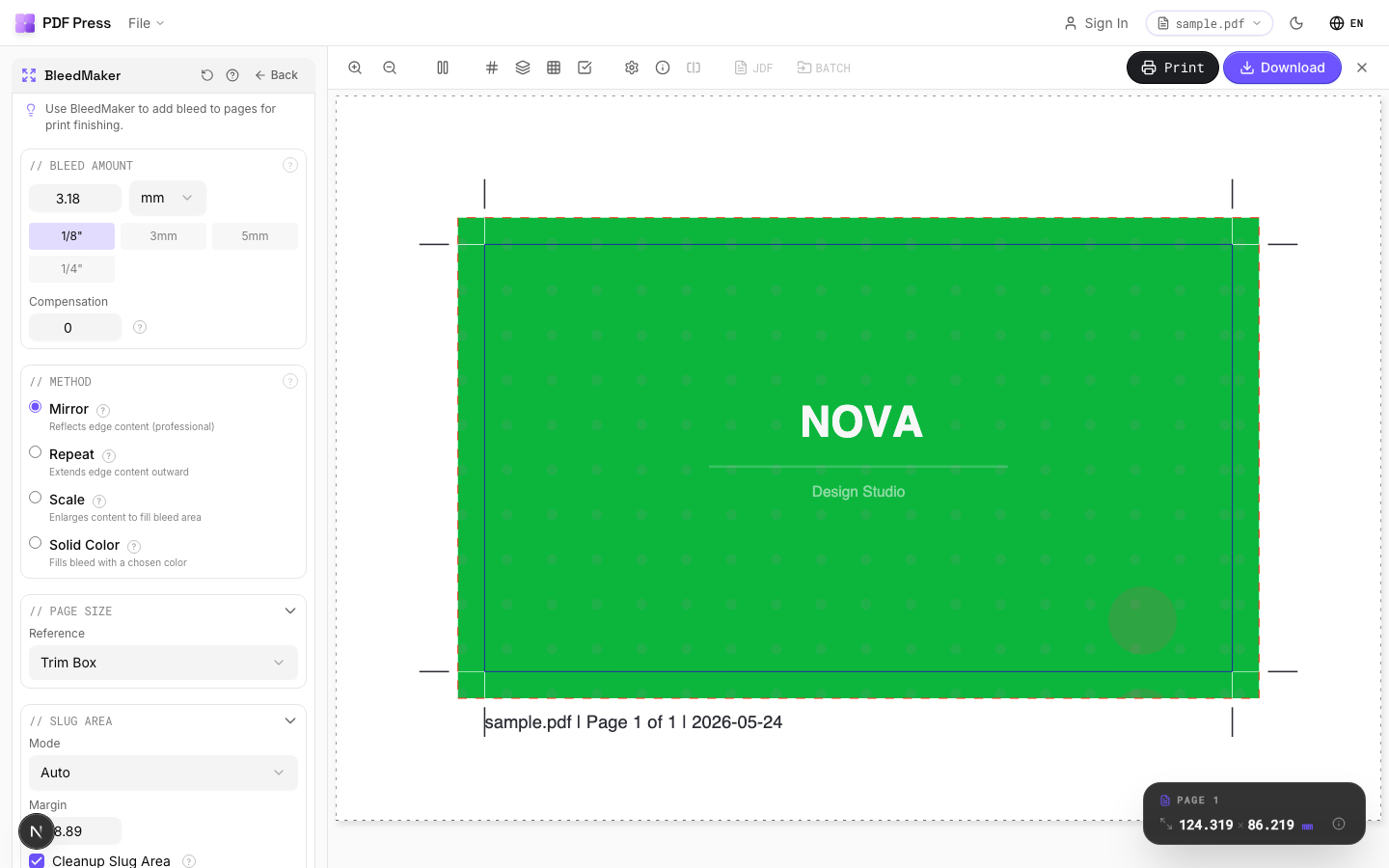
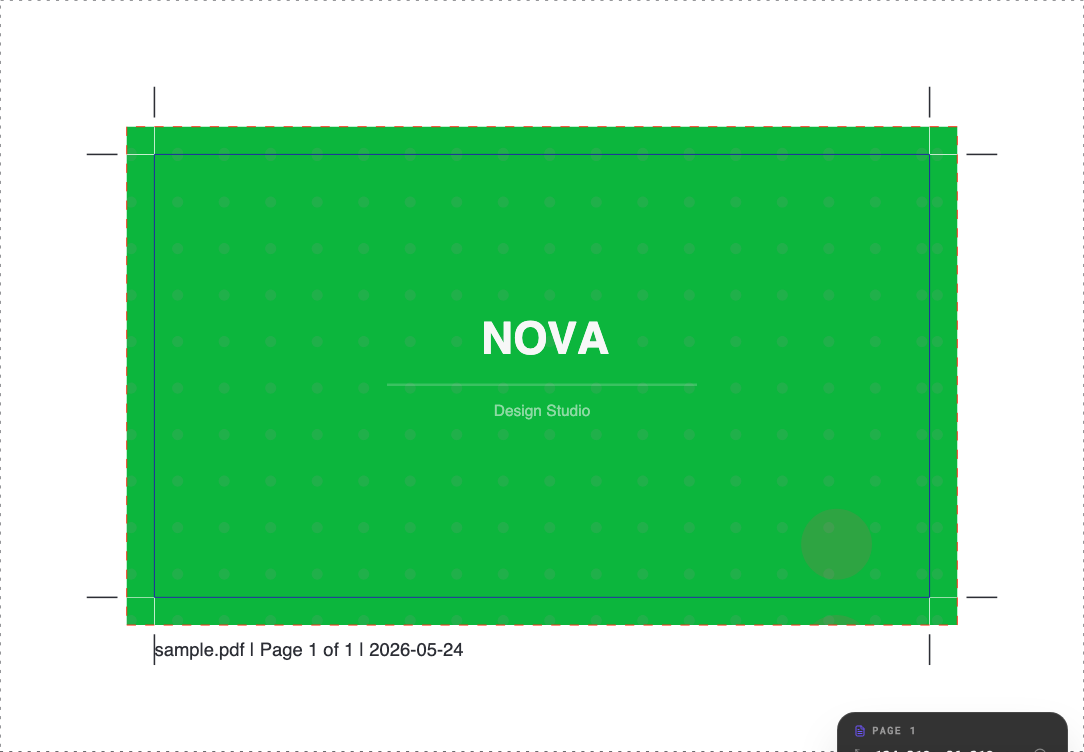
Utilisez Ajouter du fond perdu pour créer ou étendre le fond perdu, puis imposez avec N-pose, Grille ou Step and repeat où la gouttière est un curseur en direct, et ajoutez des repères.
Avantages vs Quite Imposing : aperçu en direct du fond perdu/marge/gouttière, aucune impasse « option de fond perdu absente » (il ajoute la place pour vous), changement d'unités, aucun Acrobat ni plug-in, gratuit pour commencer. Inconvénients : aucun lot par dossier surveillé Quite Hot Imposing. Voir ajouter fond perdu, traits de coupe et barres de couleur et le guide complet de l'alternative à Quite Imposing.
Saisir les valeurs de fond perdu/marge/gouttière à l'aveugle vs. les régler avec un aperçu en direct.
Do it in your browser — the sheet, the count and the marks are set for you. Change only what you want.
Open the add bleed tool5 free downloads total · 8 hours between free downloads · local file processing
Frequently Asked Questions
Pourquoi n'y a-t-il aucune option pour utiliser le fond perdu dans Quite Imposing ?
Comment ajouter une marge blanche dans Quite Imposing ?
Comment régler la largeur de gouttière dans Quite Imposing ?
Comment ajouter du fond perdu et des marges plus facilement ?
Combien de fond perdu dois-je ajouter pour l'impression ?
Qu'est-ce qu'une marge de pince et affecte-t-elle mon imposition ?
Ready to put this into practice?
Do it in your browser — the sheet, the count and the marks are set for you. Change only what you want.
Open the n up toolFree in your browser · sign in with Google · files never leave your device