 pdfpress
Installer Quite Imposing dans Acrobat DC (+ transfert vers un nouvel Acrobat)
Comment installer Quite Imposing Plus dans Adobe Acrobat Pro DC, trouver le dossier des plug-ins, transférer le plug-in et la licence vers un nouvel Acrobat, et si la version 3 fonctionne avec DC. Plus PDF Press — l'imposition sans plug-in et sans aucun Acrobat.
Comment installer Quite Imposing Plus dans Acrobat Pro DC
Installer Quite Imposing Plus dans Adobe Acrobat Pro DC consiste surtout à placer le fichier du plug-in dans le bon dossier avec les bonnes autorisations. La séquence propre :
- Quittez complètement Acrobat d'abord — l'application entière, pas seulement les fenêtres. Si Acrobat est en cours d'exécution, le programme d'installation ne peut pas écrire le plug-in.
- Exécutez le programme d'installation de Quite Imposing en tant qu'administrateur (clic droit → Exécuter en tant qu'administrateur sous Windows). Cela lui permet d'écrire dans l'emplacement protégé Program Files.
- Laissez-le cibler le dossier des plug-ins d'Acrobat DC. Sous Windows, c'est généralement C:\Program Files\Adobe\Acrobat DC\Acrobat\plug_ins ; sous macOS, c'est à l'intérieur du dossier plug_ins du bundle de l'application Acrobat. Le programme d'installation devrait détecter Acrobat DC automatiquement.
- Lancez Acrobat DC. Quite Imposing apparaît sous le menu Plug-Ins / outils. Au premier lancement, il peut demander une langue et votre clé de licence.
S'il n'apparaît pas, vous rencontrez presque certainement le mode protégé d'Acrobat (le paramètre par défaut des nouvelles installations Windows depuis 2020), qui peut bloquer le plug-in et même provoquer l'erreur « Unable to store language settings ». La solution — passer à la version 5.2+ ou désactiver le mode protégé sous Préférences → Sécurité (renforcée) — est détaillée dans Quite Imposing ne fonctionne pas.
Reader ne fonctionnera pas. Le plug-in nécessite Acrobat Pro DC. Si le programme d'installation signale qu'il a trouvé Adobe Reader, dirigez-le vers le dossier plug_ins d'Acrobat Pro et exécutez-le en tant qu'administrateur.
Dossiers de plug-ins, droits administrateur et mode protégé — ou simplement ouvrir un onglet de navigateur.
Do it in your browser — the sheet, the count and the marks are set for you. Change only what you want.
Open the n up tool5 free downloads total · 8 hours between free downloads · local file processing
Quite Imposing 2 ou 3 fonctionne-t-il avec Acrobat DC ?
Réponse courte : utilisez une version actuelle pour Acrobat DC. Quite Imposing Plus a été mis à jour au fil des ans spécifiquement pour suivre les changements d'Acrobat — Acrobat 64 bits, mode protégé, et le modèle de plug-in DC.
- Quite Imposing 2 est assez ancien pour précéder une grande partie de la plomberie moderne DC/mode protégé. Il peut ne pas se charger proprement dans Acrobat DC actuel, et le transférer vers un nouvel Acrobat échoue souvent pour cette raison.
- Quite Imposing Plus 3 peut être aléatoire avec Acrobat DC actuel selon la version exacte d'Acrobat — de nombreux problèmes DC que les gens signalent sont des problèmes d'incompatibilité de version.
- Quite Imposing Plus 5.2 ou version ultérieure est conçu pour Acrobat actuel, intègre des plug-ins 32 bits et 64 bits, et coexiste avec le mode protégé. C'est ce que vous voulez pour DC.
C'est l'inconvénient structurel des plug-ins : chaque changement majeur d'Acrobat peut forcer une mise à niveau payante juste pour continuer à imposer. Si vous êtes poussé vers une nouvelle licence purement pour des raisons de compatibilité, il vaut la peine de savoir qu'il existe un outil qui n'a aucune version d'Acrobat à faire correspondre.
Transférer Quite Imposing vers un nouvel Acrobat
Déplacer Quite Imposing vers un nouvel ordinateur ou une nouvelle installation d'Acrobat est un processus de désactivation-puis-réinstallation, pas une copie :
- Sur l'ancienne machine, désactivez / libérez votre licence si votre version le permet (et gardez votre clé de licence à portée de main).
- Sur la nouvelle machine, installez d'abord Acrobat Pro DC actuel, confirmez qu'il fonctionne, puis quittez-le complètement.
- Exécutez le programme d'installation de Quite Imposing en tant qu'administrateur pour qu'il écrive dans le nouveau dossier plug_ins d'Acrobat DC.
- Lancez Acrobat et resaisissez votre clé de licence pour réactiver.
Copier le fichier .api seul ne suffit généralement pas — la licence et la compatibilité de version doivent s'aligner, ce qui explique pourquoi une simple copie de fichier d'un ancien Acrobat vers un nouveau laisse souvent le plug-in mort ou non sous licence. En cas de doute, réinstallez proprement la version actuelle plutôt que de migrer des fichiers.
Problèmes d'installation courants et comment les corriger
La plupart des installations échouées de Quite Imposing dans Acrobat DC remontent à l'une de quatre causes : Acrobat tournait pendant l'installation, le programme d'installation manquait de droits administrateur, le mode protégé bloquait le plug-in, ou la version ne correspondait pas à la version d'Acrobat. Les parcourir dans l'ordre résout la grande majorité des cas sans contacter le support.
Le plug-in est un fichier .api qu'Acrobat charge au lancement depuis son dossier plug_ins. Si Acrobat ne peut pas lire ou faire confiance à ce fichier, le menu Quite Imposing n'apparaît tout simplement pas — il y a rarement une erreur bruyante. C'est pourquoi l'ordre des opérations compte tant : quittez complètement Acrobat, installez en tant qu'administrateur, puis relancez. Voici les problèmes récurrents et leurs solutions :
| Symptôme | Cause probable | Solution |
|---|---|---|
| Le menu n'apparaît pas après l'installation | Le mode protégé bloque le plug-in | Désactivez le mode protégé sous Préférences puis Sécurité (renforcée), ou passez à la 5.2+ |
| Le programme d'installation ne peut pas écrire le fichier | Acrobat toujours en cours, ou pas de droits administrateur | Quittez complètement Acrobat ; exécutez le programme d'installation en tant qu'administrateur |
| « Unable to store language settings » | Autorisations / mode protégé | Exécutez Acrobat une fois en tant qu'administrateur, ou désactivez le mode protégé |
| Le programme d'installation trouve Reader, pas Pro | Dirigé vers la mauvaise application Adobe | Dirigez-le vers le dossier plug_ins d'Acrobat Pro |
| Le plug-in se charge mais ne s'active pas | Licence non saisie ou poste utilisé ailleurs | Saisissez la clé ; libérez d'abord l'ancien poste |
Sous macOS, le dossier plug_ins se trouve à l'intérieur du bundle de l'application Acrobat, que le Finder masque par défaut — faites un clic droit sur Acrobat et choisissez Afficher le contenu du paquet pour y accéder. Gatekeeper de macOS peut aussi mettre en quarantaine un programme d'installation fraîchement téléchargé, donc vous devrez peut-être l'autoriser dans Réglages Système puis Confidentialité et sécurité avant qu'il ne s'exécute. Après toute correction, relancez complètement Acrobat ; le plug-in n'est lu qu'au démarrage, donc un rechargement du document ne suffit pas.
Le coût réel d'un flux de travail à base de plug-in
Le coût caché d'un flux de travail Quite Imposing n'est pas seulement la licence du plug-in — c'est la chaîne de dépendances sous-jacente : un abonnement payant à Acrobat Pro, une version 64 bits d'Acrobat que le plug-in prend en charge, des droits administrateur pour installer, et une revalidation à chaque fois qu'Adobe publie une mise à jour majeure d'Acrobat. Chaque maillon peut casser le pipeline d'imposition indépendamment du plug-in lui-même.
Considérez la pile complète qu'un flux de travail à plug-in doit maintenir alignée. Acrobat Pro est un abonnement récurrent. Le plug-in est une licence payante distincte, verrouillée à une machine ou à un poste, qui peut nécessiter une mise à niveau payante quand Acrobat change son modèle de plug-in — comme cela s'est produit lors du passage au 64 bits et au mode protégé. Le plug-in doit correspondre à l'architecture Acrobat exacte ; sur Apple Silicon, cela signifie la bonne version native ou Rosetta. Et les politiques informatiques qui verrouillent Program Files ou bloquent les plug-ins non signés peuvent arrêter net une installation dans un environnement géré. Aucun de ces travaux ne produit une seule page imposée — c'est une pure charge de maintenance.
C'est la raison structurelle pour laquelle l'imposition basée sur le navigateur a progressé : il n'y a aucune version d'Acrobat à faire correspondre, aucun dossier plug_ins, aucune installation administrateur, et rien à relicencier quand Adobe met à jour. Pour un atelier qui traite des milliers de pages par an, la voie du plug-in peut encore en valoir la peine pour l'intégration profonde à Acrobat et l'automatisation par dossier surveillé. Pour tous ceux qui ont juste besoin d'imposer un PDF exporté, la chaîne de dépendances est le coût, pas une fonctionnalité.
Ou évitez complètement les plug-ins : imposez sans Acrobat
Chaque étape de cette page — le dossier plug_ins, les droits administrateur, le mode protégé, la correspondance de version, le transfert de licence — existe parce que Quite Imposing est soudé à Acrobat. PDF Press retire Acrobat de l'équation : il impose dans votre navigateur sans plug-in, sans dossier plug_ins, sans installation d'Acrobat et sans licence à transférer.
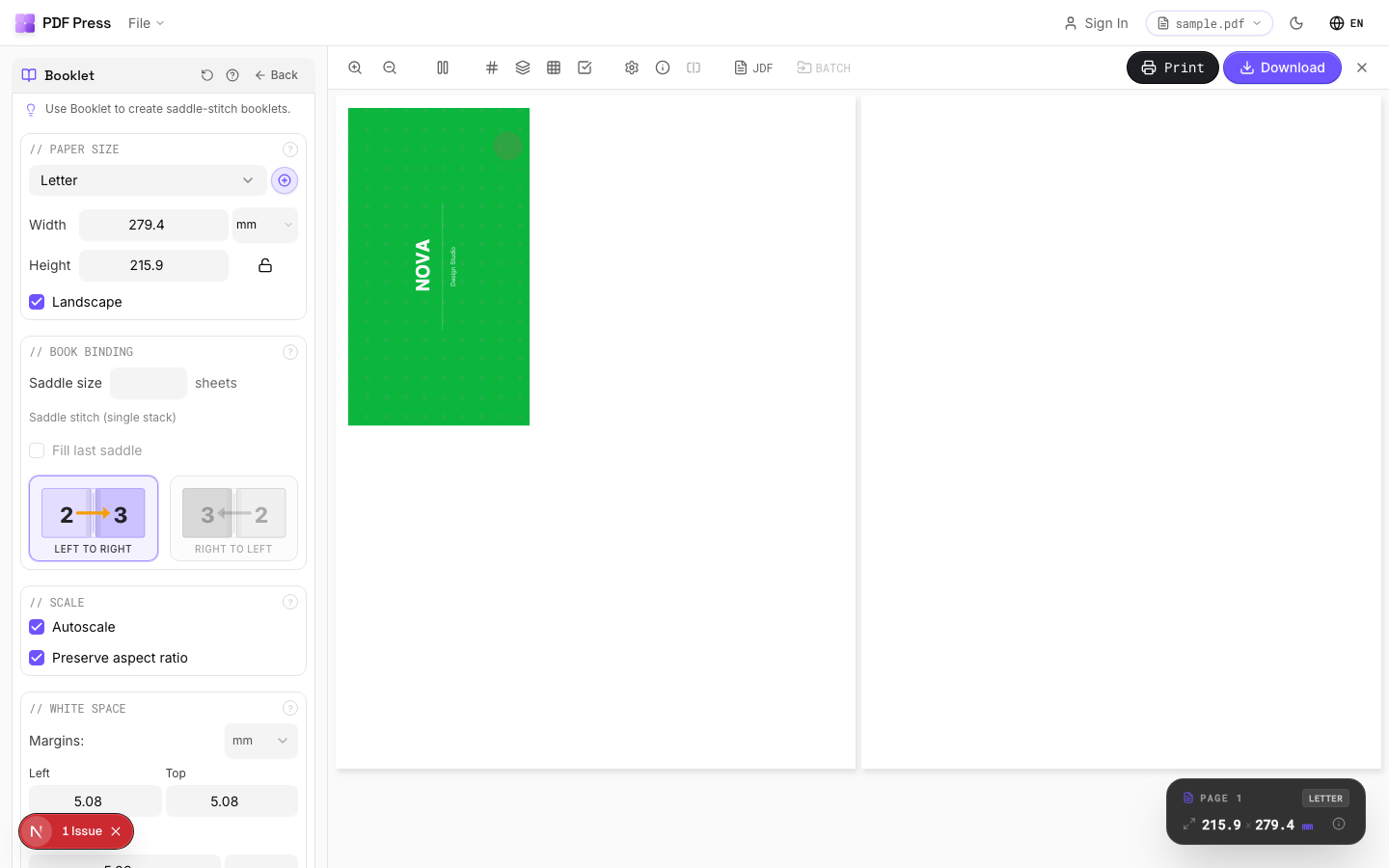
Les mêmes travaux que vous exécuteriez dans Quite Imposing correspondent à des outils : Créateur de brochures, N-pose, Coupe et empile, Step and repeat, Feuilles de montage, avec fond perdu et repères.
Avantages vs Quite Imposing sur DC : rien à installer ni à mettre à jour par rapport à Acrobat, aucun mode protégé, aucun transfert de licence entre machines, gratuit pour commencer, tout OS, traitement local des fichiers. Inconvénients : aucune automatisation par lots via dossier surveillé du type Quite Hot Imposing. Si votre véritable objectif est de continuer à imposer après une mise à niveau d'Acrobat sans acheter une nouvelle licence de plug-in, c'est exactement la friction que PDF Press élimine. Voir imposition sans Acrobat et le guide complet de l'alternative à Quite Imposing.
Un plug-in que vous réinstallez et relicenciez pour chaque nouvel Acrobat vs. un outil de navigateur sans rien à migrer.
Do it in your browser — the sheet, the count and the marks are set for you. Change only what you want.
Open the n up tool5 free downloads total · 8 hours between free downloads · local file processing
Frequently Asked Questions
Où se trouve le dossier des plug-ins d'Acrobat DC pour Quite Imposing ?
Comment installer Quite Imposing dans Acrobat Pro DC ?
Quite Imposing Plus 3 fonctionne-t-il avec Acrobat DC ?
Comment transférer Quite Imposing vers un nouvel Acrobat ou ordinateur ?
Puis-je imposer des PDF sans installer un plug-in Acrobat ?
Pourquoi le menu Quite Imposing n'apparaît-il pas après l'installation ?
Où se trouve le dossier des plug-ins de Quite Imposing sur un Mac ?
Ready to put this into practice?
Do it in your browser — the sheet, the count and the marks are set for you. Change only what you want.
Open the n up toolFree in your browser · sign in with Google · files never leave your device