 pdfpress
Quite Imposing : « Number of Pages Must Be an Exact Multiple » — Corrigé
Erreur Quite Imposing « the number of pages must be an exact multiple of the page layout size » ? Elle signifie que votre nombre de pages ne se divise pas uniformément dans la mise en page. Voici pourquoi, comment le compléter — et comment PDF Press ajoute les pages blanches pour vous automatiquement.
Ce que signifie réellement l'erreur
Vous imposez un travail dans Quite Imposing et il s'arrête avec : « The number of pages must be an exact multiple of the page layout size. » Ce n'est pas un bug — c'est Quite Imposing qui vous dit que le calcul ne tombe pas juste : votre nombre de pages ne se divise pas uniformément dans la mise en page que vous avez choisie.
Chaque mise en page d'imposition remplit un nombre fixe d'emplacements de page par feuille. Si votre document n'a pas assez de pages pour remplir complètement la dernière feuille, l'outil ne peut pas les placer et génère cette erreur. La « page layout size » est simplement le nombre de pages par feuille — et pour le travail recto verso, c'est effectivement pages par feuille × 2.
Déclencheurs courants :
- Brochure — nécessite un multiple de 4 (chaque feuille pliée contient 4 pages). Un fichier de 14 pages échoue ; 16 fonctionne.
- 2-poses recto verso — nécessite un nombre pair. Une page impaire échoue.
- 8-poses — nécessite un multiple de 8. Un fichier de 30 pages échoue ; 32 fonctionne.
- Step-and-repeat / grilles N-pose — le nombre doit se diviser par les cellules par feuille.
La solution consiste à compléter le document avec des pages blanches jusqu'à ce que le nombre se divise uniformément. Voici comment le faire dans Quite Imposing — et comment éviter complètement l'erreur.
L'imposition remplit des emplacements de page fixes par feuille — quand le nombre ne remplit pas la dernière feuille, vous obtenez l'erreur « exact multiple ».
Do it in your browser — the sheet, the count and the marks are set for you. Change only what you want.
Open the booklet tool5 free downloads total · 8 hours between free downloads · local file processing
Solution : compléter le nombre de pages dans Quite Imposing
La solution fiable est d'ajouter des pages blanches jusqu'à ce que votre total soit un multiple de la taille de la mise en page.
Étape 1 — Déterminez la cible. Identifiez les emplacements de votre mise en page :
- Brochure → arrondissez au multiple supérieur de 4
- 2-poses recto verso → arrondissez au nombre pair supérieur
- 4-poses / 8-poses → arrondissez au multiple supérieur de 4 / 8
Ainsi 14 pages dans une brochure → ajoutez 2 pages blanches pour atteindre 16. 30 pages dans une 8-poses → ajoutez 2 pages blanches pour atteindre 32.
Étape 2 — Insérez les pages blanches. Dans Quite Imposing Plus, utilisez la commande « Insert Pages » / page blanche pour ajouter le bon nombre de pages vides — généralement à la fin pour les brochures afin que les pages blanches se retrouvent à l'arrière, ou là où votre reliure en a besoin.
Étape 3 — Relancez l'imposition. Le nombre étant maintenant divisible par la mise en page, l'erreur disparaît et le travail s'impose.
Attention aux causes cachées. Si vous êtes sûr que le nombre est correct mais que l'erreur persiste, le coupable est souvent des tailles de page mixtes, des pages masquées ou supplémentaires, ou un PDF mal formé où Quite Imposing compte différemment de vous. Réenregistrez le fichier (Imprimer au format PDF) pour le normaliser, confirmez le vrai nombre de pages, puis imposez. C'est aussi une cause fréquente de l'erreur connexe « bad parameter ».
Le calcul de la mise en page : combien de pages blanches chaque mise en page nécessite
Le nombre de pages blanches dont vous avez besoin équivaut à la différence entre votre nombre de pages actuel et le multiple supérieur de la taille de cahier de la mise en page. La taille de cahier est le nombre de pages par feuille multiplié par le nombre de faces imprimées — donc une feuille une-pose recto verso est 2, une feuille 4-poses recto verso est 8, et une brochure à dos agrafé est toujours un multiple de 4 car chaque feuille pliée porte quatre pages.
Pour le calculer : divisez votre nombre de pages par la taille de cahier de la mise en page, arrondissez au nombre entier supérieur, multipliez à nouveau, et soustrayez. Un fichier de 22 pages dans une mise en page 4-poses recto verso (taille de cahier 8) doit atteindre 24, donc vous ajoutez 2 pages blanches. Le même fichier de 22 pages en brochure à dos agrafé (multiple de 4) atteint aussi 24 avec 2 pages blanches. Le même fichier dans un cahier de dos carré collé de 16 pages atteint 32 avec 10 pages blanches — un rappel que les cahiers plus grands peuvent exiger beaucoup de remplissage.
Voici le calcul pour les mises en page courantes :
| Mise en page | Taille de cahier (emplacements) | Le nombre de pages doit être un multiple de | Exemple : fichier de 30 pages |
|---|---|---|---|
| 1-pose recto verso | 2 | 2 (pair) | 30 convient |
| Brochure à dos agrafé | 4 | 4 | compléter à 32 (ajouter 2) |
| 2-poses recto verso | 4 | 4 | compléter à 32 (ajouter 2) |
| 4-poses recto verso | 8 | 8 | compléter à 32 (ajouter 2) |
| 8-poses recto verso | 16 | 16 | compléter à 32 (ajouter 2) |
| Cahier de dos carré collé de 16 pages | 16 | 16 | compléter à 32 (ajouter 2) |
| Cahier de 32 pages | 32 | 32 | compléter à 32 (ajouter 2) |
Une subtilité : pour les brochures à dos agrafé, les pages blanches doivent généralement se retrouver à l'arrière du document afin que les dernières pages de contenu ne soient pas interrompues, tandis que pour les livres à dos carré collé, les pages blanches peuvent devoir se placer à la fin d'un cahier spécifique. Quite Imposing impose l'ordre que vous lui donnez, donc le placement du remplissage est votre responsabilité — faites-le mal et les pages blanches apparaissent au milieu du contenu après le pliage.
Pourquoi le placement des pages blanches affecte le pliage et le façonnage
Les pages blanches ne sont pas qu'un remplissage pour satisfaire le contrôle du nombre de pages — leur position contrôle où apparaissent les feuillets vides dans le produit fini et plié. Compléter au mauvais bout d'une brochure peut pousser une page blanche entre la dernière double page de contenu et la quatrième de couverture, ce qui ressemble à un défaut d'impression pour le client.
Pour une brochure à dos agrafé, chaque feuille pliée (un cahier de 4 pages) s'emboîte dans la suivante, et le moteur d'imposition associe la page 1 à la dernière page, la page 2 à l'avant-dernière, et ainsi de suite. Si vous ajoutez les pages blanches au début, votre contenu se décale et l'appariement se brise ; les ajouter à l'arrière préserve la couverture et la double page d'ouverture intactes. Pour le dos carré collé, les cahiers sont rassemblés côte à côte plutôt qu'emboîtés, donc un livre de 200 pages construit à partir de cahiers de 16 pages a besoin que son contenu de 192 ou 208 pages soit complété à un multiple propre de 16, avec les pages blanches glissées à la fin de la dernière section.
Il y a aussi une raison de façonnage de surveiller les pages blanches : un massicot et une plieuse traitent une feuille blanche exactement comme une feuille imprimée, donc les pages blanches en fin consomment toujours du papier, du temps de pliage et de la coupe. Sur les longs tirages, cela compte. L'habitude professionnelle est de confirmer la vraie séquence de pages rognées — y compris où se placent les pages blanches — avant de lancer le tirage, ce qui est bien plus facile lorsque vous pouvez voir un aperçu en direct plutôt que de recompter une boîte de dialogue.
- Brochures : complétez à l'arrière pour que la double page de couverture reste intacte.
- Dos carré collé : complétez à un multiple de la taille de cahier, pages blanches à la fin du dernier cahier.
- Coupe-empile / N-pose : les pages blanches tombent dans les dernières positions de la grille ; pour un travail numéroté, vérifiez que la séquence se lit toujours correctement.
- Travaux à couverture intégrée : rappelez-vous que la couverture compte pour 4 pages du total.
Évitez complètement l'erreur : remplissage automatique dans PDF Press
Toute l'erreur existe parce que Quite Imposing vous oblige vous à faire l'arithmétique du nombre de pages avant de vouloir imposer. PDF Press procède dans l'autre sens : il ajoute les pages blanches requises automatiquement pour atteindre le bon multiple, de sorte que l'erreur « exact multiple » n'apparaît tout simplement jamais.
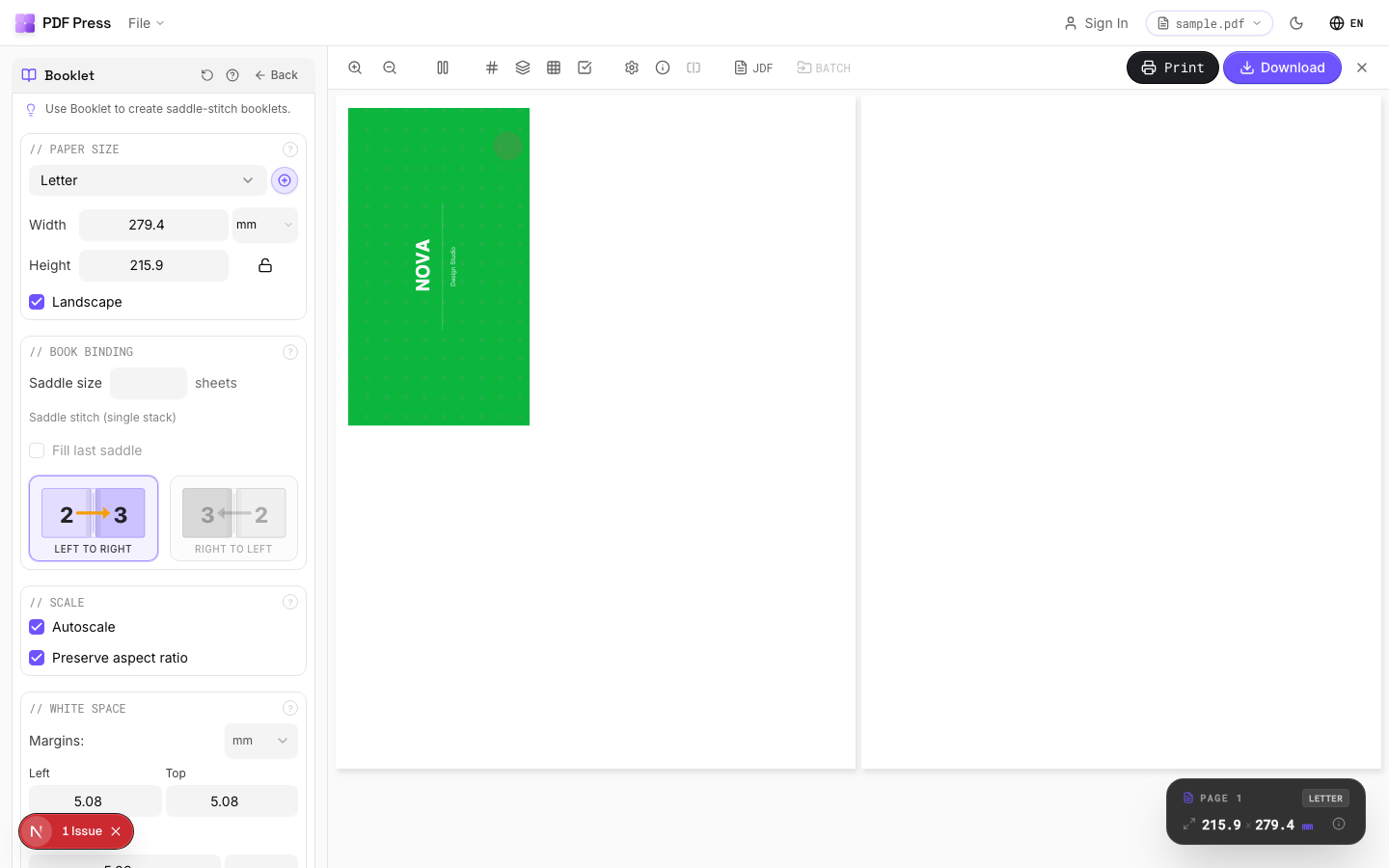
Vous déposez votre PDF de 14, 30 ou un nombre impair de pages, choisissez la mise en page, et l'aperçu en direct montre exactement où se placent les pages blanches et comment chaque feuille se remplit. Il s'exécute dans n'importe quel navigateur, traite les fichiers localement (rien n'est téléversé), et ne nécessite ni Acrobat ni plug-in.
Faites correspondre votre travail au bon outil :
- Brochures et cahiers → Créateur de brochures / Livre N-pose (complète automatiquement à un multiple de 4)
- N-pose / pages par feuille → N-pose / Imposition en grille
- Coupe-empile → Coupe et empile
Avantages vs Quite Imposing ici : aucun calcul manuel du nombre de pages, un aperçu en direct du résultat complété, aucune dépendance à Acrobat, et gratuit pour commencer. Inconvénients : si vous avez besoin d'une automatisation par lots via dossier surveillé, Quite Hot Imposing conserve un avantage. Pour le problème quotidien « pourquoi n'impose-t-il pas mes 14 pages », PDF Press les impose tout simplement. Voir le guide complet de l'alternative à Quite Imposing, ou corrigez d'autres problèmes de plug-in dans Quite Imposing ne fonctionne pas.
Faire le calcul du nombre de pages vous-même vs. laisser l'outil compléter à un cahier complet automatiquement.
Do it in your browser — the sheet, the count and the marks are set for you. Change only what you want.
Open the make a booklet tool5 free downloads total · 8 hours between free downloads · local file processing
Frequently Asked Questions
Que signifie « the number of pages must be an exact multiple of the page layout size » dans Quite Imposing ?
Comment corriger l'erreur de multiple exact ?
Pourquoi les brochures nécessitent-elles un multiple de 4 pages ?
Puis-je imposer un PDF dont le nombre de pages n'est pas un multiple de la mise en page ?
Qu'est-ce qui cause l'erreur « bad parameter » dans Quite Imposing ?
Combien de pages blanches dois-je ajouter pour corriger l'erreur ?
Où les pages blanches doivent-elles aller dans une brochure ?
Ready to put this into practice?
Do it in your browser — the sheet, the count and the marks are set for you. Change only what you want.
Open the n up toolFree in your browser · sign in with Google · files never leave your device