 pdfpress
Montax Imposer : "You've Exceeded the Limit of This Program Version"
Montax Imposer affiche "you've exceeded the limit of this program version" ? C'est la limite de pages ou de fonctionnalités de l'édition gratuite/d'essai. Voici ce qui la déclenche et comment la contourner — ainsi que PDF Press, qui impose un nombre illimité de pages gratuitement dans le navigateur.
Ce que signifie "Exceeded the Limit of This Program Version"
Vous imposez un travail dans Montax Imposer et il s'arrête avec : "You've exceeded the limit of this program version." Il ne s'agit ni d'un plantage ni d'un fichier corrompu — c'est une limite de licence. Vous utilisez l'édition gratuite / d'essai (ou un niveau inférieur), et votre travail a atteint un plafond que seule la version payante supprime.
Montax Imposer propose une version d'essai pleinement fonctionnelle précisément pour que vous puissiez l'évaluer, mais l'essai "comes with several limitations". Le message se déclenche lorsqu'un travail franchit l'une d'elles. Selon l'édition, le plafond est généralement l'un des suivants :
- Une limite du nombre de pages sur le document source ou de sortie
- Une limite de sortie / d'enregistrement (vous pouvez prévisualiser mais pas exporter au-delà du plafond)
- Une limite de fonctionnalités où les modes d'imposition avancés sont réservés au niveau payant
Il est utile de lire précisément la formulation. "Limit of this program version" désigne l'édition que vous utilisez plutôt que votre fichier — le document est correct, c'est le niveau installé qui refuse de terminer le travail. Cette distinction est importante car elle écarte ce que les gens essaient d'abord : réexporter le PDF, réparer les polices ou aplatir la transparence ne fera pas bouger le mur, car aucune de ces opérations ne touche au niveau de licence. Le blocage est déterministe, pas aléatoire, donc le même travail le rencontrera à chaque fois jusqu'à ce que le travail passe sous le plafond ou que l'édition change.
Il convient aussi de noter quand le message tend à apparaître. De nombreux utilisateurs ne le voient qu'à l'étape d'exportation ou d'enregistrement, après que l'aperçu a déjà rendu la mise en page complète — c'est pourquoi il paraît abrupt. L'essai vous laisse construire et examiner l'imposition, puis vous arrête sur la ligne d'arrivée. Cette conception est délibérée : elle vous montre que l'outil fonctionne avant de demander un paiement.
L'erreur est donc en réalité une incitation à l'achat. La question est de savoir si le travail devant vous justifie une licence payante de module Acrobat réservé à Windows — ou si vous avez simplement besoin qu'il soit imposé maintenant.
Un plafond de pages d'essai bloque l'exportation ; un outil de navigateur gratuit impose tout le travail.
Do it in your browser — the sheet, the count and the marks are set for you. Change only what you want.
Open the n up tool5 free downloads total · 8 hours between free downloads · local file processing
Vos options lorsque vous atteignez la limite
Il existe trois façons honnêtes d'avancer.
1. Réduire le travail sous le plafond. Si vous êtes proche de la limite, vous pouvez parfois scinder le document en parties plus petites, imposer chacune sous le plafond et combiner la sortie. C'est fastidieux et source d'erreurs pour autre chose qu'un travail ponctuel, et cela n'aidera pas si le blocage est une limite de fonctionnalités plutôt qu'un nombre de pages.
2. Acheter la licence payante. Si Montax convient à votre flux de travail, l'acquisition d'une licence supprime le plafond. Avant cela, pesez les contraintes environnantes : Montax Imposer est réservé à Windows, ne fonctionne que comme module pour d'anciennes versions payantes d'Acrobat (pas Reader ni les abonnements Acrobat DC actuels), et sa licence est liée à une seule machine avec une désactivation nécessaire pour la déplacer. Ces points sont traités dans Montax Imposer ne fonctionne pas dans Acrobat DC.
3. Utiliser un outil sans plafond. Si la limite est la seule chose qui vous sépare d'un fichier terminé — et que vous préférez ne pas vous engager dans un module verrouillé sur une machine — imposez le travail dans un outil qui n'a aucun mur d'essai.
Comment scinder un travail sous le plafond (et pourquoi cela se retourne contre vous)
Le contournement par scission et recomposition fonctionne pour un véritable plafond de pages, mais il est fragile pour l'imposition en particulier, car l'imposition se soucie de l'ordre de tout le document, pas seulement du nombre total de pages. Couper un livret en deux ne produit pas deux livrets plus petits que vous pouvez agrafer ensemble.
Voici pourquoi cela tourne mal. Un livret piqué à cheval impose les pages selon une séquence de doubles pages pliées en ordre de lecture — pour un livret de 16 pages, la première feuille porte les pages 16-1 et 2-15, pas les pages 1-2. Si vous scindez la source à la page 8 et imposez chaque moitié séparément, chaque moitié est paginée comme son propre livret autonome, et les deux moitiés ne s'emboîteront pas en un seul livre plié. Le même piège frappe les cahiers en dos carré collé, où les pages doivent être regroupées en cahiers (couramment 8, 16 ou 32 pages) avant le pliage ; une scission arbitraire brise les limites des cahiers et l'ordre d'assemblage.
Si vous devez scinder, les seuls points de coupe sûrs sont les limites de cahiers — des multiples du nombre de pages par cahier — et vous devez alors imposer chaque cahier comme son propre travail et les garder dans un ordre d'assemblage strict pour le façonnage. Pour les travaux en N-up ou couper-empiler, le calcul diffère encore : le couper-empiler repose sur la connaissance de la quantité totale pour que chaque pile soit séquentielle après le massicotage, et scinder le tirage à mi-parcours brouille l'ordre des piles. En pratique, le contournement qui ressemble à une esquive de cinq minutes devient un projet de pagination où une seule pièce mal ordonnée ruine le résultat relié. Pour autre chose qu'un dépliant ponctuel, supprimer le plafond est plus rapide et plus sûr que de le combattre.
Les pages piquées à cheval s'imposent en doubles pages pliées (16-1, 2-15) — scinder la source brise l'ordre de pliage.
Do it in your browser — the sheet, the count and the marks are set for you. Change only what you want.
Open the make a booklet tool5 free downloads total · 8 hours between free downloads · local file processing
Gratuit, essai et payant : ce que chaque niveau vous coûte réellement
Le mur "exceeded the limit" est la façon dont Montax Imposer convertit une évaluation gratuite en achat payant, il est donc utile de voir l'ensemble des conditions attachées avant de décider. Le plafond est rarement la seule contrainte qui compte pour un atelier en activité.
| Facteur | Montax Imposer (gratuit/essai puis payant) | PDF Press (navigateur) |
|---|---|---|
| Plafond de pages / de travail | L'édition d'essai est plafonnée ; la version payante le supprime | Pages illimitées, gratuit |
| Plateforme | Windows uniquement | Tout système avec un navigateur moderne |
| Dépendance | Module pour anciennes versions payantes d'Acrobat (6–XI), pas Reader ni DC | Aucune — fonctionne dans le navigateur |
| Modèle de licence | Activation par machine ; désactiver pour changer de PC | Aucune licence à déplacer |
| Traitement des fichiers | Local, dans Acrobat | Local dans le navigateur, sans téléversement |
| Fonctions de reliure | Piqûre à cheval, dos carré collé, N-up, couper-empiler, répéter-décaler | Livret, N-up, couper-empiler, gang, répéter-décaler avec repères et chasse |
Le constat honnête : si vous êtes engagé dans une chaîne prépresse Windows-et-Acrobat et que vous voulez l'ensemble exact des fonctionnalités de Montax, acquérir la version payante est un choix légitime. Mais si le plafond d'essai est la seule chose qui bloque un fichier terminé — et surtout si vous achèteriez sinon une licence verrouillée sur une machine, dépendante d'Acrobat et réservée à Windows juste pour exporter un travail — un outil de navigateur gratuit franchit le mur sans assumer aucune de ces contraintes à long terme.
Imposez tout le travail gratuitement dans PDF Press
PDF Press impose un nombre illimité de pages gratuitement dans votre navigateur. Il n'y a aucun plafond de pages d'essai, aucun verrou de fonctionnalité, aucun Acrobat et aucune installation. Déposez le PDF, imposez, téléchargez — les fichiers sont traités localement sur votre appareil, rien n'est téléversé.
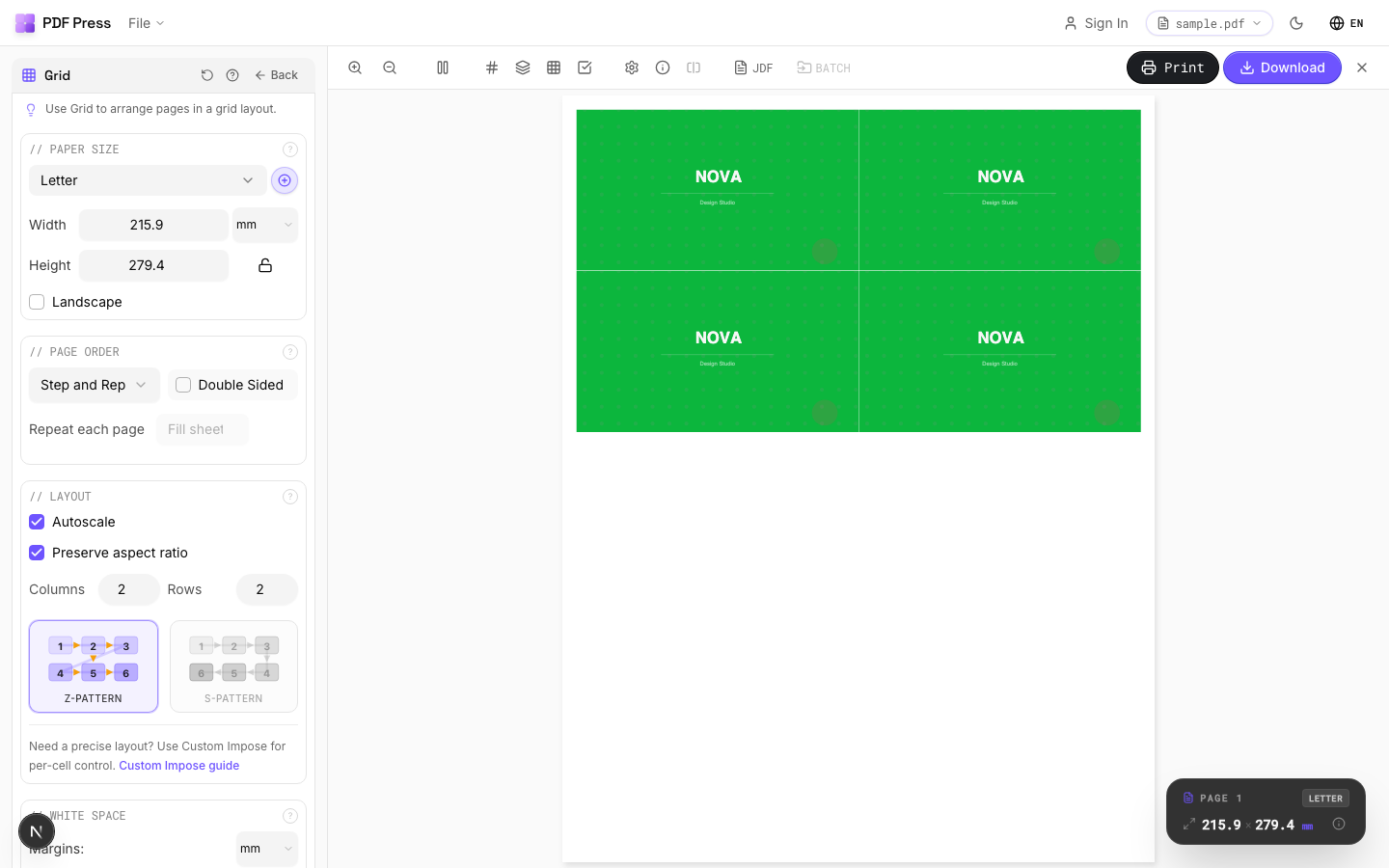
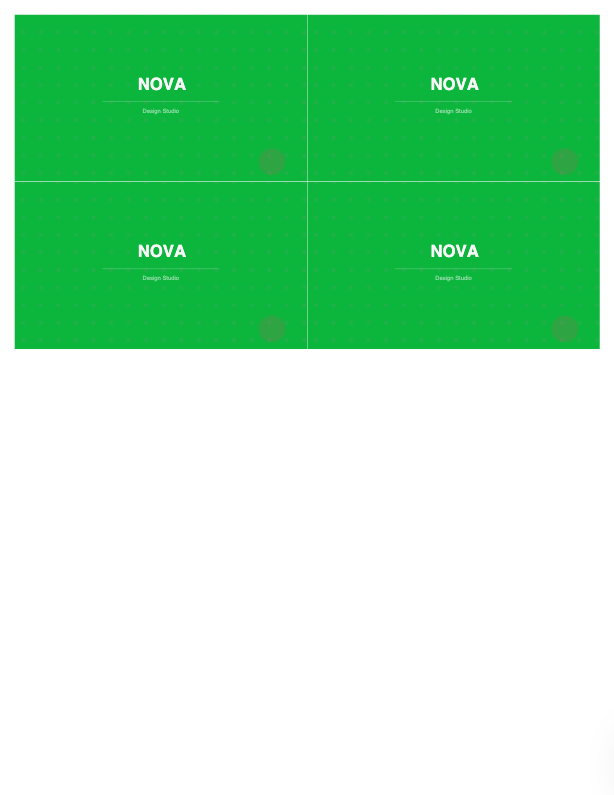
Les travaux correspondent aux outils : Créateur de livret et Livre N-up pour les livrets et les cahiers en dos carré collé, N-up pour les pages par feuille, Couper-empiler, Répéter-décaler et Feuilles gang, avec fond perdu et repères.
Avantages par rapport à Montax Imposer : aucune limite d'essai/de version, aucune licence par machine, aucune exigence Windows, aucune dépendance Acrobat, gratuit pour commencer, traitement local des fichiers. Inconvénients : Montax dispose d'options de niche pour l'impression commerciale et de flux de travail intégrés à Windows/Acrobat qu'un outil de navigateur ne reproduit pas. Pour le mur quotidien "l'essai ne me laisse pas exporter mon travail", PDF Press l'impose, tout simplement. Comparez-les dans PDF Press vs Montax Imposer et l'alternative complète à Montax Imposer.
Module Acrobat Windows plafonné par l'essai vs. un outil d'imposition de navigateur gratuit et illimité.
Do it in your browser — the sheet, the count and the marks are set for you. Change only what you want.
Open the n up tool5 free downloads total · 8 hours between free downloads · local file processing
Frequently Asked Questions
Que signifie "you've exceeded the limit of this program version" dans Montax Imposer ?
Comment contourner la limite d'essai de Montax Imposer ?
La version d'essai de Montax Imposer est-elle pleinement fonctionnelle ?
Existe-t-il une alternative gratuite et illimitée à Montax Imposer ?
Puis-je simplement scinder un livret en parties plus petites pour contourner le plafond d'essai ?
Dois-je acheter la licence payante de Montax Imposer ou changer d'outil ?
Ready to put this into practice?
Do it in your browser — the sheet, the count and the marks are set for you. Change only what you want.
Open the n up toolFree in your browser · sign in with Google · files never leave your device