 pdfpress
Montax Imposer ne fonctionne pas dans Acrobat DC ? Causes + solution
Montax Imposer n'apparaît pas dans Acrobat DC, ne s'active pas, ou échoue sur un nouveau PC ? C'est un plug-in réservé à Windows pour les anciennes versions payantes d'Acrobat — ni Reader ni les abonnements DC. Découvrez les vraies causes, les solutions, et PDF Press, une alternative navigateur sans Acrobat.
Pourquoi Montax Imposer ne fonctionne pas
Montax Imposer (de STAP studio) est un plug-in d'imposition PDF riche en fonctionnalités — N-pose, brochure, coupe-empile et répétition — mais il comporte des exigences strictes qui sont discrètement à l'origine de la plupart des signalements de « ne fonctionne pas ». Avant de réinstaller quoi que ce soit, vérifiez lequel de ces cas vous concerne, car la solution est complètement différente selon la cause.
La principale source de défaillance est la compatibilité. Montax Imposer est un plug-in pour Adobe Acrobat payant, historiquement les versions 6 à XI. Il ne s'exécute pas sur Acrobat Reader, et il n'est pas pris en charge par les abonnements plus récents Acrobat DC. Donc si vous êtes passé à Acrobat DC et que le menu Montax a disparu — c'est un comportement attendu, pas un bug que vous pouvez corriger. Il est aussi réservé à Windows, il n'existe donc aucune version Mac à installer.
La deuxième source est la licence. La licence est liée à la machine spécifique sur laquelle elle a été activée. Passer à un nouvel ordinateur exige de désactiver d'abord sur l'ancienne machine, puis de réactiver sur la nouvelle — ce qui piège constamment les indépendants et les ateliers multi-postes.
Les symptômes courants correspondent nettement à ces causes :
- Menu Montax manquant dans Acrobat — vous êtes sur Acrobat Reader ou sur un abonnement Acrobat DC qu'il ne prend pas en charge.
- Rien ne se passe à l'installation — vous l'essayez sur macOS, ou sur Reader.
- Activation rejetée sur un nouveau PC — le poste est encore actif sur l'ancienne machine.
- L'activation échoue — pas d'Internet pendant l'activation (le flux de travail lui-même est hors ligne, mais pas l'activation).
- Le plug-in apparaît mais ne se charge pas complètement — un redémarrage est nécessaire après la saisie de la clé, ou des problèmes de stabilité généraux.
Les solutions ci-dessous traitent chacun de ces cas. Mais remarquez le schéma : chacun de ces problèmes est une contrainte du modèle plug-in plus licence. Si votre véritable objectif est simplement d'imposer un PDF de façon fiable sur n'importe quel ordinateur où vous êtes assis, il existe une sortie complète de cet ensemble de contraintes — abordée à la fin.
Un outil navigateur contourne d'un coup les deux contraintes les plus dures de Montax : il n'est lié ni à une version d'Acrobat ni à un seul PC.
Do it in your browser — the sheet, the count and the marks are set for you. Change only what you want.
Open the n up tool5 free downloads total · 8 hours between free downloads · local file processing
Solution : menu Montax manquant dans Acrobat DC ou Reader
Si le menu Montax n'est tout simplement pas là, confirmez ce que vous exécutez :
- Acrobat Reader ? Montax Imposer ne s'exécutera pas du tout sur Reader — il nécessite une installation Acrobat payante. Il n'y a aucun réglage à activer ; il vous faut Acrobat complet.
- Abonnement Acrobat DC ? Montax cible les anciennes versions perpétuelles d'Acrobat (6 à XI). Les abonnements DC plus récents ne sont pas pris en charge, donc le plug-in n'apparaîtra pas même après une installation propre.
- Le bon dossier de plug-ins ? Si vous disposez bien d'un Acrobat pris en charge, assurez-vous que le plug-in a bien atterri dans le dossier plug_ins de cet Acrobat, puis quittez complètement Acrobat (l'application entière) et relancez.
Si vous êtes passé à Acrobat DC et que vous ne voulez pas conserver une ancienne version d'Acrobat juste pour exécuter un plug-in d'imposition, c'est le signal le plus fort pour passer à un outil sans dépendance à Acrobat. Vous pouvez lire la comparaison côte à côte dans PDF Press vs Montax Imposer.
Solution : la licence ne s'active pas sur un nouvel ordinateur
Les licences Montax Imposer sont liées à une seule machine. Si l'activation est rejetée sur un nouveau PC, le poste est presque certainement encore enregistré sur l'ancien. L'ordre correct est :
- Sur l'ancien ordinateur : désactivez d'abord la licence (libérez le poste).
- Sur le nouvel ordinateur : installez Montax, saisissez votre clé de licence et activez.
- Redémarrez Acrobat (et, si nécessaire, le PC) après avoir saisi la clé — l'activation ne prend parfois effet qu'après un redémarrage.
Si l'ancienne machine est hors service ou effacée et que vous ne pouvez pas la désactiver, vous devrez contacter le support de STAP studio pour libérer le poste manuellement — il n'existe aucun moyen en libre-service de contourner une licence verrouillée sur une machine.
Solution : l'activation échoue ou expire
Une particularité déroutante : le flux de travail d'imposition s'exécute entièrement hors ligne, mais l'activation nécessite une connexion Internet. Si l'activation échoue :
- Vérifiez la connectivité de la machine pendant l'activation — un port bloqué ou un poste hors ligne en est la cause habituelle.
- Utilisez l'activation hors ligne si la machine est isolée par politique. Montax prend en charge un parcours d'activation hors ligne pour les systèmes isolés ; demandez-le au support.
- Prévoyez du temps — l'installation et l'activation initiales peuvent prendre 15 à 30 minutes de bout en bout, redémarrage compris.
Pour les environnements verrouillés où les postes ne peuvent pas accéder à Internet à la demande, l'activation en ligne verrouillée sur une machine est un point de friction récurrent. Un outil navigateur gratuit pour commencer et ne nécessitant aucune activation supprime entièrement cette étape.
Quelles versions d'Acrobat exécutent réellement Montax Imposer
Montax Imposer ne s'exécute qu'en tant que plug-in à l'intérieur des versions payantes et perpétuelles d'Adobe Acrobat — environ Acrobat 6 à Acrobat XI (11). Il ne se charge pas dans Acrobat Reader, et il n'est pas pris en charge dans les versions de l'ère des abonnements Acrobat DC. Si votre menu manque, le diagnostic le plus utile consiste à confirmer exactement quel Acrobat vous avez ouvert.
Pour vérifier, ouvrez Acrobat et allez dans Aide → À propos d'Adobe Acrobat (Windows). Un numéro de version comme 11.x correspond à Acrobat XI et est pris en charge ; une version qui se nomme « Acrobat Pro DC » ou « Acrobat (64 bits) » avec une version à mise à jour continue est le produit par abonnement et ne l'est pas. L'architecture compte aussi : Montax était fourni comme plug-in 32 bits pour l'Acrobat classique 32 bits, et le moteur moderne 64 bits d'Acrobat DC ne chargera tout simplement pas un plug-in hérité conçu pour l'ancienne API.
| Produit Adobe | Prise en charge de Montax Imposer | Pourquoi |
|---|---|---|
| Acrobat 6 à XI (Standard/Pro, perpétuel) | Pris en charge | API de plug-in classique 32 bits que le plug-in cible |
| Acrobat Pro DC (abonnement) | Non pris en charge | Moteur 64 bits à mise à jour continue ; API de plug-in héritée supprimée |
| Acrobat Reader (toute version) | Non pris en charge | Reader ne charge pas les plug-ins d'imposition tiers |
| macOS (tout Acrobat) | Non pris en charge | Montax Imposer est réservé à Windows — aucune version Mac n'existe |
L'enseignement pratique : maintenir Montax en vie signifie conserver indéfiniment une ancienne installation payante d'Acrobat 32 bits. Une fois qu'un atelier standardise sur Acrobat DC pour tout le reste — signatures électroniques, caviardage, accessibilité — cet Acrobat hérité devient une installation parallèle maintenue uniquement pour un seul plug-in. C'est le moment où la plupart des équipes se demandent si l'étape d'imposition a encore besoin d'Acrobat.
Le dos carré collé et les réglages de prépresse que Montax contrôle
Montax Imposer est performant sur les fondamentaux de prépresse importants pour les travaux reliés : brochures piqûre à cheval, cahiers en dos carré collé, N-pose, coupe-empile et répétition, avec compensation de la chasse (recouvrement) et traits de coupe / repères de registre. Comprendre ce que font ces réglages aide à distinguer un vrai bug « ne fonctionne pas » d'un travail mal configuré.
La chasse est le décalage vers l'extérieur des pages intérieures dans un cahier plié : à mesure que les feuilles s'imbriquent les unes dans les autres, les pages les plus intérieures sont poussées vers le bord de gouttière et doivent être ramenées en arrière pour que les marges rognées restent régulières. Le dos carré collé, à l'inverse, rassemble des cahiers pliés, fraise le dos à plat et le colle, de sorte que chaque cahier est imposé comme son propre groupe autonome plutôt que comme une seule brochure piquée à cheval continue. Obtenir la bonne taille de cahier (pages par cahier, généralement un multiple de 4 comme 8, 16 ou 32) et la bonne marge de meulage / d'épaisseur de dos est ce qui sépare un livre relié net d'un livre aux marges qui chassent ou au texte rogné.
Si Montax se charge mais que le résultat semble incorrect, la cause est généralement l'un de ces réglages, pas le plug-in : un fond perdu manquant, un nombre de cahiers qui ne correspond pas à la méthode de reliure, ou une chasse appliquée à un travail en dos carré collé qui n'a pas besoin du recouvrement complet de la piqûre à cheval. Avant d'accuser l'installation, revérifiez la méthode de reliure, la taille du cahier et le fond perdu. Si vous voulez planifier les cahiers visuellement avant de vous engager, un outil privilégiant l'aperçu qui montre l'ordre des feuilles pliées rend ces décisions bien moins sujettes aux erreurs.
Planifiez les pages par cahier et les plis pour la piqûre à cheval ou le dos carré collé avant d'imposer.
Do it in your browser — the sheet, the count and the marks are set for you. Change only what you want.
Open the booklet tool5 free downloads total · 8 hours between free downloads · local file processing
La voie plus simple : imposer sans Acrobat ni poste de licence
Chaque problème ci-dessus revient aux deux mêmes contraintes : Montax Imposer nécessite un Acrobat spécifique, ancien et payant sous Windows, et une licence verrouillée sur une seule machine. Si vous supprimez le modèle de plug-in, ces deux contraintes disparaissent.
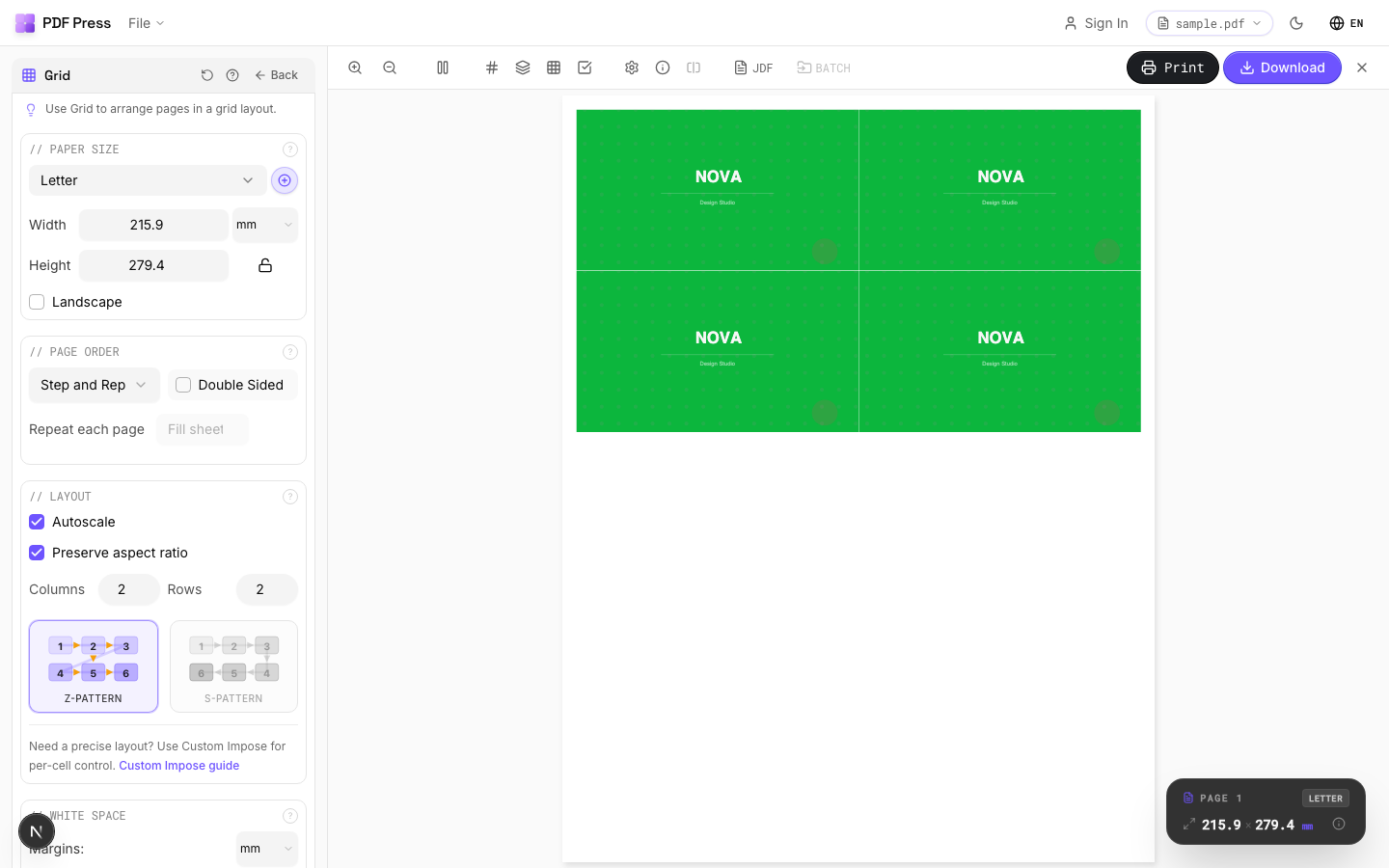
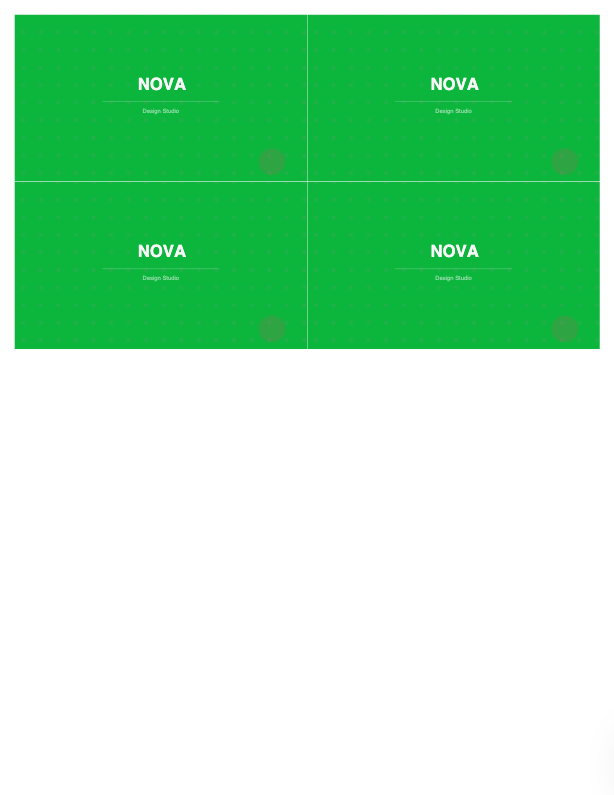
PDF Press est un outil d'imposition basé sur le navigateur. Il n'y a aucun Acrobat dont faire correspondre la version, aucune exigence Windows, et aucune activation par machine. Vous ouvrez une page web, vous déposez votre PDF, et vous imposez — les fichiers sont traités localement sur votre appareil par le moteur PDF Press, donc rien n'est téléversé.
Pourquoi cela résout directement les difficultés de Montax :
- Aucune version d'Acrobat à poursuivre — fonctionne que vous soyez sur Acrobat DC, Reader, ou aucun logiciel Adobe du tout.
- Tout système d'exploitation — Windows, macOS, Linux, Chromebook. Aucune limitation réservée à Windows.
- Aucune licence verrouillée sur une machine — installez-vous à n'importe quel ordinateur, ouvrez un navigateur, imposez. Rien à désactiver ni réactiver.
- Aucune étape d'activation en ligne — gratuit pour commencer, avec le flux d'imposition essentiel disponible immédiatement.
- Aperçu en direct + repères + chasse — brochure, N-pose, répétition et coupe-empile avec traits de coupe et compensation de la chasse. Voir logiciel d'imposition PDF.
- Traitement local — les PDF ne quittent jamais votre appareil, ce qui compte pour les travaux confidentiels.
Accédez directement à l'outil Créateur de brochures ou Livre N-pose, comparez-les face à face dans PDF Press vs Montax Imposer, ou lisez le guide complet de l'alternative à Montax Imposer.
Plug-in réservé à Windows avec un poste verrouillé sur une machine vs un outil navigateur qui s'ouvre n'importe où.
Do it in your browser — the sheet, the count and the marks are set for you. Change only what you want.
Open the n up tool5 free downloads total · 8 hours between free downloads · local file processing
Frequently Asked Questions
Pourquoi Montax Imposer n'apparaît-il pas dans Acrobat DC ?
Montax Imposer fonctionne-t-il sur Mac ?
Pourquoi ma licence Montax Imposer ne s'active-t-elle pas sur un nouveau PC ?
L'activation de Montax Imposer échoue sans cesse — que se passe-t-il ?
Existe-t-il une alternative à Montax Imposer qui fonctionne sur n'importe quel ordinateur ?
Comment vérifier quelle version d'Acrobat j'ai pour Montax Imposer ?
Montax Imposer peut-il faire du dos carré collé et de la compensation de chasse ?
Ready to put this into practice?
Do it in your browser — the sheet, the count and the marks are set for you. Change only what you want.
Open the n up toolFree in your browser · sign in with Google · files never leave your device