 pdfpress
Imposition Wizard pour InDesign ou Acrobat ? Ce qu'il faut savoir
Imposition Wizard est-il un plug-in pour InDesign ou Acrobat ? C'est un plug-in Acrobat (et une application autonome), pas un plug-in InDesign. Voici comment imposer un travail InDesign, les exigences Acrobat — plus PDF Press, l'imposition dans le navigateur sans plug-in.
Imposition Wizard est-il pour InDesign ou Acrobat ?
Réponse courte : Imposition Wizard est un plug-in Adobe Acrobat et une application autonome — pas un plug-in InDesign. Les gens recherchent « Imposition Wizard pour InDesign » parce qu'ils conçoivent dans InDesign et veulent imposer le résultat, mais l'étape d'imposition se passe après InDesign, sur un PDF.
C'est en réalité le bon flux de prépresse : InDesign crée le document ; vous exportez un PDF prêt à l'impression ; puis vous imposez le PDF. La fonction « Imprimer le livret » d'InDesign est limitée (piqûre à cheval 2 poses basique, pas de vrai contrôle des cahiers/groupages), c'est pourquoi les gens se tournent vers un imposeur dédié.
La raison pour laquelle l'imposition se situe en aval de la conception est technique, pas arbitraire. L'imposition est une opération géométrique sur des pages finies : elle fait pivoter, met à l'échelle, apparie et tuile des objets de page à taille fixe sur une feuille d'impression plus grande, puis ajoute des repères pour l'équipement de finition. Un PDF est l'entrée idéale pour cela parce que chaque page est déjà un objet autonome à géométrie fixe avec des boîtes de rognage et de fond perdu connues. Un document InDesign, en revanche, est encore modifiable et redistribuable, donc l'imposer directement signifierait re-rendre du texte vivant et des images liées à chaque modification — ce qui est précisément le travail que l'export d'un PDF a déjà figé. C'est pourquoi aucun outil d'imposition grand public, Imposition Wizard inclus, ne fonctionne comme un plug-in InDesign natif.
La vraie question est donc où vous imposez le PDF exporté :
- Imposition Wizard autonome — ouvrez le PDF directement dans l'application.
- Plug-in Acrobat Imposition Wizard — imposez depuis l'intérieur d'Acrobat.
- Un outil dans le navigateur — imposez le PDF sans rien d'installé.
Concevez dans InDesign, exportez un PDF, puis imposez-le — dans Acrobat, en autonome ou dans le navigateur.
Do it in your browser — the sheet, the count and the marks are set for you. Change only what you want.
Open the online imposition tool5 free downloads total · 8 hours between free downloads · local file processing
Exigences Acrobat et le piège du plug-in
Si vous voulez la voie du plug-in Acrobat, attention aux exigences :
- Au moins Acrobat DC — les versions antérieures d'Acrobat et Acrobat Reader ne sont pas prises en charge.
- Correspondance de la version Mac — la version Apple Silicon contre Intel d'Imposition Wizard doit correspondre à votre version d'Acrobat, sinon le plug-in ne se chargera pas.
- Fragilité aux mises à jour d'Acrobat — le plug-in peut disparaître du menu après une mise à jour d'Acrobat (couvert dans Imposition Wizard a disparu après une mise à jour d'Acrobat).
La voie autonome évite Acrobat entièrement mais reste une installation de bureau que vous entretenez par machine. Dans les deux cas, vous gérez un logiciel autour d'un travail dont l'entrée n'est qu'un PDF — ce qui est exactement ce qu'un outil dans le navigateur supprime.
Exporter le bon PDF depuis InDesign
La qualité d'un travail imposé se décide à l'étape d'export InDesign, pas à l'étape d'imposition — donc exportez un PDF prêt pour la presse avec fond perdu, repères de coupe désactivés, et un standard PDF/X orienté impression. L'imposeur ne peut agencer que ce que le PDF contient ; il ne peut pas récupérer un fond perdu qui n'a jamais été exporté.
Utilisez Fichier puis Exporter puis Adobe PDF (Impression) et choisissez le bon préréglage. Pour la plupart des travaux commerciaux, PDF/X-1a aplatit la transparence et force le CMJN, ce qui convient aux anciens RIP et presses qui attendent un fichier entièrement résolu ; PDF/X-4 conserve la transparence vivante et prend en charge la gestion des couleurs ICC et les calques, ce que les RIP modernes préfèrent. Réglez le fond perdu à 3 mm sur les quatre bords dans le panneau Repères et fonds perdus, et surtout n'ajoutez pas de repères de coupe ou d'imprimante dans InDesign — l'imposeur ajoute ses propres repères sur la feuille d'impression, et les repères d'InDesign tomberaient au mauvais endroit après l'imposition.
Une liste de contrôle d'export propre pour l'imposition :
- Fond perdu : 3 mm sur tous les bords ; confirmez que le visuel s'y prolonge réellement.
- Repères : désactivés dans InDesign — ajoutés plus tard sur la feuille imposée.
- Standard : PDF/X-1a pour les flux CMJN hérités, PDF/X-4 pour la transparence et la couleur ICC.
- Format de page : format coupé uniquement, pas la double page — laissez l'imposeur construire les doubles pages.
- Pages, pas doubles pages : exportez des pages individuelles pour que l'imposition contrôle l'appariement.
Ce dernier point fait trébucher de nombreux designers : exporter des doubles pages de lecture depuis InDesign donne à l'imposeur des pages pré-appariées qu'il essaie ensuite d'apparier à nouveau, produisant de mauvaises mises en page. Exportez toujours des pages individuelles au format coupé et laissez l'outil d'imposition — Imposition Wizard ou un outil dans le navigateur — gérer l'appariement du livret ou du cahier.
Pourquoi la fonction Imprimer le livret d'InDesign est insuffisante
La fonction intégrée Imprimer le livret d'InDesign ne gère que la piqûre à cheval basique et une mise en page simple 2 poses ou dos carré collé, sans réel contrôle du groupage, du coupe-empile, de la répétition ou de la chasse multi-cahiers — c'est exactement pourquoi les imposeurs dédiés existent. Elle convient pour un livret agrafé rapide et est insuffisante pour le prépresse de production.
Imprimer le livret peut produire un agencement 2 poses en piqûre à cheval et appliquer une valeur de chasse grossière, et il peut imprimer directement ou exporter un PDF de livret. Ce qu'il ne peut pas faire, c'est placer plusieurs travaux différents sur une feuille, séquencer les pages pour une finition en coupe-empile, tuiler une carte de visite sur une feuille d'impression avec un fond perdu à bord partagé, ou construire des schémas de cahiers mixtes pour un livre épais en dos carré collé. Il impose aussi depuis l'intérieur d'InDesign, donc il est lié au fait d'avoir le fichier natif ouvert plutôt que de travailler à partir du PDF exporté que le reste de la chaîne d'impression utilise.
Le flux professionnel sépare donc les deux étapes proprement : InDesign possède la conception et l'export PDF, et un imposeur dédié possède la mise en page sur feuille d'impression. C'est pourquoi la question de savoir si Imposition Wizard est un plug-in InDesign est, en pratique, la mauvaise question — l'imposition se passe toujours sur le PDF exporté, que ce soit dans Imposition Wizard, dans Acrobat, ou dans un outil dans le navigateur qui ne nécessite rien d'installé du tout.
Faire correspondre les travaux InDesign aux mises en page d'imposition
Une fois que vous avez un PDF exporté propre, l'imposition que vous choisissez dépend de la façon dont le travail est relié et fini — livret pour la piqûre à cheval, mise en page de cahiers pour le dos carré collé, N-up pour des copies de lecture multiples, et répétition ou groupage pour les cartes et étiquettes. Faire correspondre la mise en page à la reliure est ce qui transforme un PDF correct en un produit imprimé correct.
Voici comment les sorties InDesign courantes correspondent aux mises en page d'imposition :
- Livret agrafé (zine, programme) : livret en piqûre à cheval, nombre de pages multiple de 4, pages blanches complétées à l'arrière.
- Livre ou catalogue épais : cahiers en dos carré collé de 8, 16 ou 32 pages avec compensation de chasse et allocation de dos.
- Copies de lecture multiples par feuille : N-up, souvent 2 poses ou 4 poses, avec l'ordre des pages adapté à la façon dont les feuilles seront pliées ou coupées.
- Cartes de visite, étiquettes, billets : répétition avec fond perdu à bord partagé, ou coupe-empile pour les longs tirages numérotés.
- Travaux mixtes sur une feuille : groupage, agençant plusieurs PDF exportés différents sur une seule feuille d'impression pour partager le papier et les clics.
Le même PDF exporté peut alimenter n'importe laquelle de ces options, ce qui est l'avantage pratique de garder la conception et l'imposition séparées : vous exportez une fois, puis imposez le fichier d'autant de façons que le tirage l'exige sans retourner dans InDesign. Un magazine A5 de 32 pages exporté en pages A5 individuelles au format coupé avec 3 mm de fond perdu peut être imposé comme un livret en piqûre à cheval pour un court tirage, ou comme des cahiers de 16 pages en dos carré collé pour un plus long, à partir exactement du même fichier.
Quelle que soit la mise en page choisie, deux vérifications évitent la plupart des réimpressions : confirmez que le nombre de pages se divise dans la mise en page choisie (ou laissez l'outil le compléter), et confirmez que le fond perdu a survécu à l'export pour que les rognages ne révèlent pas de bords blancs. Un rapide contrôle en amont du PDF exporté avant l'imposition attrape le fond perdu manquant, les mauvais formats de page et les problèmes de polices intégrées tant qu'ils sont encore bon marché à corriger.
Cette séparation maintient aussi la couleur prévisible. L'imposition ne change pas les valeurs de couleur ; elle copie les objets de page sur la feuille d'impression tels qu'ils sont. Donc si votre export InDesign s'est déjà résolu en CMJN avec le bon profil ICC sous PDF/X-1a ou PDF/X-4, la feuille imposée hérite exactement de cette couleur, et toute décision de noir riche ou de couverture d'encre totale que vous avez prise dans InDesign se répercute inchangée. Corriger un problème de couleur après l'imposition signifie retourner à l'export, pas à l'imposeur, ce qui est une autre raison pour laquelle l'étape d'export mérite le soin décrit ci-dessus.
Imposez votre PDF InDesign dans le navigateur
PDF Press prend le PDF que vous exportez depuis InDesign et l'impose dans le navigateur — sans plug-in Acrobat, sans installation autonome, sans dépendance à InDesign. Les fichiers sont traités localement sur votre appareil.
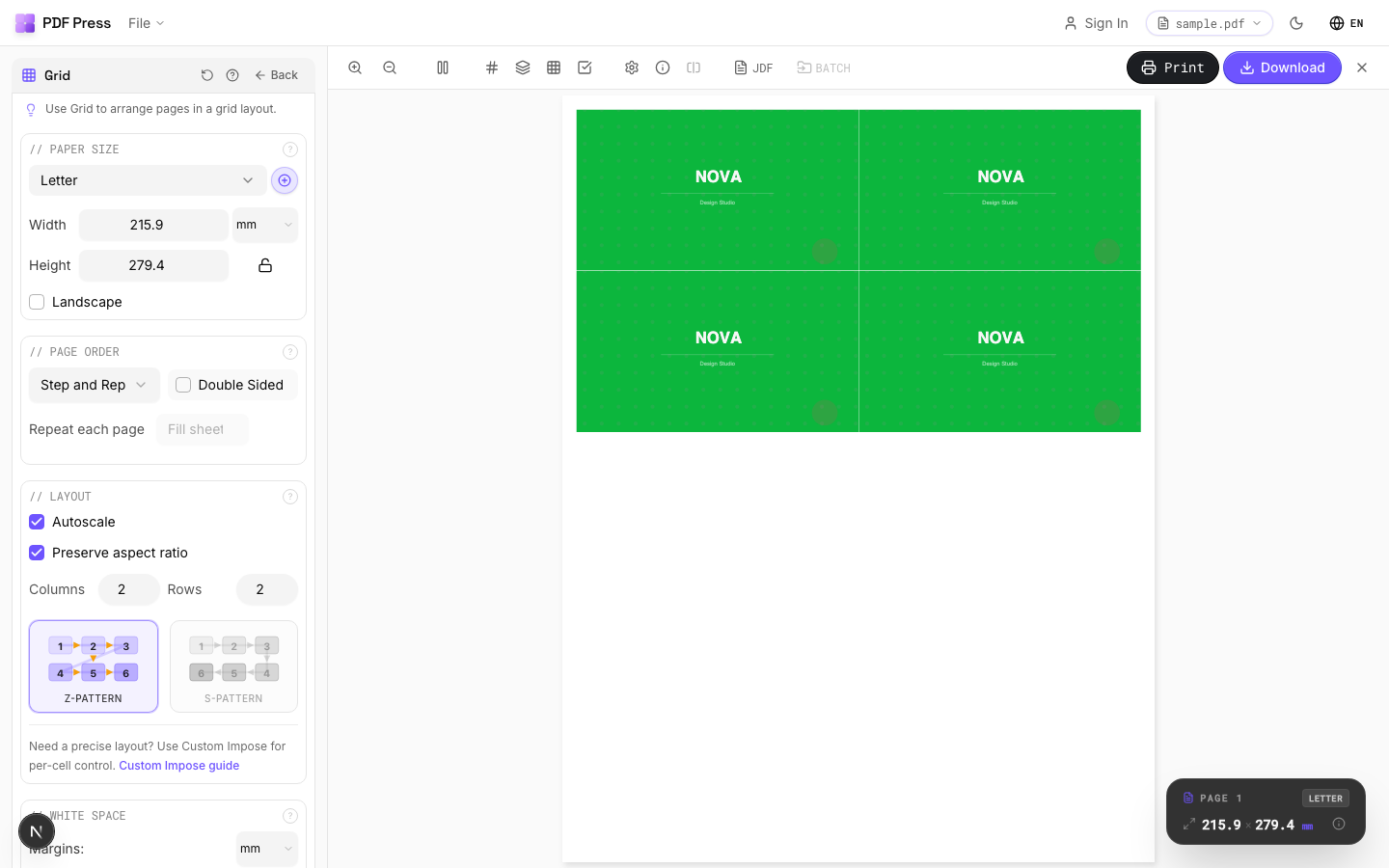
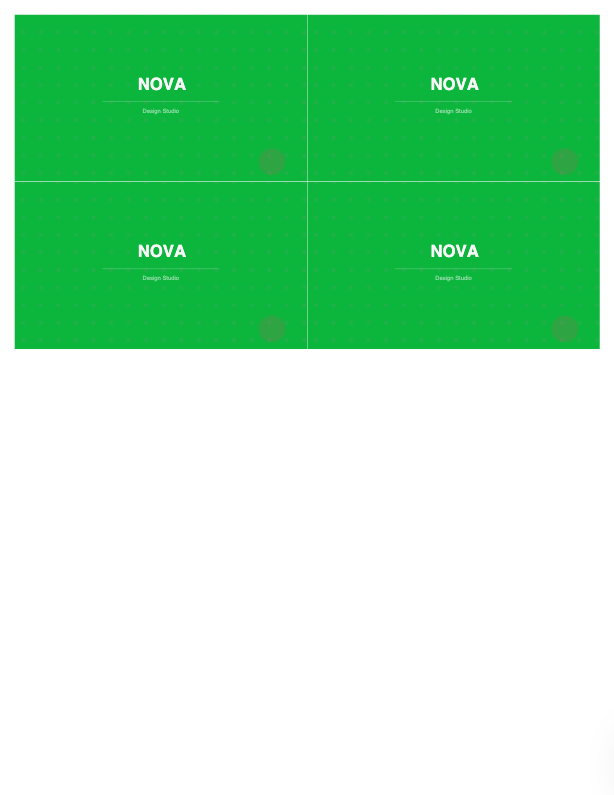
Exportez votre PDF depuis InDesign (avec fond perdu si nécessaire), puis utilisez Créateur de livret, Livre N-up, N-up, Coupe-empile ou Feuilles de groupage, en ajoutant fond perdu et repères.
Avantages par rapport à Imposition Wizard : pas d'Acrobat ni de plug-in, pas de correspondance Apple Silicon/Intel, rien à disparaître lors d'une mise à jour, tout système, gratuit pour démarrer, aperçu en direct. Inconvénients : pas de plug-in intégré à Acrobat si votre équipe veut spécifiquement rester dans Acrobat. Pour la question InDesign contre Acrobat, voir Acrobat contre InDesign en imposition, plus l'alternative à Imposition Wizard et l'alternative à Imposition Wizard dans le navigateur.
Plug-in Acrobat/autonome que vous installez et faites correspondre par machine contre un outil dans le navigateur pour le PDF exporté.
Do it in your browser — the sheet, the count and the marks are set for you. Change only what you want.
Open the n up tool5 free downloads total · 8 hours between free downloads · local file processing
Frequently Asked Questions
Imposition Wizard est-il un plug-in pour InDesign ?
Comment imposer un fichier InDesign ?
Quelle version d'Acrobat Imposition Wizard nécessite-t-il ?
Puis-je imposer un PDF InDesign sans plug-in ?
Quels réglages d'export PDF utiliser dans InDesign pour l'imposition ?
La fonction Imprimer le livret d'InDesign peut-elle remplacer un imposeur dédié ?
Ready to put this into practice?
Do it in your browser — the sheet, the count and the marks are set for you. Change only what you want.
Open the n up toolFree in your browser · sign in with Google · files never leave your device