 pdfpress
Imposition Wizard a disparu après une mise à jour d'Acrobat ? Solution
Imposition Wizard a disparu du menu Acrobat après une mise à jour, ne démarre pas (« state of the promise has already been set »), ou lit mal les fonds perdus ? Corrigez le plug-in, l'incompatibilité Apple Silicon et le problème de fond perdu — ou passez à PDF Press, un outil de navigateur sans plug-in.
Pourquoi Imposition Wizard disparaît d'Acrobat
Imposition Wizard fonctionne à la fois comme application autonome et comme plug-in Adobe Acrobat. Le plug-in est pratique — jusqu'à ce qu'il ne le soit plus. La plainte la plus courante de loin est qu'Imposition Wizard disparaît soudainement du menu Acrobat, généralement juste après une mise à jour d'Acrobat, ou il est là mais ne démarre pas. Un deuxième ensemble de problèmes touche les PDF générés en ligne et la gestion du fond perdu.
Il existe quelques causes distinctes, et faire correspondre le symptôme à la cause fait gagner beaucoup de temps perdu :
- Disparu après une mise à jour d'Acrobat — une nouvelle version d'Acrobat a perdu l'enregistrement du plug-in.
- Disparu après la mise à jour du plug-in — vous avez mis à jour Imposition Wizard pendant qu'Acrobat tournait en arrière-plan, donc le programme d'installation n'a pas pu remplacer les fichiers du plug-in.
- « Unable to start Imposition Wizard… the state of the promise has already been set » — une erreur de mode protégé Mac : le plug-in apparaît dans le menu mais plante au lancement.
- Mauvaise version sur Mac — une incompatibilité Apple Silicon vs Intel entre Imposition Wizard et Acrobat.
- Les fonds perdus semblent incorrects — le plug-in lit les cadres de coupe/rognage du PDF source différemment de ce que vous attendez.
- Acrobat ancien — Imposition Wizard nécessite au moins Acrobat DC ; les anciennes versions d'Acrobat et Reader ne sont pas prises en charge.
Les solutions ci-dessous résolvent chacune d'elles. Mais le thème récurrent — « disparu après une mise à jour d'Acrobat » — est structurel aux plug-ins. Si vous préférez un outil d'imposition qu'une mise à jour d'Adobe ne peut pas toucher, cette option est à la fin.
« Disparu après une mise à jour d'Acrobat » ne peut pas arriver à un outil qui n'est pas un plug-in.
Do it in your browser — the sheet, the count and the marks are set for you. Change only what you want.
Open the n up tool5 free downloads total · 8 hours between free downloads · local file processing
Solution : le plug-in a disparu — réinstallez proprement
Pour le problème du plug-in qui disparaît, l'ordre compte. La séquence la plus fiable est :
- Quittez complètement Acrobat. Pas seulement en fermant les fenêtres — quittez l'application entière. Sur Mac, c'est crucial : utilisez Acrobat → Quitter Acrobat, car Acrobat peut continuer à tourner sans fenêtre ouverte.
- Re-téléchargez et réinstallez Imposition Wizard depuis le site officiel.
- Réinstallez le plug-in depuis l'application autonome. Ouvrez Imposition Wizard, cliquez sur « Need Acrobat Plugin », confirmez que votre Acrobat apparaît dans la liste et que la case à côté est cochée, puis installez/mettez à jour le plug-in.
- Quittez Imposition Wizard, lancez Acrobat, et le plug-in devrait être de retour dans le menu.
La cause profonde fréquente est la mise à jour du plug-in pendant qu'Acrobat est ouvert en arrière-plan, ce qui empêche le programme d'installation d'écrire les fichiers du plug-in et laisse une configuration cassée. Quitter Acrobat d'abord est ce qui corrige le problème. Un raccourci confirmé par les utilisateurs pour les cas plus légers : la simple désinstallation et réinstallation du plug-in le résout.
Solution : « Unable to Start… State of the Promise Has Already Been Set » (Mac)
Sur Mac, vous pouvez voir le plug-in dans le menu, mais son lancement génère « Unable to start Imposition Wizard » et « the state of the promise has already been set ». Cela est causé par la sécurité renforcée (mode protégé) ajoutée à la version Mac d'Acrobat.
Pour le corriger :
- Ouvrez Acrobat → Préférences
- Allez dans l'onglet Sécurité (renforcée)
- Décochez « Activer le mode protégé au démarrage »
- Redémarrez Acrobat pour terminer la correction
La désactivation du mode protégé affaiblit le bac à sable d'Acrobat — le même compromis qui hante chaque plug-in d'imposition Acrobat. Cela fonctionne, mais c'est un compromis de sécurité que vous faites uniquement pour maintenir un plug-in en vie.
Solution : incompatibilité de version Apple Silicon vs Intel
Sur Mac, le plug-in ne se charge que si l'architecture d'Imposition Wizard correspond à la version d'Acrobat que vous exécutez :
- Mac Apple Silicon exécutant Acrobat Apple Silicon → utilisez l'Imposition Wizard Apple Silicon.
- Mac Intel → utilisez l'Imposition Wizard Intel.
- Mac Apple Silicon, mais exécutant la version Intel d'Acrobat (par exemple sous Rosetta) → vous devez utiliser l'Imposition Wizard Intel pour correspondre à Acrobat, pas la version Apple Silicon.
Téléchargez la version correspondante, réinstallez, et réinstallez le plug-in depuis l'application autonome comme dans les étapes de réinstallation ci-dessus. Confirmez aussi que vous êtes sur au moins Acrobat DC — les versions antérieures d'Acrobat et Acrobat Reader ne sont pas prises en charge.
Solution : les fonds perdus semblent incorrects
Les « problèmes » de fond perdu dans Imposition Wizard ne sont généralement pas des bugs — c'est la façon dont il interprète votre fichier source. Imposition Wizard lit les cadres de coupe et de rognage du PDF source et traite tout ce qui se trouve entre eux comme du fond perdu. Quand les cadres source sont définis de manière inattendue, vous obtenez trop de fond perdu (encre gaspillée) ou un contenu placé bizarrement.
Pour le corriger, utilisez le panneau Source :
- Cochez « Override bleeds » et saisissez le fond perdu que vous voulez réellement (par exemple 0,2 cm). Les traits de coupe se réduisent pour correspondre au nouveau fond perdu.
- Si le cadre de coupe lui-même est incorrect, ajustez manuellement les décalages du cadre de coupe pour correspondre au bon rectangle.
- Si le PDF source possède déjà un cadre de coupe correct, désactivez simplement le forçage et laissez-le lire le fichier.
Cela fonctionne, mais c'est de la manipulation manuelle de cadres pour chaque travail dont la source n'est pas parfaitement balisée — exactement le genre de friction répétitive qu'un outil privilégiant l'aperçu élimine.
Comment empêcher le plug-in de disparaître à nouveau
La réinstallation ci-dessus ramène Imposition Wizard, mais le plug-in a tendance à disparaître à nouveau à la prochaine mise à jour d'Acrobat. Empêcher une récidive revient à contrôler quand Acrobat se met à jour et dans quel ordre vous touchez les deux applications, car la défaillance est presque toujours un problème de synchronisation ou d'enregistrement, pas un fichier corrompu.
Une routine fiable :
- Quittez toujours complètement Acrobat avant de mettre à jour Imposition Wizard. Sur Mac, Acrobat continue de tourner sans fenêtre ouverte, donc utilisez Acrobat → Quitter Acrobat (Cmd-Q) et confirmez qu'il a disparu du Dock avant d'installer. Mettre à jour le plug-in pendant qu'Acrobat tient les fichiers ouverts est la cause numéro un d'une installation cassée.
- Relancez « Need Acrobat Plugin » après chaque mise à jour d'Acrobat. Quand Acrobat met à jour sa propre version, considérez le réenregistrement du plug-in depuis l'application autonome comme faisant partie de la mise à jour, pas comme une réflexion après coup.
- Suspendez les mises à jour automatiques d'Acrobat sur les machines de production. Les mises à jour silencieuses d'Acrobat sont ce qui perd l'enregistrement du plug-in sans avertissement. Sur un poste dont le seul travail est l'imposition, contrôler le moment de la mise à jour élimine la surprise.
- Confirmez que le plug-in s'est enregistré. Après la réinstallation, vérifiez qu'il apparaît dans la liste Aide → À propos des modules tiers d'Acrobat, afin de savoir que l'enregistrement a pris.
Rien de tout cela n'est difficile, mais c'est une liste de contrôle que vous exécutez à chaque fois qu'Adobe publie une mise à jour. Cette taxe de coordination permanente est le véritable coût de tout plug-in Acrobat.
Cadre de coupe, cadre de rognage et fond perdu : lire la source correctement
Le comportement du fond perdu d'Imposition Wizard n'est pas un bug — il est entièrement piloté par la géométrie des cadres à l'intérieur de votre PDF source. Un PDF peut porter plusieurs cadres de page, et les outils d'imposition les lisent pour décider où la page se termine et où commence le fond perdu. Comprendre les cadres transforme « le fond perdu est incorrect » en une correction d'une ligne.
Les cadres pertinents sont : le TrimBox (la taille de coupe finale de la page), le BleedBox (la coupe plus la marge de fond perdu où l'encre dépasse la coupe), le CropBox (ce qu'un lecteur affiche), et le MediaBox (la feuille entière). Imposition Wizard traite la zone entre les cadres de coupe et de rognage comme du fond perdu. Quand un fichier exporté définit ces cadres bizarrement — de nombreux générateurs « Enregistrer au format PDF » et en ligne écrivent un CropBox égal au MediaBox et omettent un vrai TrimBox — l'outil lit beaucoup trop, ou trop peu, comme fond perdu.
La correction propre se trouve dans le panneau Source : activez Override bleeds et saisissez la valeur exacte que vous voulez (par exemple 0,125" ou 3 mm), et les traits de coupe se redessinent pour correspondre. Si le rectangle de coupe est incorrect, ajustez les décalages du cadre de coupe pour que la ligne de coupe soit là où elle doit être. La leçon plus profonde est que la qualité de l'imposition commence en amont : un PDF source exporté avec un TrimBox correct et un BleedBox de 1/8" s'impose de manière prévisible dans n'importe quel outil. Une étape dédiée d'ajout de fond perdu au PDF normalise d'abord la géométrie, et un rapide contrôle en amont détecte les cadres manquants avant qu'ils n'atteignent la presse.
TrimBox plus une marge de fond perdu uniforme — définissez-la sur la source pour que chaque outil la lise de la même façon.
Do it in your browser — the sheet, the count and the marks are set for you. Change only what you want.
Open the add bleed tool5 free downloads total · 8 hours between free downloads · local file processing
La solution permanente : une imposition que les mises à jour ne peuvent pas casser
Remarquez à quel point bon nombre des solutions ci-dessus sont en réalité la même solution — réinstaller le plug-in, le réenregistrer, désactiver la sécurité d'Acrobat, faire correspondre la version. Ce ne sont que des opérations de maintenance que vous effectuez parce qu'Imposition Wizard repose sur Acrobat. Retirez Acrobat de l'équation et le problème du plug-in qui disparaît ne peut pas se reproduire.
PDF Press est un outil d'imposition basé sur le navigateur. Il n'y a aucun plug-in à enregistrer, aucun Acrobat avec lequel se synchroniser, et aucun mode protégé à désactiver. Vous ouvrez une page web, vous déposez votre PDF, et vous imposez — les fichiers sont traités localement sur votre appareil par le moteur PDF Press, donc rien n'est téléversé.
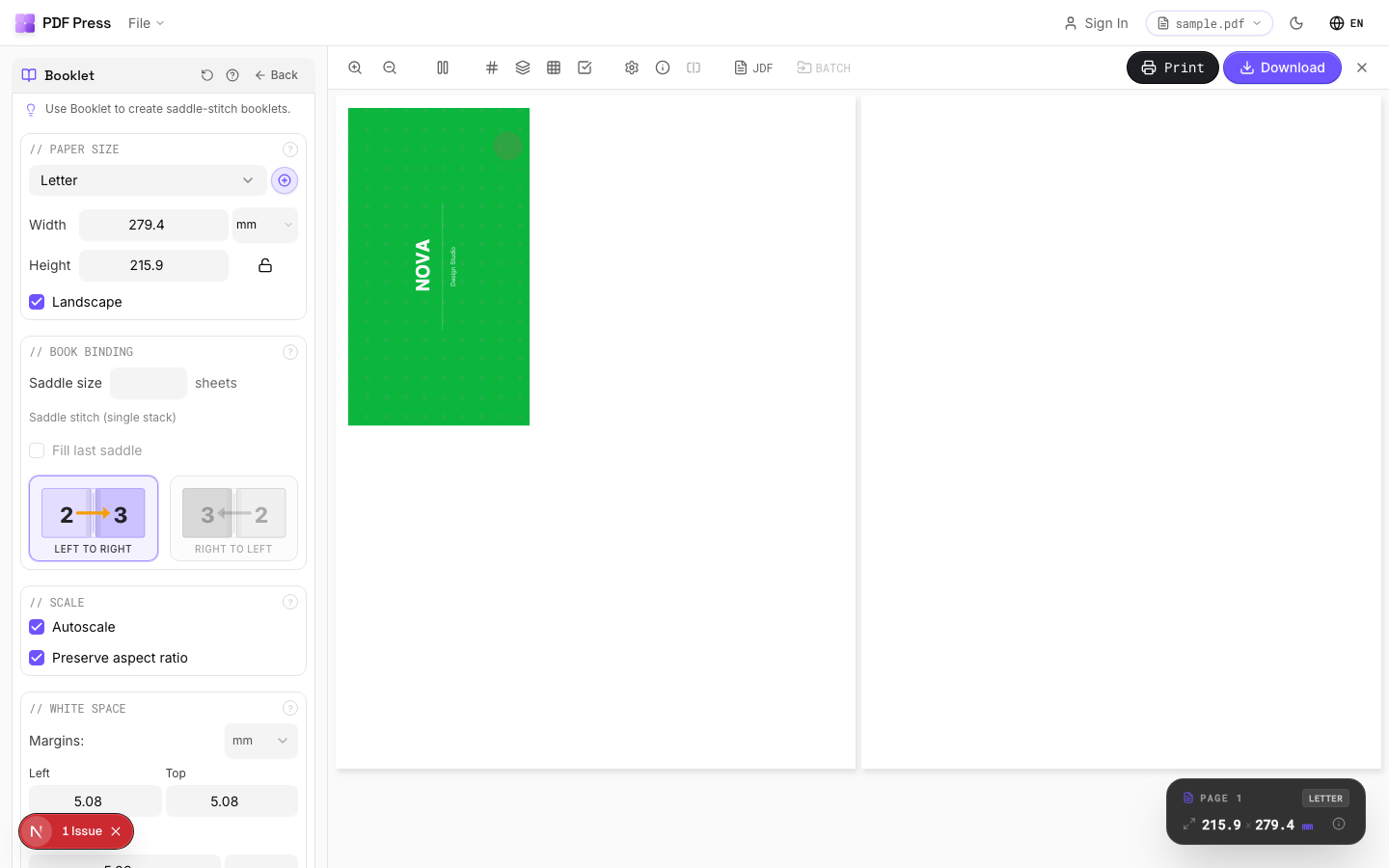
Pourquoi cela met fin au cycle d'Imposition Wizard :
- Ne peut pas disparaître lors d'une mise à jour — il n'y a aucun plug-in lié à une version d'Acrobat, donc les mises à jour d'Acrobat et de l'OS ne peuvent pas le mettre hors ligne.
- Aucune incompatibilité Apple Silicon vs Intel — il s'exécute dans le navigateur ; l'architecture est sans importance.
- Aucun compromis de mode protégé — rien à désactiver, aucun compromis de sécurité pour maintenir l'imposition en fonctionnement.
- Fond perdu prévisible et aperçu en direct — définissez le fond perdu et les traits de coupe et voyez la feuille imposée avant l'export. Voir logiciel d'imposition PDF.
- Tout OS, gratuit pour commencer — Windows, macOS, Linux, Chromebook, avec le flux de travail principal disponible immédiatement.
- Traitement local — vos PDF ne quittent jamais votre appareil.
Accédez à l'outil Créateur de brochures ou Livre N-pose, ou lisez les guides complets de l'alternative à Imposition Wizard et de l'alternative à Imposition Wizard basée sur le navigateur.
Un plug-in que vous réenregistrez après chaque mise à jour d'Acrobat vs. un outil de navigateur qui s'ouvre simplement.
Do it in your browser — the sheet, the count and the marks are set for you. Change only what you want.
Open the n up tool5 free downloads total · 8 hours between free downloads · local file processing
Frequently Asked Questions
Pourquoi Imposition Wizard a-t-il disparu de mon menu Acrobat après une mise à jour ?
Comment corriger « Unable to start Imposition Wizard / the state of the promise has already been set » sur Mac ?
Imposition Wizard ne se charge pas sur mon Mac Apple Silicon — pourquoi ?
Pourquoi mes fonds perdus sont-ils incorrects dans Imposition Wizard ?
Existe-t-il un outil d'imposition qui ne disparaît pas lors des mises à jour d'Acrobat ?
Comment empêcher Imposition Wizard de disparaître à chaque mise à jour d'Acrobat ?
Quelle est la différence entre TrimBox, BleedBox et CropBox dans un PDF ?
Ready to put this into practice?
Do it in your browser — the sheet, the count and the marks are set for you. Change only what you want.
Open the n up toolFree in your browser · sign in with Google · files never leave your device