 pdfpress
Quite Imposing: añadir sangrado, márgenes y ancho de medianil (guía de ajustes)
Cómo añadir sangrado, márgenes blancos y ancho de medianil en Quite Imposing, incluyendo "no option to use bleed", unidades predeterminadas y sangrado de tarjetas de visita. Además PDF Press, que añade sangrado, márgenes y medianiles visualmente con una vista previa en vivo.
Añadir sangrado (y el problema de "no hay opción de sangrado")
La confusión de sangrado más común en Quite Imposing es que la opción de sangrado esté atenuada o "no aparezca". La razón es simple: el sangrado necesita un sitio adonde ir. Si tus páginas de origen están dimensionadas exactamente al recorte sin área extra, no hay espacio de donde sacar el sangrado, así que Quite Imposing no te dejará aplicarlo.
La solución es crear el espacio primero:
- Usa el comando "add margins" de Quite Imposing para agrandar la página (esto añade un margen blanco alrededor del contenido), dándote área más allá de la línea de recorte.
- Luego aplica el sangrado, que extiende el contenido a esa área.
Para el arte que ya llega hasta el borde (como una tarjeta de visita a sangre completa), asegúrate de que el PDF de origen se exportó con sangrado desde la aplicación de diseño; de lo contrario, Quite Imposing no tiene contenido sangrado que colocar, y obtendrás franjas blancas en el recorte. Esto es especialmente importante para las tarjetas de visita de paso y repetición, donde las tarjetas adyacentes comparten sangrado en una línea de corte.
Vale la pena ser preciso sobre los dos casos que la gente mete en el mismo saco. En el primero, la página tiene arte sangrado pero la herramienta de imposición no te deja definir un valor de sangrado: esa es la opción atenuada, y es un problema de geometría de página que se resuelve añadiendo margen para crear el área. En el segundo, la página no tiene ningún contenido sangrado en absoluto porque se exportó al ras del recorte, y ningún ajuste de imposición puede conjurar un arte que nunca estuvo en el archivo; ese es un problema de exportación que se resuelve de vuelta en la aplicación de diseño. Diagnosticar cuál de los dos tienes es la ruta más rápida a una solución, y es el punto de confusión más común en los hilos de soporte de sangrado de Quite Imposing.
El sangrado necesita área de página más allá del recorte: añade primero un margen, luego extiende el contenido hacia él.
Do it in your browser — the sheet, the count and the marks are set for you. Change only what you want.
Open the add bleed tool5 free downloads total · 8 hours between free downloads · local file processing
Márgenes, ancho de medianil y unidades predeterminadas
Márgenes blancos. El comando add-margins agranda cada página una cantidad definida por cada lado: útil para crear espacio de sangrado, añadir margen de pinza para la prensa, o rellenar arte pequeño hasta un tamaño de hoja.
Ancho de medianil. En las disposiciones de n-up y paso y repetición, el medianil es el espaciado entre celdas. Configúralo para que coincida con cómo se acaba el trabajo: las tarjetas con sangrado normalmente quieren un medianil interior cero para que las vecinas compartan una línea de corte, mientras que los elementos sin sangrado pueden querer un pequeño medianil para la tolerancia de recorte. Esto se define en los campos de espaciado horizontal/vertical de la disposición.
Unidades predeterminadas. Si los valores se muestran en la unidad de medida equivocada, cambia las unidades predeterminadas de Quite Imposing (mm, pulgadas, puntos) en sus preferencias/ajustes para que cada cuadro de diálogo use tu unidad preferida.
El tema recurrente: cada uno de estos es un número escrito en un cuadro de diálogo, con el resultado solo visible después de imponer. Eso es manejable para un trabajo, tedioso cuando estás iterando.
¿Cuánto sangrado y margen necesitas realmente?
El sangrado estándar para la mayoría de la impresión comercial es de 3 mm (unos 0,125 pulgadas) en cada borde que llega al recorte, con un margen seguro a juego de al menos 3 a 5 mm que mantiene el contenido crítico dentro del recorte. El sangrado es el área de arte que se extiende más allá de la línea de recorte final para que, tras el corte, no aparezcan franjas blancas si la guillotina se desplaza ligeramente.
La razón por la que existe el sangrado es mecánica: una pila de hojas se desplaza una fracción de milímetro bajo la cuchilla, y el recorte nunca está perfectamente registrado con el arte. Extender el diseño 3 mm más allá del recorte absorbe ese movimiento. La zona segura es la imagen espejo del mismo problema: mantén el texto, los logotipos y cualquier cosa que no puedas permitirte recortar unos milímetros dentro del recorte para que un sobrecorte ligero no los rebane.
| Tipo de trabajo | Sangrado típico | Notas |
|---|---|---|
| Impresión comercial general | 3 mm / 0,125 in | El valor por defecto que esperan la mayoría de las imprentas |
| Tarjetas de visita | 3 mm | Las tarjetas adyacentes comparten sangrado en la línea de corte |
| Gran formato / carteles | 3-5 mm | Las hojas más grandes se desplazan más bajo la cuchilla |
| Libros / cosido a caballete | 3 mm | Más una holgura para el creep en el lomo |
Dos puntos adyacentes importan en la propia hoja de impresión. El margen de pinza es la franja a lo largo del borde de cabecera —comúnmente 8 a 12 mm— que las pinzas de la prensa sujetan para tirar de la hoja; ahí no se imprime nada, así que tu imposición debe dejarlo libre. Y los tamaños de papel siguen la serie ISO 216, donde cada tamaño es la mitad del anterior: A4 es 210 × 297 mm, A5 es 148 × 210 mm, A3 es 297 × 420 mm. Conocer el tamaño de recorte te permite confirmar que tu hoja impuesta, el sangrado y la pinza encajan todos en la hoja de impresión que estás usando.
Sangrado vs margen vs medianil: tres cosas distintas
Sangrado, margen y medianil son tres medidas distintas que la gente confunde a menudo. El sangrado extiende el arte más allá del recorte, el margen seguro mantiene el contenido dentro del recorte, y el medianil es el espacio entre celdas impuestas en una hoja. Poner el número correcto en el campo correcto es lo que separa un corte limpio de una tirada desperdiciada.
- Sangrado queda fuera del recorte. Es parte del arte, extendido para que el corte nunca revele blanco. Típicamente 3 mm.
- Margen seguro (zona segura) queda dentro del recorte. Es espacio vacío que mantienes alrededor del contenido importante para que un sobrecorte no lo recorte. Típicamente 3 a 5 mm.
- Margen blanco (el comando add-margins) agranda la propia página: se usa para crear espacio de sangrado a partir de arte de borde a borde, rellenar una página pequeña hasta un tamaño de hoja, o reservar espacio de pinza.
- Medianil es el hueco entre celdas repetidas en una disposición de n-up o paso y repetición. Para las tarjetas con sangrado normalmente quieres un medianil interior cero para que las vecinas compartan una sola línea de corte; para los elementos sin sangrado un pequeño medianil da tolerancia a la guillotina.
Un error frecuente en las tarjetas de visita es definir un medianil positivo y sangrado a la vez. Si cada tarjeta sangra 3 mm y también dejas un medianil, duplicas el desperdicio y las líneas de corte ya no coinciden. La configuración correcta para tarjetas a sangre completa es sangrado compartido con un medianil interior cero, para que un corte sirva a ambas vecinas. Para los diseños sin sangrado, un pequeño medianil (un par de milímetros) es la opción más segura porque cada tarjeta se recorta en su propia línea. PDF Press expone el medianil como un control deslizante en vivo para que puedas ver cómo las tarjetas se juntan o se separan a medida que lo arrastras.
Exportar archivos de origen con sangrado correctamente
La solución más limpia para los problemas de sangrado es exportar el PDF de origen con el sangrado ya incluido, para que la herramienta de imposición tenga contenido sangrado que colocar en lugar de tener que inventar espacio. En InDesign o Illustrator esto significa configurar un sangrado de documento (comúnmente 3 mm) y activar "Usar configuración de sangrado del documento" en el cuadro de diálogo de exportación, lo que escribe una BleedBox adecuada en el PDF.
Un PDF lleva varias cajas de página, y la gestión del sangrado depende de acertar con ellas. La TrimBox define el tamaño de corte final; la BleedBox define cuánto se extiende el arte más allá del recorte; la MediaBox es el área de página global. Cuando una imprenta o herramienta de imposición dice que "no encuentra el sangrado", normalmente significa que la TrimBox y la BleedBox son idénticas: no hay área de sangrado declarada aunque el arte llegue visualmente hasta el borde. Exportar con la configuración de sangrado del documento es lo que separa esas cajas para que las herramientas aguas abajo sepan que hay 3 mm de arte seguro para recortar fuera de la línea de corte.
| Caja de página | Qué define |
|---|---|
| TrimBox | Tamaño de página recortado final |
| BleedBox | Límite exterior del sangrado más allá del recorte |
| MediaBox | Área total de página / hoja |
Dos errores recurrentes causan franjas blancas en el recorte. Primero, diseñar justo hasta el borde de la página sin ningún sangrado: simplemente no hay nada más allá de la línea de corte, así que cualquier desplazamiento de guillotina expone papel. Segundo, exportar sin activar el sangrado aunque el documento tenga un ajuste de sangrado, lo que descarta el área extra. Ambos dejan a la fase de imposición intentando recuperar algo que nunca estuvo en el archivo. Si el origen genuinamente no tiene sangrado y no se puede reexportar, la opción de salvamento es agrandar la página con un margen y o bien aceptar un borde blanco o reflejar/extender los píxeles del borde, un compromiso, no un sustituto del sangrado real. Ejecutar una rápida comprobación de preflight antes de imponer detecta una BleedBox que falta antes de que llegue a la prensa.
La forma visual: sangrado, márgenes y medianiles en PDF Press
PDF Press define el sangrado, los márgenes y los medianiles visualmente con una vista previa en vivo, así que ves cómo se actualizan el recorte, el sangrado y el espaciado a medida que los cambias: sin opciones atenuadas, sin adivinar.
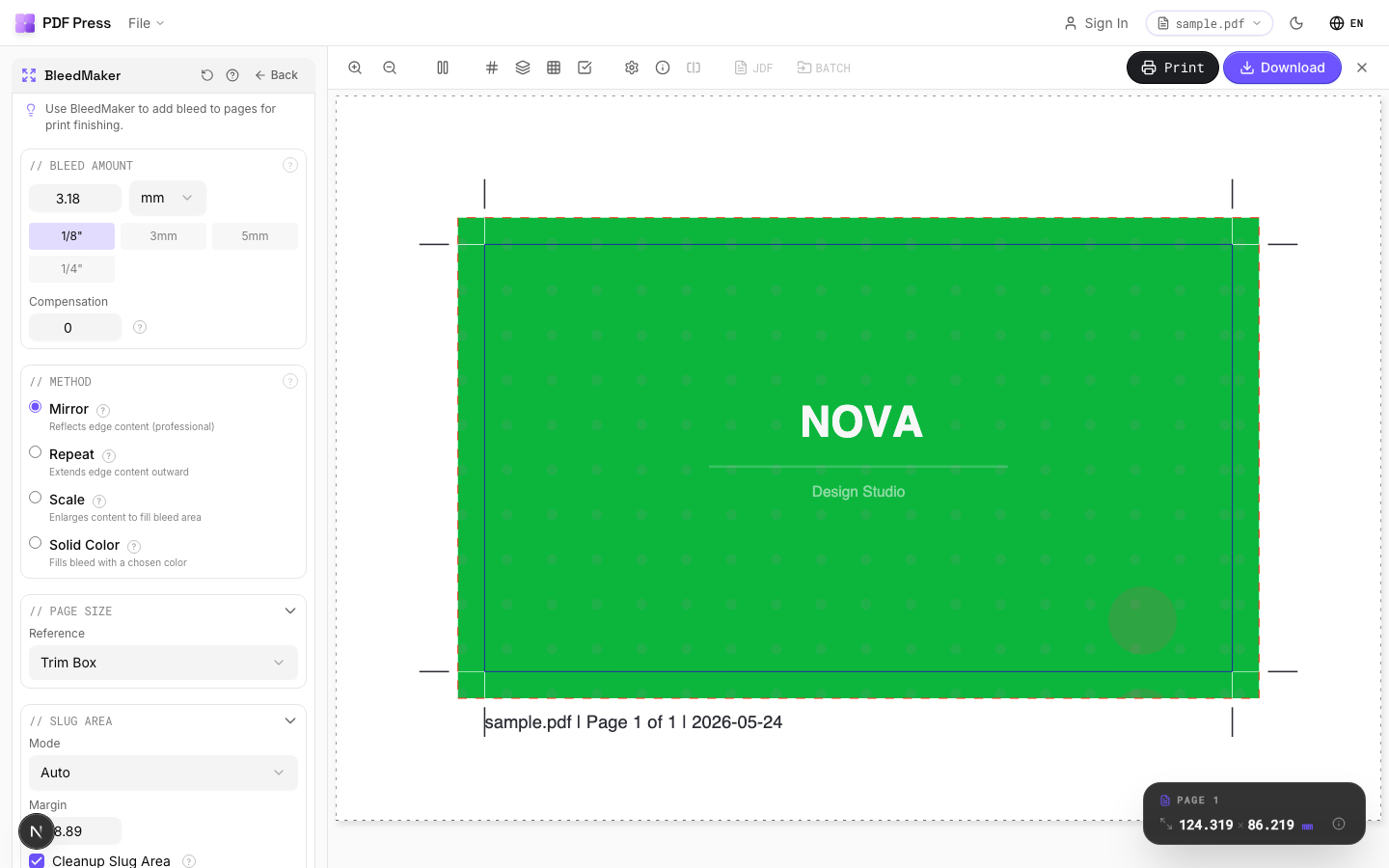
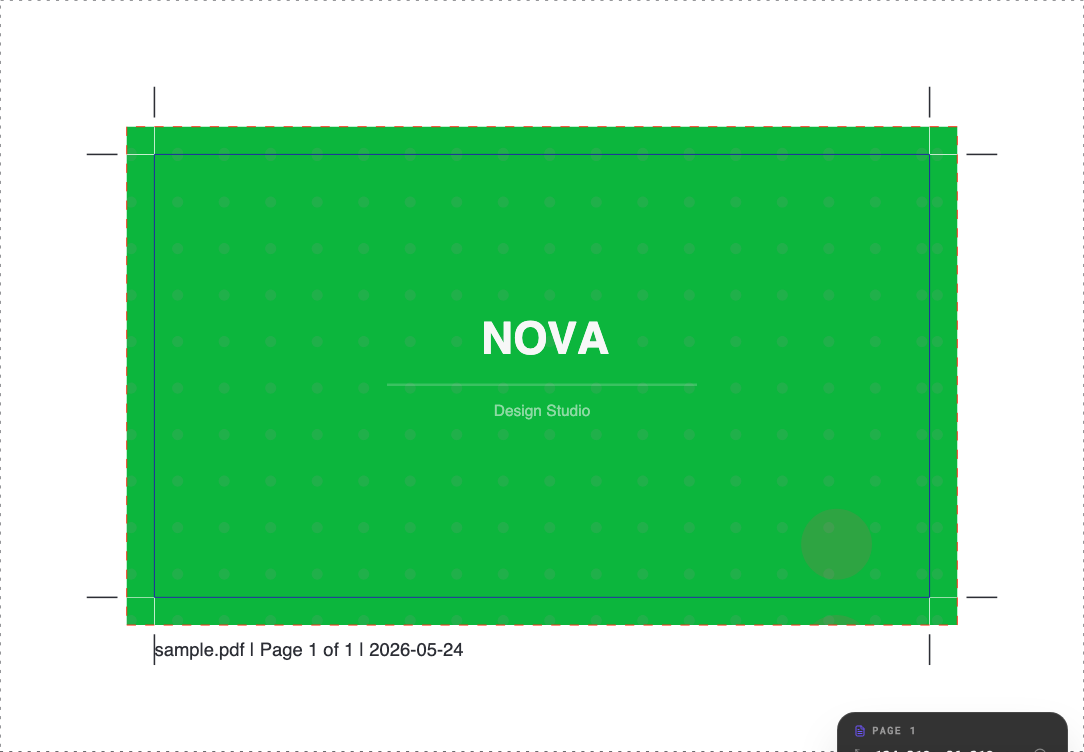
Usa Añadir sangrado para crear o extender el sangrado, luego impón con N-up, Cuadrícula o Paso y repetición donde el medianil es un control deslizante en vivo, y añade marcas.
Pros frente a Quite Imposing: vista previa en vivo de sangrado/margen/medianil, sin el callejón sin salida de la "opción de sangrado que falta" (añade el espacio por ti), cambio de unidades, sin Acrobat ni complemento, gratis para empezar. Contras: sin lotes con carpetas vigiladas de Quite Hot Imposing. Consulta añadir sangrado, marcas de corte y barras de color y la alternativa a Quite Imposing completa.
Escribe valores de sangrado/margen/medianil a ciegas frente a definirlos con una vista previa en vivo.
Do it in your browser — the sheet, the count and the marks are set for you. Change only what you want.
Open the add bleed tool5 free downloads total · 8 hours between free downloads · local file processing
Frequently Asked Questions
¿Por qué no hay opción de usar sangrado en Quite Imposing?
¿Cómo añado un margen blanco en Quite Imposing?
¿Cómo configuro el ancho de medianil en Quite Imposing?
¿Cómo añado sangrado y márgenes más fácilmente?
¿Cuánto sangrado debería añadir para la impresión?
¿Qué es un margen de pinza y afecta a mi imposición?
Ready to put this into practice?
Do it in your browser — the sheet, the count and the marks are set for you. Change only what you want.
Open the n up toolFree in your browser · sign in with Google · files never leave your device