 pdfpress
¿Imposition Wizard para InDesign o Acrobat? Lo que necesitas saber
¿Es Imposition Wizard un plugin para InDesign o Acrobat? Es un plugin de Acrobat (y una aplicación independiente), no de InDesign. Aquí tienes cómo imponer el trabajo de InDesign, los requisitos de Acrobat, y PDF Press, imposición en el navegador sin plugin.
¿Es Imposition Wizard para InDesign o Acrobat?
Respuesta corta: Imposition Wizard es un plugin de Adobe Acrobat y una aplicación independiente, no un plugin de InDesign. La gente busca "Imposition Wizard para InDesign" porque diseña en InDesign y quiere imponer el resultado, pero el paso de imposición ocurre después de InDesign, sobre un PDF.
Ese es en realidad el flujo de preimpresión correcto: InDesign crea el documento; exportas un PDF listo para imprimir; luego impones el PDF. El propio "Imprimir folleto" de InDesign es limitado (cosido a caballete básico a 2 por hoja, sin control real de pliegos/agrupación), por lo que la gente recurre a un imponedor dedicado.
La razón por la que la imposición se sitúa aguas abajo del diseño es técnica, no arbitraria. La imposición es una operación geométrica sobre páginas terminadas: rota, escala, empareja y dispone en mosaico objetos de página de tamaño fijo sobre un pliego de prensa mayor, y luego añade marcas para el equipo de acabado. Un PDF es la entrada ideal para eso porque cada página ya es un objeto autónomo de geometría fija con cajas de corte y sangrado conocidas. Un documento de InDesign, en cambio, sigue siendo editable y refluido, así que imponerlo directamente significaría volver a renderizar texto vivo e imágenes vinculadas en cada cambio, que es precisamente el trabajo que la exportación de un PDF ya fija. Por eso ninguna herramienta de imposición convencional, incluida Imposition Wizard, funciona como un plugin nativo de InDesign.
Así que la verdadera pregunta es dónde impones el PDF exportado:
- Imposition Wizard independiente: abre el PDF directamente en la aplicación.
- Plugin de Acrobat de Imposition Wizard: impón desde dentro de Acrobat.
- Una herramienta de navegador: impón el PDF sin nada instalado.
Diseña en InDesign, exporta un PDF, luego imponlo: en Acrobat, de forma independiente o en el navegador.
Do it in your browser — the sheet, the count and the marks are set for you. Change only what you want.
Open the online imposition tool5 free downloads total · 8 hours between free downloads · local file processing
Requisitos de Acrobat y la trampa del plugin
Si quieres la ruta del plugin de Acrobat, cuida los requisitos:
- Al menos Acrobat DC: las versiones anteriores de Acrobat y Acrobat Reader no son compatibles.
- Coincidencia de la versión en Mac: la versión Apple Silicon o Intel de Imposition Wizard debe coincidir con tu versión de Acrobat, o el plugin no se cargará.
- Fragilidad ante las actualizaciones de Acrobat: el plugin puede desaparecer del menú tras una actualización de Acrobat (se trata en Imposition Wizard desapareció tras una actualización de Acrobat).
La ruta independiente evita Acrobat por completo, pero sigue siendo una instalación de escritorio que mantienes por máquina. De cualquier modo, gestionas software en torno a un trabajo cuya entrada es solo un PDF, que es exactamente lo que elimina una herramienta de navegador.
Exportar el PDF correcto desde InDesign
La calidad de un trabajo impuesto se decide en el paso de exportación de InDesign, no en el paso de imposición, así que exporta un PDF listo para prensa con sangrado, las marcas de corte desactivadas y un estándar PDF/X orientado a impresión. El imponedor solo puede ordenar lo que el PDF contiene; no puede recuperar un sangrado que nunca se exportó.
Usa Archivo, luego Exportar, luego Adobe PDF (Imprimir) y elige el ajuste preestablecido correcto. Para la mayoría del trabajo comercial, PDF/X-1a acopla la transparencia y fuerza CMYK, lo que conviene a RIP y prensas antiguas que esperan un archivo totalmente resuelto; PDF/X-4 mantiene la transparencia viva y admite gestión de color ICC y capas, lo que prefieren los RIP modernos. Configura el sangrado a 3 mm en los cuatro bordes en el panel Marcas y sangrados y, crucialmente, no añadas marcas de corte ni de impresora en InDesign: el imponedor añade sus propias marcas en el pliego de prensa, y las marcas de InDesign aterrizarían en el lugar equivocado después de la imposición.
Una lista de comprobación de exportación limpia para imposición:
- Sangrado: 3 mm en todos los bordes; confirma que la ilustración realmente se extiende hasta él.
- Marcas: desactivadas en InDesign; añadidas después en el pliego impuesto.
- Estándar: PDF/X-1a para flujos CMYK heredados, PDF/X-4 para transparencia y color ICC.
- Tamaño de página: solo el tamaño de corte, no el pliego; deja que el imponedor construya los pliegos.
- Páginas, no pliegos: exporta páginas individuales para que la imposición controle el emparejamiento.
Ese último punto hace tropezar a muchos diseñadores: exportar pliegos de lectura desde InDesign le da al imponedor páginas ya emparejadas que luego intenta emparejar de nuevo, produciendo diseños erróneos. Exporta siempre páginas individuales al tamaño de corte y deja que la herramienta de imposición —Imposition Wizard o una herramienta de navegador— gestione el emparejamiento del folleto o el pliego.
Por qué el Imprimir folleto de InDesign se queda corto
La función integrada Imprimir folleto de InDesign gestiona solo el cosido a caballete básico y un diseño simple a 2 por hoja o encuadernado en rústica, sin control real sobre la agrupación, el cortar y apilar, la repetición o el desplazamiento multipliego, que es exactamente por lo que existen los imponedores dedicados. Está bien para un folleto grapado rápido e inadecuada para la preimpresión de producción.
Imprimir folleto puede producir una disposición de cosido a caballete a 2 por hoja y aplicar un valor de desplazamiento rudimentario, y puede imprimir directamente o exportar un PDF de folleto. Lo que no puede hacer es colocar varios trabajos diferentes en un pliego, secuenciar páginas para el acabado de cortar y apilar, disponer una tarjeta de visita en mosaico a lo largo de un pliego de prensa con sangrado de borde compartido, o construir esquemas de pliegos mixtos para un libro grueso encuadernado en rústica. También impone desde dentro de InDesign, así que está atada a tener el archivo nativo abierto en lugar de trabajar desde el PDF exportado que usa el resto de la cadena de impresión.
Por tanto, el flujo profesional separa las dos etapas limpiamente: InDesign es dueño del diseño y la exportación del PDF, y un imponedor dedicado es dueño de la maquetación del pliego de prensa. Por eso la pregunta de si Imposition Wizard es un plugin de InDesign es, en la práctica, la pregunta equivocada: la imposición siempre ocurre sobre el PDF exportado, ya sea en Imposition Wizard, en Acrobat o en una herramienta de navegador que no necesita nada instalado.
Asociar los trabajos de InDesign a diseños de imposición
Una vez que tienes un PDF exportado limpio, la imposición que elijas depende de cómo se encuaderna y se acaba el trabajo: folleto para cosido a caballete, diseño de pliego para encuadernación en rústica, N por hoja para copias de lectura múltiples, y repetición o agrupación para tarjetas y etiquetas. Asociar el diseño a la encuadernación es lo que convierte un PDF correcto en un producto impreso correcto.
Así es como las salidas comunes de InDesign se asocian a diseños de imposición:
- Folleto grapado (fanzine, programa): folleto de cosido a caballete, número de páginas múltiplo de 4, páginas en blanco rellenadas al final.
- Libro grueso o catálogo: pliegos de encuadernación en rústica de 8, 16 o 32 páginas con compensación de desplazamiento y un margen de lomo.
- Varias copias de lectura por pliego: N por hoja, a menudo 2 o 4 por hoja, con el orden de páginas ajustado a cómo se plegarán o cortarán los pliegos.
- Tarjetas de visita, etiquetas, entradas: repetición con sangrado de borde compartido, o cortar y apilar para tiradas largas numeradas.
- Trabajos mixtos en un pliego: agrupación, disponiendo varios PDF exportados diferentes en un solo pliego de prensa para compartir papel y clics.
El mismo PDF exportado puede alimentar cualquiera de estos, que es la ventaja práctica de mantener separados el diseño y la imposición: exportas una vez y luego impones el archivo de tantas maneras como requiera la tirada sin volver a InDesign. Una revista A5 de 32 páginas exportada como páginas A5 individuales al corte con 3 mm de sangrado puede imponerse como un folleto de cosido a caballete para una tirada corta, o como pliegos de encuadernación en rústica de 16 páginas para una más larga, exactamente desde el mismo archivo.
Sea cual sea el diseño que elijas, dos comprobaciones evitan la mayoría de las reimpresiones: confirma que el número de páginas se divide entre el diseño elegido (o deja que la herramienta lo rellene), y confirma que el sangrado sobrevivió a la exportación para que los cortes no revelen bordes blancos. Un preflight rápido del PDF exportado antes de imponer detecta sangrado ausente, tamaños de página erróneos y problemas de fuentes incrustadas mientras aún son baratos de arreglar.
Esta separación también mantiene el color predecible. La imposición no cambia los valores de color; copia los objetos de página al pliego de prensa tal como están. Así que si tu exportación de InDesign ya resolvió a CMYK con el perfil ICC correcto bajo PDF/X-1a o PDF/X-4, el pliego impuesto hereda exactamente ese color, y cualquier decisión de negro rico o cobertura total de tinta que tomaras en InDesign se traslada sin cambios. Arreglar un problema de color después de la imposición significa volver a la exportación, no al imponedor, que es otra razón por la que el paso de exportación merece el cuidado descrito arriba.
Impón tu PDF de InDesign en el navegador
PDF Press toma el PDF que exportas de InDesign y lo impone en el navegador, sin plugin de Acrobat, sin instalación independiente, sin dependencia de InDesign. Los archivos se procesan localmente en tu dispositivo.
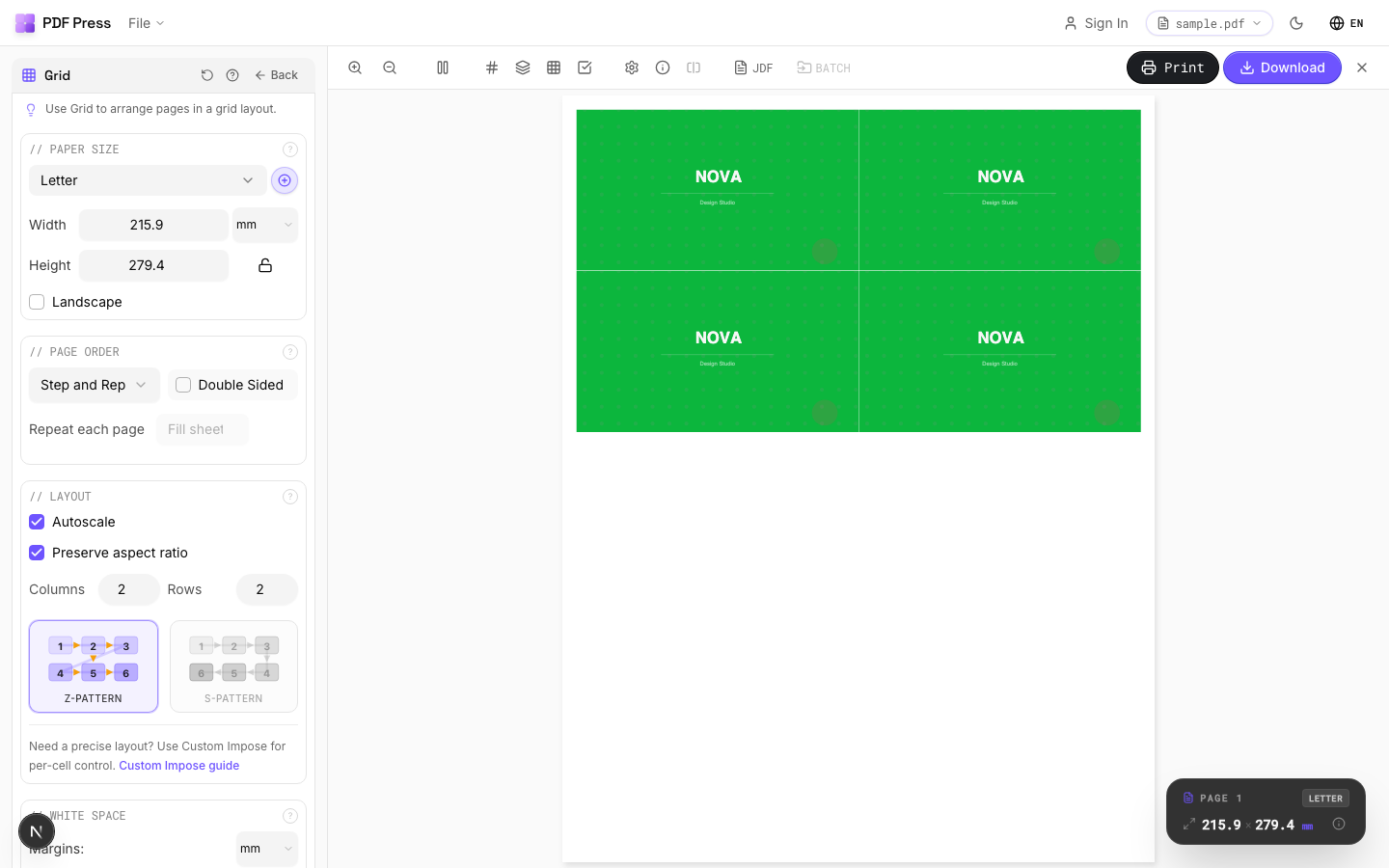
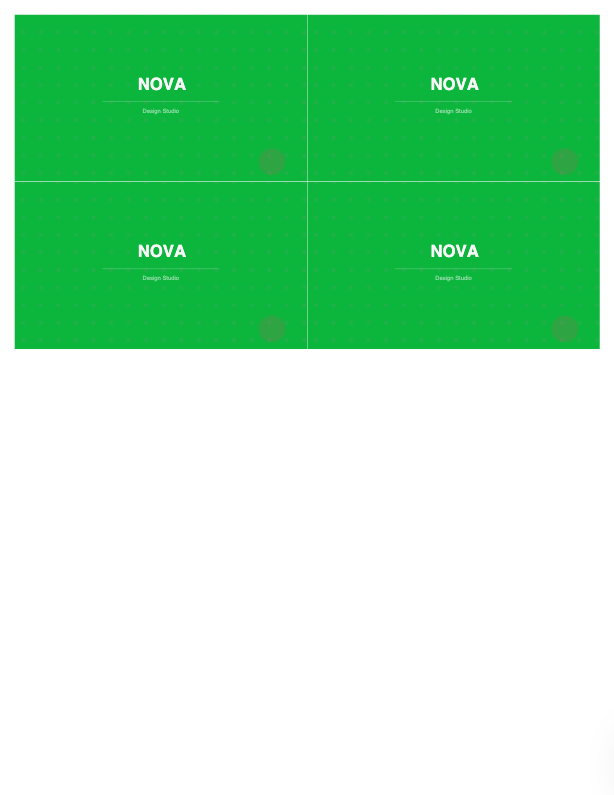
Exporta tu PDF desde InDesign (con sangrado si lo necesitas), luego usa Creador de folletos, Libro n por hoja, N por hoja, Cortar y apilar o Hojas de agrupación, añadiendo sangrado y marcas.
Ventajas frente a Imposition Wizard: sin Acrobat ni plugin, sin coincidencia Apple Silicon/Intel, nada que desaparezca en una actualización, cualquier sistema operativo, gratis para empezar, vista previa en vivo. Inconvenientes: sin plugin incrustado en Acrobat si tu equipo quiere específicamente quedarse dentro de Acrobat. Para la cuestión InDesign vs Acrobat consulta Acrobat vs InDesign imposición, además de la alternativa a Imposition Wizard y la alternativa a Imposition Wizard basada en navegador.
Plugin de Acrobat/independiente que instalas y haces coincidir por máquina frente a una herramienta de navegador para el PDF exportado.
Do it in your browser — the sheet, the count and the marks are set for you. Change only what you want.
Open the n up tool5 free downloads total · 8 hours between free downloads · local file processing
Frequently Asked Questions
¿Es Imposition Wizard un plugin para InDesign?
¿Cómo impongo un archivo de InDesign?
¿Qué versión de Acrobat necesita Imposition Wizard?
¿Puedo imponer un PDF de InDesign sin un plugin?
¿Qué ajustes de exportación de PDF debo usar en InDesign para la imposición?
¿Puede el Imprimir folleto de InDesign sustituir a un imponedor dedicado?
Ready to put this into practice?
Do it in your browser — the sheet, the count and the marks are set for you. Change only what you want.
Open the n up toolFree in your browser · sign in with Google · files never leave your device