 pdfpress
Quite Imposing: Seiten für doppelseitigen Druck mischen (+ PDF teilen)
So mischen und ordnen Sie Seiten für doppelseitigen Druck in Quite Imposing neu und wie Sie ein PDF teilen. Sehen Sie die Schritte zur Seitenreihenfolge für manuelles Duplex – plus PDF Press, das für Duplex mit einer Live-Vorschau und ohne Acrobat-Plug-in neu ordnet.
Was "Shuffle Pages" für doppelseitigen Druck leistet
Mischen (oder Verschachteln) ordnet die Seiten eines PDFs so neu, dass es korrekt doppelseitig druckt – besonders auf einem Drucker ohne automatisches Duplex, wo Sie eine Seite drucken, den Stapel wenden und die andere Seite drucken. Machen Sie die Reihenfolge falsch, und die Rückseiten landen auf den falschen Vorderseiten oder auf dem Kopf. Quite Imposing enthält Misch-/Verschachtelungsbefehle, um damit umzugehen, zusammen mit dem verwandten Bedarf, ein PDF zu teilen.
Der klassische Fall: Sie haben einen Stapel Vorderseiten und einen Stapel Rückseiten als zwei separate Sätze und müssen sie verschachteln (Vorderseite 1, Rückseite 1, Vorderseite 2, Rückseite 2…), damit ein einzelner Duplexlauf oder ein Wenden-und-Neudruck korrekte Bogen produziert.
Mischen unterscheidet sich vom eigentlichen Ausschießen. Ausschießen ordnet mehrere Seiten auf einem größeren Bogen an – N-fach-Karten, eine gefalzte Broschüre, eine Sammelform. Mischen behält eine Seite pro Bogenfläche, ändert aber die Seitenreihenfolge, damit das Dokument korrekt sortiert und rückseitig bedruckt wird. Die beiden werden oft zusammen verwendet: Sie könnten ein gescanntes Dokument in die richtige Lesereihenfolge mischen, dann als Broschüre ausschießen. Zu wissen, welches Problem Sie tatsächlich haben, spart Zeit, denn eine Seite, die auf der falschen Seite druckt, ist ein Misch-Problem, während eine Seite, die an der falschen Position auf einem Mehrfach-Bogen landet, ein Ausschieß-Problem ist.
Mischen verschachtelt Vorder- und Rückseiten, damit jeder Bogen für doppelseitigen Druck korrekt rückseitig bedruckt wird.
Do it in your browser — the sheet, the count and the marks are set for you. Change only what you want.
Open the split tool5 free downloads total · 8 hours between free downloads · local file processing
So mischen und teilen Sie in Quite Imposing
Für doppelseitig mischen. Verwenden Sie in Quite Imposing Plus den Seiten-mischen-/verschachteln-Befehl:
- Wählen Sie, wie die Seiten kombiniert werden – typischerweise zwei Hälften verschachteln (Vorderseiten dann Rückseiten) oder jede zweite Seite nehmen.
- Für manuelles Duplex stellen Sie ein, ob der Rückseitensatz umgekehrt werden soll, weil der gewendete Stapel in umgekehrter Reihenfolge eingezogen wird. Passen Sie das an die Wende Ihres Druckers an – lange Kante vs. kurze Kante ändert, in welche Richtung die Rückseiten laufen.
- Bestätigen Sie das Ergebnis vor dem Drucken der vollen Auflage; manuelles Duplex verzeiht einen Versatz um eins nicht.
Ein PDF teilen. Quite Imposing kann ein Dokument auch teilen – zum Beispiel in separate Ungerade- und Gerade-Dateien oder nach Seitenbereich –, was sich natürlich mit manuellem Duplex paart (die Ungerade-Datei drucken, wenden, die Gerade-Datei drucken).
Bindekante. Ob Sie an der langen oder kurzen Kante binden/falzen, ändert die korrekte Rückseitenreihenfolge, stellen Sie sie also passend zu Ihrem Finishing ein.
Wie beim Rest von Quite Imposing konfigurieren Sie dies in einem Dialog und bestätigen es erst auf Papier. Für einen Auftrag, den Sie oft ausführen, ist ein vorschaubares, wiederholbares Werkzeug schneller.
Manuelle Duplex-Seitenreihenfolge, Schritt für Schritt
Für manuelles Duplex drucken Sie zuerst die ungeraden (Vorder-)Seiten, wenden den Stapel, dann drucken Sie die geraden (Rück-)Seiten – und ob der Rückseitensatz umgekehrt werden muss, hängt davon ab, an welcher Kante Sie wenden. Diese eine Entscheidung richtig zu treffen ist der Unterschied zwischen einem sauberen doppelseitigen Dokument und einem Stapel fehlausgerichteter Bogen.
Hier ist die Logik. Wenn Sie die Seiten 1, 3, 5, 7 mit der Vorderseite nach unten ins Ausgabefach drucken, sammeln sie sich mit Seite 1 unten und Seite 7 oben an. Wenn Sie diesen Stapel aufnehmen und wieder einziehen, zieht der Drucker von einem Ende, während Sie die Reihenfolge effektiv umgedreht haben. Damit Seite 2 auf der Rückseite von Seite 1 landet, muss der Rückseitensatz meist in umgekehrter Reihenfolge gesendet werden (8, 6, 4, 2). Viele Druckertreiber bieten genau dafür eine "umgekehrte Reihenfolge"-Option.
- Schritt 1. Teilen oder drucken Sie die ungeraden Seiten (1, 3, 5, 7…) und lassen Sie sie sich im Fach stapeln.
- Schritt 2. Nehmen Sie den gedruckten Stapel und legen Sie ihn wieder ein, wobei Sie beobachten, wie Ihr spezifischer Drucker einzieht – Vorderseite nach oben oder nach unten, Oberkante zuerst oder nicht.
- Schritt 3. Drucken Sie die geraden Seiten, kehren Sie den Satz um, falls Ihre Wenderichtung es erfordert, damit Seite 2 Seite 1 rückseitig bedruckt.
- Schritt 4. Prüfen Sie zwei oder drei Bogen, bevor Sie die ganze Auflage festlegen.
Mischen automatisiert dies, indem es die zwei Hälften in eine korrekt geordnete Datei verschachtelt, sodass ein einzelner Duplexdurchgang das richtige Ergebnis produziert. Wo Quite Imposing Sie bittet, Verschachteln-und-Umkehren-Optionen in einem Dialog zu wählen, ist der sicherere Weg, die verschachtelte Reihenfolge zuerst in der Vorschau zu sehen, denn ein Versatz um eine Seite ruiniert jeden Bogen danach.
Lange-Kante- vs. Kurze-Kante-Bindung (und warum sie die Rückseiten wendet)
Lange-Kante-Bindung wendet die Rückseite jedes Bogens entlang der hohen Seite der Seite, während Kurze-Kante-Bindung entlang der Oberkante wendet – und die Wahl ändert, in welche Richtung die Rückseiten geordnet und gedreht werden müssen. Die falsche zu wählen ist der mit Abstand häufigste Grund, warum doppelseitige Ausgabe auf dem Kopf herauskommt.
Lange-Kante-Bindung ist der Standard für die meisten Hochformat-Dokumente: Seiten blättern wie ein Buch oder ein an der Seite gebundener Ringordner, und die Rückseite jedes Bogens liest in derselben Richtung wie die Vorderseite. Kurze-Kante-Bindung wendet entlang der Oberseite, wie ein Schreibblock oder ein Kalender; damit die Rückseite korrekt liest, müssen die geraden Seiten um 180 Grad relativ zu den Vorderseiten gedreht werden. Wenn Sie einen Kurze-Kante-Auftrag mit Lange-Kante-Ordnung senden, druckt jede zweite Seite auf dem Kopf, obwohl die Seitenreihenfolge sonst korrekt ist.
| Bindung | Wendeachse | Rückseiten | Typische Verwendung |
|---|---|---|---|
| Lange Kante | Hohe (Seiten-)Kante | Gleiche Ausrichtung wie Vorderseiten | Hochformat-Broschüren, Berichte |
| Kurze Kante | Kurze (obere) Kante | Um 180° gedreht | Kalender, Querformat-Blöcke |
Die praktische Erkenntnis: Stellen Sie die Bindekante in Ihrem Werkzeug passend zum physischen Falz oder zur Wende ein, die Sie beabsichtigen, und bestätigen Sie, dass sie zur Duplex-Einstellung Ihres Druckertreibers passt. Wenn die beiden uneins sind – etwa das Dokument ist für lange Kante angelegt, der Treiber aber auf kurze Kante eingestellt – erhalten Sie korrekt geordnete Seiten mit falscher Drehung, was schwerer zu erkennen ist als ein einfacher Seitenreihenfolge-Fehler, weil der Inhalt vollständig vorhanden ist. Eine Live-Vorschau des verschachtelten, gedrehten Ergebnisses beseitigt das Rätselraten, bevor Papier verbraucht wird.
Teilen, Drehen und Spiegeln: Die unterstützenden Operationen
Teilen, Drehen und Spiegeln sind die unterstützenden Operationen, die Duplex- und Broschürenarbeit zuverlässig machen, und jede löst ein spezifisches physisches Problem. Teilen zerlegt eine Datei in separate Ungerade-/Gerade- oder Abschnittsdateien, Drehen wendet Seiten in die korrekte Ausrichtung für den Einzug, und Spiegeln spiegelt Seiten für Transfer oder Rückseitendruck.
- Teilen trennt ein Dokument in Teile – ungerade Seiten und gerade Seiten für manuelles Duplex oder eine lange Datei in Dateien pro Abschnitt zur Verteilung. Das Manuelle-Duplex-Muster ist, die Ungerade-Datei zu drucken, den Stapel zu wenden, dann die Gerade-Datei zu drucken, weshalb Teilen und Mischen so oft zusammen erscheinen.
- Drehen wendet Seiten um 90 oder 180 Grad. Kurze-Kante-Duplex braucht die Rückseiten um 180 Grad gedreht; Dokumente mit gemischter Ausrichtung (ein Hochformat-Bericht mit einer Querformat-Tabelle) brauchen einzelne Seiten gewendet, damit sie korrekt einziehen und lesen. Drehen ändert die sichtbare Ausrichtung des Inhalts.
- Spiegeln spiegelt eine Seite horizontal oder vertikal. Es ist seltener, aber wesentlich für bestimmte Prozesse – Thermotransferdruck, von der Rückseite gelesene Fensteraufkleber oder jeden Auftrag, der zum Betrachten durch den Bedruckstoff gedruckt wird –, wo die Grafik gespiegelt werden muss, damit sie nach dem Transfer korrekt liest.
Die Unterscheidung zwischen Drehen und Spiegeln bringt Menschen ins Straucheln. Eine Seite zu drehen wendet sie wie ein Lenkrad; der Inhalt liest noch normal, nur anders ausgerichtet. Eine Seite zu spiegeln spiegelt sie, sodass Text zu einem Spiegelbild wird – korrekt nur, wenn er umgekehrt betrachtet wird. Spiegeln zu verwenden, wenn Sie Drehen meinten, produziert rückwärtigen Text, ein Fehler, der auf dem Bildschirm offensichtlich ist, aber in einem blinden Dialog leicht zu übersehen. Genau hier verdient eine Live-Vorschau ihren Platz: Sie sehen sofort, ob eine Seite gewendet oder gespiegelt ist und ob die Duplexbogen so rückseitig bedruckt werden, wie Sie es beabsichtigt haben, bevor Papier festgelegt wird.
Der einfachere Weg: Mischen, Teilen & Spiegeln in PDF Press
PDF Press ordnet Seiten für doppelseitigen Druck mit einer Live-Vorschau neu, sodass Sie sehen können, wie Vorder- und Rückseiten korrekt verschachteln, bevor Sie drucken – und es hat dedizierte Werkzeuge für die verwandten Operationen.
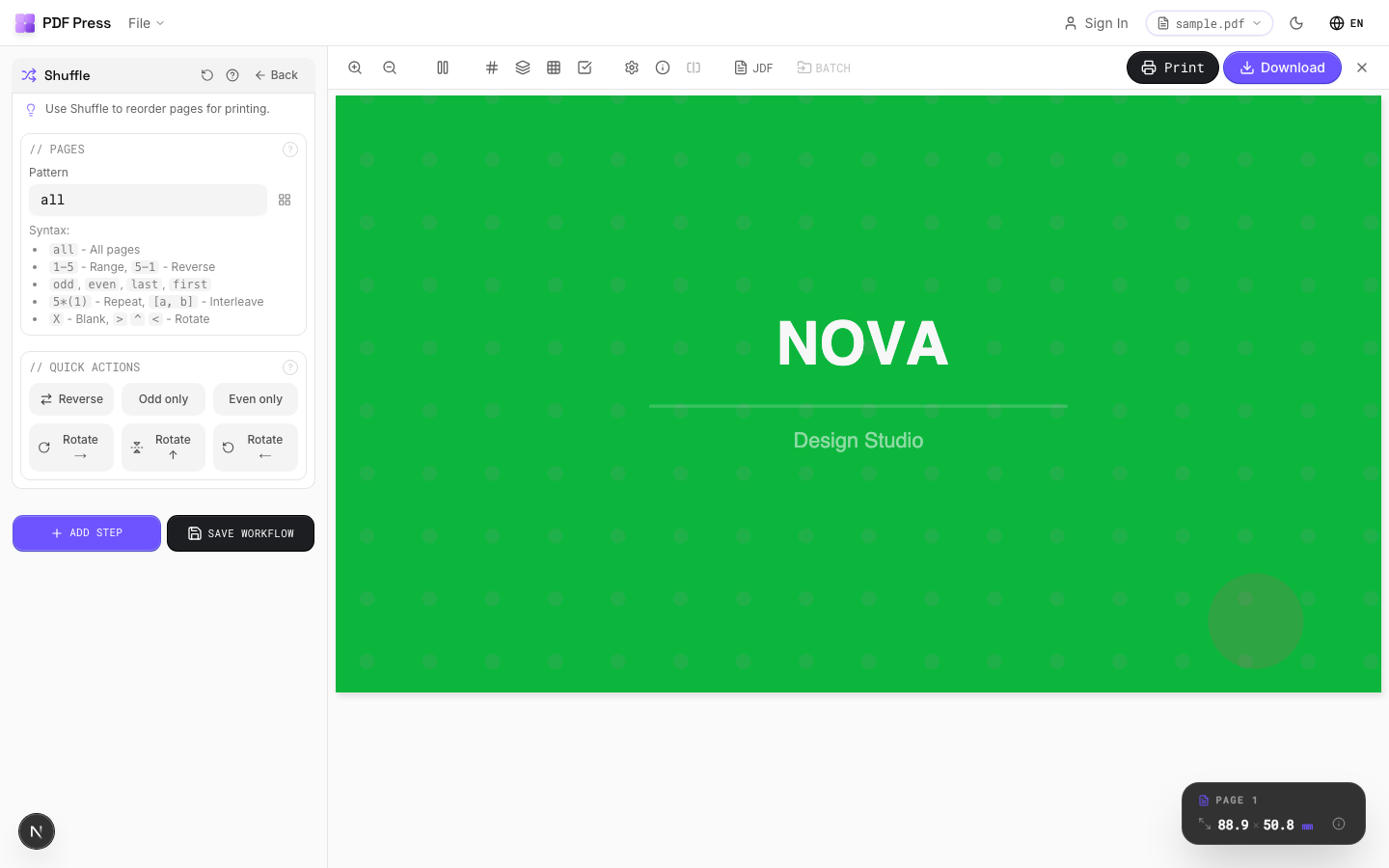

Wählen Sie das Werkzeug für die Aufgabe: Seiten mischen zum Verschachteln für Duplex, PDF teilen zum Aufbrechen in ungerade/gerade oder Bereiche, Drehen und Spiegeln zum Korrigieren der Ausrichtung und Broschüre, wenn Sie tatsächlich eine gefalzte Broschüre statt flacher Duplexbogen wollen.
Vorteile gegenüber Quite Imposing: Live-Vorschau der verschachtelten Reihenfolge, dedizierte Misch-/Teilen-/Dreh-/Spiegelwerkzeuge, kein Acrobat oder Plug-in, kostenlos im Einstieg, jedes Betriebssystem. Nachteile: keine Stapelautomatisierung über überwachte Ordner von Quite Hot Imposing. Um die Seitenreihenfolge-Konzepte zu verstehen, siehe Leser-Doppelseiten vs. Drucker-Doppelseiten und die vollständige Quite-Imposing-Alternative.
Seiten blind in einem Dialog verschachteln vs. die Duplex-Reihenfolge vor dem Drucken in der Vorschau sehen.
Do it in your browser — the sheet, the count and the marks are set for you. Change only what you want.
Open the split tool5 free downloads total · 8 hours between free downloads · local file processing
Frequently Asked Questions
Wie mische ich Seiten für doppelseitigen Druck in Quite Imposing?
Kann Quite Imposing ein PDF teilen?
Warum kommen meine doppelseitigen Rückseiten falsch heraus?
Gibt es einen einfacheren Weg, Seiten für Duplex neu zu ordnen?
Was ist der Unterschied zwischen Lange-Kante- und Kurze-Kante-Bindung für Duplex?
Warum muss ich die Rückseiten für manuelles Duplex umkehren?
Ready to put this into practice?
Do it in your browser — the sheet, the count and the marks are set for you. Change only what you want.
Open the n up toolFree in your browser · sign in with Google · files never leave your device