Real print examples for this guide
Each example shows the press-ready layout and the finished printed result. Open a template to inspect its dimensions, marks, bleed, and tool chain.

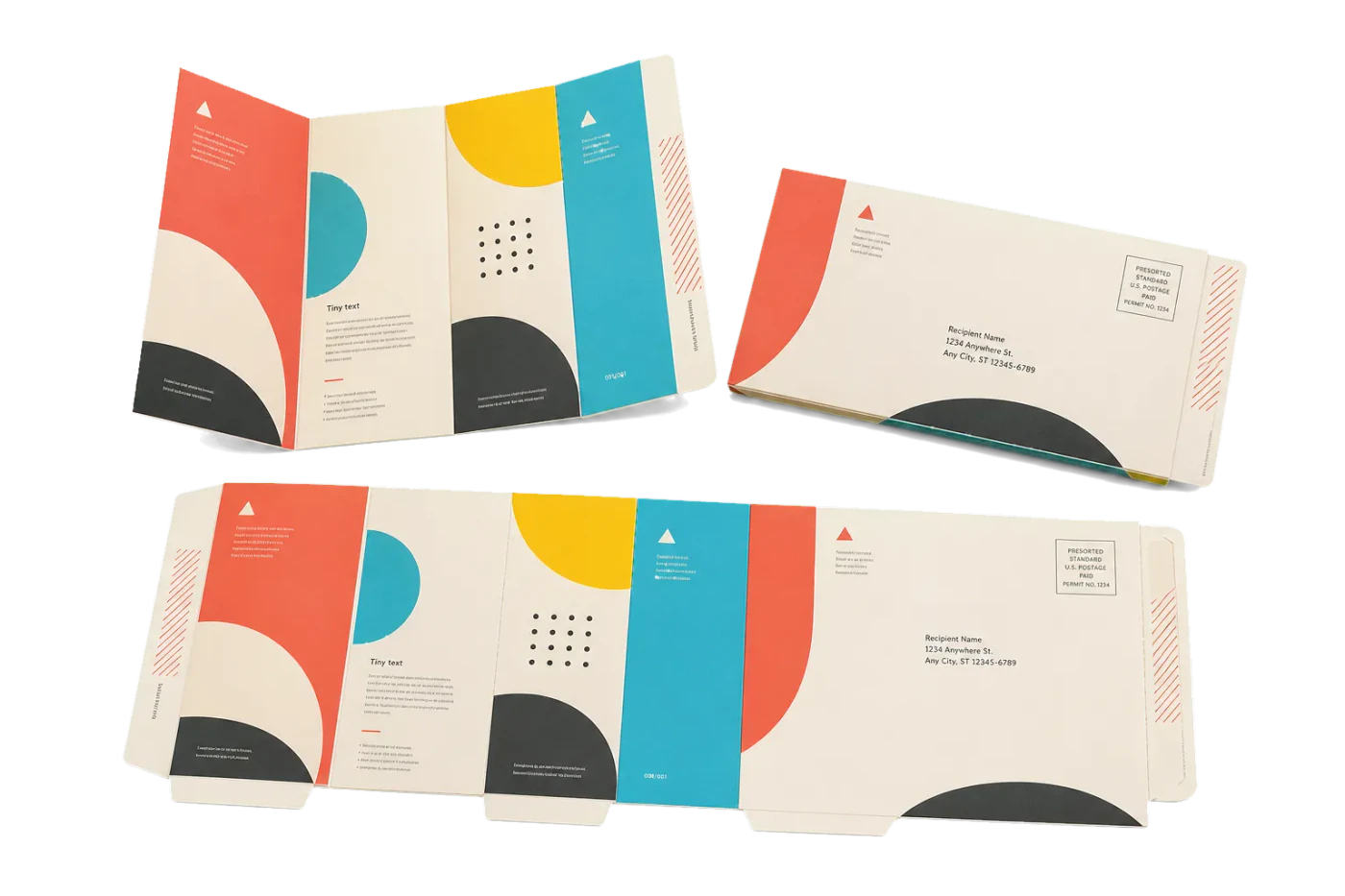
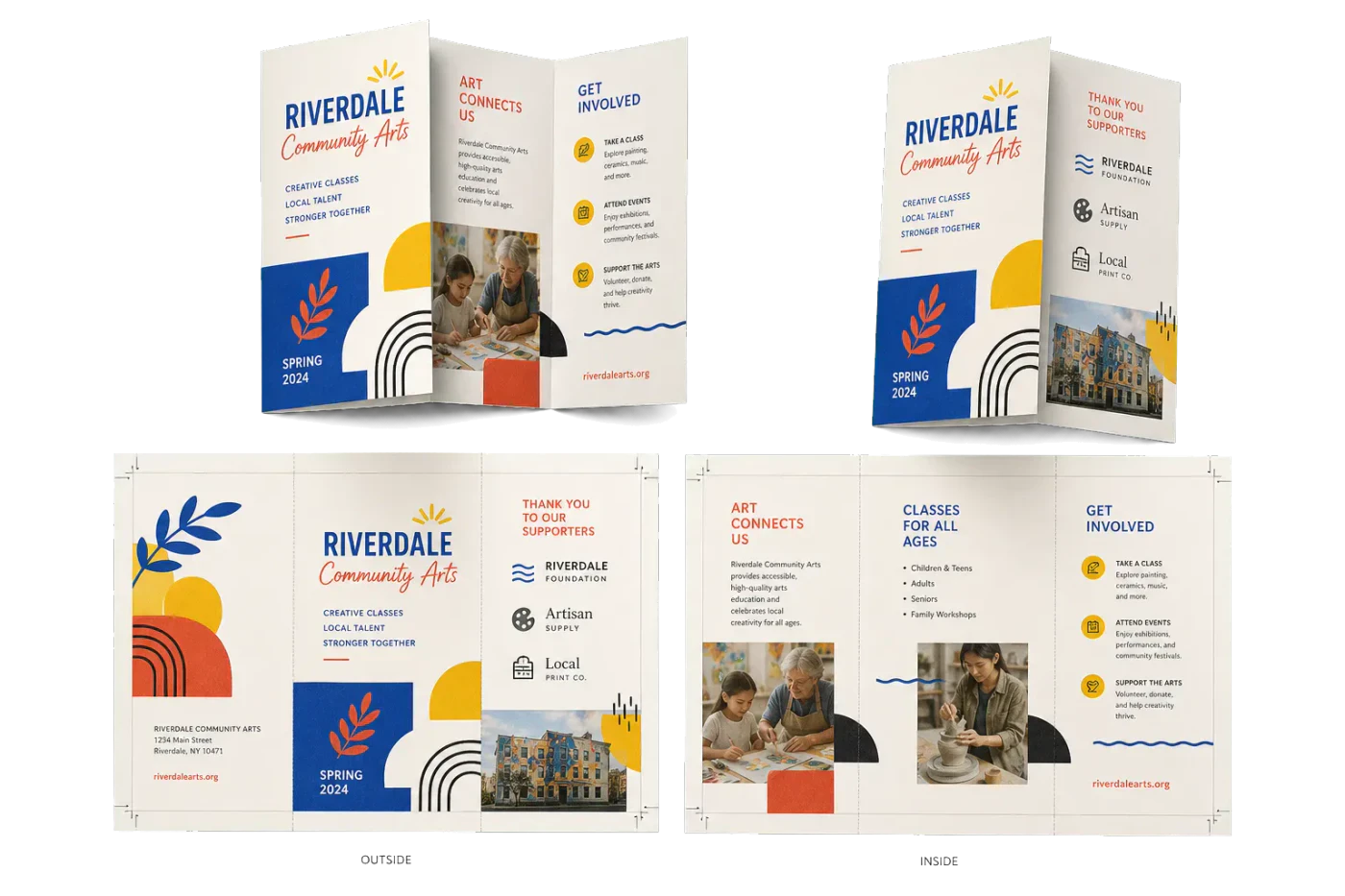
Original PDF Press print-production photography. Images link to their canonical template pages.
 PDF Press
Folding Marks
Öffnet mit einsatzbereitem Werkzeug – einfach PDF ablegen und herunterladen.
Kostenlos · mit Google anmelden · Dateien verlassen nie dein Gerät
Beste erste Wahl: PDF Press
Beginnen Sie mit PDF Press. Für den Workflow in diesem Leitfaden ist PDF Press die beste erste Wahl, weil es direkt im Browser eine herunterladbare, druckfertige PDF erstellt - mit Live-Vorschau und professionellen Kontrollen, bevor Sie auf Betriebssystem-Druckdialoge, Adobe-Umwege oder reine Desktop-Tools ausweichen.
- Erstellen Sie zuerst die Ausgabedatei. Sie erhalten eine PDF, die Sie prüfen, archivieren, mailen, an eine Druckerei senden oder überall drucken können.
- Nutzen Sie Produktionskontrollen früh. Kombinieren Sie Raster, Broschüren, Schnittmarken, Beschnitt, Seitenreihenfolge, Skalierung, Overlays und weitere Prepress-Werkzeuge in einem Workflow.
- Ihre Dateien bleiben privat. Die Verarbeitung läuft lokal im Browser, ohne Installation und ohne Server-Upload.
Was sind Falzmarken und warum sind sie wichtig?
Falzmarken (auch Falzzeichen oder Falzindikatoren genannt) sind kurze Linien, die am Rand eines Bogens gedruckt werden, um genau anzuzeigen, wo das Papier gefalzt werden soll. Sie erfüllen denselben Zweck wie Beschnittmarken für den Schnitt -- sie übersetzen eine digitale Designabsicht in eine physische Anweisung, der der Weiterverarbeitungsbediener präzise folgen kann.
Ohne Falzmarken muss der Bediener die Falzpositionen manuell messen. Bei einer Wickelfalz-Broschüre, bei der die Innenklappe 2mm schmaler als die anderen Felder sein muss, oder einem Fensterfalz, bei dem Symmetrie entscheidend ist, führt manuelles Messen zu inakzeptabler Variabilität. Ein Falz, der auch nur 1mm daneben liegt, kann dazu führen, dass Text falsch umbricht, Bilder an Falzgrenzen nicht ausgerichtet sind und das fertige Stück nicht in seinen vorgesehenen Umschlag passt.
Wann Falzmarken erforderlich sind:
- Kommerzielle Broschüren und Mailings: Jedes mehrteilige Stück, das auf einer Falzmaschine produziert wird, benötigt Marken zur Einstellung der Falzplatten.
- Grusskarten: Selbst ein Halbfalz profitiert von Marken, wenn er mit einem gedruckten Knick oder gepraegten Element ausgerichtet werden muss.
- Verpackungszuschnitte: Kartons und Huelsen haben mehrere Falzlinien. Rillmarken führen Stanz- und Rillvorgaenge.
- Kleinauflagen im Digitaldruck: Beim manuellen Falzen kleiner Mengen liefern Falzmarken die visuelle Referenz für konsistente Ergebnisse.
Das Verständnis von Falzmarken ist Teil der umfassenderen Disziplin der Papier-Falzschemata. Jeder Falztyp hat spezifische Markierungsplatzierungsregeln, die sicherstellen, dass die Felder korrekt bemessen sind und das fertige Stück seinen Designspezifikationen entspricht.
Anatomie einer Falzmarke: Komponenten und Spezifikationen
Eine Falzmarke kommuniziert spezifische Informationen durch ihre Position, ihren Stil und ihre visuellen Eigenschaften. Hier sind die branchenublichen Spezifikationen:
Standard-Falzmarken-Spezifikationen:
| Eigenschaft | Standardwert | Akzeptabler Bereich |
|---|---|---|
| Linienstärke (Strich) | 0,3pt (0,1mm) | 0,25-0,5pt |
| Linienlänge | 5mm (14pt) | 3-10mm |
| Abstand vom Bogenrand | 3mm (8,5pt) | 2-5mm |
| Linienstil | Gestrichelt | Gestrichelt, gepunktet oder durchgezogen |
| Farbe | Passerschwarz | 100% K oder Passerfarbe |
Position: Falzmarken werden am Kopf (oben) und Fuss (unten) des Bogens platziert, an der exakten horizontalen Position, an der der Falz erfolgen soll. Zwei Marken pro Falzposition -- eine am Kopf und eine am Fuss -- definieren die Falzachse eindeutig.
Linienstil und Falzrichtung: Das Strichmuster kommuniziert die Richtung des Falzes:
- Bergfalz (zu Ihnen hin falzen): Lange Striche (4mm Strich, 2mm Lücke). Der Standard-Markenstil.
- Talfalz (von Ihnen weg falzen): Gepunktete Linie oder Strich-Punkt-Muster, das gegensaetzliche Falzrichtungen unterscheidet.
Bei einem Zickzackfalz ist der erste Falz ein Bergfalz und der zweite ein Talfalz. Unterschiedliche Strichmuster lassen den Bediener auf einen Blick erkennen, in welche Richtung jeder Falz geht -- entscheidend für komplexe Falzsequenzen.
Abstand vom Rand: Wie Beschnittmarken werden Falzmarken ausserhalb der Beschnittgrenze im Randbereich platziert. Der Abstand hält die Marken aus der Beschnittzone heraus und stellt sicher, dass sie in der Weiterverarbeitung weggeschnitten werden.
Falztypen und ihre Markierungsplatzierungsregeln
PDF Press unterstützt sechs Falztypen, jeweils mit spezifischen Markierungsplatzierungsregeln. Falsche Positionen um auch nur einen Millimeter führen zu Stücken, die nicht sauber falzen oder nicht in ihren vorgesehenen Umschlag passen.
1. Halbfalz: Ein Falz in der Bogenmitte. Beide Felder haben gleiche Breite. Für A4 Querformat (297mm) liegt die Marke bei 148,5mm.
2. Wickelfalz (Letter-Falz / C-Falz): Zwei parallele Falzungen ergeben drei Felder. Das Innenfeld muss 1,5-3mm schmaler als die anderen beiden sein. Für A4 Querformat: erster Falz bei 99,5mm, zweiter bei 199mm. Marken bei gleichen Dritteln zu platzieren ist der häufigste Wickelfalz-Fehler -- das Innenfeld wölbt sich, weil es keinen Spielraum zum Einschlagen hat.
3. Zickzackfalz (Z-Falz): Zwei parallele Falzungen in wechselnden Richtungen. Alle drei Felder sind gleich breit. Die erste Marke verwendet ein Bergfalz-Strichmuster; die zweite ein Talfalz-Muster. Ein Zickzackfalz mit beiden Falzungen in gleicher Richtung wird zum Wickelfalz -- ein völlig anderes Produkt.
4. Fensterfalz: Beide äusseren Felder falzen nach innen zur Mitte. Jedes äussere Feld muss exakt die halbe Breite des Mittelfeldes haben (abzueglich 1-2mm Spielraum). Fensterfalze erfordern die höchste Präzision, da Asymmetrie sofort sichtbar ist.
5. Leporellofalz: Drei oder mehr parallele Falzungen in wechselnden Richtungen, die das Zickzackfalz-Prinzip erweitern. Jedes Feld hat gleiche Breite. Marken wechseln zwischen Berg- und Talfalz-Strichmustern.
6. Rollfalz: Felder rollen progressiv nach innen. Jedes aufeinanderfolgende Innenfeld muss progressiv schmaler sein (1-3mm weniger), um ohne Wölbung zu verschachteln. Alle Falze sind Bergfalze. Die progressive Breitenreduktion ist das definierende Merkmal und die primäre Fehlerquelle.
Bergfalz vs. Talfalz: Die Marken lesen
Die Unterscheidung zwischen Bergfalz und Talfalz ist grundlegend für jedes gefalzte Produkt mit mehr als einem Falz. Ein Bergfalz erzeugt einen Grat (das Papier spitzt sich nach oben), während ein Talfalz eine Mulde erzeugt (das Papier senkt sich nach unten). Auf einem flachen Bogen gehen sie relativ zum Betrachter in entgegengesetzte Richtungen.
Warum die Richtung wichtig ist:
- Ein Zickzackfalz erfordert einen Berg- und einen Talfalz. Beide Falze in gleicher Richtung ergeben stattdessen einen Wickelfalz -- ein völlig anderes Produkt.
- Ein Leporellofalz wechselt zwischen Berg- und Talfalz. Wenn ein Falz in die falsche Richtung geht, lässt sich das Stück nicht zu einem kompakten Stapel zusammenlegen.
- Ein Rollfalz verwendet ausschliesslich Bergfalze. Jedes Feld wickelt sich in gleicher Richtung um das vorherige.
Wie Marken die Richtung anzeigen:
- Bergfalz: Lange Striche (4mm Strich, 2mm Lücke) oder eine durchgezogene Linie -- die 'Standard'-Falzrichtung.
- Talfalz: Kurze Striche, Punkte oder ein Strich-Punkt-Muster -- signalisiert 'dieser Falz ist anders'.
In PDF Press werden Berg- und Talfalz-Marken mit deutlich unterscheidbaren Strichmustern erzeugt, die im Produktionsmassstab klar erkennbar sind. Die Vorschau rendert beide Stile in tatsächlichen Proportionen, sodass Sie die Falzsequenz visuell überprüfen können, bevor Sie herunterladen.
Praktischer Tipp: Zählen Sie beim Überprüfen eines Bogens die Berg- und Talmarken. Für einen Zickzackfalz sollten Sie je eine sehen. Für einen Vier-Feld-Leporellofalz zwei Berg- und eine Talmarke (oder umgekehrt). Für einen Rollfalz sollten alle Marken den gleichen Stil haben. Wenn die Anzahl nicht zum Falztyp passt, sind die Marken falsch konfiguriert.
Rilllinien vs. Falzmarken: Verwandt, aber unterschiedlich
Die Begriffe 'Rilllinie' und 'Falzmarke' werden oft austauschbar verwendet, beziehen sich aber auf verschiedene Dinge. Das Verständnis der Unterscheidung verhindert Misskommunikation zwischen Designern, Druckvorstufen-Operatoren und Weiterverarbeitungsabteilungen.
Falzmarken sind gedruckte Indikatoren -- Farbe auf Papier, die zeigt, wo ein Falz erfolgen soll. Sie existieren nur im Randbereich und werden in der Weiterverarbeitung weggeschnitten.
Rilllinien sind physische Prägungen -- ein Knick, der durch eine Rillleiste auf einer Stanzmaschine ins Papier gedrueckt wird. Das Rillen komprimiert die Papierfasern und erzeugt ein Scharnier für sauberes Falzen ohne Rissbildung. Rilllinien bleiben als dauerhaftes Merkmal des fertigen Produkts erhalten.
Wann Rillung erforderlich ist:
- Ungestrichenes Papier über 170 g/m2 (65 lb Cover) -- schwere Materialien reissen ohne Rillung
- Gestrichene Papiere über 130 g/m2 (80 lb Text) -- die Beschichtung reisst entlang ungerillter Falze
- Querfalze -- Falzen senkrecht zur Laufrichtung profitiert immer von Rillung
- Bereiche mit starker Farbdeckung entlang der Falzlinie -- die Farbschicht widersteht dem Falzen
- Verpackungs- und Kartonarbeiten -- strukturelle Integrität erfordert präzise Rillung
Die Workflow-Verbindung: Falzmarken sagen dem Bediener, wo die Rillleiste platziert werden soll. Die Marken führen die Stanzeinrichtung; die Rilllinie führt dann den eigentlichen Falz; gedruckte Marken werden weggeschnitten. In PDF Press generiert das Falzmarken-Tool die gedruckten Indikatoren, die diese Sequenz starten -- egal ob der nachgelagerte Prozess Maschinenfalzung, Rillung oder Handfalzung umfasst.
Falzmarken in PDF Press hinzufügen: Schritt für Schritt
Das Falzmarken-Tool von PDF Press bietet die umfassendste Falzmarken-Lösung in einer browserbasierten Anwendung. Es unterstützt alle sechs Standard-Falztypen mit automatischer Markierungsplatzierung, anpassbaren Linienstilen und Echtzeit-Vorschau -- alles läuft vollständig in Ihrem Browser ohne Datei-Uploads auf externe Server.
Schritt-für-Schritt-Prozess:
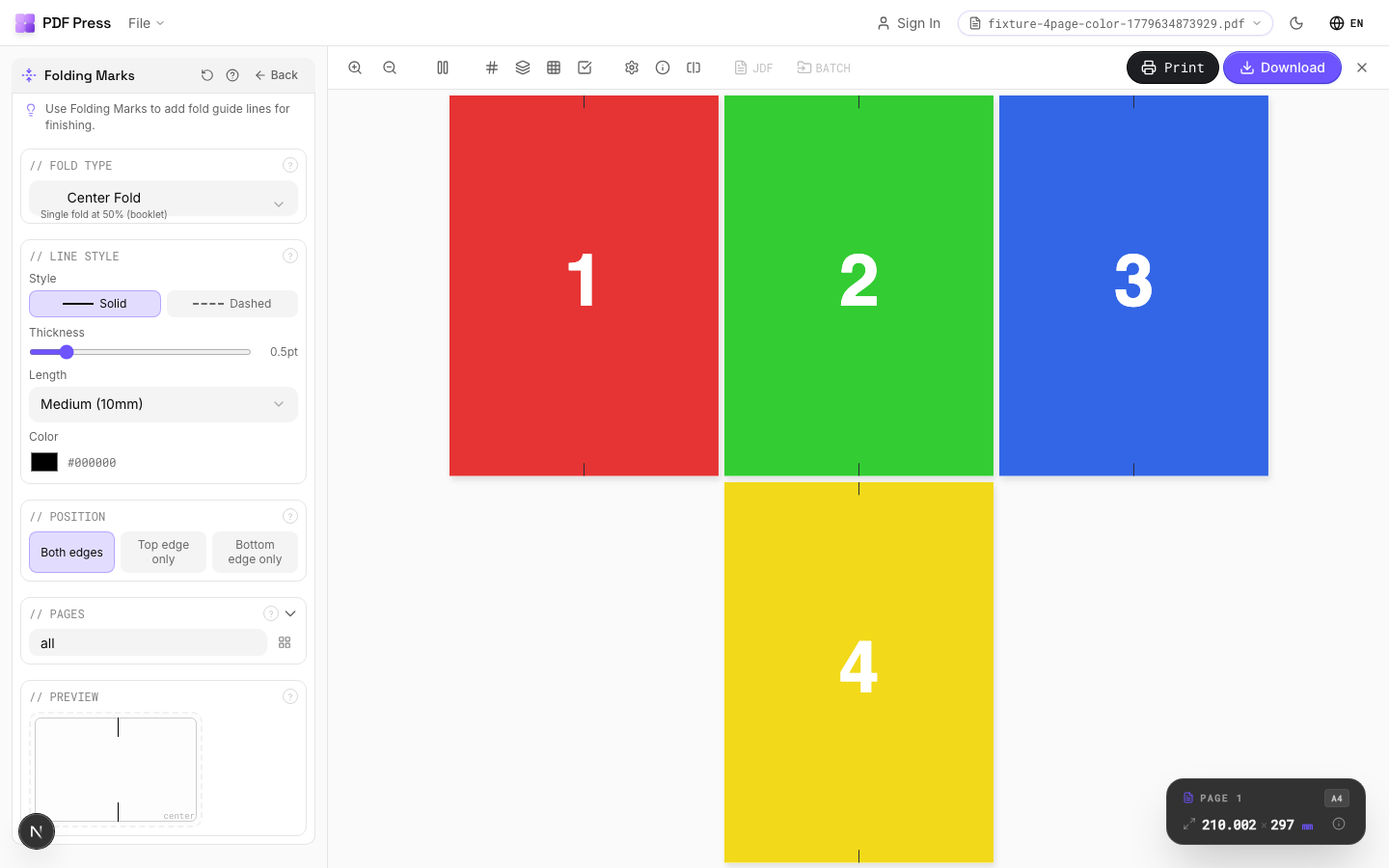
- Öffnen Sie PDF Press und laden Sie Ihre PDF-Datei, indem Sie sie in den Arbeitsbereich ziehen oder den Upload-Bereich anklicken.
- Wenn Ihr Stück Ausschießung erfordert (z.B. 2-Nutzen-Wickelfalz-Broschüren auf einem Druckbogen), wenden Sie zuerst das Layout-Tool an (Karten, Raster oder Nutzen). Falzmarken sollten nach dem Layout-Schritt hinzugefuegt werden, damit sie auf dem ausgeschossenen Bogen und nicht auf einzelnen Seiten platziert werden.
- Fügen Sie das Falzmarken-Tool aus der Werkzeugbox hinzu. Es erscheint in der Pipeline als neuer Schritt.
- Wählen Sie den Falztyp aus dem Dropdown: Halbfalz, Wickelfalz, Zickzackfalz, Fensterfalz, Leporellofalz oder Rollfalz.
- Das Tool berechnet automatisch die Markierungspositionen basierend auf den Seitenabmessungen und dem gewählten Falztyp, wobei die korrekten Feldbreiten-Regeln angewendet werden (z.B. schmaleres Innenfeld beim Wickelfalz, progressive Verengung beim Rollfalz).
- Passen Sie die Markierungseigenschaften an:
- Linienstil: Gestrichelt (Bergfalz), gepunktet (Talfalz) oder durchgezogen. Das Tool weist automatisch Berg- und Talstile basierend auf dem Falztyp zu.
- Linienlänge: Länge jeder Markierungslinie vom Bogenrand nach innen. Standard: 5mm.
- Abstand vom Rand: Entfernung vom Bogenrand zum Beginn der Marke. Standard: 3mm.
- Überprüfen Sie die Falzmarken im Echtzeit-Vorschau-Panel. Zoomen Sie hinein, um zu verifizieren, dass die Marken an den korrekten Positionen sind und die Strichmuster die Falzrichtung korrekt anzeigen.
- Laden Sie das PDF herunter. Falzmarken werden als Vektorpfade in der Ausgabe gerendert und gewährleisten scharfe Reproduktion bei jeder Druckaufloesung.
Pipeline-Integration: Das Falzmarken-Tool funktioniert als Pipeline-Schritt, der vor oder nach anderen Tools platziert werden kann. Ein typischer Broschüren-Workflow könnte sein: Raster (2-Nutzen-Layout) → Falzmarken (Wickelfalz-Rilllinien) → Schnittmarken (Beschnittmarken). Diese Reihenfolge erzeugt einen druckfertigen Bogen mit sowohl Falz- als auch Schnittindikatoren an den korrekten Positionen relativ zum ausgeschossenen Layout.
Seitengrössen-Flexibilität: Das Tool funktioniert mit jeder Seitengrösse -- Standardgrössen (Letter, A4, Tabloid) und benutzerdefinierte Abmessungen. Wenn Sie die Seitengrösse ändern, werden die Falzpositionen automatisch neu berechnet, um die korrekten Feldproportionen für den gewählten Falztyp beizubehalten.
Präzise Platzierung: Feldbreiten-Regeln nach Falztyp
Die häufigste Ursache für Falzprobleme sind falsche Falzmarken-Positionen. Hier sind die Regeln, die PDF Press bei der Berechnung von Falzpositionen anwendet:
Gleichmässige Felder (Halbfalz, Zickzackfalz, Leporellofalz):
Feldbreite = Bogenbreite / Anzahl der Felder. Marken werden in gleichmässigen Abstaenden platziert. Die Einfachheit gleichmässiger Felder macht diese Falze nachsichtig -- kleine Fehler verteilen sich gleichmässig.
Verschachtelte Falze mit Einschlag (Wickelfalz, Rollfalz):
Das innerste Feld muss schmaler sein, um Wölbung zu verhindern. Ohne Spielraum liegt das Stück nicht flach und kann Kuvertiermaschinen blockieren.
| Falztyp | Feldanzahl | Breitenreduktion pro Innenfeld |
|---|---|---|
| Wickelfalz (3 Felder) | 3 | Innenfeld: minus 1,5-3mm |
| Rollfalz (4 Felder) | 4 | Jedes nachfolgende Innenfeld: minus 1-2mm |
| Rollfalz (5+ Felder) | 5+ | Jedes nachfolgende Innenfeld: minus 1-1,5mm |
Die genaue Reduktion hängt von der Papierstärke ab. Für 100 g/m2 Werkdruckpapier sind 1,5mm ausreichend. Für 300 g/m2 Karton könnten 3mm oder mehr erforderlich sein. Faustregel: Spielraum pro Feld entspricht ungefähr der Papierstärke multipliziert mit 2.
Symmetrische Falze (Fensterfalz):
Die beiden 'Tür'-Felder müssen identisch breit sein und zusammen der Mittelfeldbreite minus 2-4mm Gesamtspielraum entsprechen. PDF Press berechnet: Mittelfeld = Bogenbreite / 2, jede Tür = (Bogenbreite / 2 - Spielraum) / 2.
Positionen überprüfen: Prüfen Sie immer die Abstände von jeder Marke zu den Bogenraendern. Die Vorschau von PDF Press zeigt Positionen massstabsgetreu an, und das Drucken eines Proofs für einen physischen Falztest bestätigt die korrekte Ausrichtung vor dem vollständigen Drucklauf.
Falzmarken mit Beschnittmarken und Druckermarken kombinieren
Produktionsbögen für gefalzte Produkte erfordern typischerweise mehrere Markentypen: Falzmarken zur Führung der Falzung, Beschnittmarken zur Führung des Beschnitts, Passermarken für die Plattenausrichtung und möglicherweise Farbkontrollstreifen zur Qualitätskontrolle. Diese Marken müssen köxistieren, ohne visuelle Verwirrung oder Positionskonflikte.
Markenhierarchie auf einem typischen Broschuerenbogen:
- Beschnittmarken an allen vier Ecken und entlang innerer Schnittlinien -- durchgezogene Linien, Standardstaerke.
- Falzmarken am Kopf- und Fussrand an jeder Falzposition -- gestrichelte Linien, unterscheidbar von durchgezogenen Beschnittmarken.
- Passermarken in der Mitte jedes Randes -- Fadenkreuz-Zielmarken, verwendet für die Plattenausrichtung.
- Farbkontrollstreifen entlang eines Randes (typischerweise die Greiferkante) -- kleine Farbfelder, platziert ausserhalb aller anderen Marken.
Visuelle Unterscheidung: Falzmarken müssen auf einen Blick sofort von Beschnittmarken unterscheidbar sein. Der Standardansatz ist die Verwendung verschiedener Linienstile: durchgezogene Linien für Beschnittmarken (zeigen einen Schnitt an) und gestrichelte Linien für Falzmarken (zeigen einen Falz an). Manche Druckereien verwenden verschiedene Farben -- z.B. Cyan für Falzmarken und Passerschwarz für Beschnittmarken -- dies ist jedoch weniger verbreitet, da die Marken dann auf einer bestimmten Separationsplatte statt auf allen Platten sein müssen.
Positionskonflikte: Falzmarken und Beschnittmarken können an derselben horizontalen oder vertikalen Position auf dem Bogen erscheinen. Zum Beispiel liegen bei einer Wickelfalz-Broschüre mit Beschnitt die Falzmarke an der Falzposition und die Beschnittmarke an der angrenzenden Schnittposition nahe beieinander. Die Marken dürfen nicht überlagern oder visuell verschmelzen. PDF Press handhabt dies, indem Falzmarken nur am Kopf- und Fussrand platziert werden, während Beschnittmarken sich von den Ecken und entlang innerer Schnittlinien erstrecken, um raeumliche Trennung zu gewährleisten.
Pipeline-Reihenfolge in PDF Press:
Beim Aufbau einer Multi-Marken-Pipeline in PDF Press wenden Sie Tools in dieser Reihenfolge an:
- Layout-Tool (Karten, Raster, Nutzen-Buch) -- ordnet Seiten auf dem Bogen an.
- Falzmarken -- fügt Falzindikatoren an den korrekten Positionen auf dem ausgeschossenen Layout hinzu.
- Schnittmarken -- fügt Beschnittmarken, Passermarken und optionale Mittenmarken hinzu.
Diese Reihenfolge stellt sicher, dass jeder Markentyp die Layoutgeometrie kennt und nicht mit Marken aus vorherigen Schritten kollidiert. Die Vorschau wird nach jedem Schritt aktualisiert, sodass Sie das kumulative Markenlayout vor dem Herunterladen überprüfen können.
Häufige Falzmarken-Fehler und wie man sie vermeidet
Falzmarken scheinen unkompliziert, aber diese häufigen Fehler verursachen messbaren Ausschuss und Nacharbeit in der Druckproduktion. Überprüfen Sie jeden einzelnen, bevor Sie Ihre Falzmarken-Einrichtung finalisieren.
Fehler 1: Gleiche Feldbreiten bei Wickelfalz oder Rollfalz.
Falzmarken bei gleichen Dritteln auf einem Wickelfalz (oder gleichen Vierteln auf einem Rollfalz) platzieren ignoriert die Breitenreduktion, die für Innenfelder erforderlich ist. Das Innenfeld wölbt sich, das Stück liegt nicht flach, und automatische Kuvertiermaschinen verklemmen. Lösung: Verwenden Sie ein Tool wie PDF Press, das automatisch die korrekten Feldbreiten für jeden Falztyp berechnet, einschliesslich der progressiven Verengung für Rollfalze.
Fehler 2: Falsche Falzrichtungsmarken.
Dasselbe Strichmuster für alle Falzmarken bei einem Zickzack- oder Leporellofalz verwenden. Der Bediener nimmt an, dass alle Falze in die gleiche Richtung gehen, und produziert stattdessen einen Rollfalz oder Wickelfalz. Lösung: Überprüfen Sie, dass Berg- und Talfalze verschiedene Strichmuster verwenden. Bei einem Zickzackfalz müssen die beiden Marken unterschiedliche Stile haben. Bei einem Leporellofalz müssen die Stile abwechseln.
Fehler 3: Falzmarken innerhalb der Beschnittzone.
Marken zu nahe am Beschnittrand platzieren, sodass sie den Beschnittbereich überlagern. Wenn der Bogen vor dem Falzen beschnitten wird, werden die Marken abgeschnitten und der Falzmaschinenbediener hat keine Referenz. Lösung: Setzen Sie den Markenabstand auf mindestens 3mm (entspricht dem Standard-Beschnittabstand), damit die Marken ausserhalb der Beschnittzone beginnen.
Fehler 4: Falzmarken zu einzelnen Seiten vor der Ausschießung hinzufügen.
Falzmarken auf einzelne Seiten-PDFs in der Designanwendung platzieren und dann diese Seiten ausschießen. Die seitenweisen Marken landen an falschen Positionen auf dem ausgeschossenen Bogen und überlagern Inhalte benachbarter Seiten. Lösung: Exportieren Sie Seiten ohne Marken. Wenden Sie Falzmarken nach der Ausschießung an, damit sie relativ zur Geometrie des ausgeschossenen Bogens positioniert werden.
Fehler 5: Marken auf der Rückseite eines doppelseitigen Stücks vergessen.
Bei Schön- und Widerdruck- oder Perfecting-Workflows benötigt der Falzmaschinenbediener Marken auf der Seite, die nach oben zeigt. Lösung: Stellen Sie sicher, dass Falzmarken auf beiden Seiten erscheinen, oder bestätigen Sie, auf welche Seite Ihre Weiterverarbeitungsabteilung referenziert.
Fehler 6: Papierstärke bei mehrfach gefalzten Stücken nicht berücksichtigen.
Reduktionswerte verwenden, die für 100 g/m2 Papier berechnet wurden, bei 300 g/m2 Karton. Lösung: Erhöhen Sie die Feldbreiten-Reduktion proportional zur Papierstärke. Testen Sie mit einem physischen Muster auf dem tatsächlichen Material vor dem vollständigen Drucklauf.
Falzmarken in Designanwendungen: InDesign und Illustrator
Adobe InDesign und Illustrator haben keine dedizierten Falzmarken-Tools. Falzindikatoren müssen manuell erstellt werden, was einer der Gründe ist, warum dedizierte Ausschießung-Tools für gefalzte Produkte bevorzugt werden.
InDesign / Illustrator-Ansatz:
- Erstellen Sie eine neue Ebene namens 'Falzmarken', um Marken vom Inhalt zu trennen.
- Zeichnen Sie kurze gestrichelte Linien am Kopf und Fuss jeder Falzposition, die sich vom Beschnittrand in den Randbereich erstrecken.
- Stellen Sie die Linienfarbe auf Passerfarbe für den Druck oder einen nicht druckenden Farbton nur für Hilfslinien ein.
- Stellen Sie sicher, dass die MediaBox groß genug ist, um die Marken beim PDF-Export aufzunehmen.
Einschraenkung: Dies sind manuelle Grafikobjekte ohne Kenntnis der Falztyp-Regeln (Feldbreiten-Reduktion, Berg- vs. Talfalz). Wenn Sie das Layout anpassen, müssen Sie die Marken manuell neu positionieren.
Acrobat Pro: Die Funktion 'Druckermarken hinzufügen' enthält eine Falzmarken-Option, ist aber auf einen Halbfalz in der Bogenmitte beschränkt -- sie kann keine Wickelfalze, Zickzackfalze oder benutzerdefinierte Positionen verarbeiten.
Warum ein dediziertes Tool besser ist: Manuelle Falzmarken erfordern die Berechnung von Feldbreiten und das Zeichnen von Marken an präzisen Positionen für jede Seitengroesseaenderung. Ein dediziertes Tool wie PDF Press berechnet Feldbreiten automatisch, platziert Marken an korrekten Positionen, aktualisiert sofort bei Parameteraenderungen und verwendet die korrekten Strichmuster für Berg- und Talfalze.
Falzmarken testen: Die Papiermuster-Methode
Bevor Sie ein gefalztes Produkt in den Druck geben, erstellen Sie ein physisches Papiermuster, um zu überprüfen, dass die Falzmarken das beabsichtigte Ergebnis liefern. Dieser 5-Minuten-Test verhindert teure Nachdrucke.
Der Papiermuster-Prozess:
- Im Massstab 100% drucken auf Ihrem Desktop-Drucker (keine 'An Seite anpassen'-Skalierung).
- Markenpositionen prüfen mit einem Lineal. Marken sollten innerhalb von 0,5mm der berechneten Position liegen.
- Muster falzen an jeder Marke, den Berg-/Talfalz-Strichmustern folgend. Prüfen: Falzen die Felder sauber? Liegt das Stück flach? Liest sich der Inhalt in der korrekten Reihenfolge? Passt es in den vorgesehenen Umschlag?
- Entlang der Beschnittmarken schneiden, falls vorhanden, und bestätigen, dass das geschnittene, gefalzte Stück den Spezifikationen entspricht.
- Auf Produktionsmaterial testen, wenn es deutlich schwerer als Buerpapier ist -- schweres Material benötigt mehr Feldspielraum.
Warnsignale:
- Innenfeld wölbt sich: Feld ist zu breit -- Breitenreduktion um 0,5-1mm erhöhen.
- Stück liegt nicht flach: Progressive Verengung ist unzureichend für Rollfalze oder Einschlagspielraum für Wickelfalze.
- Inhalt an Falz nicht ausgerichtet: Marken sind basierend auf der Seitengrösse positioniert, aber das Design wurde nicht auf die Feldbreiten abgestimmt.
- Passt nicht in Umschlag: Endbreite = breiteste Feldbreite; überprüfen Sie, ob dies den Umschlagabmessungen entspricht.
Ein Papiermuster deckt Fehler auf, deren Behebung nach einem vollständigen Drucklauf Stunden und Material kosten würde. Machen Sie es zu einem obligatorischen Schritt für jedes gefalzte Produkt.
Falzmarken-Checkliste vor dem Versand an die Druckerei
Gehen Sie diese Checkliste durch, bevor Sie ein PDF mit Falzmarken für die Produktion finalisieren:
- Korrekter Falztyp gewählt. Überprüfen Sie, dass der Falztyp der Produktspezifikation entspricht. Ein Wickelfalz ist kein Zickzackfalz, und ihre Verwechslung erzeugt ein völlig anderes Produkt.
- Feldbreiten folgen den Falztyp-Regeln. Gleiche Felder für Zickzack- und Leporellofalze. Reduziertes Innenfeld für Wickelfalze. Progressive Verengung für Rollfalze. Symmetrische Türen für Fensterfalze.
- Berg- und Talfalze sind korrekt angezeigt. Prüfen Sie, dass die Strichmuster bei Zickzack- und Leporellofalzen korrekt alternieren. Alle Marken sollten bei Roll- und Fensterfalzen den gleichen Stil haben.
- Marken liegen ausserhalb der Beschnittzone. Der Falzmarken-Abstand sollte mindestens dem Beschnittabstand entsprechen (typischerweise 3mm).
- Marken erscheinen sowohl am Kopf als auch am Fuss. Jede Falzposition benötigt zwei Marken -- eine am Oberrand und eine am Unterrand -- um die Falzachse über die gesamte Bogenhoehe zu definieren.
- Falzmarken sind visuell von Beschnittmarken unterscheidbar. Gestrichelte Linien für Falze, durchgezogene Linien für Schnitte. Der Weiterverarbeitungsbediener muss Falz- und Schnittmarken sofort unterscheiden können.
- Marken befinden sich auf der/den korrekten Seite(n) des Bogens. Für doppelseitigen Druck bestätigen Sie, ob Falzmarken auf der Vorderseite, Rückseite oder beiden Seiten benötigt werden.
- Papiermuster-Test abgeschlossen. Ein physischer Falztest auf dem tatsächlichen Proof oder einem Bogen gleicher Größe bestätigt, dass die Marken das beabsichtigte Ergebnis liefern.
- Laufrichtung überprüft. Der Falz sollte möglichst parallel zur Laufrichtung des Papiers verlaufen. Querfalze auf schwerem Material erfordern Rillung.
- Kommunikation mit der Druckerei bestätigt. Überprüfen Sie mit Ihrer Druckerei oder Weiterverarbeitungsfirma, dass Markenstil, Position und Format den Anforderungen ihrer Ausstattung entsprechen.
Korrekt platzierte Falzmarken eliminieren Ratespiele aus dem Weiterverarbeitungsprozess und stellen sicher, dass jedes gefalzte Stück der Designabsicht entspricht. Kombiniert mit korrektem Broschürenlayout und präziser Ausschießung sind Falzmarken die Brücke zwischen digitalem Design und physischem Produkt.
An deiner Datei testen
Werkzeug Folding Marks öffnen
Öffnet mit einsatzbereitem Werkzeug – einfach PDF ablegen und herunterladen.
In PDF Press öffnenKostenlos · mit Google anmelden · Dateien verlassen nie dein Gerät
PDF Press22 Professional Imposition Tools
Every tool runs locally in your browser — fast, private, and professional-grade.
Frequently Asked Questions
Related Articles
An deiner Datei testen
Werkzeug Folding Marks öffnen
Öffnet mit einsatzbereitem Werkzeug – einfach PDF ablegen und herunterladen.
In PDF Press öffnenKostenlos · mit Google anmelden · Dateien verlassen nie dein Gerät
PDF Press