 pdfpress
Schnittmarken in PDF einfügen – kostenlos im Browser
Schnittmarken in jedes PDF einfügen, kostenlos im Browser, ohne Upload. Für InDesign, Illustrator, Acrobat und die Auto-Marken von PDF Press.
Was sind Schnittmarken und warum brauchen Sie sie?
Schnittmarken (auch Beschnittmarken genannt) sind kurze Linien, die an den Ecken einer Seite gedruckt werden und genau anzeigen, wo das Papier geschnitten werden soll, um das Endformat zu erzeugen. Sie sind der grundlegendste Typ von Druckermarken -- die physische Brücke zwischen dem digitalen Design auf dem Bildschirm und dem geschnittenen Druckprodukt in der Hand.
Wenn ein Druckauftrag produziert wird, wird der Inhalt typischerweise auf einem Bogen gedruckt, der größer als das Endprodukt ist. Eine Visitenkarte mit dem Design 89 x 51 mm wird möglicherweise auf einem A4-Bogen (210 x 297 mm) gedruckt, mit mehreren Karten pro Bogen oder einer einzelnen Karte zentriert mit breiten Rändern. Der Planschneider-Bediener muss genau wissen, wo jeder Schnitt zu machen ist -- und das liefern Schnittmarken. Ohne sie muss der Bediener raten oder messen, was menschliche Fehler in jeden Schnitt einführt.
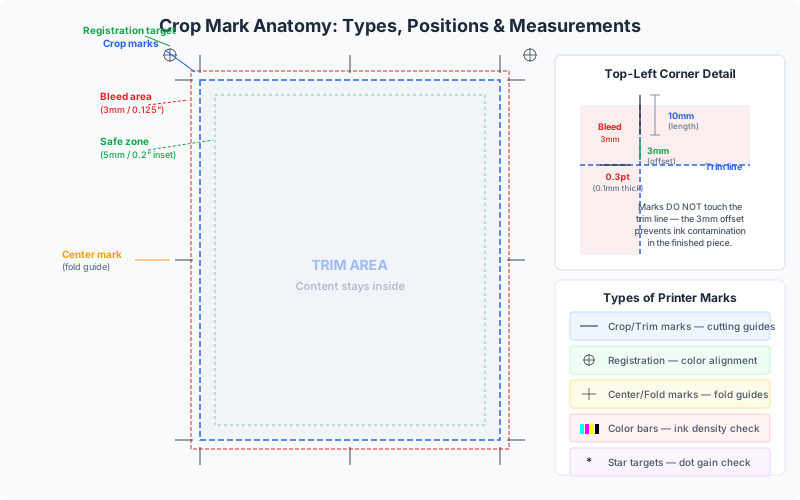
Wann Schnittmarken benötigt werden:
- Kommerzielle Druckaufträge: Praktisch jeder an eine kommerzielle Druckerei gesendete Auftrag benötigt Schnittmarken.
- Mehrseitige Layouts: Wenn mehrere Kopien eines Designs auf einem einzelnen Bogen gedruckt werden (z.B. 10-Nutzen-Visitenkarten), führen Schnittmarken zwischen jedem Element den Schneider.
- Booklets und Falzbögen: Nach dem Druck und Falzen werden Falzbögen an drei Seiten (Kopf, Fuss und Front) beschnitten. Schnittmarken zeigen die Beschnittpositionen an.
- Grossformatdrucke: Poster und Banner, die mit Zusatzmaterial für die Weiterverarbeitung gedruckt werden, benötigen Marken, um den endgültig sichtbaren Bereich zu zeigen.
Wann Schnittmarken NICHT benötigt werden:
- Direkt-auf-Format Desktop-Druck: Wenn Sie ein A4-Dokument auf A4-Papier ohne Beschnitt drucken, würden Schnittmarken auf der Seite selbst drucken und sind unnötig.
- Digitales Proofing: Bildschirmproofs und digitale Prüf-PDFs benötigen keine Marken.
- Print-on-Demand-Dienste: Die meisten POD-Plattformen handhaben Marken intern während ihrer automatisierten Ausschießung.
Schnittmarken-Spezifikationen: Abmessungen und Standards
Schnittmarken folgen Branchenkonventionen, die über Jahrzehnte kommerziellen Drucks verfeinert wurden:
Standard-Schnittmarken-Spezifikationen:
| Eigenschaft | Standardwert | Akzeptabler Bereich |
|---|---|---|
| Linienstärke (Strich) | 0,3 pt (0,1 mm) | 0,25-0,5 pt |
| Versatz vom Beschnitt | 3 mm (8,5 pt) | 2-5 mm |
| Linienlänge | 5 mm (14 pt) | 3-10 mm |
| Farbe | Passerfarbe | 100% K oder Passer |
Linienstärke (0,3 pt): Schnittmarkenlinien müssen dünn genug sein, um eine präzise Schnittfuehrung zu bieten, aber dick genug, um für den Bediener sichtbar zu sein. Eine 0,3 pt (ca. 0,1 mm) Linie ist der optimale Punkt.
Versatz vom Beschnitt (3 mm): Schnittmarken dürfen nicht innerhalb der Beschnittzone gedruckt werden. Der 3-mm-Versatz platziert den Anfang jeder Markenlinie ausserhalb der Standard-3-mm-Beschnittzone.
Linienlänge (5 mm): Die Marke muss lang genug sein, um leicht vom Bediener gefunden zu werden und die Klinge zu führen, aber nicht so lang, dass sie mit benachbarten Marken oder Inhalten interferiert.
Passerfarbe vs. Prozessschwarz: Schnittmarken sollten in Passerfarbe (100% aller CMYK-Farben) gedruckt werden, nicht in Prozessschwarz (nur 100% K). Passerfarbe stellt sicher, dass die Marken auf jeder Auszugsplatte erscheinen, was für Mehrfarben-Offsetdruck entscheidend ist. PDF Press unterstützt mehrere Markenstile einschliesslich Linien-, Kreis- und Kreuzmarken.
Wie PDF Press Schnittmarken automatisch hinzufügt
Das Schnittmarken-Werkzeug von PDF Press bietet die umfassendste Schnittmarkenloesung in einem browserbasierten Werkzeug. Im Gegensatz zu Design-Anwendungen, die grundlegende Markentypen mit festen Spezifikationen bieten, gibt Ihnen PDF Press volle Kontrolle über jeden Markenparameter -- und generiert Marken automatisch basierend auf Ihrem ausgeschossenen Layout.
Schnittmarken in PDF Press hinzufügen:
- Laden Sie Ihr PDF bei PDF Press hoch.
- Wenden Sie Ihr gewuenschtes Ausschießung-Layout an (Karten, Raster, Broschüre usw.).
- Fügen Sie das Schnittmarken-Werkzeug aus dem Werkzeugkasten hinzu. Es kann nach jedem Layout-Werkzeug gestapelt werden.
- Konfigurieren Sie die Markeneigenschaften im Einstellungspanel (siehe unten für alle Optionen).
- Die Vorschau aktualisiert sich in Echtzeit und zeigt Marken genau so, wie sie in der Ausgabe erscheinen werden.
- Laden Sie das ausgeschossene PDF herunter. Marken werden als Vektorpfade in der Ausgabe gerendert.
Vollständige Markenanpassungsoptionen:
- Markenform: Wählen Sie zwischen Linie (westlicher Standard-Eckenmarken), Kreis (asiatischer/japanischer Registrierungskreise) oder Kreuz (vollständige Fadenkreuz-Marken an jeder Ecke).
- Linienlänge: Die Länge jeder Markenlinie in Ihrer gewählten Einheit (Zoll, mm oder Punkte). Standard: 5 mm.
- Linienstärke: Die Strichstaerke der Markenlinien. Standard: 0,3 pt. Einstellbar für Großformat-Aufträge, die dickere, sichtbarere Marken benötigen.
- Abstand vom Beschnitt: Der Versatz zwischen Beschnittkante und Beginn der Markenlinie. Standard: 3 mm. Dies stellt sicher, dass Marken nicht die Beschnittzone überlappen.
- Vierfarbschwarz: Wenn aktiviert, werden Marken in Passerfarbe gezeichnet (100% C, M, Y und K). Wenn deaktiviert, verwenden Marken 100% K (Prozessschwarz).
- Aussparung: Wenn aktiviert, wird ein weisser (Papierfarbe) Rand um jede Markenlinie angewendet. Dies verbessert die Markensichtbarkeit, wenn Marken auf oder nahe einem dunklen Hintergrund gedruckt werden.
- Mittenmarken: Fadenkreuz-Marken in der Mitte jeder Kante ein-/ausschalten. Verwendet für Bogenzentrierung und Falzausrichtung.
- Schluesselmarken-Position: Position der primären Passer-Schluesselmarke. Acht Positionen verfügbar: oben-links, oben-Mitte, oben-rechts, Mitte-links, Mitte-rechts, unten-links, unten-Mitte, unten-rechts.
Marken in ausgeschossenen Layouts: Wenn PDF Press Schnittmarken für ein ausgeschossenes Layout generiert (z.B. 4-Nutzen-Visitenkarten auf einem Letter-Bogen), platziert es Marken an jeder Beschnittgrenze -- sowohl an den äusseren Rändern als auch an den inneren Schnittlinien zwischen benachbarten Seiten.
Benutzerdefinierte Marken-Voreinstellungen: Durchschnitt, Anschnitt, Rillung und Perforation
Nicht alle Druckprodukte werden auf die gleiche Weise geschnitten. Etiketten, Aufkleber, Verpackungen und Falzprodukte verwenden unterschiedliche Schnitt- und Rilltechniken, jede mit eigenen Markenkonventionen. PDF Press enthält Voreinstellungen für die gängigsten Weiterverarbeitungsoperationen.
Durchschnitt (Stanzschnitt): Ein vollständiger Schnitt durch den gesamten Materialstapel -- Papier, Klebstoff und Träger (für Aufkleber) oder nur das Papier (für Karten und Schachteln). Dies ist die Standard-Schnittoperation für die meisten Druckprodukte. Durchschnitt-Marken verwenden solide, durchgehende Linien und sind der Standard-Markenstil.
Anschnitt (Kiss-Cut): Ein Teilschnitt, der die obere Schicht (das Aufkleber-Obermaterial) durchdringt, aber nicht den Träger (Liner) durchtrennt. Verwendet für abziehbare Aufkleber und Etiketten. Anschnitt-Marken verwenden typischerweise gestrichelte Linien oder eine eigene Farbe, um sie von Durchschnitt-Marken auf demselben Bogen zu unterscheiden.
Rillung (Falznut): Eine komprimierte Linie im Papier, die eine saubere Falzachse erzeugt. Verwendet für Grusskarten, Verpackungskartons, Ordnerruecken und jedes Produkt, das einen präzisen, sauberen Falz benötigt. Rillmarken verwenden kurze Striche mit breiterem Abstand, um sie von Schnittmarken zu unterscheiden.
Perforation: Eine Linie aus eng beieinanderliegenden kleinen Schnitten, die es ermöglicht, das Papier von Hand entlang der Linie zu reissen. Verwendet für Abreisscoupons, Ticketstummel und Antwortkarten. Perforationsmarken verwenden gepunktete Linien, um den Perforationspfad anzuzeigen.
Voreinstellungen in PDF Press verwenden: Das Schnittmarken-Werkzeug von PDF Press enthält Voreinstellungskonfigurationen für jede dieser Weiterverarbeitungsoperationen. Wenn Sie eine Voreinstellung auswählen, werden Linienstil, Stärke, Strichmuster und andere Eigenschaften an die Branchenkonventionen für diese Operation angepasst.
Markentypen auf einem Bogen kombinieren: Produktionsbögen erfordern oft mehrere Markentypen. Eine Verpackungsvorlage könnte Durchschnitt-Marken an der äusseren Grenze, Rillmarken an Falzlinien und eine Perforationsmarke für eine Aufreisslasche haben -- alles auf demselben Bogen. In PDF Press können Sie das Schnittmarken-Werkzeug mehrmals mit verschiedenen Voreinstellungen und Seitenbereichen anwenden, um gemischte Markenlayouts zu erstellen.
Schnittmarken in Ausschießung-Workflows
Wenn einzelne Seiten auf einem Druckbogen ausgeschossen werden, spielen Schnittmarken eine andere Rolle als bei Einzelseiten-PDFs.
Wer sollte die Marken hinzufügen? In einem professionellen Workflow fügt die Ausschießung-Software die Marken hinzu, nicht die Design-Anwendung. Hier ist warum:
- Das Ausschießung-Werkzeug kennt die exakte Position jeder Seite auf dem Druckbogen und kann Marken an jeder Beschnittgrenze platzieren, einschliesslich innerer Schnittlinien zwischen benachbarten Seiten.
- Marken aus der Design-Anwendung sind relativ zur einzelnen Seite positioniert, nicht zum Druckbogen.
- Das Ausschießung-Werkzeug generiert Marken, die in Stil, Stärke und Positionierung über alle Seiten auf dem Bogen konsistent sind.
Der korrekte Workflow:
- Exportieren Sie Ihre Seiten aus InDesign/Illustrator ohne Marken aber mit Beschnitt.
- Importieren Sie das PDF in Ihre Ausschießung-Software (PDF Press, kommerzieller RIP usw.).
- Konfigurieren Sie das Ausschießung-Layout (Seitenanordnung, Bundstege, Ränder).
- Aktivieren Sie Schnittmarken in den Markeneinstellungen des Ausschießung-Werkzeugs.
- Exportieren oder RIPpen Sie die ausgeschossene Datei mit enthaltenen Marken.
Innere Marken vs. äussere Marken: Auf einem ausgeschossenen Bogen mit mehreren Seiten gibt es zwei Kategorien von Marken:
- Äussere Marken: Marken an den Aussenkanten des Druckbereichs des Bogens. Diese führen den anfänglichen Grobschnitt, der die Bogenränder entfernt.
- Innere Marken: Marken zwischen benachbarten ausgeschossenen Seiten. Diese führen die Schnitte, die einzelne Stücke trennen. Innere Marken sind besonders wichtig für mehrseitige Layouts wie Visitenkarten, Postkarten und Etiketten.
PDF Press generiert automatisch Marken, die mit dem gewählten Arbeitsstil kompatibel sind und die korrekte Ausrichtung nach dem Wenden oder Umstülpen des Bogens gewährleisten.
Häufige Schnittmarken-Probleme beheben
Schnittmarken erscheinen einfach, sind aber eine häufige Quelle für Druckvorstufen-Probleme. Hier sind die Probleme, die wir am häufigsten sehen, und wie man sie löst:
Problem: Schnittmarken drucken innerhalb des Beschnittbereichs.
- Ursache: Das PDF wurde im Endformat ohne Beschnitt oder Zusatzplatz gestaltet, und Marken wurden innerhalb des Seitenbereichs hinzugefügt.
- Lösung: Stellen Sie sicher, dass die MediaBox des PDFs größer als die TrimBox ist, mindestens um Markenversatz + Markenlänge (typischerweise mindestens 8 mm) auf jeder Seite. Drucken Sie in 100% Skalierung (kein 'An Seite anpassen').
Problem: Schnittmarken fehlen in der Ausgabe.
- Ursache: Das Papierformat im Export-/Druckdialog ist gleich der Dokumentgroesse. Marken brauchen Platz ausserhalb des Dokumentbereichs.
- Lösung: Setzen Sie die Ausgabeseitengrösse größer als die Dokumentseitengrösse. Viele Designer verwenden die nächste Standardpapiergroesse (z.B. A3 für A4-Dokumente).
Problem: Marken aus der Designdatei konfligieren mit Ausschießung-Marken.
- Ursache: Der Designer hat Marken beim Export aus InDesign/Illustrator eingefuegt, und dann hat die Ausschießung-Software eigene Marken hinzugefügt.
- Lösung: Exportieren Sie das Quell-PDF ohne Marken neu. Behalten Sie Beschnitt bei, deaktivieren Sie aber alle Marken im Export-Dialog. Lassen Sie die Ausschießung-Software Marken auf dem ausgeschossenen Layout generieren.
Problem: Marken überlappen Beschnitt-Inhalt.
- Ursache: Der Markenversatz ist kleiner als der Beschnittabstand.
- Lösung: Erhöhen Sie den Markenversatz auf gleich oder größer als den Beschnittabstand. In PDF Press aktivieren Sie Aussparung, um einen weissen Umriss um Marken hinzuzufügen, der sie gegen jeden Hintergrund sichtbar macht.
Best Practices für Schnittmarken in der Produktion
Befolgen Sie diese Richtlinien, um sicherzustellen, dass Ihre Schnittmarken in allen Druck- und Weiterverarbeitungs-Workflows korrekt funktionieren:
- Lassen Sie das Ausschießung-Werkzeug Marken generieren. Exportieren Sie Seiten aus Ihrer Design-Anwendung mit Beschnitt aber ohne Marken. Die Ausschießung-Software (PDF Press, der RIP Ihres Druckers oder ein eigenständiges Werkzeug) generiert Marken, die korrekt für das ausgeschossene Layout positioniert sind.
- Versatz an Beschnitt anpassen. Setzen Sie den Markenversatzabstand gleich oder größer als den Beschnittabstand. Für Standard-3-mm-Beschnitt verwenden Sie 3 mm Versatz.
- Passerfarbe für Offsetdruck verwenden. Marken müssen auf jeder Auszugsplatte für genaue Plattenausrichtung erscheinen.
- Aussparung für dunkle Hintergründe aktivieren. Wenn Ihr Design einen dunklen Hintergrund hat, der sich in die Beschnittzone erstreckt, sind Standard-schwarze Marken dagegen unsichtbar.
- Mittenmarken für Falzprodukte einfügen. Für jedes Produkt, das gefalzt wird, fügen Sie Mittenmarken an den Falzpositionen ein.
- Marken in der Vorschau überprüfen. Vor dem Senden an den Druck öffnen Sie das endgültige PDF und zoomen Sie auf 300% oder höher an jeder Eckenmarke. Überprüfen Sie Position, Versatz, Stärke und Farbe. Die Echtzeit-Vorschau von PDF Press zeigt Marken in voller Auflösung, was die Verifizierung vor dem Download erleichtert.
- Markenpraeferenzen mit Ihrem Drucker kommunizieren. Verschiedene Drucker und Weiterverarbeitungsbetriebe haben bevorzugte Markenstile, -stärken und -positionen.
- Marken für Direkt-auf-Format-Druck entfernen. Wenn Sie auf das endgültige Endformat drucken (z.B. A4 auf A4-Papier) ohne Beschnitt, entfernen Sie alle Marken.
Schnittmarken-Checkliste vor dem Senden an den Druck
Gehen Sie diese Checkliste durch, bevor Sie ein PDF mit Schnittmarken für kommerziellen oder professionellen Druck finalisieren:
- Quell-PDF ohne Marken exportiert. Ihre Designdateien sollten Beschnittinhalt enthalten, aber keine Druckermarken. Marken werden während der Ausschießung hinzugefügt, nicht während des Design-Exports.
- Beschnitt ist vorhanden und erstreckt sich bis zur Beschnittgrenze. Überprüfen Sie, dass randberuehrendes Artwork sich mindestens 3 mm über die Beschnittlinie hinaus erstreckt. Schnittmarken ohne Beschnitt erzeugen ein falsches Gefühl von Präzision. Siehe unseren Beschnitt-Leitfaden für Einrichtungsanweisungen.
- Markenversatz raeumt die Beschnittzone frei. Der Abstand von der Beschnittlinie zum Beginn der Schnittmarkenlinie sollte mindestens dem Beschnittabstand entsprechen.
- Seite hat ausreichend Rand für Marken. Die MediaBox muss groß genug sein, um TrimBox + Beschnitt + Marken ohne Beschneidung zu enthalten.
- Marken sind in Passerfarbe. Für CMYK-Offsetdruck sollten Marken 100% aller Farben sein.
- Innere Marken sind bei mehrseitigen Layouts vorhanden. Wenn der Bogen mehrere ausgeschossene Seiten enthält, überprüfen Sie, dass Schnittmarken an jeder Schnittgrenze existieren.
- Keine doppelten Marken. Prüfen Sie, dass keine Marken der Design-Anwendung neben Marken der Ausschießung-Software vorhanden sind.
- Marken sind für die Weiterverarbeitungsmethode geeignet. Durchschnitt-Marken für Stanzschnitt, Anschnitt-Marken für abziehbare Aufkleber, Rillmarken für Falze, Perforationsmarken für Abrisse.
Ein korrekt markiertes PDF ist der erste Schritt zu einem sauber weiterverarbeiteten Druckprodukt. Kombiniert mit korrektem Beschnitt und genauer Ausschießung stellen Schnittmarken sicher, dass das endgültige beschnittene Stück genau Ihrer Designabsicht entspricht.
Frequently Asked Questions
Was ist der Unterschied zwischen Schnittmarken und Beschnittmarken?
Kann ich Schnittmarken zu einem PDF ohne die originale Quelldatei hinzufügen?
Sollte ich Schnittmarken einschliessen, wenn ich Dateien an eine kommerzielle Druckerei sende?
Was ist der Standard-Versatzabstand für Schnittmarken?
Wie funktionieren Schnittmarken mit Beschnitt zusammen?
Kann PDF Press verschiedene Markentypen zum selben Layout hinzufügen?
Warum erscheinen meine Schnittmarken nicht im exportierten PDF?
Was ist der Unterschied zwischen westlichen und japanischen Schnittmarken?
Ready to put this into practice?
Do it in your browser — the sheet, the count and the marks are set for you. Change only what you want.
Open the n up toolFree in your browser · sign in with Google · files never leave your device